0 基础入门React Native鸿蒙跨平台开发:Transform使用 2D 或 3D 变换修改组件的外观和位置
变换(Transform)
变换(Transform)是样式属性,可帮助您使用 2D 或 3D 变换修改组件的外观和位置。然而,即便使用了变换,使用变换的组件的布局并不会变化,因此可能会与附近的组件重叠。您可以对变换的组件、附近的组件应用边距,或对容器应用填充,以防止这种重叠。
好的,React Native 中的 Transform 是一个强大的功能,允许你对视图(View)进行旋转、缩放、倾斜、平移等视觉变换。下面将结合官方文档和社区实践,为你提供一份详细的说明。
核心概念:transform 属性
transform 属性接受一个数组,数组中的每个元素是一个描述特定变换的对象。
<View style={{
  transform: [
    { rotateX: '45deg' },
    { scale: 1.5 },
    { translateX: 100 }
  ]
}} />
主要的变换类型
以下是常用的变换属性及其用法:
-
平移 (Translation)
translateX: 沿 X 轴(水平方向)平移。正值向右,负值向左。translateY: 沿 Y 轴(垂直方向)平移。正值向下,负值向上。translate: 同时指定 X、Y、Z 轴的平移。Z 轴平移在 2D 界面中通常不产生视觉效果。- 示例:
transform: [{ translateX: 50 }] // 向右平移 50px
transform: [{ translateY: -30 }] // 向上平移 30px
transform: [{ translate: [100, 50, 0] }] // 右移100px,下移50px
-
缩放 (Scaling)
scaleX: 沿 X 轴缩放宽度。值大于 1 放大,小于 1 缩小。scaleY: 沿 Y 轴缩放高度。scale: 同时沿 X 和 Y 轴缩放。- 注意:值为负数时,会以元素中心为基准进行镜像翻转。
- 示例:
transform: [{ scaleX: 2 }] // 宽度放大为原来的2倍
transform: [{ scale: 0.5 }] // 宽高都缩小为原来的一半
-
旋转 (Rotation)
rotateX,rotateY,rotateZ: 分别绕 X、Y、Z 轴旋转。rotateZ是最常见的,用于在屏幕平面内旋转。- 重要:旋转值必须是一个字符串,并且需要指定单位,如
'45deg'(度)或'0.785398rad'(弧度)。 - 旋转方向:在 React Native 中,
rotateZ的正值通常表示顺时针旋转,负值表示逆时针旋转。 - 示例:
transform: [{ rotateZ: '45deg' }] // 顺时针旋转45度
transform: [{ rotateX: '30deg' }] // 绕X轴旋转30度
-
倾斜 (Skewing)
skewX: 沿 X 轴倾斜。参数是倾斜的角度(如'30deg')。skewY: 沿 Y 轴倾斜。- 注意:倾斜会改变元素内部像素的形状,与旋转(仅改变整体方向)不同。
- 示例:
transform: [{ skewX: '30deg' }] // X轴方向倾斜30度
-
透视 (Perspective)
perspective: 为子元素设置透视距离,用于创建 3D 效果。值越大,透视效果越弱。- 注意:在 React Native 的当前实现中,此属性可能不会产生预期的 3D 效果,主要用于兼容性或未来的 3D 支持。
高级特性:变换原点 (Transform Origin)
变换原点决定了元素进行旋转、缩放等变换时所围绕的基准点。默认情况下,它位于元素的中心。
实际案例演示:
import React from 'react';
import {SafeAreaView, ScrollView, StyleSheet, Text, View} from 'react-native';

const App = () => (
  <SafeAreaView style={styles.container}>
    <ScrollView contentContainerStyle={styles.scrollContentContainer}>
      <View style={styles.box}>
        <Text style={styles.text}>Original Object</Text>
      </View>

      <View
        style={[
          styles.box,
          {
            transform: [{scale: 2}],
          },
        ]}>
        <Text style={styles.text}>Scale by 2</Text>
      </View>

      <View
        style={[
          styles.box,
          {
            transform: [{scaleX: 2}],
          },
        ]}>
        <Text style={styles.text}>ScaleX by 2</Text>
      </View>

      <View
        style={[
          styles.box,
          {
            transform: [{scaleY: 2}],
          },
        ]}>
        <Text style={styles.text}>ScaleY by 2</Text>
      </View>

      <View
        style={[
          styles.box,
          {
            transform: [{rotate: '45deg'}],
          },
        ]}>
        <Text style={styles.text}>Rotate by 45 deg</Text>
      </View>

      <View
        style={[
          styles.box,
          {
            transform: [{rotateX: '45deg'}, {rotateZ: '45deg'}],
          },
        ]}>
        <Text style={styles.text}>Rotate X&Z by 45 deg</Text>
      </View>

      <View
        style={[
          styles.box,
          {
            transform: [{rotateY: '45deg'}, {rotateZ: '45deg'}],
          },
        ]}>
        <Text style={styles.text}>Rotate Y&Z by 45 deg</Text>
      </View>

      <View
        style={[
          styles.box,
          {
            transform: [{skewX: '45deg'}],
          },
        ]}>
        <Text style={styles.text}>SkewX by 45 deg</Text>
      </View>

      <View
        style={[
          styles.box,
          {
            transform: [{skewY: '45deg'}],
          },
        ]}>
        <Text style={styles.text}>SkewY by 45 deg</Text>
      </View>

      <View
        style={[
          styles.box,
          {
            transform: [{skewX: '30deg'}, {skewY: '30deg'}],
          },
        ]}>
        <Text style={styles.text}>Skew X&Y by 30 deg</Text>
      </View>

      <View
        style={[
          styles.box,
          {
            transform: [{translateX: -50}],
          },
        ]}>
        <Text style={styles.text}>TranslateX by -50 </Text>
      </View>

      <View
        style={[
          styles.box,
          {
            transform: [{translateY: 50}],
          },
        ]}>
        <Text style={styles.text}>TranslateY by 50 </Text>
      </View>
    </ScrollView>
  </SafeAreaView>
);

const styles = StyleSheet.create({
  container: {
    flex: 1,
  },
  scrollContentContainer: {
    alignItems: 'center',
    paddingBottom: 60,
  },
  box: {
    height: 100,
    width: 100,
    borderRadius: 5,
    marginVertical: 40,
    backgroundColor: '#61dafb',
    alignItems: 'center',
    justifyContent: 'center',
  },
  text: {
    fontSize: 14,
    fontWeight: 'bold',
    margin: 8,
    color: '#000',
    textAlign: 'center',
  },
});

export default App;
这段代码是一个React Native应用,主要功能是展示各种2D变换效果。它通过多个View组件,每个都应用了不同的transform样式,来演示CSS变换属性在移动端的效果。
代码以App函数组件作为入口点,返回一个SafeAreaView作为根容器。内部包含一个ScrollView,确保在内容超出屏幕时用户可以滚动查看所有变换示例。
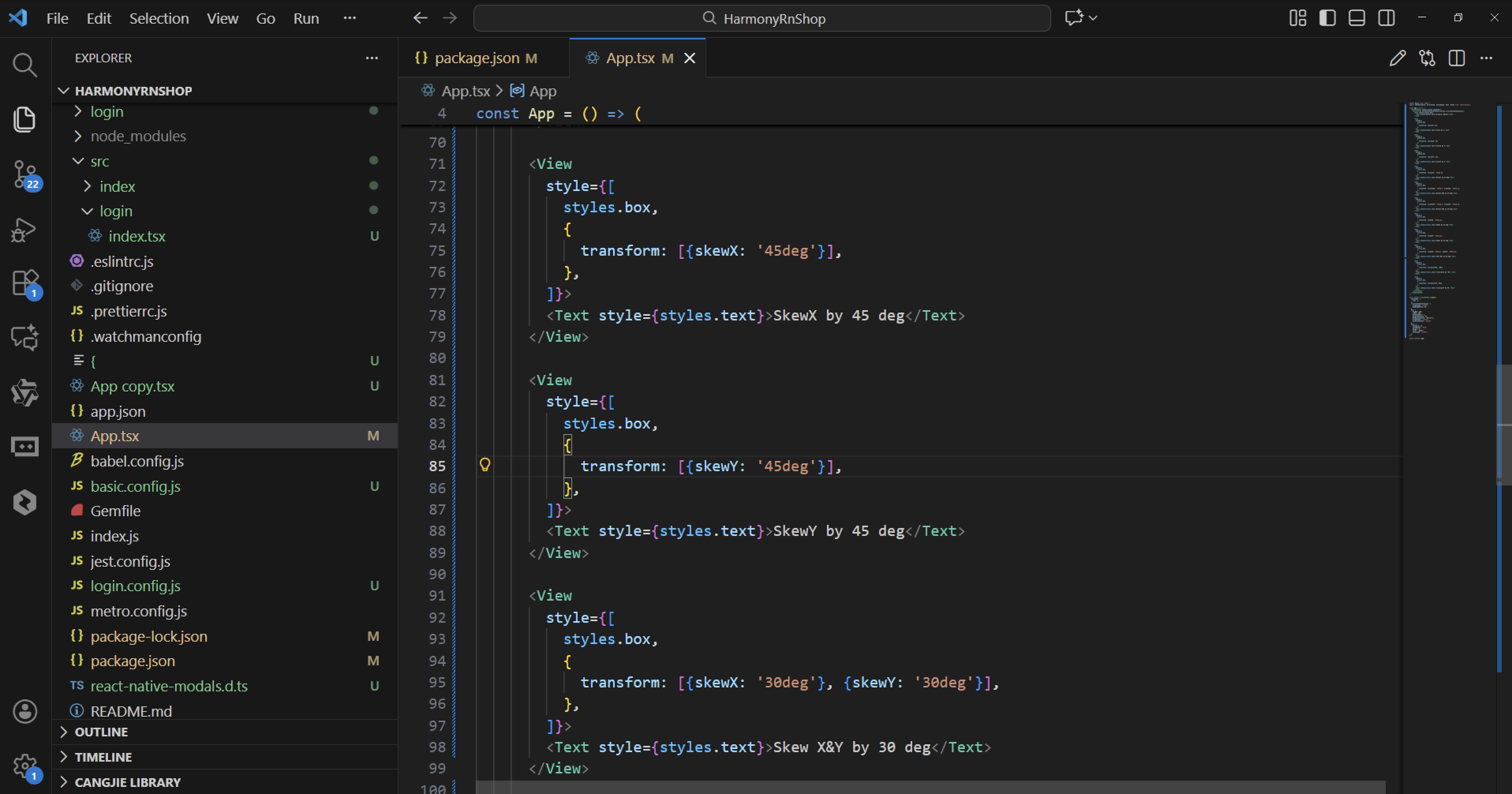
每个变换视图都基于相同的box样式,通过style数组语法在基础样式上叠加transform属性。这些变换包括:
- 整体缩放:使用scale属性将元素放大2倍
- 轴向缩放:分别使用scaleX和scaleY进行水平或垂直方向的缩放
- 平面旋转:使用rotate在2D平面内旋转45度
- 3D旋转:通过rotateX、rotateY、rotateZ实现在三维空间中的旋转效果
- 倾斜变换:通过skewX和skewY实现元素的斜切变形
- 平移变换:使用translateX和translateY在X轴和Y轴上移动元素位置
样式系统通过StyleSheet.create定义,container设置flex布局,scrollContentContainer控制滚动内容的居中对齐和底部内边距,box定义了基础的方形样式和布局属性,text则设置了文本的样式。
整个应用的结构清晰,通过展示各种变换效果,帮助开发者理解和学习React Native中的变换属性应用。由于使用了ScrollView,即使变换后的元素尺寸变大或位置偏移,用户仍然可以通过滚动完整查看所有示例。
想要尝试组合这些变换效果吗?比如同时缩放和旋转,只需在transform数组中添加多个变换对象即可。
打包
接下来通过打包命令npn run harmony将reactNative的代码打包成为bundle,这样可以进行在开源鸿蒙OpenHarmony中进行使用。
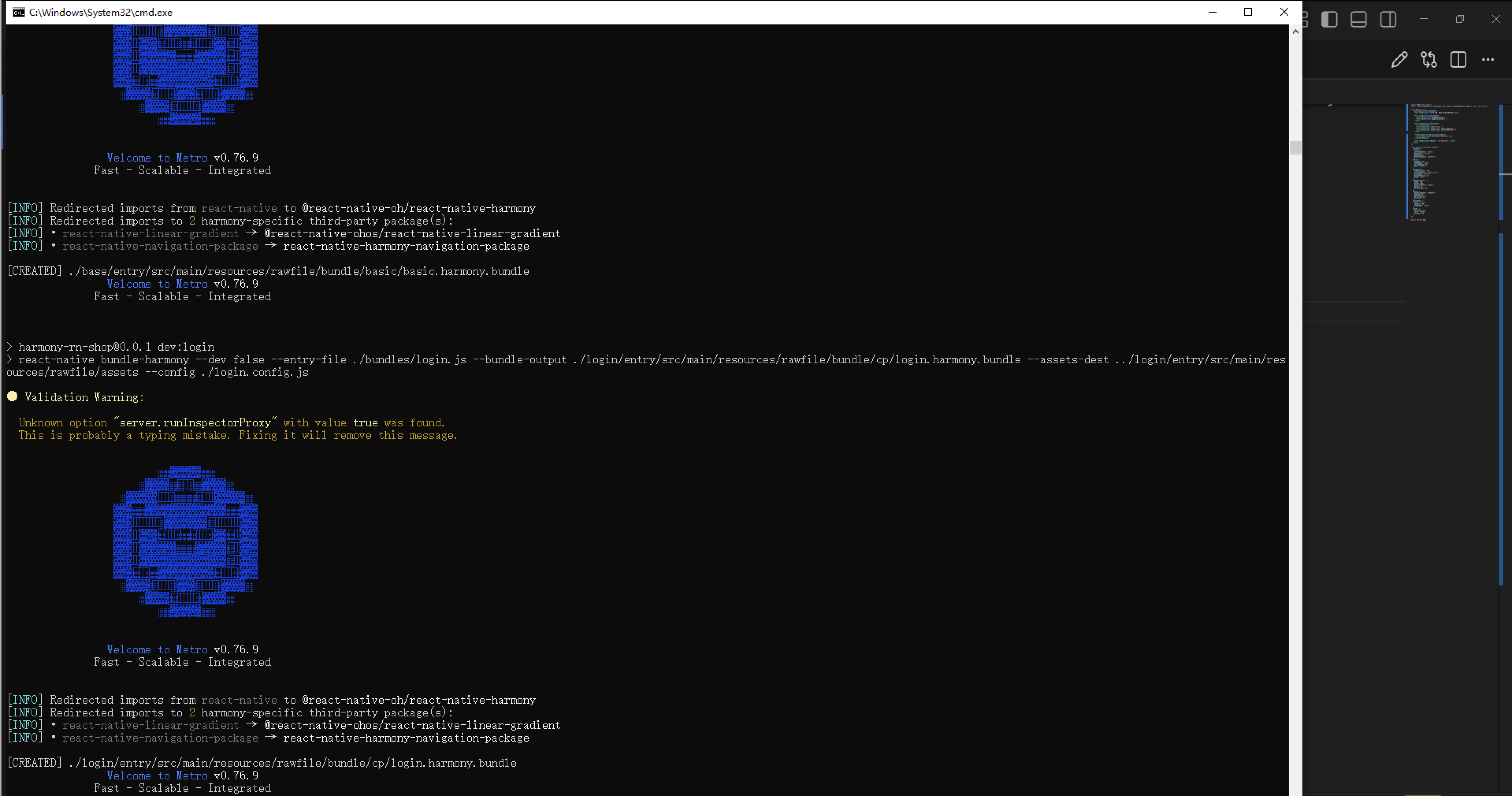
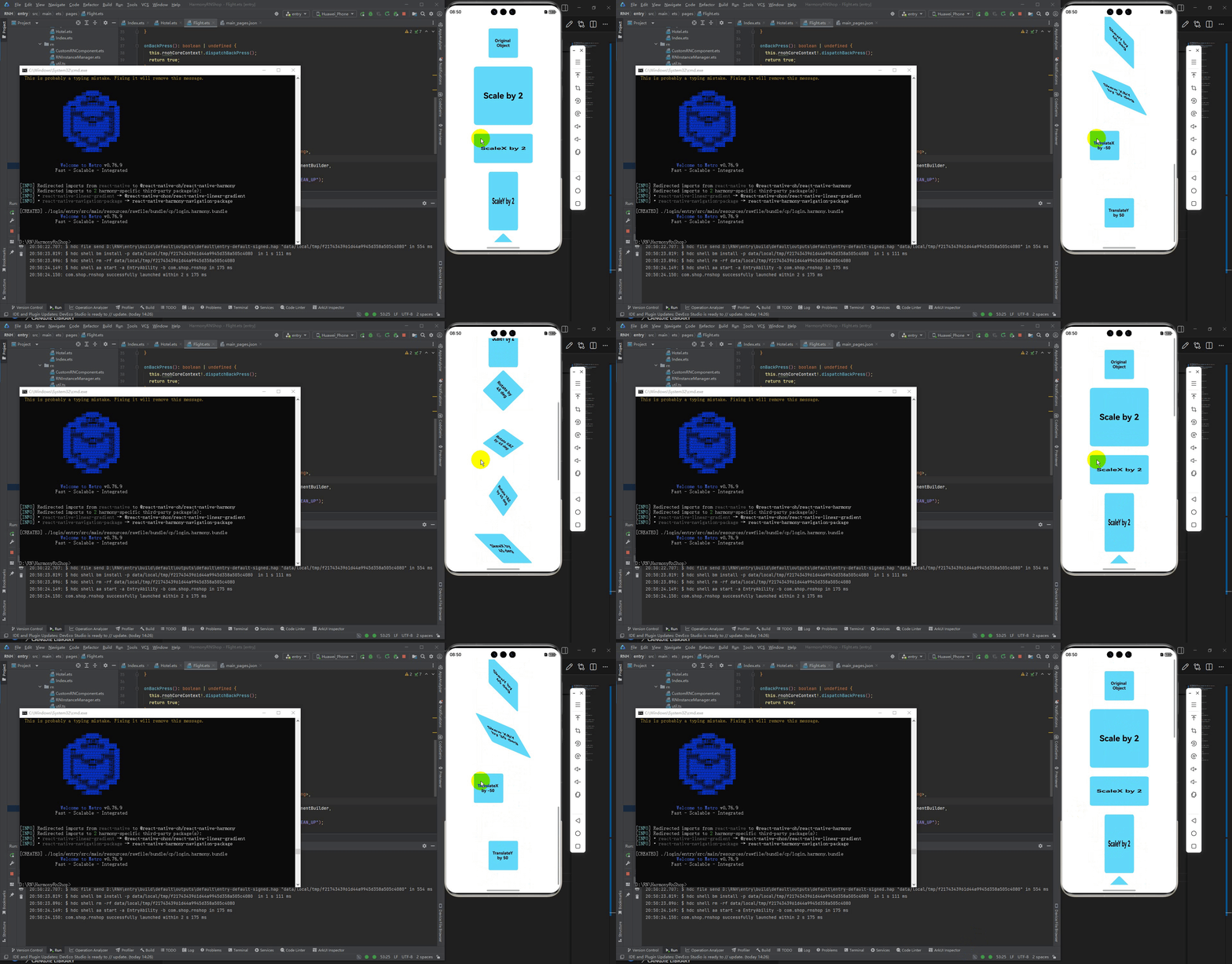
最后运行效果图如下显示:
欢迎大家加入开源鸿蒙跨平台开发者社区,一起共建开源鸿蒙跨平台生态。

开源鸿蒙跨平台开发社区汇聚开发者与厂商,共建“一次开发,多端部署”的开源生态,致力于降低跨端开发门槛,推动万物智联创新。
更多推荐



 3
3 0
0- 0


 已为社区贡献24条内容

所有评论(0)