0 基础入门React Native鸿蒙跨平台开发:邮件验证器案例实战
本文介绍了在React Native中实现邮件验证器的方法。首先需要创建React Native项目并安装email-validator库。核心实现包括:使用TextInput组件接收用户输入,通过useState管理状态,编写验证函数检查邮件格式(包括非空检查和正则验证),并根据验证结果显示成功或错误提示。文章提供了完整的代码示例,涵盖UI组件、验证逻辑和样式定义,最后演示了如何运行应用。该方案
在React Native中实现一个邮件验证器通常涉及到几个关键步骤:创建用户界面、编写验证逻辑以及可能的与后端服务器的交互。下面我将详细介绍如何使用React Native创建一个基本的邮件验证器。
- 设置项目
首先,确保你已经安装了React Native环境。如果还没有安装,你可以通过以下命令来设置一个新的React Native项目:
npx react-native init MyEmailValidatorApp
cd MyEmailValidatorApp
- 安装依赖
为了简化一些操作,我们可以使用一些第三方库,比如email-validator来帮助我们验证电子邮件格式。
npm install email-validator
- 创建用户界面
在React Native中,你可以使用TextInput组件来创建一个输入框,让用户输入他们的电子邮件地址。使用Button组件来提交验证。
在App.js中添加以下代码:
import React, { useState } from 'react';
import { View, TextInput, Button, StyleSheet, Text } from 'react-native';
import EmailValidator from 'email-validator';

const App = () => {
  const [email, setEmail] = useState('');
  const [isValid, setIsValid] = useState(null);
  const [error, setError] = useState('');

  const validateEmail = () => {
    if (!email) {
      setError('电子邮件不能为空');
      setIsValid(false);
    } else if (!EmailValidator.validate(email)) {
      setError('电子邮件格式不正确');
      setIsValid(false);
    } else {
      setError('');
      setIsValid(true);
    }
  };

  return (
    <View style={styles.container}>
      <TextInput
        style={styles.input}
        placeholder="输入电子邮件地址"
        onChangeText={setEmail}
        value={email}
        keyboardType="email-address"
      />
      <Button title="验证电子邮件" onPress={validateEmail} />
      {isValid === true && <Text style={styles.success}>验证成功!</Text>}
      {error && <Text style={styles.error}>{error}</Text>}
    </View>
  );
};

const styles = StyleSheet.create({
  container: {
    flex: 1,
    justifyContent: 'center',
    alignItems: 'center',
    padding: 20,
  },
  input: {
    width: '100%',
    borderColor: 'gray',
    borderWidth: 1,
    padding: 10,
    marginBottom: 20,
  },
  success: {
    color: 'green',
  },
  error: {
    color: 'red',
  },
});

export default App;
- 解释代码
- 状态管理:使用
useState来管理电子邮件地址、验证结果和错误信息。 - 验证函数:
validateEmail函数检查电子邮件是否为空,是否为有效格式。如果有效,它将设置isValid为true,否则显示错误信息。 - UI组件:使用
TextInput和Button组件创建用户界面,根据验证结果显示成功或错误信息。 - 样式:使用
StyleSheet来定义组件的样式。
- 运行应用
确保你的开发环境已正确设置,然后运行应用:
npx react-native run-android 或者 npx react-native run-ios,取决于你的平台。
这样,你就创建了一个基本的邮件验证器应用,它可以验证用户输入的电子邮件地址是否有效。你可以根据需要扩展此应用,例如添加到后端API的调用以进行更复杂的验证或注册流程。
实际案例演示:
import React, { useState } from 'react';
import { View, Text, TextInput, TouchableOpacity, StyleSheet, Image, Alert } from 'react-native';

const emailIconBase64 = 'data:image/png;base64,iVBORw0KGgoAAAANSUhEUgAAACAAAAAgCAYAAABzenr0AAAABmJLR0QA/wD/AP+gvaeTAAAACXBIWXMAAAsTAAALEwEAmpwYAAAAB3RJTUUH4AkEFjEw5Y5xJgAAAB1pVFh0Q29tbWVudAAAAAAAQ3JlYXRlZCB3aXRoIEdJTVBkLmUHAAADOUlEQVRYw+2Xz0sUURjHP+/M7M7u6m5qP9Q0KzQjKQo6dOjQoUMH6VJ/QH9Bf0CHDh06dOjQoUOHDh0i6lBQh4I6FJQdCjqU1iHtUNChsENBhw4dOnTo0KFDhw4dOvQH+J6Z3Z2d3Z1dM+gHDwzvvO/7fN/3vO/7vjMv/Md/4x8j0WqDVCr1GJgCxoB+oA8IgBzIA1ngE/AWeAG8yGaz+Va0WgogmUw+AOaB0RY1PgPzwEI2m11vRqApQDwevwMsAqNt6rwBZrPZ7EojgYYA8Xj8NrAE9HdA5wswk81mn9cTqAsQj8dvAcvAQAc1vgLT2Wz2WT2BmgDxePwmsAz0d1jjGzCdzWaf1hKoChCPx28Ay0BfhzV+ANPZbPZJLYGKAPF4/DqwDPSGqPEDmMpms0u1BMoA8Xj8GrAM9ISo8ROYymazj2sJlADE4/FJYBXoClljIpvNPqolUAQYGBi4BKwB3SFr/AIms9nsQi2BIkAkErkIrAPdIWv8Biay2ex8LYEiQDQaPQ9sAF0ha/wBxrPZ7FwtgSJANBo9B2wCXSFr5IHxbDb7qJZAEaC3t/cMsAV0hqyRB8az2exsLYEiQDQaPQ1sA50ha+SBsWw2+6CWQBEgGo2eAraBjpA18sBYNpt9WEugCBCJRE4C20B7yBp/wWg2m31QS6AI0NbWdgLYAdpC1vgLRrLZ7P1aAkWA1tbW48AO0BayRgEYzmaz92oJFAFaWlqOATtAW8gaBWAom83erSVQBGhubj4K7AJtIWv8BUPZbPZuLYEiQFNT0xFgF2gNWeMfGMxms3dqCRQBmpubDwO7QGvIGn/BYDabvV1LoAjQ2Nh4CNgFWkLWyAND2Wz2Vi2BIkBDQ8NBYBdoDlkjDwxnMpmbtQSKAPX19QeAXaA5ZI08MJLJZG7UEigC1NXV7Qd2gaaQNfLAaCaTuV5LoAhQV1e3D9gFGkPWyAOjmUzmWi2BIkBtbe1eYBdoCFkjD4xlMpmrtQSKADU1NXuAXaA+ZI08MJ7JZK7UEigCVFdX7wZ2gbqQNfLAeCaTuVxLoAhQVVW1C9gFakPWyAMTmUzmUi2BIkBlZeVOYBeoCVkjD0xkMpmLtQSKABUVFTuAXaA6ZI08MJnJZC7UEigClJeX7wB2gaqQNfLAZCaTOV9LoAhQVla2HdgFKkPWyAOTmUzmXC2BIkBpael2YBeoCFkjD0xlMpmztQSKACUlJduAXaA8ZI08MJXJZM7UEigCFBcXbwN2gbKQNfLAZCaTOV1LoAhQVFSUA3aB0pA18sBUJpM5VUugCFBYWJgDdoGSkDXywFQmkzlZS6AIUFCQ/wd2geKQNfLAZCaTOVFLoAiQn5//G9gFikLWyAOTmUzmWC2BIkBeXt4vYBcoDFkjD0xmMpmjtQSKALm5uT+BXaAgZI08MJnJZI7UEigC5OTk/AB2gfyQNfLAZCaTOVxLoAiQnZ39HdgF8kLWyAOTmUzmUC2BIkBWVtY3YBfIDVkjD0xmMpmDtQSKAJmZmV+BXSAnZI08MJnJZPbXEigCZGRkfAF2geyQNfLAZCaT2VdLoAiQnp7+GdgFskLWyAOTmUxmby2BIkBaWtonYBfIDFkjD0xmMpk9tQSKAKmpqR+BXSAjZI08MJnJZHbXEigCpKSkfAB2gfSQNfLAZCaT2VVLoAiQnJz8HtgF0kLWyAOTmUxmZy2BIkBSUtI7YBdIDVkjD0xmMpkdtQSKAI8fP34L7AIpIWvkgclMJrO9lkAR4NGjR2+AXSA5ZI08MJnJZLbVEigCPHz48DWwCySFrJEHJjOZzNZaAkWABw8evAJ2gcSQNfLAZCaT2VJLoAhw//79l8AukBCyRh6YzGQym2sJFAHu3bv3AtgF4kPWyAOTmUxmUy2BIsDdu3efA7tAXMga+WAik8lsrCVQBLhz584zYBeIDVkjH0xkMpkNtQSKALdv334K7AIxIWvkg4lMJrO+lkAR4NatW0+AXSA6ZI18MJHJZNbVEigC3Lx58zGwC0SFrJEPJjKZzNpaAkWAGzduPAJ2gciQNfLBRCaTWVNLoAhw/fr1h8AuEBGyRj6YyGQyq2sJFAH+BX8Bf5Q3Q0Q0QjQAAAAASUVORK5CYII=';

const App = () => {
  const [email, setEmail] = useState('');
  const [isValid, setIsValid] = useState<boolean | null>(null);

  const validateEmail = (text: string) => {
    setEmail(text);
    const emailRegex = /^[^\s@]+@[^\s@]+\.[^\s@]+$/;
    setIsValid(emailRegex.test(text));
  };

  const handleSubmit = () => {
    if (isValid) {
      Alert.alert('Success', 'Email is valid!');
    } else {
      Alert.alert('Error', 'Please enter a valid email address.');
    }
  };

  return (
    <View style={styles.container}>
      <Image source={{ uri: emailIconBase64 }} style={styles.icon} />
      <Text style={styles.title}>Email Validator</Text>
      <Text style={styles.subtitle}>Enter your email address below</Text>

      <TextInput
        style={[styles.input, isValid === false && styles.inputError]}
        placeholder="Enter your email"
        placeholderTextColor="#999"
        value={email}
        onChangeText={validateEmail}
        keyboardType="email-address"
        autoCapitalize="none"
      />

      {isValid !== null && (
        <View style={styles.validationContainer}>
          <Text style={isValid ? styles.validText : styles.invalidText}>
            {isValid ? '✓ Valid Email' : '✗ Invalid Email'}
          </Text>
        </View>
      )}

      <TouchableOpacity style={styles.button} onPress={handleSubmit}>
        <Text style={styles.buttonText}>Check Email</Text>
      </TouchableOpacity>

      <View style={styles.footer}>
        <Text style={styles.footerText}>© 2025 Email Validator</Text>
      </View>
    </View>
  );
};

const styles = StyleSheet.create({
  container: {
    flex: 1,
    justifyContent: 'center',
    alignItems: 'center',
    padding: 20,
    backgroundColor: '#f0f8ff',
  },
  icon: {
    width: 80,
    height: 80,
    marginBottom: 20,
  },
  title: {
    fontSize: 24,
    fontWeight: 'bold',
    marginBottom: 10,
    color: '#333',
  },
  subtitle: {
    fontSize: 16,
    marginBottom: 30,
    color: '#666',
  },
  input: {
    width: '100%',
    height: 50,
    borderWidth: 1,
    borderColor: '#ccc',
    borderRadius: 10,
    paddingHorizontal: 15,
    marginBottom: 20,
    fontSize: 16,
    backgroundColor: '#fff',
  },
  inputError: {
    borderColor: 'red',
  },
  validationContainer: {
    marginBottom: 20,
  },
  validText: {
    color: 'green',
    fontSize: 16,
    fontWeight: 'bold',
  },
  invalidText: {
    color: 'red',
    fontSize: 16,
    fontWeight: 'bold',
  },
  button: {
    width: '100%',
    height: 50,
    backgroundColor: '#007bff',
    borderRadius: 10,
    justifyContent: 'center',
    alignItems: 'center',
    marginBottom: 20,
    shadowColor: '#000',
    shadowOffset: { width: 0, height: 2 },
    shadowOpacity: 0.3,
    shadowRadius: 3,
    elevation: 5,
  },
  buttonText: {
    color: '#fff',
    fontSize: 18,
    fontWeight: 'bold',
  },
  footer: {
    position: 'absolute',
    bottom: 20,
  },
  footerText: {
    fontSize: 12,
    color: '#999',
  },
});

export default App;
这段React Native代码实现了一个电子邮件验证器应用,其核心功能是实时验证用户输入的电子邮件地址格式,并提供即时的视觉反馈。代码通过React的useState Hook管理两个关键状态:email存储用户输入的邮箱内容,isValid记录当前验证结果是否为有效格式。
在用户交互层面,应用使用TextInput组件作为输入框,配置了email-address键盘类型来优化输入体验。当用户在输入框中输入内容时,会触发validateEmail函数,这个函数使用正则表达式来检查邮箱格式。验证逻辑基于标准的电子邮件格式规则,要求输入内容包含非空字符、@符号、非空字符、点号以及非空字符的序列。这种设计能够处理大多数常见的邮箱格式,如"user@example.com"等。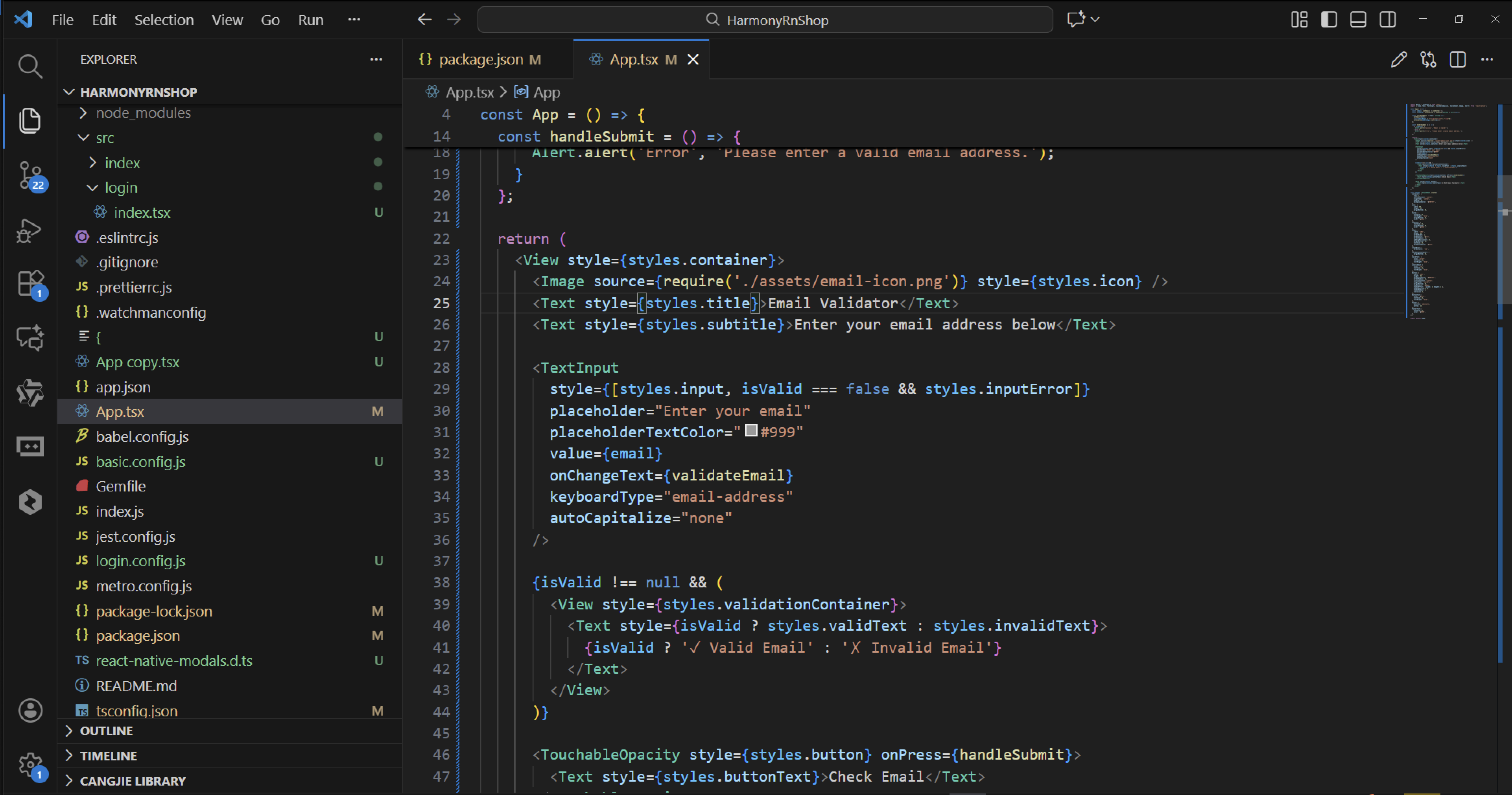
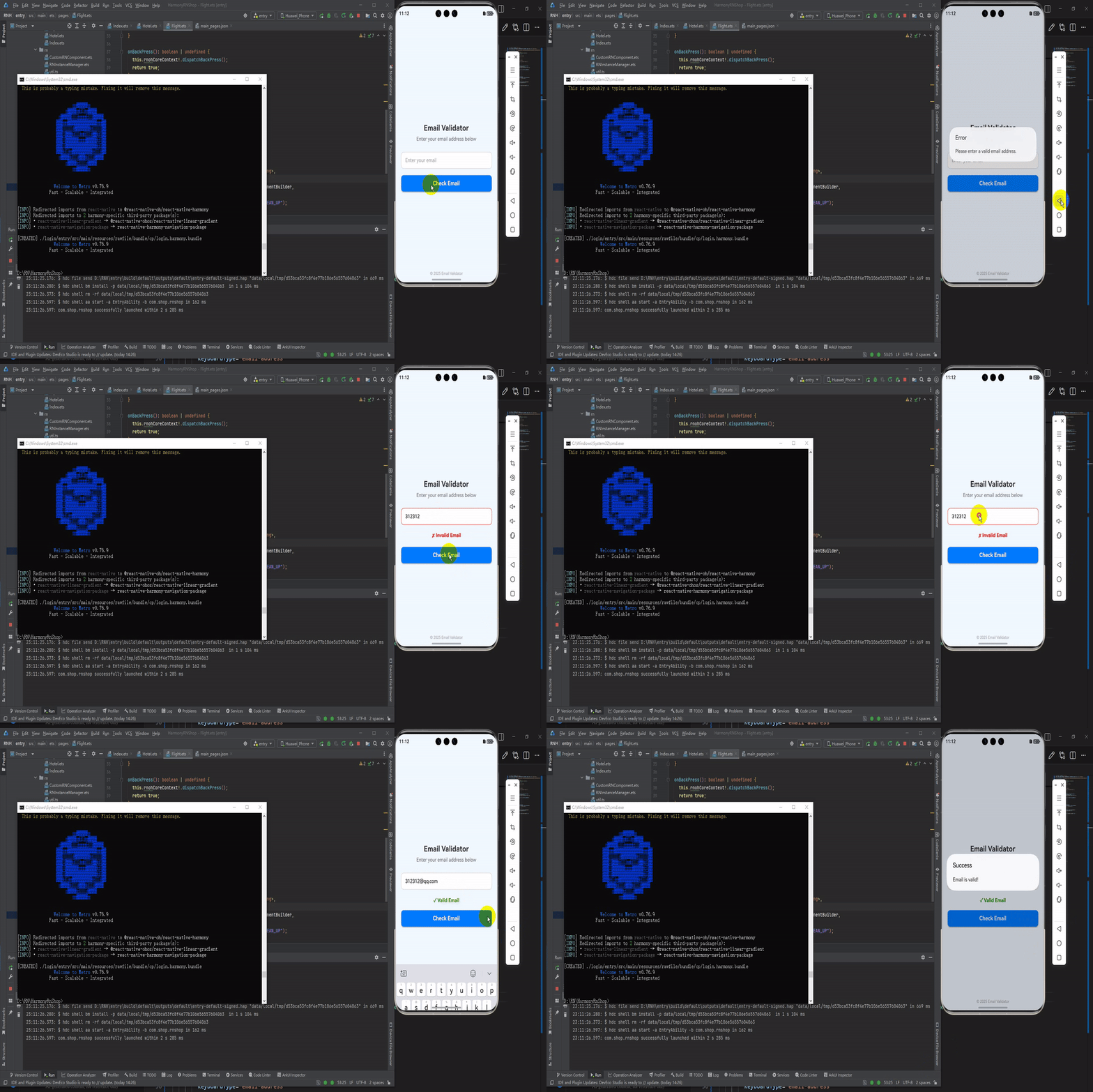
当验证函数执行时,会根据正则表达式匹配结果更新isValid状态,同时通过条件渲染在界面上显示验证结果。验证成功时显示绿色对勾和"Valid Email"提示,失败时显示红色叉号和"Invalid Email"警告。这种视觉反馈机制帮助用户立即了解输入内容的有效性。
样式系统通过StyleSheet.create方法集中定义,采用了现代化的UI设计元素。container样式使用浅蓝色背景,营造出清爽的视觉感受。input组件应用了圆角边框和阴影效果,增强了界面的深度感和交互性。
整个组件的架构体现了React函数式组件的最佳实践,通过状态驱动UI更新,实现了响应式的用户界面。这种设计模式不仅代码清晰可维护,而且为用户提供了直观的操作体验。
打包
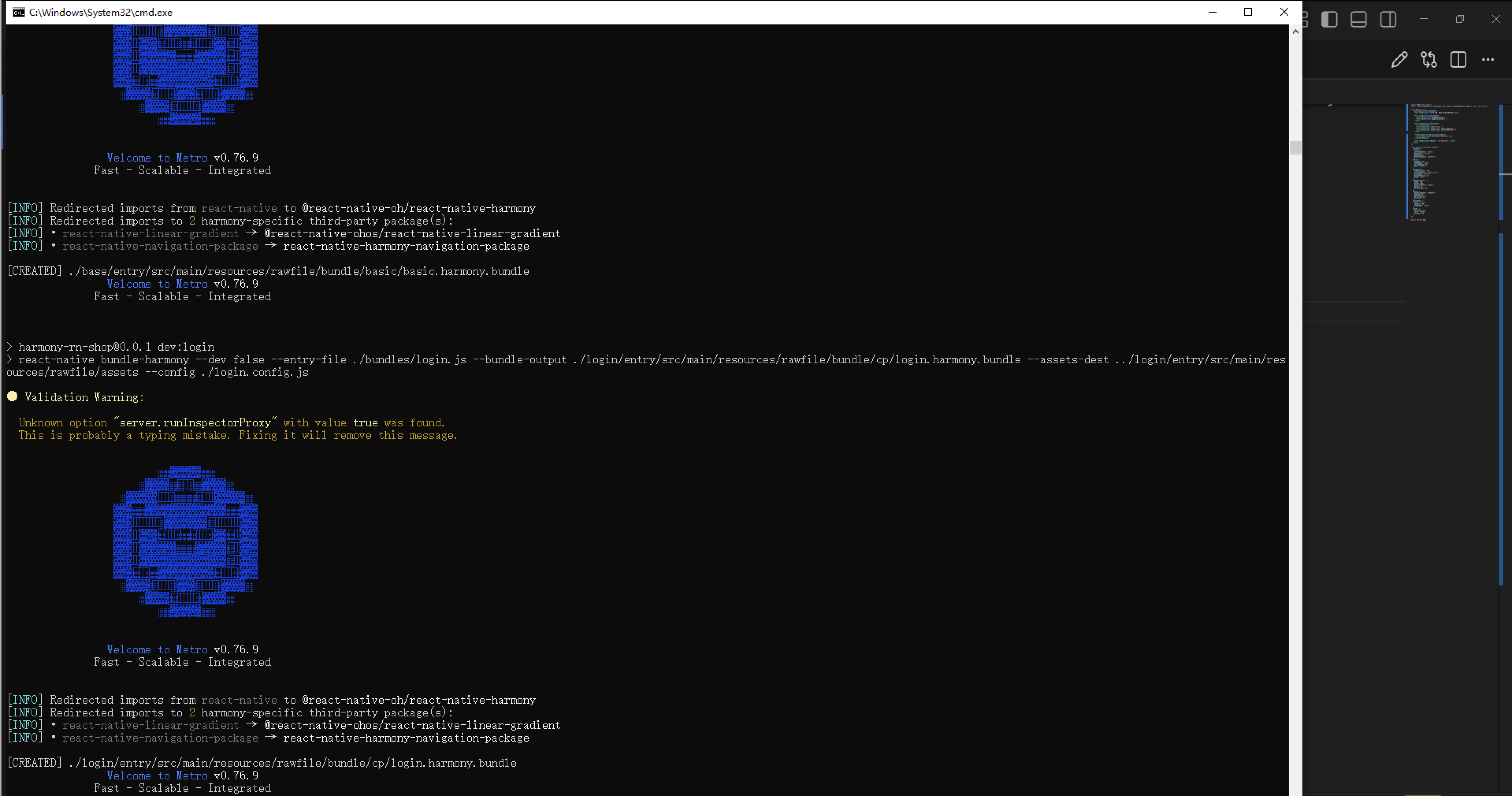
接下来通过打包命令npn run harmony将reactNative的代码打包成为bundle,这样可以进行在开源鸿蒙OpenHarmony中进行使用。
最后运行效果图如下显示:
欢迎大家加入开源鸿蒙跨平台开发者社区,一起共建开源鸿蒙跨平台生态。

开源鸿蒙跨平台开发社区汇聚开发者与厂商,共建“一次开发,多端部署”的开源生态,致力于降低跨端开发门槛,推动万物智联创新。
更多推荐

 5
5 0
0- 0


 已为社区贡献30条内容

所有评论(0)