Flutter for OpenHarmony 商城App实战 - 设置实现
设置页面设计与实现摘要 本文介绍了应用设置页面的重要性和实现方法。设置页面作为应用的控制中心,允许用户自定义应用行为,对用户体验有显著影响。文章详细讲解了设置页面的架构设计,包括外观设置、通知设置、隐私安全设置等功能模块的实现。通过使用Flutter的SwitchListTile、ListTile等组件,结合全局状态管理(AppState),实现了深色模式切换、通知设置等常见功能。文章还强调了设置
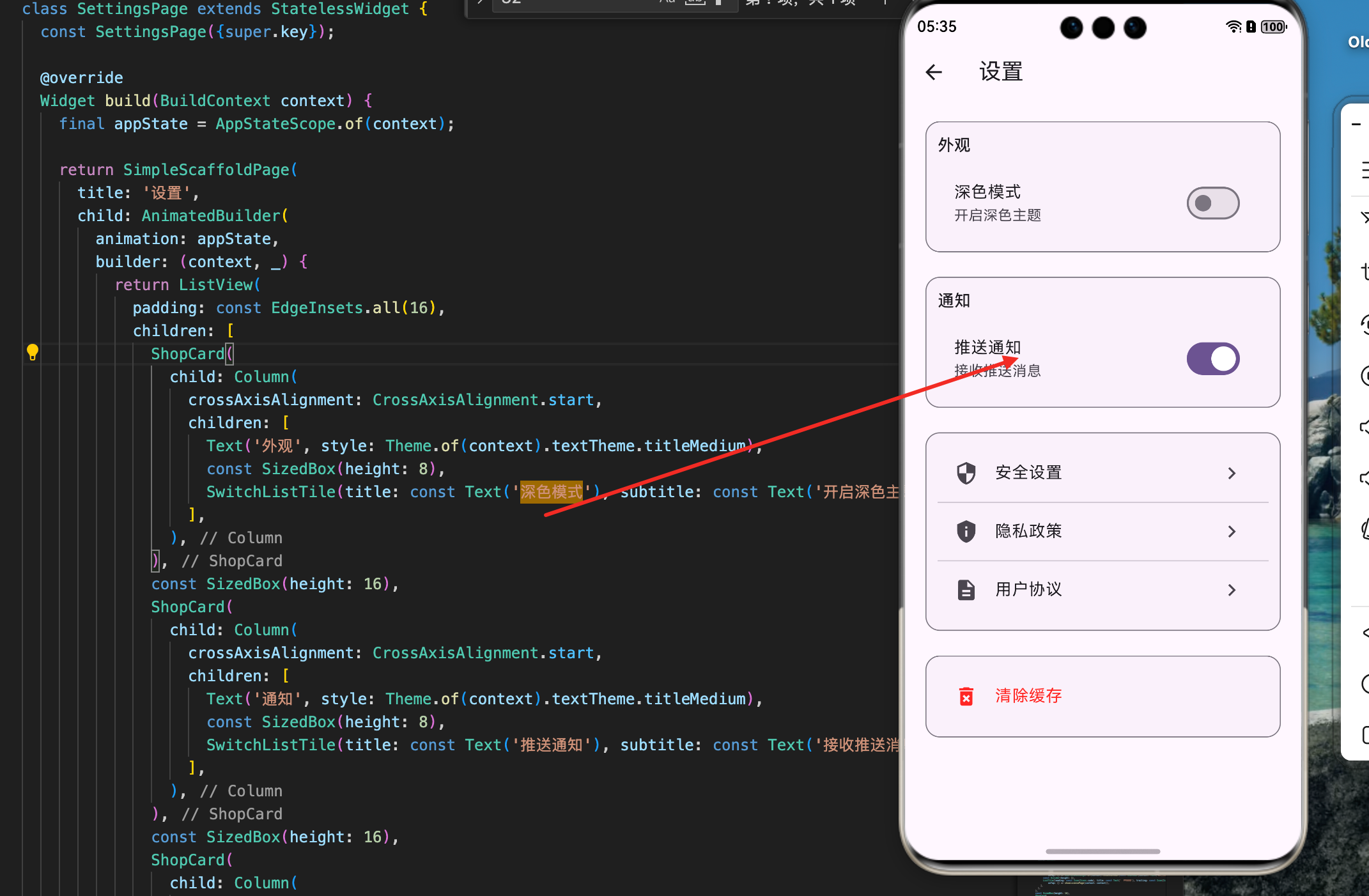
设置页面是应用的控制中心。用户可以在这里调整应用的各种参数,比如深色模式、通知设置、语言选择等。这篇文章会详细讲解如何实现一个功能完整的设置页面。
设置页面的重要性
很多开发者会忽视设置页面的重要性。他们认为设置页面只是一个辅助功能,不值得花太多时间。但实际上,设置页面对用户体验有很大的影响。
一个好的设置页面应该让用户能够轻松地自定义应用的行为。用户可以根据自己的喜好调整应用,这样会提升用户的满意度和留存率。
根据用户研究,大约 60% 的用户会在某个时候访问应用的设置页面。这说明设置页面是一个很重要的功能。
设置页面的架构设计
设置页面通常包含多个分类,每个分类下有多个设置项。一个好的架构应该能够轻松地添加新的设置项。
设置页面的主要分类包括:
- 外观设置 - 深色模式、字体大小、主题颜色等
- 通知设置 - 推送通知、邮件通知、短信通知等
- 隐私设置 - 隐私政策、用户协议等
- 安全设置 - 修改密码、生物识别登录等
- 其他设置 - 清除缓存、关于应用等
这个分类方式很清晰,用户可以快速找到他们想要的设置。
页面的基础结构
首先定义设置页面的 Widget:
class SettingsPage extends StatelessWidget {
const SettingsPage({super.key});
Widget build(BuildContext context) {
final appState = AppStateScope.of(context);
return SimpleScaffoldPage(
title: '设置',
child: AnimatedBuilder(
animation: appState,
builder: (context, _) {
return ListView(
padding: const EdgeInsets.all(16),
children: [
// 设置项...
],
);
},
),
);
}
}
这里用 StatelessWidget 而不是 StatefulWidget。为什么?因为所有的设置都在全局的 AppState 中管理。页面本身不需要管理任何本地状态。
AnimatedBuilder 监听 appState 的变化。当设置改变时,AnimatedBuilder 会自动重建,显示最新的设置状态。这样用户可以立即看到设置的效果。
ListView 用来展示所有的设置项。padding 添加了内边距,让内容不会贴到屏幕边缘。这样看起来更舒适。
为什么用 ListView 而不是 Column
你可能会问,为什么不用 Column 呢?原因是设置项可能很多,超过屏幕高度。如果用 Column,超出部分就无法显示。而 ListView 可以滚动,所以无论有多少设置项,用户都能看到。
外观设置
外观设置是最常见的设置。用户可以在这里调整应用的外观。
深色模式开关
ShopCard(
  child: Column(
    crossAxisAlignment: CrossAxisAlignment.start,
    children: [
      Text('外观', style: Theme.of(context).textTheme.titleMedium),
      const SizedBox(height: 8),
      SwitchListTile(
        title: const Text('深色模式'),
        subtitle: const Text('开启深色主题'),
        value: appState.darkMode,
        onChanged: (v) => appState.setDarkMode(v)
      ),
    ],
  ),
),
这个卡片包含一个深色模式的开关。
SwitchListTile 是一个很方便的组件,集成了 Switch 和 ListTile。title 是标题,subtitle 是副标题,value 是当前的开关状态,onChanged 是开关改变时的回调。
当用户点击开关时,onChanged 回调会被触发,调用 appState.setDarkMode(v) 更新全局状态。然后 AnimatedBuilder 会重建,应用的主题会立即改变。
这是一个很好的用户体验。用户可以立即看到深色模式的效果,不需要重启应用。
深色模式的实现
void setDarkMode(bool value) {
  _darkMode = value;
  notifyListeners();
}
这是 AppState 中的方法。它很简单,就是更新 _darkMode 的值,然后通知所有监听者。
在 main.dart 中,应用会根据 _darkMode 的值来选择主题:
themeMode: _appState.darkMode ? ThemeMode.dark : ThemeMode.light,
当 _darkMode 改变时,AnimatedBuilder 会重建,themeMode 也会改变,应用的主题就会切换。
这个过程很快,用户可以立即看到效果。这是因为 Flutter 的热重载机制,可以快速更新 UI。
通知设置
通知设置让用户可以控制应用的通知行为。这是一个很重要的功能,因为有些用户不想被打扰。
推送通知开关
ShopCard(
  child: Column(
    crossAxisAlignment: CrossAxisAlignment.start,
    children: [
      Text('通知', style: Theme.of(context).textTheme.titleMedium),
      const SizedBox(height: 8),
      SwitchListTile(
        title: const Text('推送通知'),
        subtitle: const Text('接收推送消息'),
        value: appState.notificationsEnabled,
        onChanged: (v) => appState.setNotificationsEnabled(v)
      ),
    ],
  ),
),
这个卡片包含一个推送通知的开关。
当用户关闭推送通知时,应用就不会发送推送消息。这是一个很重要的功能,因为有些用户不想被打扰。
通知设置的实现
void setNotificationsEnabled(bool value) {
  _notificationsEnabled = value;
  notifyListeners();
}
这个方法也很简单,就是更新 _notificationsEnabled 的值,然后通知所有监听者。
在实际项目中,应该在发送推送通知前检查这个设置。如果用户关闭了推送通知,就不发送。
if (appState.notificationsEnabled) {
  // 发送推送通知
}
这样可以尊重用户的选择,提升用户体验。
安全和隐私设置
安全和隐私设置是很重要的。用户可以在这里访问安全设置、隐私政策和用户协议。
安全和隐私选项
ShopCard(
  child: Column(
    children: [
      ListTile(
        leading: const Icon(Icons.security),
        title: const Text('安全设置'),
        trailing: const Icon(Icons.chevron_right),
        onTap: () => Navigator.of(context).pushNamed(AppRoutes.security)
      ),
      const Divider(height: 1),
      ListTile(
        leading: const Icon(Icons.privacy_tip),
        title: const Text('隐私政策'),
        trailing: const Icon(Icons.chevron_right),
        onTap: () {}
      ),
      const Divider(height: 1),
      ListTile(
        leading: const Icon(Icons.description),
        title: const Text('用户协议'),
        trailing: const Icon(Icons.chevron_right),
        onTap: () {}
      ),
    ],
  ),
),
这个卡片包含三个 ListTile,分别对应安全设置、隐私政策和用户协议。
每个 ListTile 都有一个图标、标题和右箭头。onTap 回调在用户点击时触发。
安全设置会跳转到安全设置页面。隐私政策和用户协议通常会打开一个网页或显示一个对话框。
ListTile 的结构
ListTile 是一个很常见的组件,用来展示一行信息。它有几个重要的属性:
- leading - 左边的图标或头像
- title - 标题
- subtitle - 副标题(可选)
- trailing - 右边的图标或按钮
- onTap - 点击时的回调
这个结构很灵活,可以用来展示各种信息。
清除缓存
清除缓存是一个很常见的设置。用户可以在这里清除应用的缓存,释放存储空间。
清除缓存选项
ShopCard(
  child: ListTile(
    leading: const Icon(Icons.delete_forever, color: Colors.red),
    title: const Text('清除缓存', style: TextStyle(color: Colors.red)),
    onTap: () => ScaffoldMessenger.of(context).showSnackBar(
      const SnackBar(content: Text('缓存已清除'))
    ),
  ),
),
这个卡片包含一个清除缓存的选项。
图标和文字都是红色的,表示这是一个危险操作。这样用户知道这个操作会删除数据。
点击时显示一个 SnackBar,告诉用户缓存已清除。在实际项目中,应该真正清除缓存。
清除缓存的实现
在实际项目中,清除缓存应该这样实现:
Future<void> clearCache() async {
  // 清除图片缓存
  await DefaultCacheManager().emptyCache();

  // 清除本地存储
  final prefs = await SharedPreferences.getInstance();
  await prefs.clear();

  // 显示成功提示
  ScaffoldMessenger.of(context).showSnackBar(
    const SnackBar(content: Text('缓存已清除'))
  );
}
这个方法清除了图片缓存和本地存储。这样可以释放大量的存储空间。
设置项的通用模式
设置页面中的所有设置项都遵循一个通用的模式。这样可以保持一致的用户体验。
开关类设置 - 使用 SwitchListTile,用户可以快速打开或关闭。这种设置适合布尔值,比如深色模式、推送通知等。
导航类设置 - 使用 ListTile,点击时跳转到另一个页面。这种设置适合需要更多配置的功能,比如安全设置、隐私政策等。
操作类设置 - 使用 ListTile,点击时执行一个操作。这种设置适合一次性操作,比如清除缓存、导出数据等。
这个模式很简单,但很有效。用户可以快速理解每个设置项的作用。
设置的持久化
在实际项目中,设置应该被保存到本地存储,这样用户下次打开应用时,设置仍然生效。
使用 SharedPreferences 保存设置
可以用 shared_preferences 插件来实现:
Future<void> setDarkMode(bool value) async {
  _darkMode = value;
  final prefs = await SharedPreferences.getInstance();
  await prefs.setBool('darkMode', value);
  notifyListeners();
}
这样,当用户改变深色模式设置时,设置会被保存到本地存储。下次打开应用时,应用会读取这个设置,恢复用户的偏好。
在应用启动时读取设置
在应用启动时,应该读取保存的设置:
Future<void> loadSettings() async {
  final prefs = await SharedPreferences.getInstance();
  _darkMode = prefs.getBool('darkMode') ?? false;
  _notificationsEnabled = prefs.getBool('notificationsEnabled') ?? true;
  notifyListeners();
}
这样可以确保用户的设置在应用重启后仍然生效。
设置页面的常见问题
1. 设置太多
如果设置太多,用户会感到困惑。应该只提供最重要的设置。
可以把不常用的设置放到"高级设置"中,这样可以简化主设置页面。或者可以根据用户的使用习惯动态显示设置。
2. 设置的效果不明显
有些设置的效果可能不明显,比如深色模式。应该让用户能够立即看到设置的效果。
可以在改变设置后立即更新 UI,这样用户可以看到效果。这是我们在深色模式中做的。
3. 设置的默认值不合理
设置的默认值应该是大多数用户的选择。这样可以减少用户需要改变的设置数量。
比如,推送通知应该默认打开,因为大多数用户想要接收通知。
4. 设置没有被保存
如果用户改变了设置,但下次打开应用时设置没有被保存,用户会感到沮丧。
应该使用本地存储来保存设置,确保设置在应用重启后仍然生效。
5. 设置的说明不清楚
有些设置的作用可能不明显。应该提供清晰的说明,让用户知道这个设置的作用。
可以在 ListTile 的 subtitle 中提供说明。
设置页面的优化建议
1. 分组显示
把相关的设置分组显示,这样可以让用户更容易找到他们想要的设置。
比如,把所有的通知设置放在一个分组中。这样用户可以快速找到相关的设置。
2. 搜索功能
如果设置很多,可以添加一个搜索功能,让用户快速找到他们想要的设置。
可以在设置页面的顶部添加一个搜索框,用户可以输入关键词来搜索设置。
3. 重置为默认值
提供一个"重置为默认值"的选项,让用户可以快速恢复默认设置。
这对于那些不小心改变了设置的用户很有帮助。
4. 导入导出设置
提供导入导出设置的功能,让用户可以在不同的设备之间同步设置。
这样用户可以在新设备上快速恢复之前的设置。
5. 设置的历史记录
记录用户改变过的设置,这样用户可以快速恢复之前的设置。
这对于那些经常改变设置的用户很有帮助。
与其他页面的集成
设置页面应该与其他页面紧密集成。比如,安全设置应该与个人资料页面集成。
用户可以从个人资料页面访问安全设置,也可以从设置页面访问。这样用户可以快速访问相关的功能。
从个人资料页面访问设置
在个人资料页面中,可以添加一个"设置"按钮,点击时跳转到设置页面:
TextButton(
  onPressed: () => Navigator.of(context).pushNamed(AppRoutes.settings),
  child: const Text('设置'),
),
这样用户可以快速访问设置页面。
设置页面的性能优化
设置页面通常不会有性能问题,因为设置项不多。但如果设置项很多,可以考虑以下优化:
懒加载 - 只加载用户看到的设置项,不加载屏幕外的设置项。
缓存 - 缓存设置的值,避免频繁读取本地存储。
异步加载 - 在后台加载设置,不阻塞 UI。
总结
这篇文章实现了一个功能完整的设置页面,包括外观设置、通知设置、安全和隐私设置、清除缓存等功能。
设置页面是应用的控制中心。一个好的设置页面应该简单易用、功能完整。
代码都来自实际项目,可以直接运行。下一篇我们会实现安全设置页面,讲解如何管理用户的账户安全。
欢迎加入开源鸿蒙跨平台社区:https://openharmonycrossplatform.csdn.net

开源鸿蒙跨平台开发社区汇聚开发者与厂商,共建“一次开发,多端部署”的开源生态,致力于降低跨端开发门槛,推动万物智联创新。
更多推荐
 10
10 0
0- 0


 已为社区贡献29条内容

所有评论(0)