Cordova&OpenHarmony应用设置与配置
应用设置与配置功能允许用户自定义应用的行为。本文将详细讲解如何在Cordova&OpenHarmony框架中实现应用设置系统。应用设置与配置系统是Cordova&OpenHarmony应用的重要功能。通过灵活的设置选项,用户可以根据自己的需求自定义应用。
欢迎大家加入开源鸿蒙跨平台开发者社区,一起共建开源鸿蒙跨平台生态。
概述
应用设置与配置功能允许用户自定义应用的行为。本文将详细讲解如何在Cordova&OpenHarmony框架中实现应用设置系统。
设置数据结构
应用设置包含各种配置选项。
const appSettings = {
    language: 'zh-CN',
    theme: 'light',
    notifications: true,
    autoBackup: true,
    backupFrequency: 'daily',
    dataSync: true,
    fontSize: 16,
    currency: 'CNY'
};
这个数据结构定义了应用设置的基本属性。language是语言设置,theme是主题,notifications是通知开关,autoBackup是自动备份开关,backupFrequency是备份频率,dataSync是数据同步开关,fontSize是字体大小,currency是货币单位。
设置页面展示
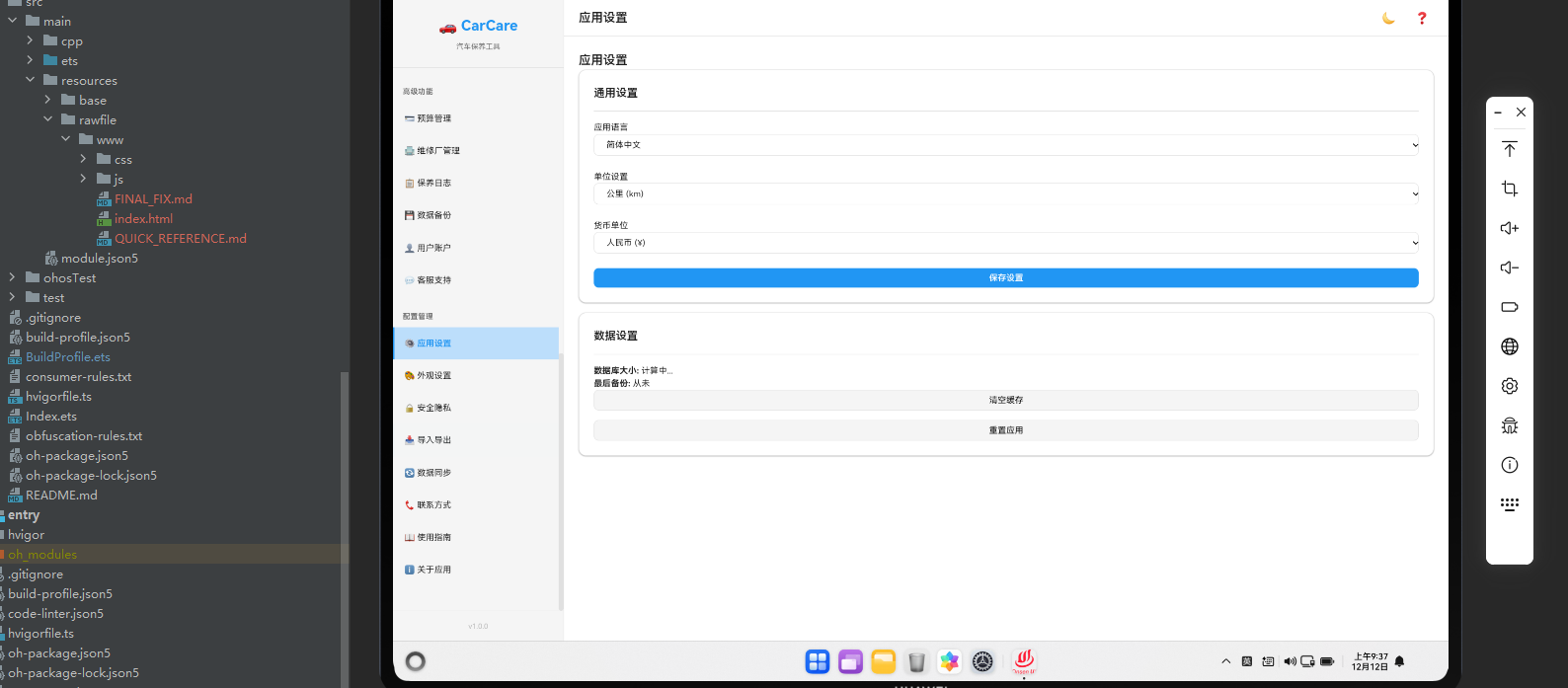
设置页面需要展示所有的配置选项。
async renderSettings() {
    const settings = await this.getSettings();

    return `
        <div class="settings-container">
            <div class="page-header"><h2 class="page-title">应用设置</h2></div>
            <div class="card">
                <div class="card-header"><h3 class="card-title">基本设置</h3></div>
                <div class="card-body">
                    <div class="setting-item">
                        <label>语言</label>
                        <select id="language" value="\${settings.language}">
                            <option value="zh-CN">中文</option>
                            <option value="en-US">English</option>
                        </select>
                    </div>
                    <div class="setting-item">
                        <label>货币</label>
                        <select id="currency" value="\${settings.currency}">
                            <option value="CNY">人民币</option>
                            <option value="USD">美元</option>
                        </select>
                    </div>
                    <div class="setting-item">
                        <label>字体大小</label>
                        <input type="range" id="fontSize" min="12" max="24" value="\${settings.fontSize}">
                    </div>
                </div>
            </div>
            <div class="card">
                <div class="card-header"><h3 class="card-title">功能设置</h3></div>
                <div class="card-body">
                    <div class="setting-item">
                        <label>
                            <input type="checkbox" id="notifications" \${settings.notifications ? 'checked' : ''}>
                            启用通知
                        </label>
                    </div>
                    <div class="setting-item">
                        <label>
                            <input type="checkbox" id="autoBackup" \${settings.autoBackup ? 'checked' : ''}>
                            自动备份
                        </label>
                    </div>
                    <div class="setting-item">
                        <label>
                            <input type="checkbox" id="dataSync" \${settings.dataSync ? 'checked' : ''}>
                            数据同步
                        </label>
                    </div>
                </div>
            </div>
            <button class="btn btn-primary" onclick="app.saveSettings()">保存设置</button>
        </div>
    `;
}
这段代码展示了如何展示设置页面。我们为每个设置选项提供相应的输入控件。
保存设置
用户可以保存其设置。
async saveSettings() {
    const settings = {
        language: document.getElementById('language').value,
        theme: document.getElementById('theme').value,
        notifications: document.getElementById('notifications').checked,
        autoBackup: document.getElementById('autoBackup').checked,
        dataSync: document.getElementById('dataSync').checked,
        fontSize: document.getElementById('fontSize').value,
        currency: document.getElementById('currency').value
    };

    localStorage.setItem('appSettings', JSON.stringify(settings));

    // 应用设置
    this.applySettings(settings);

    alert('设置已保存');
}
这段代码展示了如何保存设置。我们将设置保存到本地存储,然后应用这些设置。
应用设置
系统需要应用用户的设置。
async applySettings(settings) {
    // 应用语言
    if (settings.language) {
        this.currentLanguage = settings.language;
        this.loadLanguageFile(settings.language);
    }

    // 应用主题
    if (settings.theme) {
        document.body.classList.remove('light', 'dark');
        document.body.classList.add(settings.theme);
    }

    // 应用字体大小
    if (settings.fontSize) {
        document.documentElement.style.fontSize = settings.fontSize + 'px';
    }

    // 应用通知设置
    if (!settings.notifications) {
        this.disableNotifications();
    }
}
这段代码展示了如何应用设置。我们根据用户的选择调整应用的行为。
重置设置
用户可以重置为默认设置。
async resetSettings() {
    if (confirm('确定要重置为默认设置吗?')) {
        const defaultSettings = {
            language: 'zh-CN',
            theme: 'light',
            notifications: true,
            autoBackup: true,
            dataSync: true,
            fontSize: 16,
            currency: 'CNY'
        };

        localStorage.setItem('appSettings', JSON.stringify(defaultSettings));
        this.applySettings(defaultSettings);

        alert('设置已重置');
        this.renderPage('settings');
    }
}
这段代码展示了如何重置设置。用户可以恢复到默认配置。
导入导出设置
用户可以导入导出设置。
async exportSettings() {
    const settings = JSON.parse(localStorage.getItem('appSettings'));

    const blob = new Blob([JSON.stringify(settings, null, 2)], { type: 'application/json' });
    const url = URL.createObjectURL(blob);
    const link = document.createElement('a');
    link.href = url;
    link.download = 'settings.json';
    link.click();
}

async importSettings(file) {
    const reader = new FileReader();
    reader.onload = (e) => {
        try {
            const settings = JSON.parse(e.target.result);
            localStorage.setItem('appSettings', JSON.stringify(settings));
            this.applySettings(settings);
            alert('设置已导入');
        } catch (error) {
            alert('导入失败:文件格式错误');
        }
    };
    reader.readAsText(file);
}
这段代码展示了如何导入导出设置。用户可以备份和恢复其设置。
OpenHarmony中的应用设置
在OpenHarmony系统中,应用设置需要通过Cordova插件与原生系统进行交互。
export function pageShowEvent() {
  let result: ArkTsAttribute = {content:"resume", result:[]};
  cordova.onArkTsResult(JSON.stringify(result), "CoreHarmony", "");
}
这段ArkTS代码展示了如何在OpenHarmony系统中处理应用的显示事件。
总结
应用设置与配置系统是Cordova&OpenHarmony应用的重要功能。通过灵活的设置选项,用户可以根据自己的需求自定义应用。

开源鸿蒙跨平台开发社区汇聚开发者与厂商,共建“一次开发,多端部署”的开源生态,致力于降低跨端开发门槛,推动万物智联创新。
更多推荐



 4
4 0
0- 0


 已为社区贡献28条内容

所有评论(0)