Flutter&OpenHarmony商城App轮播图组件开发
本文详细介绍了Flutter和OpenHarmony平台上的轮播图组件开发。主要内容包括:1) 定义轮播图数据模型BannerItem,包含图片URL、跳转链接等核心属性;2) 构建BannerSwiper组件,实现自动播放、手势滑动等功能;3) 状态管理使用PageController控制页面切换,Timer实现定时轮播;4) UI布局采用Stack叠加PageView和指示器,支持圆角图片和点
前言
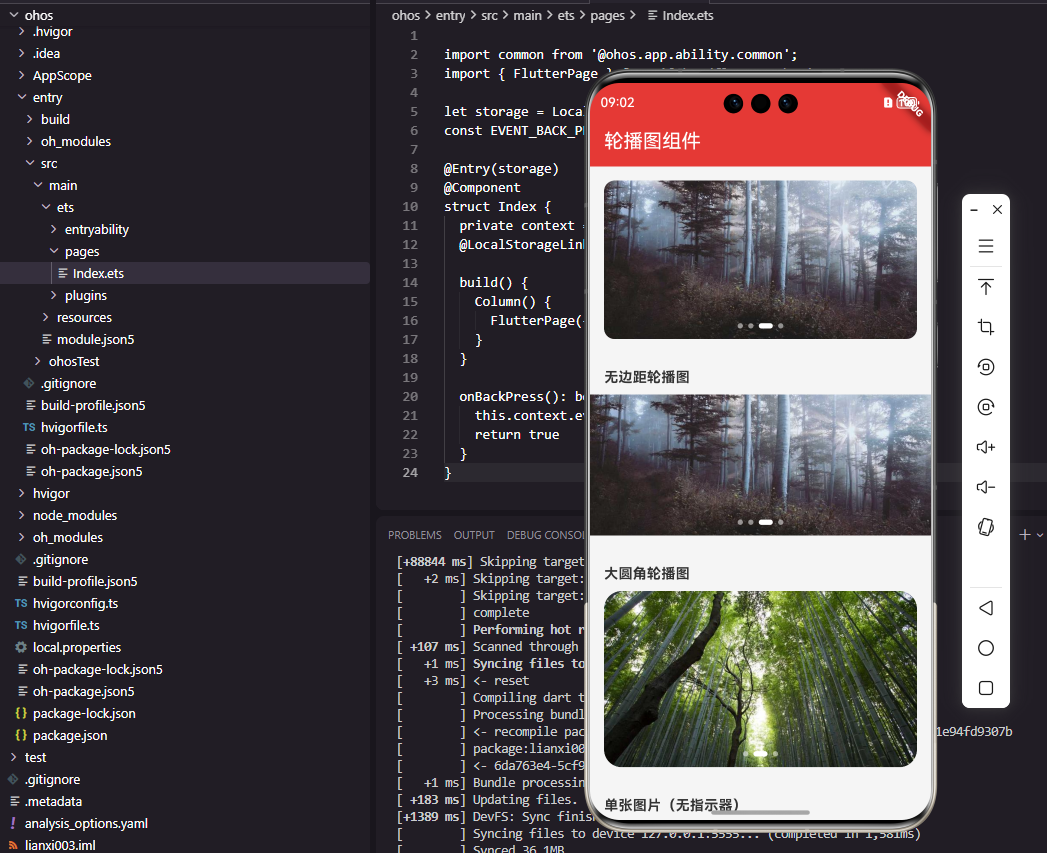
轮播图是商城应用首页最重要的展示组件之一,它能够在有限的屏幕空间内展示多张促销海报或活动信息,有效吸引用户注意力并引导用户点击。一个优秀的轮播图组件需要支持自动播放、手势滑动、指示器显示等功能,同时还要保证流畅的动画效果和良好的性能表现。本文将详细介绍如何在Flutter和OpenHarmony平台上开发一个功能完善的轮播图组件。
在电商运营中,轮播图承载着重要的营销职能。首页轮播位通常是流量最大的广告位,用于展示限时促销、新品上市、品牌活动等重要信息。因此,轮播图的设计不仅要考虑技术实现,还要考虑运营需求,如点击统计、曝光统计、动态配置等功能的支持。
Flutter轮播图基础结构
首先定义轮播图数据模型:
class BannerItem {
  final String id;
  final String imageUrl;
  final String linkUrl;
  final String title;

  const BannerItem({
    required this.id,
    required this.imageUrl,
    required this.linkUrl,
    required this.title,
  });
}
BannerItem类定义了轮播图的基本数据结构。id是唯一标识符,用于数据追踪和点击统计。imageUrl是图片的网络地址,linkUrl是点击后跳转的目标链接,可以是商品详情页、活动页面或外部链接。title是图片的描述文字,用于无障碍访问支持,帮助视障用户理解图片内容。这种数据模型的设计考虑了实际业务需求,便于与后端API对接和数据统计分析。
轮播图组件的定义:
class BannerSwiper extends StatefulWidget {
final List<BannerItem> items;
final double height;
final Duration autoPlayInterval;
final ValueChanged<BannerItem>? onTap;
const BannerSwiper({
Key? key,
required this.items,
this.height = 180,
this.autoPlayInterval = const Duration(seconds: 3),
this.onTap,
}) : super(key: key);
State<BannerSwiper> createState() => _BannerSwiperState();
}
BannerSwiper组件使用StatefulWidget实现,因为需要管理当前页面索引和自动播放定时器等内部状态。items参数接收轮播图数据列表,height设置轮播图高度默认为180像素,autoPlayInterval设置自动播放间隔默认为3秒,onTap回调在用户点击轮播图时触发。这些参数都提供了合理的默认值,使用者可以根据实际需求进行自定义配置。
状态管理与控制器
class _BannerSwiperState extends State<BannerSwiper> {
late PageController _pageController;
int _currentIndex = 0;
Timer? _autoPlayTimer;
void initState() {
super.initState();
_pageController = PageController();
_startAutoPlay();
}
void dispose() {
_stopAutoPlay();
_pageController.dispose();
super.dispose();
}
}
状态管理类中定义了三个关键成员:PageController用于控制PageView的滚动行为和监听页面变化,_currentIndex记录当前显示的页面索引,_autoPlayTimer是自动播放的定时器引用。initState中初始化控制器并启动自动播放,dispose中停止定时器并释放控制器资源。这种生命周期管理确保了资源的正确创建和释放,避免内存泄漏和定时器继续运行导致的问题。
自动播放功能的实现:
void _startAutoPlay() {
  if (widget.items.length <= 1) return;

  _autoPlayTimer = Timer.periodic(
    widget.autoPlayInterval,
    (_) => _nextPage(),
  );
}

void _stopAutoPlay() {
  _autoPlayTimer?.cancel();
  _autoPlayTimer = null;
}

void _nextPage() {
  final nextIndex = (_currentIndex + 1) % widget.items.length;
  _pageController.animateToPage(
    nextIndex,
    duration: const Duration(milliseconds: 300),
    curve: Curves.easeInOut,
  );
}
自动播放使用Timer.periodic创建周期性定时器,每隔指定时间自动切换到下一页。当只有一张图片时不启动自动播放,避免无意义的动画。_nextPage方法使用取模运算实现循环播放,当到达最后一页时自动回到第一页。animateToPage方法提供平滑的页面切换动画,300毫秒的动画时长和easeInOut缓动曲线使切换效果自然流畅。_stopAutoPlay方法安全地取消定时器,使用可空类型和空值检查避免重复取消导致的错误。
轮播图UI构建
Widget build(BuildContext context) {
return SizedBox(
height: widget.height,
child: Stack(
children: [
_buildPageView(),
Positioned(
bottom: 12,
left: 0,
right: 0,
child: _buildIndicator(),
),
],
),
);
}
轮播图的整体布局使用Stack实现图片和指示器的层叠显示。SizedBox设置固定高度,确保轮播图在各种布局环境下都保持一致的尺寸。PageView放置在底层显示轮播图片,指示器通过Positioned定位在底部居中位置。bottom设为12像素使指示器与底边保持适当距离,left和right都设为0使指示器水平居中。这种布局结构清晰,各层职责明确。
PageView组件的实现:
Widget _buildPageView() {
  return PageView.builder(
    controller: _pageController,
    itemCount: widget.items.length,
    onPageChanged: (index) {
      setState(() {
        _currentIndex = index;
      });
    },
    itemBuilder: (context, index) {
      return _buildBannerImage(widget.items[index]);
    },
  );
}
PageView.builder采用懒加载方式构建页面,只有当页面即将显示时才会创建对应的Widget,这对于图片较多的轮播图来说可以显著减少内存占用。controller绑定PageController实现程序化控制,onPageChanged回调在页面切换时更新当前索引,触发指示器的状态更新。itemBuilder根据索引构建对应的轮播图片组件,这种构建方式比直接传入children列表更加高效。
轮播图片组件
Widget _buildBannerImage(BannerItem item) {
  return GestureDetector(
    onTap: () => widget.onTap?.call(item),
    onPanDown: (_) => _stopAutoPlay(),
    onPanEnd: (_) => _startAutoPlay(),
    child: Container(
      margin: const EdgeInsets.symmetric(horizontal: 16),
      decoration: BoxDecoration(
        borderRadius: BorderRadius.circular(12),
      ),
      clipBehavior: Clip.antiAlias,
      child: Image.network(
        item.imageUrl,
        fit: BoxFit.cover,
        width: double.infinity,
      ),
    ),
  );
}
轮播图片组件处理用户交互和图片显示。GestureDetector的onTap处理点击事件,onPanDown在用户开始触摸时暂停自动播放,onPanEnd在用户结束触摸时恢复自动播放,这种设计避免了用户手动滑动时与自动播放的冲突。Container设置水平外边距使轮播图与屏幕边缘保持距离,圆角和clipBehavior配合实现圆角裁剪效果。Image.network加载网络图片,BoxFit.cover确保图片完全覆盖容器区域。
指示器组件实现
Widget _buildIndicator() {
  return Row(
    mainAxisAlignment: MainAxisAlignment.center,
    children: List.generate(
      widget.items.length,
      (index) => Container(
        width: _currentIndex == index ? 16 : 6,
        height: 6,
        margin: const EdgeInsets.symmetric(horizontal: 3),
        decoration: BoxDecoration(
          color: _currentIndex == index
            ? Colors.white
            : Colors.white.withOpacity(0.5),
          borderRadius: BorderRadius.circular(3),
        ),
      ),
    ),
  );
}
指示器使用Row水平排列多个圆点,mainAxisAlignment设为center使指示器整体居中显示。当前页面的指示点宽度为16像素呈椭圆形,其他指示点宽度为6像素呈圆形,这种差异化设计使当前位置更加醒目。选中状态使用纯白色,未选中状态使用50%透明度的白色,在各种背景图片上都能保持良好的可见性。圆角半径设为高度的一半,确保指示点呈现圆润的外观。
OpenHarmony轮播图实现
@Component
struct BannerSwiper {
  @State currentIndex: number = 0
  @Prop items: BannerItemInfo[] = []
  private swiperController: SwiperController = new SwiperController()
  private onBannerClick: (item: BannerItemInfo) => void = () => {}

  build() {
    Stack({ alignContent: Alignment.Bottom }) {
      Swiper(this.swiperController) {
        ForEach(this.items, (item: BannerItemInfo) => {
          this.BannerImage(item)
        })
      }
      .autoPlay(true)
      .interval(3000)
      .indicator(false)
      .onChange((index: number) => {
        this.currentIndex = index
      })

      this.Indicator()
    }
    .height(180)
    .width('100%')
  }
}
OpenHarmony提供了原生的Swiper组件,大大简化了轮播图的实现。SwiperController用于程序化控制轮播行为,@State装饰的currentIndex实现响应式的索引更新。Swiper组件的autoPlay属性启用自动播放,interval设置播放间隔为3000毫秒,indicator设为false隐藏默认指示器以使用自定义样式。onChange回调在页面切换时更新当前索引。Stack容器将Swiper和自定义指示器层叠显示,alignContent设置指示器在底部对齐。
轮播图数据接口:
interface BannerItemInfo {
  id: string
  imageUrl: string
  linkUrl: string
  title: string
}
TypeScript接口定义了与Flutter相同的数据结构,确保两个平台可以使用统一的后端API。接口只定义类型约束,不包含实现逻辑,这使得数据结构的定义更加简洁。在实际项目中,可以将这些接口定义放在共享的类型文件中,便于统一管理和维护。
轮播图片ArkUI实现
@Builder
BannerImage(item: BannerItemInfo) {
  Image(item.imageUrl)
    .width('100%')
    .height('100%')
    .objectFit(ImageFit.Cover)
    .borderRadius(12)
    .margin({ left: 16, right: 16 })
    .onClick(() => {
      this.onBannerClick(item)
    })
}
@Builder装饰器定义了轮播图片的构建方法。Image组件设置100%的宽高填充父容器,objectFit设为ImageFit.Cover实现覆盖效果。borderRadius添加圆角,margin设置水平外边距。onClick事件处理器在用户点击时调用回调函数,将点击的图片数据传递给父组件处理。ArkUI的链式调用语法使样式设置简洁明了,代码可读性强。
自定义指示器实现:
@Builder
Indicator() {
  Row() {
    ForEach(this.items, (item: BannerItemInfo, index: number) => {
      Row()
        .width(this.currentIndex === index ? 16 : 6)
        .height(6)
        .backgroundColor(this.currentIndex === index
          ? Color.White
          : '#80FFFFFF')
        .borderRadius(3)
        .margin({ left: 3, right: 3 })
    })
  }
  .margin({ bottom: 12 })
}
自定义指示器使用Row容器水平排列指示点。ForEach遍历items数组,为每个轮播项生成对应的指示点。指示点使用空的Row组件,通过设置宽高和背景色实现圆点效果。当前页面的指示点宽度更大,颜色为纯白色;其他指示点使用带透明度的白色。这种实现方式与Flutter版本保持视觉一致性,用户在不同平台上获得相同的体验。
图片预加载优化
class BannerImagePreloader {
  static void preloadImages(
    BuildContext context,
    List<BannerItem> items,
  ) {
    for (final item in items) {
      precacheImage(
        NetworkImage(item.imageUrl),
        context,
      );
    }
  }
}
图片预加载是提升轮播图体验的重要优化手段。precacheImage方法将图片提前加载到内存缓存中,当轮播切换到该图片时可以立即显示,避免加载延迟导致的白屏或闪烁。这个工具类可以在页面初始化时调用,预加载所有轮播图片。在网络条件较差的环境下,预加载的效果尤为明显,能够显著提升用户体验。
总结
本文详细介绍了Flutter和OpenHarmony平台上轮播图组件的开发过程。轮播图作为商城首页的核心展示组件,其设计质量直接影响用户的第一印象和点击转化率。通过合理的组件设计和性能优化,我们实现了一个功能完善、动画流畅的轮播图组件。在实际项目中,还可以进一步添加视差效果、3D翻转动画、视频轮播等高级特性,为用户提供更加丰富的视觉体验。
欢迎加入开源鸿蒙跨平台社区:https://openharmonycrossplatform.csdn.net

开源鸿蒙跨平台开发社区汇聚开发者与厂商,共建“一次开发,多端部署”的开源生态,致力于降低跨端开发门槛,推动万物智联创新。
更多推荐

 19
19 0
0- 0


 已为社区贡献28条内容

所有评论(0)