flutter适配openHarmony 透明度
案例概述
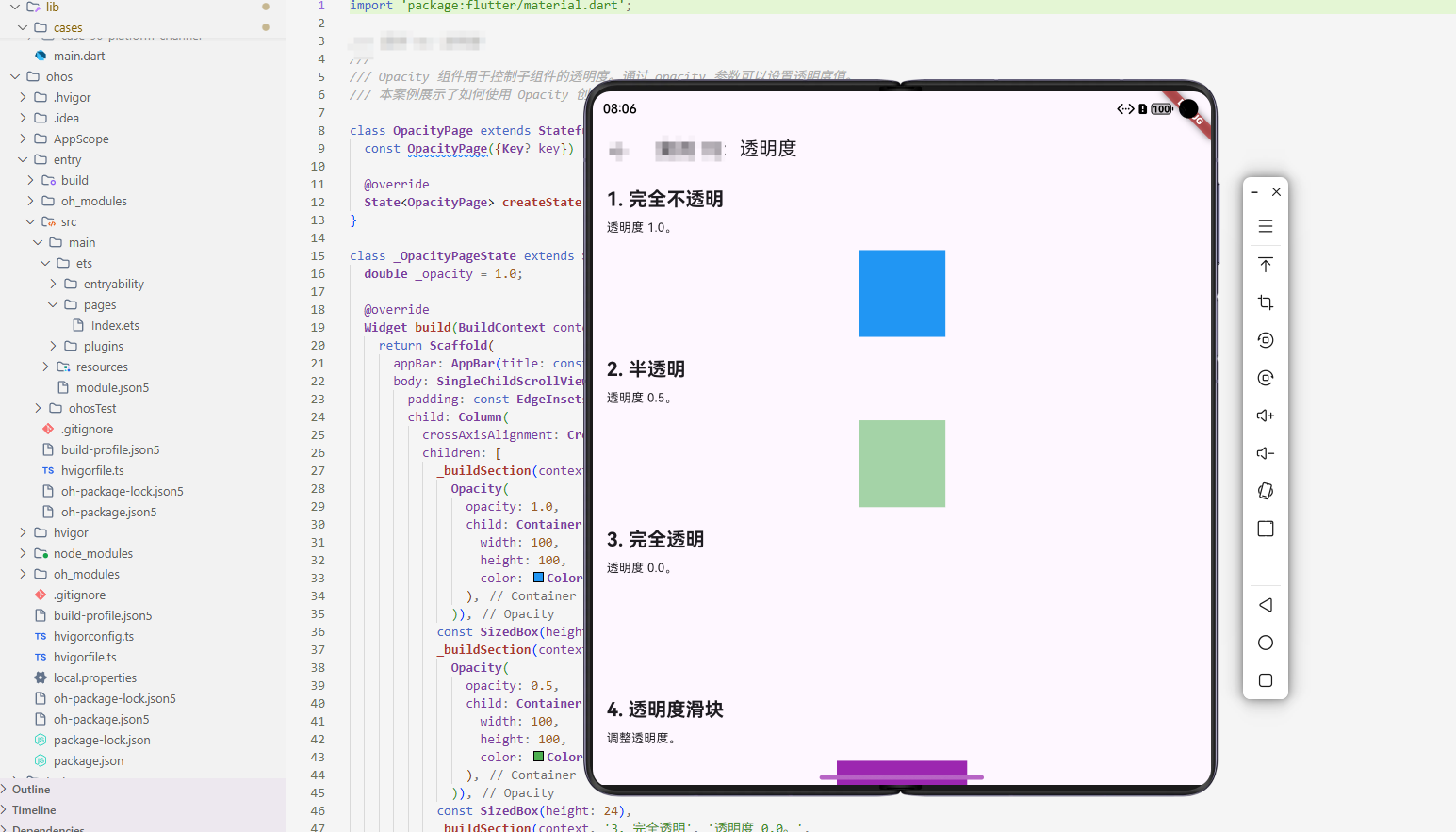
Opacity 组件用于控制子组件的透明度。通过 opacity 参数可以设置透明度值。本案例展示了如何使用 Opacity 创建透明度效果。
核心概念
1. Opacity 基础
Opacity 是控制透明度的组件。
2. 透明度值
透明度值范围从 0.0(完全透明)到 1.0(完全不透明)。
3. 性能考虑
Opacity 会影响性能,应谨慎使用。
代码详解
示例 1:基础透明度
class BasicOpacityExample extends StatelessWidget {
Widget build(BuildContext context) {
return Opacity(
opacity: 0.5,
child: Container(
width: 100,
height: 100,
color: Colors.blue,
),
);
}
}
代码解释: 这个示例展示了 Opacity 的基础用法。opacity 参数值为 0.5 表示 50% 不透明度(50% 透明)。Opacity 会影响整个子树的渲染,包括所有子组件。值范围是 0.0(完全透明,不可见)到 1.0(完全不透明,正常显示)。需要注意的是,Opacity 是一个相对昂贵的操作,因为它需要创建离屏缓冲区并合成,所以在大量使用时可能影响性能。对于简单的透明度需求,应优先考虑使用 Color 的 alpha 通道。
示例 2:动态透明度
class DynamicOpacityExample extends StatefulWidget {
State<DynamicOpacityExample> createState() => _DynamicOpacityExampleState();
}
class _DynamicOpacityExampleState extends State<DynamicOpacityExample> {
double _opacity = 1.0;
Widget build(BuildContext context) {
return Column(
children: [
Opacity(
opacity: _opacity,
child: Container(
width: 100,
height: 100,
color: Colors.blue,
),
),
Slider(
value: _opacity,
onChanged: (value) {
setState(() {
_opacity = value;
});
},
min: 0,
max: 1,
),
],
);
}
}
代码解释: 这个示例展示了如何动态改变透明度。通过 Slider 控制 _opacity 状态变量,每次滑块改变时调用 setState 更新 Opacity 的 opacity 参数。这种交互模式在调试、设置面板、图片编辑器等应用中很常见。用户可以实时看到透明度变化的效果。需要注意的是,频繁改变 Opacity 可能导致性能问题,如果需要平滑的透明度动画,应使用 AnimatedOpacity 或 FadeTransition 而不是频繁的 setState。
示例 3:多层透明度
class MultiLayerOpacityExample extends StatelessWidget {
Widget build(BuildContext context) {
return Stack(
children: [
Container(
width: 200,
height: 200,
color: Colors.blue,
),
Opacity(
opacity: 0.5,
child: Container(
width: 150,
height: 150,
color: Colors.green,
),
),
Opacity(
opacity: 0.3,
child: Container(
width: 100,
height: 100,
color: Colors.red,
),
),
],
);
}
}
代码解释: 这个示例使用 Stack 堆叠多个具有不同透明度的容器。底层是完全不透明的蓝色方块,上面叠加 50% 透明的绿色方块,最上层是 30% 透明的红色方块。由于透明度的叠加,上层元素会与下层元素混合,产生颜色混合效果。这种多层透明效果常用于卡片设计、玻璃态效果(glassmorphism)、图层编辑等场景。理解透明度的叠加规则对于设计复杂的视觉效果很重要。
示例 4:渐变透明度
class GradientOpacityExample extends StatelessWidget {
Widget build(BuildContext context) {
return Column(
children: List.generate(5, (index) {
return Opacity(
opacity: 1.0 - (index * 0.2),
child: Container(
width: 100,
height: 50,
color: Colors.blue,
),
);
}),
);
}
}
代码解释: 这个示例使用 List.generate 创建 5 个容器,每个容器的透明度逐步降低。第一个是 1.0(完全不透明),第二个是 0.8,以此类推,最后一个是 0.2(几乎透明)。这种渐变透明效果常用于淡出效果、视觉引导、优先级提示等。通过逐步改变透明度,可以创建视觉上的层次感和深度感。这种模式在列表、网格、卡片堆等场景中很有用。
示例 5:动画透明度
class AnimatedOpacityExample extends StatefulWidget {
State<AnimatedOpacityExample> createState() => _AnimatedOpacityExampleState();
}
class _AnimatedOpacityExampleState extends State<AnimatedOpacityExample> {
double _opacity = 1.0;
Widget build(BuildContext context) {
return Column(
children: [
AnimatedOpacity(
opacity: _opacity,
duration: const Duration(milliseconds: 500),
child: Container(
width: 100,
height: 100,
color: Colors.blue,
),
),
ElevatedButton(
onPressed: () {
setState(() {
_opacity = _opacity == 1.0 ? 0.0 : 1.0;
});
},
child: const Text('切换透明度'),
),
],
);
}
}
代码解释: 这个示例使用 AnimatedOpacity 而不是普通 Opacity,实现平滑的透明度动画。当按钮被点击时,_opacity 在 0.0 和 1.0 之间切换,AnimatedOpacity 会在 500 毫秒内平滑地过渡到新的透明度值。这比频繁调用 setState 更高效,因为 AnimatedOpacity 内部使用 Animation 和 Ticker 来优化渲染。这种模式常用于淡入淡出效果、加载指示器、提示框进入/退出等场景。
高级话题
1. 动态/响应式设计
根据屏幕大小调整透明度。
2. 动画与过渡
自定义透明度动画。
3. 搜索/过滤/排序
在搜索中使用透明度。
4. 选择与批量操作
支持批量操作。
5. 加载与缓存
显示加载状态。
6. 键盘导航
支持键盘快捷键。
7. 无障碍支持
提供无障碍支持。
8. 样式自定义
自定义样式。
9. 数据持久化/导出
保存状态。
10. 单元测试与集成测试
测试功能。
PC 端适配要点
- 根据屏幕大小调整透明度
- 支持键盘快捷键
- 提供清晰的透明度效果
实际应用场景
- 禁用效果:禁用按钮
- 淡入淡出:过渡效果
- 水印效果:添加水印
- 叠加效果:创建叠加效果
扩展建议
- 学习高级透明度库
- 研究性能优化
- 探索自定义效果
- 集成效果库
总结
Opacity 是控制透明度的简单方式。通过灵活使用 Opacity,可以创建各种透明度效果。
欢迎加入开源鸿蒙跨平台社区:https://openharmonycrossplatform.csdn.net

开源鸿蒙跨平台开发社区汇聚开发者与厂商,共建“一次开发,多端部署”的开源生态,致力于降低跨端开发门槛,推动万物智联创新。
更多推荐

 14
14 0
0- 0


 已为社区贡献16条内容

所有评论(0)