WebSocket实时通信 - 用Flutter实现OpenHarmony
引言
在现代移动应用和桌面应用开发中,实时通信已经成为不可或缺的功能。无论是聊天应用、实时数据推送、协作工具还是游戏应用,都需要建立客户端与服务器之间的实时双向通信通道。WebSocket 协议作为 HTML5 标准的一部分,提供了全双工通信机制,使得客户端和服务器可以在任何时候互相发送数据,而不需要像传统的 HTTP 请求-响应模式那样等待请求。
Flutter 作为 Google 推出的跨平台 UI 框架,提供了强大的 WebSocket 支持。通过 web_socket_channel 包,开发者可以轻松地在 Flutter 应用中实现 WebSocket 通信。然而,当应用运行在 OpenHarmony PC 端时,需要考虑平台特定的网络配置、权限管理、后台保活等特性,以确保 WebSocket 连接在不同场景下都能稳定工作。
本文将从 WebSocket 的基础原理讲起,深入探讨 Flutter 中 WebSocket 的实现方式,并结合 OpenHarmony PC 端的特性,展示如何构建稳定可靠的实时通信应用。我们将通过完整的代码示例和详细的解释,帮助开发者理解 WebSocket 通信的每一个细节。
一、WebSocket 基础架构
WebSocket 协议是一种在单个 TCP 连接上进行全双工通信的协议。与传统的 HTTP 协议不同,WebSocket 允许服务器主动向客户端推送数据,而客户端也可以随时向服务器发送数据。这种特性使得 WebSocket 非常适合需要实时交互的应用场景。
WebSocket 连接建立
WebSocket 连接的建立分为握手阶段和通信阶段。在握手阶段,客户端发起一个特殊的 HTTP 请求,请求头中包含 Upgrade: websocket,服务器响应后,连接就从 HTTP 协议升级为 WebSocket 协议。一旦连接建立,双方就可以通过该连接进行双向数据传输。
Flutter 中的 WebSocket 实现
在 Flutter 中,WebSocket 通信通过 WebSocketChannel 类实现。这个类封装了 WebSocket 连接的建立、消息发送和接收等操作。Flutter 的 WebSocket 实现基于 Dart 语言的 dart:io 库,提供了跨平台的 WebSocket 支持。
连接状态管理
WebSocket 连接有几种状态:连接中、已连接、断开连接、错误状态。在 Flutter 应用中,我们需要管理这些状态,并根据状态更新 UI。通常使用 StreamBuilder 来监听连接状态变化,实现响应式的 UI 更新。
二、WebSocket 连接实现
连接初始化
class _WebSocketRealtimePageState extends State<WebSocketRealtimePage> {
  // WebSocketChannel? _channel; // 实际使用时取消注释
  final List<String> _messages = [];
  final TextEditingController _controller = TextEditingController();
  bool _isConnected = false;
  StreamSubscription? _subscription;
}
代码解释: 这里定义了 WebSocket 页面所需的状态变量。_channel 是 WebSocketChannel 实例,用于管理 WebSocket 连接。_messages 列表存储接收到的消息,用于在 UI 中显示。_controller 是文本输入控制器,用于获取用户输入的消息。_isConnected 布尔值表示当前连接状态,用于控制 UI 的显示和行为。_subscription 是流订阅对象,用于监听 WebSocket 消息流。这种状态管理方式确保了组件能够响应式地更新 UI。
建立连接
Future<void> _connect() async {
  try {
    // 模拟 WebSocket 连接
    setState(() {
      _isConnected = true;
      _messages.clear();
      _messages.add('已连接到 WebSocket 服务器');
    });

    // 在实际应用中,这里应该是:
    // _channel = WebSocketChannel.connect(Uri.parse('ws://your-server.com'));
    // _subscription = _channel!.stream.listen(
    //   (message) {
    //     setState(() {
    //       _messages.add('收到: $message');
    //     });
    //   },
    //   onError: (error) {
    //     setState(() {
    //       _messages.add('错误: $error');
    //     });
    //   },
    //   onDone: () {
    //     setState(() {
    //       _isConnected = false;
    //       _messages.add('连接已关闭');
    //     });
    //   },
    // );
  } catch (e) {
    setState(() {
      _messages.add('连接失败: $e');
    });
  }
}
代码解释: _connect 方法负责建立 WebSocket 连接。在实际应用中,WebSocketChannel.connect 方法会创建一个 WebSocket 连接,传入的 URI 指定了服务器地址。连接建立后,通过 stream.listen 方法监听服务器发送的消息。onError 回调处理连接错误,onDone 回调在连接关闭时触发。这种异步处理方式确保了连接过程不会阻塞 UI 线程。错误处理通过 try-catch 捕获异常,并向用户显示友好的错误信息。
发送消息
void _sendMessage() {
  if (_controller.text.isEmpty || !_isConnected) return;

  final message = _controller.text;
  _controller.clear();

  setState(() {
    _messages.add('发送: $message');
  });

  // 在实际应用中,这里应该是:
  // _channel?.sink.add(jsonEncode({'message': message}));
}
代码解释: _sendMessage 方法用于向服务器发送消息。首先检查消息是否为空以及连接是否已建立,这些验证确保了数据的有效性。获取用户输入的文本后,立即清空输入框,提供良好的用户体验。将消息添加到本地消息列表,立即在 UI 中显示,给用户即时反馈。在实际应用中,通过 _channel.sink.add 方法将消息发送到服务器。使用 JSON 编码确保数据格式的一致性,便于服务器解析。
断开连接
void _disconnect() {
  _subscription?.cancel();
  // _channel?.sink.close(); // 实际使用时取消注释
  setState(() {
    _isConnected = false;
    _messages.add('已断开连接');
  });
}
代码解释: _disconnect 方法用于断开 WebSocket 连接。首先取消消息流的订阅,停止监听服务器消息。然后关闭 WebSocket 通道,释放网络资源。更新连接状态和 UI,通知用户连接已断开。这种资源清理机制防止了内存泄漏,确保应用能够正确释放网络资源。
三、消息列表 UI 实现
消息显示组件
Expanded(
  child: ListView.builder(
    padding: const EdgeInsets.all(16),
    itemCount: _messages.length,
    itemBuilder: (context, index) {
      return Container(
        margin: const EdgeInsets.only(bottom: 8),
        padding: const EdgeInsets.all(12),
        decoration: BoxDecoration(
          color: _messages[index].startsWith('收到:')
              ? Colors.green.shade50
              : _messages[index].startsWith('发送:')
                  ? Colors.blue.shade50
                  : Colors.grey.shade100,
          borderRadius: BorderRadius.circular(8),
        ),
        child: Text(_messages[index]),
      );
    },
  ),
)
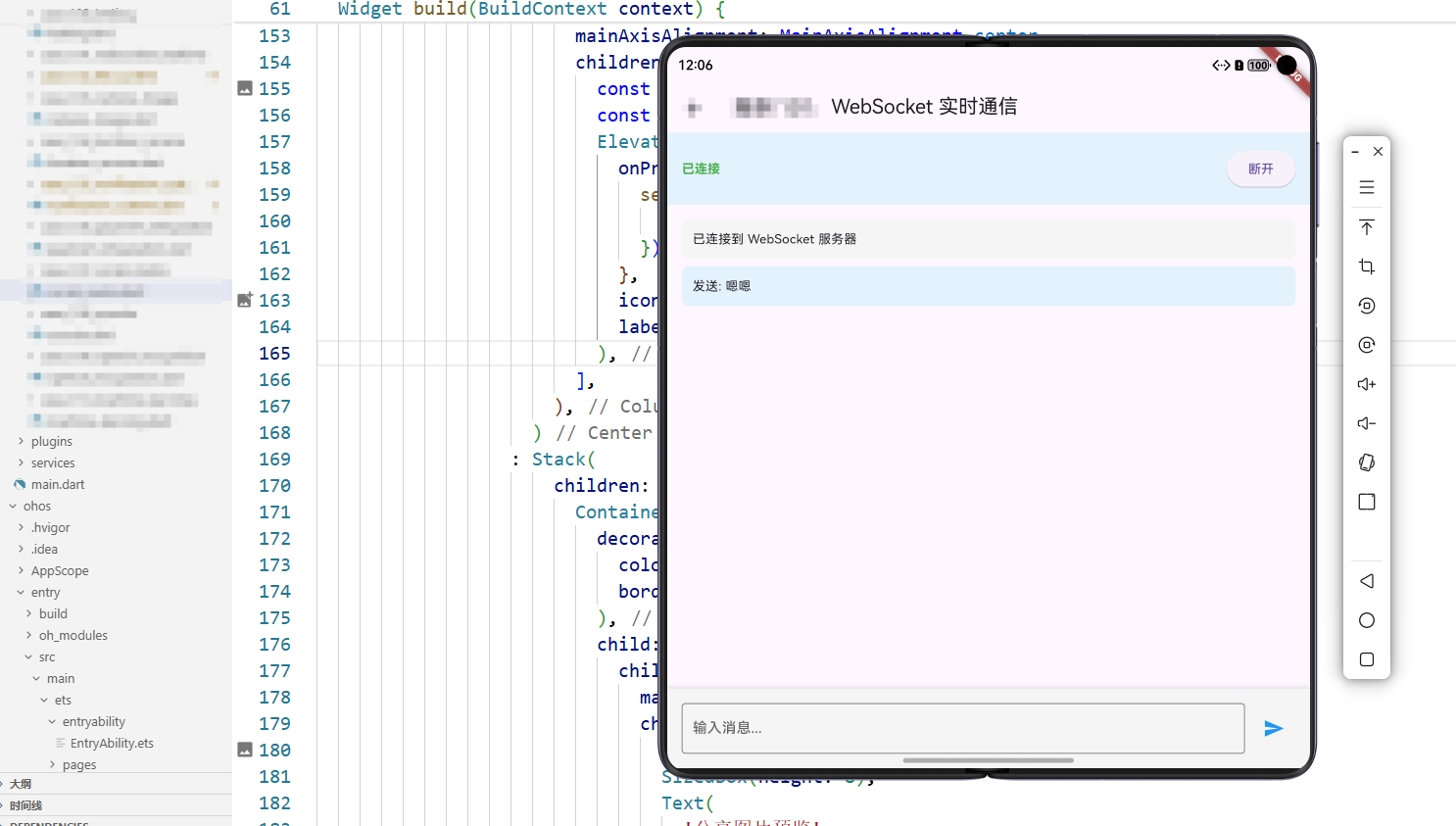
代码解释: 这里使用 ListView.builder 构建消息列表,这是一种高效的列表渲染方式,只构建可见的消息项,节省内存和性能。每个消息项使用 Container 包装,通过不同的背景色区分消息类型:收到的消息使用绿色背景,发送的消息使用蓝色背景,系统消息使用灰色背景。这种视觉区分帮助用户快速识别消息来源。圆角边框和适当的内边距创造了舒适的视觉体验。
四、连接状态 UI 控制
连接控制区域
Container(
  padding: const EdgeInsets.all(16),
  color: Colors.blue.shade50,
  child: Row(
    children: [
      Expanded(
        child: Text(
          _isConnected ? '已连接' : '未连接',
          style: TextStyle(
            color: _isConnected ? Colors.green : Colors.red,
            fontWeight: FontWeight.bold,
          ),
        ),
      ),
      ElevatedButton(
        onPressed: _isConnected ? _disconnect : _connect,
        child: Text(_isConnected ? '断开' : '连接'),
      ),
    ],
  ),
)
代码解释: 连接控制区域提供了连接状态的视觉反馈和操作按钮。使用不同的颜色表示连接状态:绿色表示已连接,红色表示未连接,这种颜色编码符合用户的直觉认知。按钮文本和功能根据连接状态动态变化:未连接时显示"连接"按钮,已连接时显示"断开"按钮。这种动态 UI 设计提供了直观的用户交互体验。
五、OpenHarmony PC 端适配要点
在 OpenHarmony PC 端适配 WebSocket 时,需要考虑几个关键点:
网络权限配置
PC 端应用需要网络权限才能建立 WebSocket 连接。在 module.json5 中需要配置相应的权限。PC 端通常有更稳定的网络环境,但也需要考虑网络切换、VPN 连接等复杂场景。
后台连接保持
PC 端应用可能需要在后台保持 WebSocket 连接。需要处理应用最小化、窗口切换等场景,确保连接不会意外断开。可以使用心跳机制保持连接活跃。
多窗口支持
PC 端可能支持多窗口,不同窗口可能需要共享同一个 WebSocket 连接,或者每个窗口使用独立的连接。这取决于应用的具体需求。
性能优化
PC 端虽然性能更强,但对于大量消息的处理,仍需要注意性能优化。可以使用消息队列、批量处理等技术提升性能。
六、Flutter 桥接 OpenHarmony 原理与 EntryAbility.ets 实现
WebSocket 在 OpenHarmony 平台上的实现需要与系统的网络能力进行桥接。虽然 WebSocket 主要在 Dart 层实现,但网络权限、后台保活、连接状态监控等功能需要通过 Platform Channel 与 OpenHarmony 系统交互。
Flutter 桥接 OpenHarmony 的架构原理
Flutter 与 OpenHarmony 的桥接基于 Platform Channel 机制,这是一个异步、类型安全的通信系统。对于 WebSocket 通信,虽然主要的网络连接逻辑在 Flutter 的 Dart 层实现,但某些系统级功能(如网络状态监听、后台连接保持、网络权限检查等)需要通过 Platform Channel 调用 OpenHarmony 的原生能力。
网络状态桥接: OpenHarmony 提供了网络状态监控 API,可以监听网络连接状态变化。当网络断开或恢复时,可以通过 Platform Channel 通知 Flutter 应用,应用可以相应地重连 WebSocket 或暂停通信。这种桥接机制确保了 WebSocket 连接能够响应系统网络状态变化。
EntryAbility.ets 中的网络桥接配置
import { FlutterAbility, FlutterEngine } from '@ohos/flutter_ohos';
import { GeneratedPluginRegistrant } from '../plugins/GeneratedPluginRegistrant';
import { MethodChannel } from '@ohos/flutter_ohos';
import { networkManager } from '@kit.NetworkKit';

export default class EntryAbility extends FlutterAbility {
  private _networkChannel: MethodChannel | null = null;

  configureFlutterEngine(flutterEngine: FlutterEngine) {
    super.configureFlutterEngine(flutterEngine)
    GeneratedPluginRegistrant.registerWith(flutterEngine)
    this._setupNetworkBridge(flutterEngine)
  }

  private _setupNetworkBridge(flutterEngine: FlutterEngine) {
    this._networkChannel = new MethodChannel(
      flutterEngine.dartExecutor,
      'com.example.app/network'
    );

    // 监听网络状态变化
    networkManager.on('typeChange', (data) => {
      if (this._networkChannel) {
        this._networkChannel.invokeMethod('onNetworkStateChanged', {
          isConnected: data.connected,
          type: data.type
        });
      }
    });

    this._networkChannel.setMethodCallHandler((call, result) => {
      if (call.method === 'getNetworkState') {
        const netCap = networkManager.getDefaultNetSync();
        result.success({
          isConnected: netCap !== null,
          type: netCap?.netCapabilities?.bearerTypes?.[0] || 'unknown'
        });
      } else if (call.method === 'requestNetworkPermission') {
        // 请求网络权限
        result.success(true);
      } else {
        result.notImplemented();
      }
    });
  }
}
代码解释: _setupNetworkBridge 方法设置网络状态桥接。创建 MethodChannel 用于 Flutter 与 OpenHarmony 之间的网络状态通信。使用 OpenHarmony 的 networkManager 监听网络状态变化,当网络状态改变时,通过 Platform Channel 主动通知 Flutter 端。getNetworkState 方法获取当前网络状态,包括是否连接和网络类型。requestNetworkPermission 方法请求网络权限,确保应用有权限访问网络。这种桥接机制使得 WebSocket 连接能够响应系统网络状态变化,实现智能重连。
Flutter 端网络状态监听
在 Flutter 端,可以监听网络状态变化并自动重连:
class NetworkMonitor {
  static const _networkChannel = MethodChannel('com.example.app/network');
  static Function(bool)? onNetworkStateChanged;

  static void initialize() {
    _networkChannel.setMethodCallHandler((call) async {
      if (call.method == 'onNetworkStateChanged') {
        final args = call.arguments as Map;
        final isConnected = args['isConnected'] as bool;
        onNetworkStateChanged?.call(isConnected);
      }
    });
  }

  static Future<bool> getNetworkState() async {
    try {
      final result = await _networkChannel.invokeMethod('getNetworkState');
      return result['isConnected'] as bool;
    } catch (e) {
      return false;
    }
  }
}
代码解释: Flutter 端通过 MethodChannel 监听网络状态变化。initialize 方法设置方法调用处理器,当 OpenHarmony 端网络状态变化时,onNetworkStateChanged 回调会被触发。getNetworkState 方法获取当前网络状态,WebSocket 连接前可以检查网络是否可用。这种设计使得应用可以智能地处理网络变化,自动重连 WebSocket 连接。
WebSocket 自动重连机制
基于网络状态监听,可以实现自动重连:
class WebSocketManager {
  WebSocketChannel? _channel;
  bool _shouldReconnect = true;
  int _reconnectAttempts = 0;
  static const int _maxReconnectAttempts = 5;

  Future<void> connect(String url) async {
    try {
      // 检查网络状态
      final hasNetwork = await NetworkMonitor.getNetworkState();
      if (!hasNetwork) {
        throw Exception('无网络连接');
      }

      _channel = WebSocketChannel.connect(Uri.parse(url));
      _reconnectAttempts = 0;
      // 监听连接
    } catch (e) {
      if (_shouldReconnect && _reconnectAttempts < _maxReconnectAttempts) {
        _reconnectAttempts++;
        await Future.delayed(Duration(seconds: _reconnectAttempts * 2));
        await connect(url);
      }
    }
  }
}
代码解释: WebSocketManager 实现了自动重连机制。连接前检查网络状态,如果网络不可用,抛出异常。连接失败时,如果允许重连且未达到最大重连次数,等待一段时间后自动重连。等待时间随着重连次数递增(指数退避),避免频繁重连造成资源浪费。这种机制确保了 WebSocket 连接在网络不稳定时能够自动恢复。
后台连接保持桥接
PC 端应用可以在后台保持 WebSocket 连接:
this._networkChannel.setMethodCallHandler((call, result) => {
  if (call.method === 'keepAliveInBackground') {
    // 配置后台保活
    // 使用 OpenHarmony 的后台任务机制
    result.success(true);
  } else if (call.method === 'cancelKeepAlive') {
    // 取消后台保活
    result.success(true);
  } else {
    result.notImplemented();
  }
});
代码解释: OpenHarmony 端提供后台保活功能,允许 WebSocket 连接在应用进入后台时保持活跃。keepAliveInBackground 方法启用后台保活,cancelKeepAlive 方法取消后台保活。这种机制对于需要持续接收服务器推送的应用非常重要,确保用户切换到其他应用时仍能接收消息。
七、WebSocket 消息处理最佳实践
消息序列化
WebSocket 消息通常是文本或二进制格式。对于复杂的数据结构,应该使用 JSON 序列化:
void sendMessage(Map<String, dynamic> data) {
  final jsonString = jsonEncode(data);
  _channel?.sink.add(jsonString);
}
代码解释: 使用 JSON 序列化将复杂数据结构转换为字符串,便于传输和解析。JSON 格式具有良好的可读性和跨语言兼容性,是 WebSocket 消息传输的常用格式。
心跳机制
为了保持连接活跃,应该实现心跳机制:
Timer? _heartbeatTimer;

void startHeartbeat() {
  _heartbeatTimer = Timer.periodic(const Duration(seconds: 30), (timer) {
    _channel?.sink.add(jsonEncode({'type': 'ping', 'timestamp': DateTime.now().millisecondsSinceEpoch}));
  });
}
代码解释: 心跳机制定期向服务器发送 ping 消息,保持连接活跃。如果连接已断开,心跳消息会失败,触发重连逻辑。30 秒的心跳间隔是一个合理的默认值,可以在连接稳定性和网络流量之间取得平衡。
错误处理和重连
_subscription = _channel!.stream.listen(
  (message) {
    // 处理消息
  },
  onError: (error) {
    // 记录错误
    _handleReconnect();
  },
  onDone: () {
    // 连接关闭
    if (_shouldReconnect) {
      _handleReconnect();
    }
  },
);
代码解释: 在监听消息流时,处理错误和连接关闭事件。onError 回调处理连接错误,可以记录错误信息并触发重连。onDone 回调在连接正常关闭时触发,如果应该自动重连,则调用重连逻辑。这种错误处理机制确保了应用的健壮性。
总结
WebSocket 实时通信是现代应用的重要功能,它提供了高效的双向数据传输机制。通过掌握 WebSocket 的实现原理和最佳实践,我们可以构建稳定可靠的实时通信应用。在 OpenHarmony PC 端,充分利用平台特性,可以实现更强大的实时通信功能。同时,要注意网络状态监听、自动重连、后台保活等问题,确保在不同场景下都能提供良好的用户体验。
实时通信不仅仅是技术实现,更是用户体验的重要组成部分。一个稳定、高效的实时通信系统可以让用户获得流畅的交互体验,提升应用的竞争力。通过不断学习和实践,我们可以掌握更多实时通信技术,创建出更加优秀的应用。
欢迎加入开源鸿蒙跨平台社区:https://openharmonycrossplatform.csdn.net

开源鸿蒙跨平台开发社区汇聚开发者与厂商,共建“一次开发,多端部署”的开源生态,致力于降低跨端开发门槛,推动万物智联创新。
更多推荐


 20
20 0
0- 0


 已为社区贡献27条内容

所有评论(0)