Flutter for OpenHarmony 实战:页面转场动画
为了支持多种转场动画效果,我们首先定义了一个/// 页面转场动画类型枚举fade, // 淡入淡出slide, // 滑动scale, // 缩放rotate, // 旋转slideUp, // 向上滑动slideDown, // 向下滑动slideLeft, // 向左滑动slideRight, // 向右滑动这样的枚举定义使得动画类型更加清晰,方便在组件中统一管理和使用。:控制动画的启动、停止
欢迎加入开源鸿蒙跨平台社区: https://openharmonycrossplatform.csdn.net
前言:跨生态开发的新机遇
在移动开发领域,我们总是面临着选择与适配。今天,你的Flutter应用在Android和iOS上跑得正欢,明天可能就需要考虑一个新的平台:HarmonyOS(鸿蒙)。这不是一道选答题,而是很多团队正在面对的现实。
Flutter的优势很明确——写一套代码,就能在两个主要平台上运行,开发体验流畅。而鸿蒙代表的是下一个时代的互联生态,它不仅仅是手机系统,更着眼于未来全场景的体验。将现有的Flutter应用适配到鸿蒙,听起来像是一个“跨界”任务,但它本质上是一次有价值的技术拓展:让产品触达更多用户,也让技术栈覆盖更广。
不过,这条路走起来并不像听起来那么简单。Flutter和鸿蒙,从底层的架构到上层的工具链,都有着各自的设计逻辑。会遇到一些具体的问题:代码如何组织?原有的功能在鸿蒙上如何实现?那些平台特有的能力该怎么调用?更实际的是,从编译打包到上架部署,整个流程都需要重新摸索。
这篇文章想做的,就是把这些我们趟过的路、踩过的坑,清晰地摊开给你看。我们不会只停留在“怎么做”,还会聊到“为什么得这么做”,以及“如果出了问题该往哪想”。这更像是一份实战笔记,源自真实的项目经验,聚焦于那些真正卡住过我们的环节。
无论你是在为一个成熟产品寻找新的落地平台,还是从一开始就希望构建能面向多端的应用,这里的思路和解决方案都能提供直接的参考。理解了两套体系之间的异同,掌握了关键的衔接技术,不仅能完成这次迁移,更能积累起应对未来技术变化的能力。
混合工程结构深度解析
项目目录架构
当Flutter项目集成鸿蒙支持后,典型的项目结构会发生显著变化。以下是经过ohos_flutter插件初始化后的项目结构:
my_flutter_harmony_app/
├── lib/                          # Flutter业务代码(基本不变)
│   ├── main.dart                 # 应用入口
│   ├── home_page.dart           # 首页
│   └── utils/
│       └── platform_utils.dart  # 平台工具类
├── pubspec.yaml                  # Flutter依赖配置
├── ohos/                         # 鸿蒙原生层(核心适配区)
│   ├── entry/                    # 主模块
│   │   └── src/main/
│   │       ├── ets/              # ArkTS代码
│   │       │   ├── MainAbility/
│   │       │   │   ├── MainAbility.ts       # 主Ability
│   │       │   │   └── MainAbilityContext.ts
│   │       │   └── pages/
│   │       │       ├── Index.ets           # 主页面
│   │       │       └── Splash.ets          # 启动页
│   │       ├── resources/        # 鸿蒙资源文件
│   │       │   ├── base/
│   │       │   │   ├── element/  # 字符串等
│   │       │   │   ├── media/    # 图片资源
│   │       │   │   └── profile/  # 配置文件
│   │       │   └── en_US/        # 英文资源
│   │       └── config.json       # 应用核心配置
│   ├── ohos_test/               # 测试模块
│   ├── build-profile.json5      # 构建配置
│   └── oh-package.json5         # 鸿蒙依赖管理
└── README.md
展示效果图片
flutter 实时预览 效果展示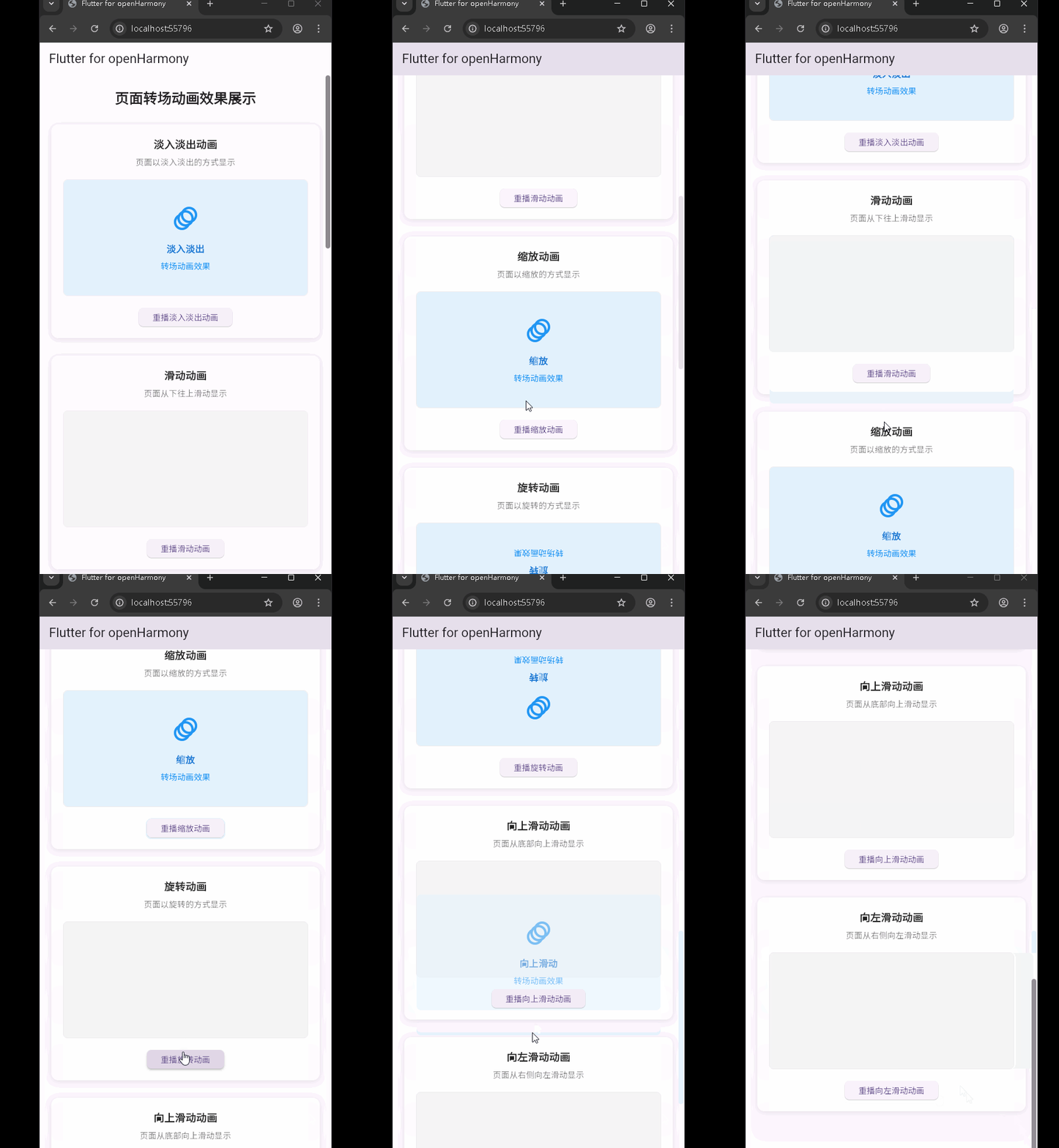
运行到鸿蒙虚拟设备中效果展示
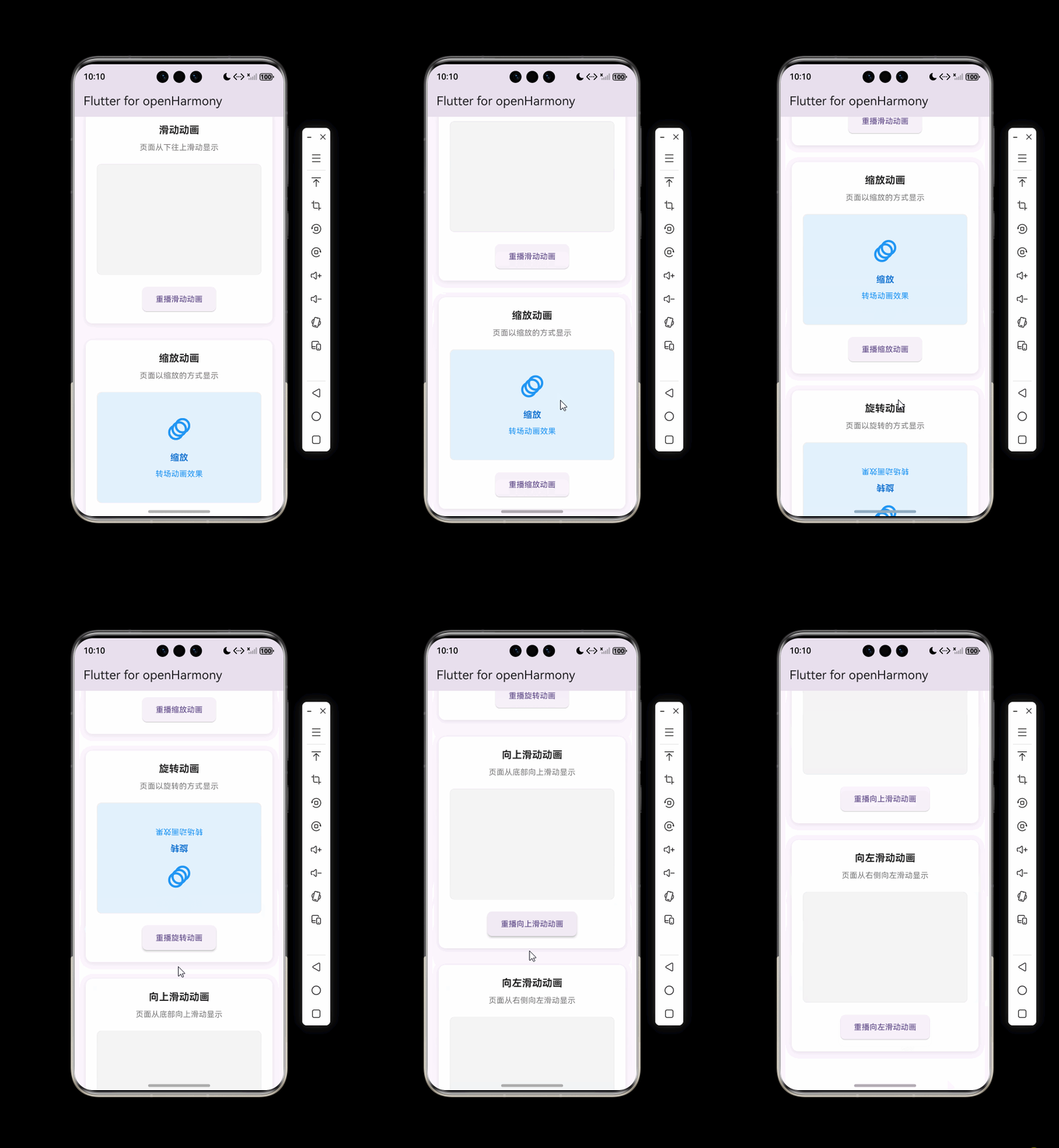
目录
功能代码实现
转场动画类型定义
为了支持多种转场动画效果,我们首先定义了一个 TransitionType 枚举,包含了8种常用的动画类型:
/// 页面转场动画类型枚举
enum TransitionType {
  fade,       // 淡入淡出
  slide,      // 滑动
  scale,      // 缩放
  rotate,     // 旋转
  slideUp,    // 向上滑动
  slideDown,  // 向下滑动
  slideLeft,  // 向左滑动
  slideRight, // 向右滑动
}
这样的枚举定义使得动画类型更加清晰,方便在组件中统一管理和使用。
TransitionAnimation 核心组件
TransitionAnimation 是整个转场动画功能的核心组件,它使用 Flutter 的动画系统实现了多种转场效果:
组件设计思路
- 参数化设计:通过构造函数接收动画类型、子组件、动画时长和曲线等参数,提高组件的灵活性和复用性
- 动画控制:使用
AnimationController和Animation实现动画的创建、控制和管理 - 类型适配:根据不同的动画类型,使用不同的
Transform和Opacity组合实现相应的效果 - 性能优化:使用
AnimatedBuilder避免不必要的重建,提高动画性能
核心代码实现
class TransitionAnimation extends StatefulWidget {
final TransitionType transitionType;
final Widget child;
final Duration duration;
final Curve curve;
const TransitionAnimation({
Key? key,
required this.transitionType,
required this.child,
this.duration = const Duration(milliseconds: 500),
this.curve = Curves.easeInOut,
}) : super(key: key);
State<TransitionAnimation> createState() => _TransitionAnimationState();
}
class _TransitionAnimationState extends State<TransitionAnimation> with SingleTickerProviderStateMixin {
late AnimationController _controller;
late Animation<double> _animation;
void initState() {
super.initState();
_controller = AnimationController(
duration: widget.duration,
vsync: this,
);
// 根据转场类型初始化动画
switch (widget.transitionType) {
case TransitionType.fade:
_animation = Tween<double>(begin: 0.0, end: 1.0).animate(
CurvedAnimation(parent: _controller, curve: widget.curve),
);
break;
// 其他动画类型的初始化...
}
// 启动动画
_controller.forward();
}
void dispose() {
_controller.dispose();
super.dispose();
}
Widget build(BuildContext context) {
return AnimatedBuilder(
animation: _animation,
builder: (context, child) {
switch (widget.transitionType) {
case TransitionType.fade:
return Opacity(
opacity: _animation.value,
child: child,
);
case TransitionType.slide:
case TransitionType.slideUp:
return Transform.translate(
offset: Offset(0, _animation.value * 100),
child: Opacity(
opacity: _animation.value,
child: child,
),
);
// 其他动画类型的实现...
default:
return child!;
}
},
child: widget.child,
);
}
}
使用方法
// 基本用法
TransitionAnimation(
  transitionType: TransitionType.fade,
  child: YourWidget(),
);

// 自定义动画时长和曲线
TransitionAnimation(
  transitionType: TransitionType.slide,
  duration: Duration(milliseconds: 800),
  curve: Curves.bounceOut,
  child: YourWidget(),
);
注意事项
- 动画控制器管理:必须在
dispose方法中释放AnimationController,避免内存泄漏 - 性能优化:对于复杂的子组件,建议使用
RepaintBoundary包裹,减少动画过程中的重绘区域 - 动画顺序:如果需要多个动画顺序执行,建议使用
AnimationController的forward方法配合Future.delayed或使用动画序列
TransitionAnimationDisplay 展示组件
为了在首页直接展示动画效果,我们创建了 TransitionAnimationDisplay 组件,它不仅展示动画效果,还提供了重播功能:
组件设计思路
- 完整展示:包含标题、描述、动画展示区域和重播按钮,提供完整的用户体验
- 状态管理:使用
_isAnimating状态变量控制动画的播放和重置 - 用户交互:通过重播按钮,用户可以多次查看动画效果
- 视觉设计:添加了卡片式布局、阴影效果和适当的间距,提升视觉体验
核心代码实现
class TransitionAnimationDisplay extends StatefulWidget {
final TransitionType transitionType;
final String title;
final String description;
const TransitionAnimationDisplay({
Key? key,
required this.transitionType,
this.title = '转场动画示例',
this.description = '展示页面转场动画效果',
}) : super(key: key);
State<TransitionAnimationDisplay> createState() => _TransitionAnimationDisplayState();
}
class _TransitionAnimationDisplayState extends State<TransitionAnimationDisplay> {
bool _isAnimating = false;
/// 重新播放动画
void _replayAnimation() {
setState(() {
_isAnimating = false;
});
// 重置动画状态
Future.delayed(const Duration(milliseconds: 100), () {
setState(() {
_isAnimating = true;
});
});
}
Widget build(BuildContext context) {
return Container(
padding: const EdgeInsets.all(20.0),
decoration: BoxDecoration(
color: Colors.white,
borderRadius: BorderRadius.circular(12.0),
boxShadow: [
BoxShadow(
color: Colors.black.withOpacity(0.1),
spreadRadius: 0,
blurRadius: 8,
offset: const Offset(0, 2),
),
],
),
child: Column(
crossAxisAlignment: CrossAxisAlignment.center,
children: [
// 标题和描述
Text(widget.title, style: const TextStyle(fontSize: 18.0, fontWeight: FontWeight.bold)),
Text(widget.description, style: const TextStyle(fontSize: 14.0, color: Colors.black54)),
// 动画展示区域
Container(
width: double.infinity,
height: 200,
decoration: BoxDecoration(
color: Colors.grey.shade100,
borderRadius: BorderRadius.circular(8.0),
border: Border.all(color: Colors.grey.shade200, width: 1.0),
),
child: _isAnimating
? TransitionAnimation(
transitionType: widget.transitionType,
child: Container(
// 动画内容...
),
)
: Container(),
),
// 重播按钮
ElevatedButton(
onPressed: _replayAnimation,
child: Text('重播动画'),
),
],
),
);
}
}
使用方法
// 在页面中使用
TransitionAnimationDisplay(
  transitionType: TransitionType.fade,
  title: '淡入淡出动画',
  description: '页面以淡入淡出的方式显示',
);
注意事项
- 动画重置:通过
setState先将_isAnimating设为false,再通过Future.delayed设为true,实现动画的完全重置 - 布局适配:使用
double.infinity确保动画展示区域占满容器宽度,同时设置固定高度保证布局稳定性 - 用户反馈:重播按钮的文本动态显示当前动画类型,提升用户体验
主页面集成
在 main.dart 中,我们集成了多个 TransitionAnimationDisplay 组件,展示不同类型的转场动画效果:
核心代码实现
class _MyHomePageState extends State<MyHomePage> {
Widget build(BuildContext context) {
return Scaffold(
appBar: AppBar(
title: Text(widget.title),
),
body: SingleChildScrollView(
padding: const EdgeInsets.all(20.0),
child: Column(
crossAxisAlignment: CrossAxisAlignment.center,
children: <Widget>[
// 标题
const Text(
'页面转场动画效果展示',
style: TextStyle(
fontSize: 24.0,
fontWeight: FontWeight.bold,
color: Colors.black87,
),
),
const SizedBox(height: 30.0),
// 淡入淡出动画
const TransitionAnimationDisplay(
transitionType: TransitionType.fade,
title: '淡入淡出动画',
description: '页面以淡入淡出的方式显示',
),
const SizedBox(height: 30.0),
// 其他动画类型...
],
),
),
);
}
}
注意事项
- 滚动适配:使用
SingleChildScrollView确保在小屏幕设备上也能完整展示所有动画效果 - 间距设置:通过
SizedBox设置适当的间距,提升页面的层次感和可读性 - 响应式设计:可以根据屏幕尺寸动态调整组件的大小和布局,进一步提升用户体验
本次开发中容易遇到的问题
1. 动画控制器内存泄漏
问题描述:在使用 AnimationController 时,如果没有正确释放,会导致内存泄漏。
解决方案:
- 在
dispose方法中调用_controller.dispose() - 使用
with SingleTickerProviderStateMixin提供动画帧回调
代码示例:
void dispose() {
_controller.dispose();
super.dispose();
}
2. 动画重置不流畅
问题描述:当用户快速点击重播按钮时,动画重置可能不流畅,出现卡顿或闪烁。
解决方案:
- 使用
Future.delayed给组件足够的时间进行重建 - 确保动画状态的切换逻辑清晰,避免状态冲突
代码示例:
void _replayAnimation() {
  setState(() {
    _isAnimating = false;
  });
  Future.delayed(const Duration(milliseconds: 100), () {
    setState(() {
      _isAnimating = true;
    });
  });
}
3. 复杂子组件的性能问题
问题描述:当 TransitionAnimation 的子组件比较复杂时,动画过程中可能出现卡顿。
解决方案:
- 使用
RepaintBoundary包裹复杂的子组件,减少重绘区域 - 避免在动画过程中进行复杂的计算或网络请求
- 考虑使用
const构造函数创建不变的子组件
4. 动画曲线选择不当
问题描述:选择不合适的动画曲线可能导致动画效果不自然。
解决方案:
- 对于淡入淡出和滑动动画,使用
Curves.easeInOut效果较为自然 - 对于需要强调的动画,使用
Curves.bounceOut或Curves.elasticOut - 根据具体场景测试不同的动画曲线,选择最合适的那一个
5. 跨平台兼容性
问题描述:在不同平台上,动画的表现可能略有差异。
解决方案:
- 避免使用平台特定的动画API
- 在不同平台上测试动画效果,确保一致性
- 对于性能敏感的动画,考虑使用平台特定的优化方案
总结本次开发中用到的技术点
1. Flutter 核心动画系统
- AnimationController:控制动画的启动、停止和重置
- Animation:表示动画的值范围和插值
- CurvedAnimation:为动画添加曲线效果
- AnimatedBuilder:高效构建动画UI,避免不必要的重建
- Tween:定义动画的起始值和结束值
2. 布局与样式
- SingleChildScrollView:实现页面滚动,适配不同屏幕尺寸
- Column:垂直排列组件
- Container:设置容器的样式、边距和装饰
- BoxDecoration:添加背景色、边框、圆角和阴影效果
- ElevatedButton:创建带有 elevation 效果的按钮
- SizedBox:设置固定尺寸的间距
3. 状态管理
- StatefulWidget:管理组件的状态
- setState:更新状态并触发重建
- 布尔状态变量:控制动画的播放和停止
4. 枚举与类型系统
- enum:定义动画类型枚举,提高代码的可读性和可维护性
- switch-case:根据不同的动画类型执行不同的逻辑
5. 异步编程
- Future.delayed:延迟执行代码,实现动画的重置效果
6. 性能优化
- dispose:释放资源,避免内存泄漏
- RepaintBoundary:减少重绘区域,提高动画性能
- const 构造函数:创建不变的组件,减少重建
7. 用户体验优化
- 卡片式布局:使用阴影和圆角,创建层次感
- 适当的间距:提升页面的可读性
- 清晰的标题和描述:帮助用户理解动画效果
- 交互反馈:通过重播按钮,提供良好的用户交互
8. 代码组织与架构
- 组件化开发:将动画逻辑封装到独立的组件中,提高代码的复用性
- 职责分离:
TransitionAnimation负责动画逻辑,TransitionAnimationDisplay负责展示和交互 - 参数化设计:通过构造函数参数,提高组件的灵活性
9. 跨平台适配思路
- 使用 Flutter 标准组件:确保在不同平台上的一致性
- 避免平台特定API:提高代码的可移植性
- 响应式设计:适配不同屏幕尺寸
10. 开发工具与调试
- 热重载:快速测试动画效果的变化
- 调试模式:查看动画的性能和执行情况
- 模拟器/真机测试:在不同设备上验证动画效果
通过本次开发,我们不仅实现了多种页面转场动画效果,还掌握了 Flutter 动画系统的核心原理和最佳实践。这些技术点不仅适用于页面转场动画,还可以应用到其他需要动画效果的场景中,为应用增添更多的视觉吸引力和交互体验。
欢迎加入开源鸿蒙跨平台社区: https://openharmonycrossplatform.csdn.net

开源鸿蒙跨平台开发社区汇聚开发者与厂商,共建“一次开发,多端部署”的开源生态,致力于降低跨端开发门槛,推动万物智联创新。
更多推荐

 14
14 0
0- 0


 已为社区贡献18条内容

所有评论(0)