Flutter for OpenHarmony高级闹钟App实战:空状态实现
本文介绍了一个通用的空状态组件实现方案。空状态是应用中没有数据时的特殊界面,需要清晰传达信息并引导用户操作。文章首先分析了闹钟列表空状态的实现细节,包括居中布局、大图标显示、标题文字和操作按钮的设计要点。然后提出一个可复用的EmptyState组件,通过icon、title、subtitle等参数实现灵活配置,支持不同场景的空状态展示。最后展示了闹钟列表和搜索无结果两种场景下的组件使用示例。该方案
空状态是应用中常见但容易被忽视的场景,当列表没有数据时,如何友好地提示用户并引导操作,直接影响用户体验。说实话,一个好的空状态不仅要告诉用户"这里没有数据",还要解释原因并提供解决方案。
咱们这次要实现的空状态组件,用图标配合文字说明和操作按钮,让空状态变得友好而有用。做这个组件的时候,我一直在想怎么让空状态不那么"空",最后决定用大图标、清晰的说明和明确的引导,帮助用户快速上手。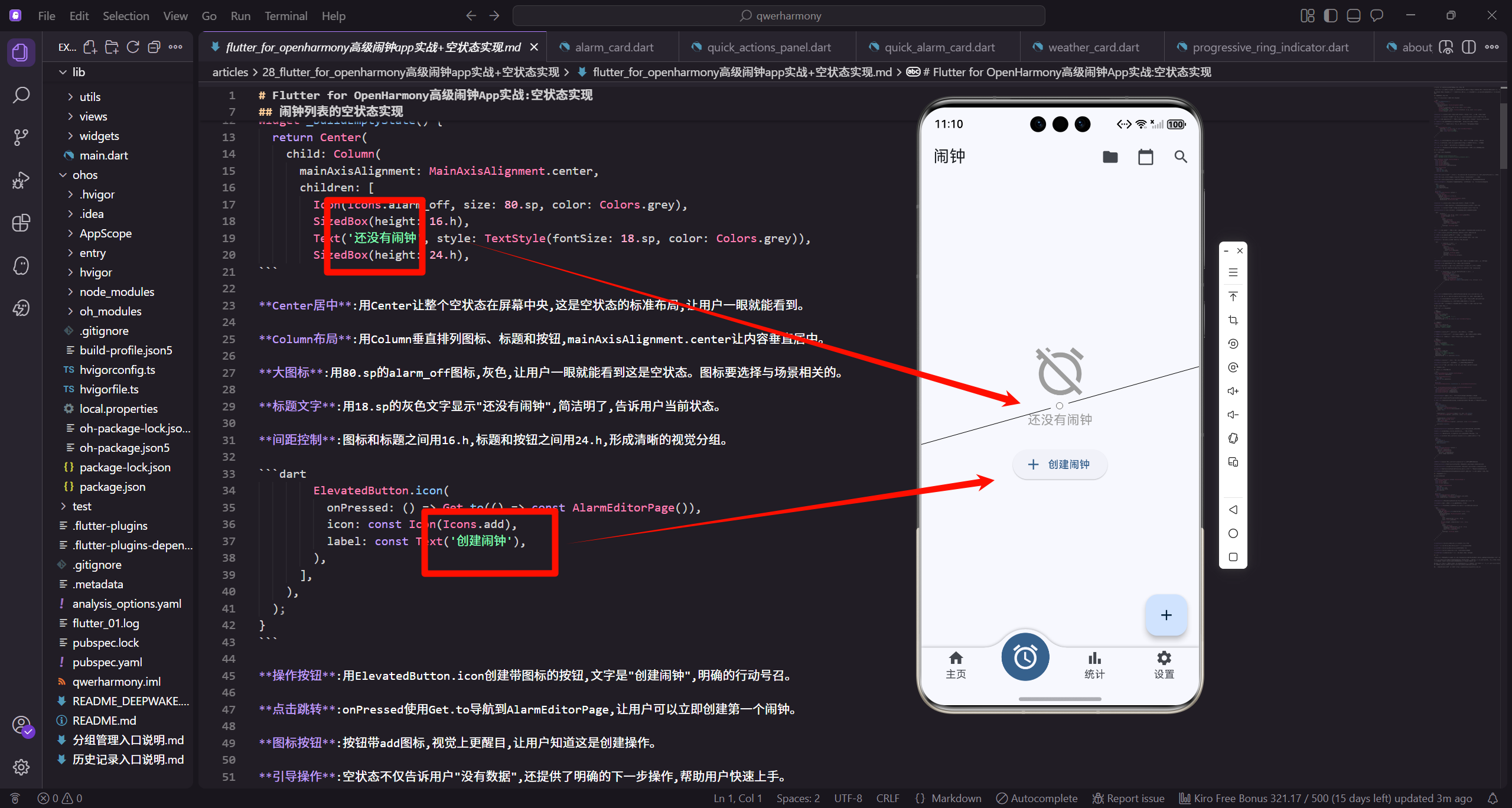
闹钟列表的空状态实现
让我们看看在AlarmsTab中是如何实现空状态的。
Widget _buildEmptyState() {
  return Center(
    child: Column(
      mainAxisAlignment: MainAxisAlignment.center,
      children: [
        Icon(Icons.alarm_off, size: 80.sp, color: Colors.grey),
        SizedBox(height: 16.h),
        Text('还没有闹钟', style: TextStyle(fontSize: 18.sp, color: Colors.grey)),
        SizedBox(height: 24.h),
Center居中:用Center让整个空状态在屏幕中央,这是空状态的标准布局,让用户一眼就能看到。
Column布局:用Column垂直排列图标、标题和按钮,mainAxisAlignment.center让内容垂直居中。
大图标:用80.sp的alarm_off图标,灰色,让用户一眼就能看到这是空状态。图标要选择与场景相关的。
标题文字:用18.sp的灰色文字显示"还没有闹钟",简洁明了,告诉用户当前状态。
间距控制:图标和标题之间用16.h,标题和按钮之间用24.h,形成清晰的视觉分组。
        ElevatedButton.icon(
          onPressed: () => Get.to(() => const AlarmEditorPage()),
          icon: const Icon(Icons.add),
          label: const Text('创建闹钟'),
        ),
      ],
    ),
  );
}
操作按钮:用ElevatedButton.icon创建带图标的按钮,文字是"创建闹钟",明确的行动号召。
点击跳转:onPressed使用Get.to导航到AlarmEditorPage,让用户可以立即创建第一个闹钟。
图标按钮:按钮带add图标,视觉上更醒目,让用户知道这是创建操作。
引导操作:空状态不仅告诉用户"没有数据",还提供了明确的下一步操作,帮助用户快速上手。
通用空状态组件
创建一个可复用的空状态组件。
import 'package:flutter/material.dart';
import 'package:flutter_screenutil/flutter_screenutil.dart';

class EmptyState extends StatelessWidget {
  final IconData icon;
  final String title;
  final String? subtitle;
  final String? buttonText;
  final VoidCallback? onButtonPressed;

  const EmptyState({
    super.key,
    required this.icon,
    required this.title,
组件参数:icon是显示的图标,title是主标题,subtitle是副标题,buttonText是按钮文字,onButtonPressed是按钮回调。
必需参数:icon和title是必需的,用required标记,因为空状态至少要有图标和标题。
可选参数:subtitle、buttonText和onButtonPressed都是可选的,用?标记。这样组件更灵活。
StatelessWidget:空状态组件本身不需要管理状态,所有内容从外部传入,所以用StatelessWidget。
this.subtitle,
this.buttonText,
this.onButtonPressed,
});
Widget build(BuildContext context) {
return Center(
child: Padding(
padding: EdgeInsets.all(32.w),
child: Column(
mainAxisAlignment: MainAxisAlignment.center,
mainAxisSize: MainAxisSize.min,
Center居中:用Center让整个空状态在屏幕中央,这是空状态的标准位置。
Padding内边距:设置32.w的内边距,让内容不会紧贴屏幕边缘,给内容留出呼吸空间。
Column布局:用Column垂直排列所有元素,mainAxisAlignment.center垂直居中。
mainAxisSize:设为min,让Column只占用必要的高度,不会拉伸填满整个屏幕。
          children: [
            Icon(icon, size: 80.sp, color: Colors.grey[400]),
            SizedBox(height: 16.h),
            Text(
              title,
              style: TextStyle(
                fontSize: 18.sp,
                fontWeight: FontWeight.bold,
                color: Colors.grey[700],
              ),
              textAlign: TextAlign.center,
            ),
大图标:用80.sp的大图标,灰色,让用户一眼就能看到这是空状态。尺寸要大,才有视觉冲击力。
图标颜色:用Colors.grey[400],不要太深也不要太浅,保持柔和的视觉效果。
标题样式:18.sp的粗体,深灰色,比图标颜色深一些,形成视觉层次。
文字居中:textAlign设为center,让文字居中对齐,与整体居中的布局保持一致。
字体粗细:标题用粗体,让它比副标题更醒目,形成主次关系。
            if (subtitle != null) ...[
              SizedBox(height: 8.h),
              Text(
                subtitle!,
                style: TextStyle(
                  fontSize: 14.sp,
                  color: Colors.grey[600],
                ),
                textAlign: TextAlign.center,
                maxLines: 2,
                overflow: TextOverflow.ellipsis,
              ),
            ],
条件渲染:用if判断subtitle是否为null,如果有副标题就显示,没有就不显示。用…展开运算符。
副标题样式:14.sp的浅灰色,比标题小,颜色淡,是辅助说明文字。
文字限制:maxLines设为2,最多显示2行。overflow设为ellipsis,超出部分用省略号。
间距微调:标题和副标题之间只用8.h的小间距,让它们紧密关联,形成一个信息单元。
            if (buttonText != null && onButtonPressed != null) ...[
              SizedBox(height: 24.h),
              ElevatedButton.icon(
                onPressed: onButtonPressed,
                icon: const Icon(Icons.add),
                label: Text(buttonText!),
                style: ElevatedButton.styleFrom(
                  padding: EdgeInsets.symmetric(horizontal: 24.w, vertical: 12.h),
                ),
              ),
            ],
          ],
        ),
      ),
    );
  }
}
按钮显示:用if判断buttonText和onButtonPressed是否都不为null,都有值才显示按钮。
间距增大:副标题和按钮之间用24.h的间距,比其他间距大,让按钮更突出,吸引用户点击。
图标按钮:用ElevatedButton.icon创建带图标的按钮,add图标表示创建操作,视觉上更醒目。
按钮样式:自定义padding,让按钮有足够的点击区域,水平24.w,垂直12.h。
组件完成:这是一个完整的通用空状态组件,可以在多个地方复用,只需传入不同的参数。
不同场景的空状态使用
在不同场景中使用空状态组件。
// 闹钟列表为空
EmptyState(
  icon: Icons.alarm_off,
  title: '还没有闹钟',
  subtitle: '创建第一个闹钟开始使用',
  buttonText: '创建闹钟',
  onButtonPressed: () => Get.to(() => const AlarmEditorPage()),
)

// 搜索无结果
EmptyState(
  icon: Icons.search_off,
  title: '没有找到匹配的闹钟',
  subtitle: '试试其他关键词',
)
闹钟列表:用alarm_off图标,提供创建按钮,引导用户创建第一个闹钟。
搜索无结果:用search_off图标,只显示提示,不需要按钮,因为用户会自己调整搜索词。
参数灵活:同一个组件,通过传入不同参数,适配不同场景,代码复用率高。
// 历史记录为空
EmptyState(
  icon: Icons.history,
  title: '暂无历史记录',
  subtitle: '闹钟响铃后会自动记录',
)

// 网络错误
EmptyState(
  icon: Icons.cloud_off,
  title: '网络连接失败',
  subtitle: '请检查网络设置后重试',
  buttonText: '重试',
  onButtonPressed: () => controller.retry(),
)
历史记录:用history图标,解释为什么是空的,让用户理解这是正常状态。
网络错误:用cloud_off图标,提供重试按钮,让用户可以重新请求数据。
文案友好:用"暂无"而不是"没有",用"请检查"而不是"错误",语气更友好积极。
空状态的动画效果
添加淡入动画让空状态更生动。
class AnimatedEmptyState extends StatefulWidget {
final EmptyState emptyState;
const AnimatedEmptyState({
super.key,
required this.emptyState,
});
State<AnimatedEmptyState> createState() => _AnimatedEmptyStateState();
}
class _AnimatedEmptyStateState extends State<AnimatedEmptyState>
with SingleTickerProviderStateMixin {
late AnimationController _controller;
late Animation<double> _fadeAnimation;
late Animation<Offset> _slideAnimation;
StatefulWidget:需要动画效果,所以改用StatefulWidget,可以管理动画状态。
Mixin:with SingleTickerProviderStateMixin提供vsync,用于AnimationController。
双重动画:_fadeAnimation控制透明度,_slideAnimation控制位置,组合使用形成淡入+滑入效果。
void initState() {
super.initState();
_controller = AnimationController(
duration: const Duration(milliseconds: 600),
vsync: this,
);
_fadeAnimation = Tween<double>(begin: 0.0, end: 1.0).animate(
CurvedAnimation(parent: _controller, curve: Curves.easeIn),
);
_slideAnimation = Tween<Offset>(
begin: const Offset(0, 0.3),
end: Offset.zero,
).animate(CurvedAnimation(parent: _controller, curve: Curves.easeOut));
_controller.forward();
}
AnimationController:duration设为600毫秒,动画持续0.6秒,不会太快也不会太慢。
淡入动画:透明度从0到1,用Curves.easeIn缓动曲线,开始慢,结束快。
滑入动画:位置从Offset(0, 0.3)到Offset.zero,从下方30%的位置滑入到原位。
启动动画:initState中调用_controller.forward()启动动画,组件显示时自动播放。
void dispose() {
_controller.dispose();
super.dispose();
}
Widget build(BuildContext context) {
return FadeTransition(
opacity: _fadeAnimation,
child: SlideTransition(
position: _slideAnimation,
child: widget.emptyState,
),
);
}
}
资源释放:dispose中调用_controller.dispose()释放动画资源,避免内存泄漏。
FadeTransition:用FadeTransition包裹内容,实现淡入效果,opacity绑定_fadeAnimation。
SlideTransition:用SlideTransition包裹内容,实现滑入效果,position绑定_slideAnimation。
嵌套动画:FadeTransition包裹SlideTransition,两个动画同时播放,形成淡入+滑入的组合效果。
复用组件:AnimatedEmptyState包裹EmptyState,不修改原组件,只添加动画效果,符合单一职责原则。
空状态的响应式设计
适配不同屏幕尺寸。
class ResponsiveEmptyState extends StatelessWidget {
final IconData icon;
final String title;
final String? subtitle;
const ResponsiveEmptyState({
super.key,
required this.icon,
required this.title,
this.subtitle,
});
Widget build(BuildContext context) {
final screenWidth = MediaQuery.of(context).size.width;
final isSmallScreen = screenWidth < 360;
MediaQuery:用MediaQuery获取屏幕宽度,根据宽度判断是否是小屏设备。
小屏判断:宽度小于360认为是小屏,需要调整尺寸和间距。
响应式设计:根据屏幕大小动态调整UI,确保在不同设备上都有良好的显示效果。
    return Center(
      child: Padding(
        padding: EdgeInsets.all(isSmallScreen ? 24.w : 32.w),
        child: Column(
          mainAxisAlignment: MainAxisAlignment.center,
          children: [
            Icon(
              icon,
              size: isSmallScreen ? 60.sp : 80.sp,
              color: Colors.grey[400],
            ),
            SizedBox(height: isSmallScreen ? 12.h : 16.h),
            Text(
              title,
              style: TextStyle(
                fontSize: isSmallScreen ? 16.sp : 18.sp,
                fontWeight: FontWeight.bold,
                color: Colors.grey[700],
              ),
              textAlign: TextAlign.center,
            ),
          ],
        ),
      ),
    );
  }
}
动态内边距:小屏用24.w,大屏用32.w,让小屏有更多显示空间。
动态图标:小屏用60.sp,大屏用80.sp,确保图标在小屏上不会太大。
动态字号:小屏用16.sp,大屏用18.sp,保持文字的可读性。
动态间距:小屏用12.h,大屏用16.h,让布局在不同屏幕上都合理。
三元运算符:用isSmallScreen ? 小值 : 大值的模式,代码简洁清晰。
总结
空状态是应用中重要但容易被忽视的场景,好的空状态不仅告诉用户"这里没有数据",还解释原因并提供解决方案。通过大图标、清晰的文案和明确的操作按钮,让空状态变得友好而有用。
说实话,做空状态让我对用户体验有了更深的理解。空状态不是错误,而是正常的使用场景,特别是新用户第一次使用时。空状态要友好,不要让用户感到困惑或沮丧。空状态要有用,要引导用户完成下一步操作,而不是让用户不知所措。动画要自然,淡入+滑入的组合效果让空状态的出现更柔和。
如果你也在做空状态,建议重点关注文案和引导。文案要积极友好,用"还没有"而不是"没有",用"开始使用"而不是"去创建"。说明要清晰,告诉用户为什么是空的。引导要明确,提供具体的操作按钮。设计要简洁,不要过度装饰,保持专业感。响应式要做好,确保在不同屏幕上都有良好的显示效果。
欢迎加入OpenHarmony跨平台开发社区交流:https://openharmonycrossplatform.csdn.net

开源鸿蒙跨平台开发社区汇聚开发者与厂商,共建“一次开发,多端部署”的开源生态,致力于降低跨端开发门槛,推动万物智联创新。
更多推荐
 1
1 0
0- 0


 已为社区贡献36条内容

所有评论(0)