跨端开发实战:Flutter × OpenHarmony 构建流浪动物救助站统计卡片
本文介绍了基于Flutter和OpenHarmony的跨端开发实践,通过构建流浪动物救助站统计卡片组件,展示了跨平台UI开发的优势。文章详细解析了统计卡片的实现代码,包括数据定义、布局设计、样式配置等核心环节。该组件采用Flutter框架开发,可在OpenHarmony等多平台运行,实现了统一代码管理多端界面的目标。通过Material风格的卡片设计,直观展示了待救助、救助中和已领养三类动物状态数
文章目录
跨端开发实战:Flutter × OpenHarmony 构建流浪动物救助站统计卡片
前言
随着宠物救助意识的提升,越来越多的社区和公益组织希望利用数字化手段来管理流浪动物救助站的数据。统计板块是救助站管理系统中最重要的模块之一,它能快速展示待救助、救助中和已领养的动物状态。
本文将结合 Flutter × OpenHarmony 跨端开发,实现一个统计卡片组件,并详细解析实现原理,帮助开发者快速上手跨端 UI 构建。
背景
在传统的移动端开发中,iOS 和 Android 需要分别编写原生代码,开发成本高、维护复杂。而 Flutter 提供了 一次开发、跨端运行 的能力,可以同时在 OpenHarmony、Android、iOS 等平台上运行。
在流浪动物救助站管理系统中,统计数据的可视化非常关键。直观的卡片展示不仅能让管理员快速了解整体情况,也可以增强用户的使用体验。

Flutter × OpenHarmony 跨端开发介绍
-
Flutter 框架:
- 基于 Dart 语言,使用 Widget 构建 UI。
- 跨平台渲染引擎,实现一致的界面风格。
-
OpenHarmony 平台:
- 面向多终端设备(手机、手表、车机、智能屏等)的开源操作系统。
- 支持 Flutter 应用适配,通过鸿蒙 SDK 与 Flutter 引擎结合,实现原生能力调用。
-
跨端优势:
- 单一代码库管理多端 UI。
- 热重载提升开发效率。
- 与平台原生特性(如相机、传感器、数据库)无缝集成。
开发核心代码(逐行解析)
我们实现一个统计卡片 Widget,展示三类流浪动物状态:待救助、救助中、已领养。代码如下: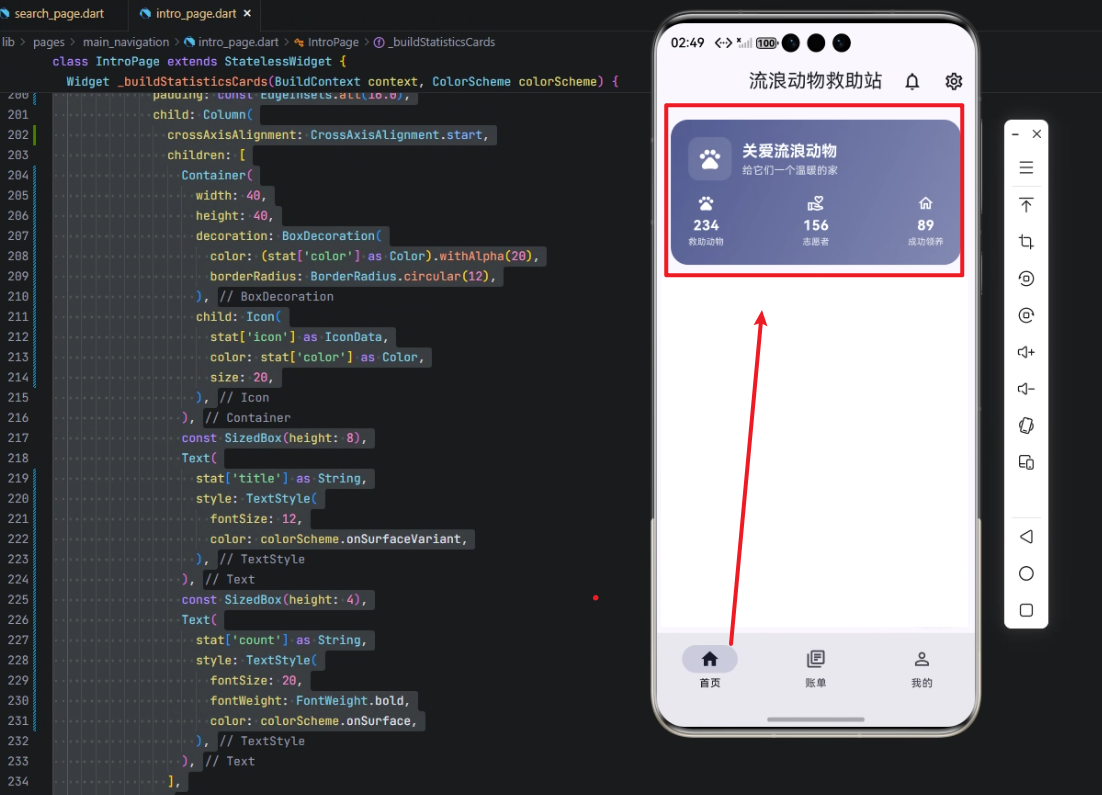
/// 构建统计卡片
/// 展示流浪动物状态统计数据
Widget _buildStatisticsCards(BuildContext context, ColorScheme colorScheme) {
  final stats = [
    {
      'title': '待救助',
      'count': '45',
      'color': Colors.orange,
      'icon': Icons.pets_outlined,
    },
    {
      'title': '救助中',
      'count': '67',
      'color': Colors.blue,
      'icon': Icons.healing_outlined,
    },
    {
      'title': '已领养',
      'count': '122',
      'color': Colors.green,
      'icon': Icons.home_outlined,
    },
  ];

  return Row(
    children: stats.map((stat) {
      return Expanded(
        child: Card(
          elevation: 0,
          margin: const EdgeInsets.symmetric(horizontal: 4),
          child: Padding(
            padding: const EdgeInsets.all(16.0),
            child: Column(
              crossAxisAlignment: CrossAxisAlignment.start,
              children: [
                Container(
                  width: 40,
                  height: 40,
                  decoration: BoxDecoration(
                    color: (stat['color'] as Color).withAlpha(20),
                    borderRadius: BorderRadius.circular(12),
                  ),
                  child: Icon(
                    stat['icon'] as IconData,
                    color: stat['color'] as Color,
                    size: 20,
                  ),
                ),
                const SizedBox(height: 8),
                Text(
                  stat['title'] as String,
                  style: TextStyle(
                    fontSize: 12,
                    color: colorScheme.onSurfaceVariant,
                  ),
                ),
                const SizedBox(height: 4),
                Text(
                  stat['count'] as String,
                  style: TextStyle(
                    fontSize: 20,
                    fontWeight: FontWeight.bold,
                    color: colorScheme.onSurface,
                  ),
                ),
              ],
            ),
          ),
        ),
      );
    }).toList(),
  );
}
逐行解析
- 函数定义:
Widget _buildStatisticsCards(BuildContext context, ColorScheme colorScheme)
- 返回一个 Widget。
- 接收
BuildContext用于构建 UI 树。 - 接收
ColorScheme用于统一颜色风格,适配暗黑/亮色模式。
- 统计数据定义:
final stats = [
  {
    'title': '待救助',
    'count': '45',
    'color': Colors.orange,
    'icon': Icons.pets_outlined,
  },
  ...
];
- 使用
List<Map>存储每个状态的元信息。 title:状态名称。count:数量。color:主题颜色。icon:状态图标。
优点:可动态扩展统计项,只需修改
stats列表即可。
- 外层 Row 布局:
return Row(
  children: stats.map((stat) { ... }).toList(),
);
Row水平排列每个统计卡片。- 使用
.map(...).toList()遍历stats列表生成卡片 Widget。 - 横向布局适合在救助站首页展示多种状态概览。
- Expanded 包裹每个 Card:
return Expanded(
  child: Card(
    ...
  ),
);
Expanded保证每个卡片在 Row 中均分空间。Card提供 阴影和圆角容器,更符合 Material 风格。
- Card 样式:
elevation: 0,
margin: const EdgeInsets.symmetric(horizontal: 4),
elevation: 0去掉卡片默认阴影,使布局更扁平。margin控制卡片间隔,避免挤在一起。
- Padding 和 Column:
child: Padding(
  padding: const EdgeInsets.all(16.0),
  child: Column(
    crossAxisAlignment: CrossAxisAlignment.start,
    children: [...]
  ),
),
- 内部内容增加
16dp的内边距。 Column纵向排列图标、标题和数量。crossAxisAlignment: CrossAxisAlignment.start保证左对齐。
- 图标容器:
Container(
  width: 40,
  height: 40,
  decoration: BoxDecoration(
    color: (stat['color'] as Color).withAlpha(20),
    borderRadius: BorderRadius.circular(12),
  ),
  child: Icon(
    stat['icon'] as IconData,
    color: stat['color'] as Color,
    size: 20,
  ),
),
Container用于放置圆角背景和图标。- 背景颜色使用
withAlpha(20)半透明效果。 borderRadius设置圆角,使卡片更加圆润。Icon使用对应状态图标,并且颜色与卡片主题一致。
- 标题和数量文本:
Text(
  stat['title'] as String,
  style: TextStyle(
    fontSize: 12,
    color: colorScheme.onSurfaceVariant,
  ),
),
Text(
  stat['count'] as String,
  style: TextStyle(
    fontSize: 20,
    fontWeight: FontWeight.bold,
    color: colorScheme.onSurface,
  ),
),
- 标题字体较小,颜色柔和。
- 数量字体大且加粗,突出数据重点。
- 使用
colorScheme保证在不同主题下自适应颜色。
心得
-
跨端优势:
- 使用 Flutter 可以同时在 OpenHarmony 和 Android 上运行,减少重复开发工作量。
-
数据驱动 UI:
stats列表驱动 UI,增加或修改统计项无需改动布局逻辑,维护方便。
-
主题适配:
ColorScheme的引入,使组件能够在暗黑模式和亮色模式下自动切换颜色。
-
扩展性:
- 未来可以为每个卡片添加点击事件,跳转到对应的动物列表页面。
总结
通过 Flutter × OpenHarmony 跨端开发,我们可以快速构建流浪动物救助站的统计卡片模块。利用 数据驱动的 UI 设计 和 主题适配,实现了高可维护、高扩展性和跨平台的统计展示组件。
这种统计卡片不仅能提升管理员的工作效率,也能增强用户的视觉体验,为流浪动物救助站的信息化管理提供了强有力的技术支撑。
在本次实践中,我们通过 Flutter × OpenHarmony 构建了流浪动物救助站的统计卡片模块,从设计理念到具体实现都充分体现了跨端开发的优势。首先,Flutter 的 Widget 化思想让我们能够以高度模块化的方式构建界面,每一张统计卡片都是一个独立组件,可以灵活复用或扩展。同时,借助 OpenHarmony 的多终端适配能力,这些组件能够在手机、平板、智能屏等不同设备上统一呈现,实现“一次开发,多端运行”的目标,大幅降低了开发和维护成本。
在具体实现上,我们采用 数据驱动 UI 的方式,通过定义一个包含状态名称、数量、颜色和图标的列表来生成卡片,这种设计不仅简化了代码逻辑,也极大提高了组件的可扩展性。无论是新增统计项,还是调整样式,只需修改数据源,而无需修改布局逻辑。此外,通过 ColorScheme 的主题适配,使组件在暗黑模式和亮色模式下都能自动调整颜色,提升了用户体验的统一性与美观性。
从功能和视觉上看,每张统计卡片都通过圆角背景、半透明颜色和图标的组合,突出了状态的视觉区分,同时文本大小和加粗处理让关键数据一目了然。这种设计既符合 Material Design 风格,也易于用户快速理解救助站的整体状态,为管理人员提供了高效的数据洞察工具。
更重要的是,这种跨端统计卡片设计不仅适用于流浪动物救助站,在其他公益管理系统、医院统计面板、企业运营报表等场景中也同样适用,具有很强的复用价值和推广意义。通过这次实践,我们可以看到,结合 Flutter 与 OpenHarmony 的跨端开发模式,不仅能够显著提升开发效率,还能在保持高性能和高可维护性的同时,提供一致、友好的用户体验,为各类数据可视化应用提供了可靠的技术方案。
欢迎加入开源鸿蒙跨平台社区:https://openharmonycrossplatform.csdn.net

开源鸿蒙跨平台开发社区汇聚开发者与厂商,共建“一次开发,多端部署”的开源生态,致力于降低跨端开发门槛,推动万物智联创新。
更多推荐



 21
21 0
0- 0


 已为社区贡献22条内容

所有评论(0)