基于 Flutter × OpenHarmony 的留守儿童帮扶平台:顶部横幅设计与实现
本文介绍了基于Flutter和OpenHarmony的留守儿童帮扶平台顶部横幅设计与实现。该设计通过渐变背景、爱心图标和温暖色调突出关怀主题,采用Column+Row组合实现垂直和水平布局,展示平台名称、标语及关键数据统计。文章详细解析了Widget构建过程,包括容器样式、图标排版、文本样式和数据项组件化实现,体现了Flutter声明式UI开发的灵活性和OpenHarmony跨端适配的优势,为类似
文章目录
基于 Flutter × OpenHarmony 的留守儿童帮扶平台:顶部横幅设计与实现
前言
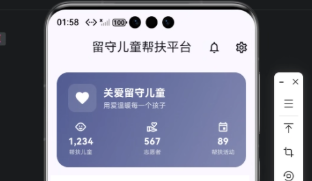
在现代社会,留守儿童问题一直备受关注。信息化手段不仅可以帮助社会机构更好地管理帮扶资源,还能通过数据可视化让关爱活动更直观、更有针对性。本文将分享如何使用 Flutter × OpenHarmony 构建一个留守儿童帮扶平台中的顶部横幅,实现平台主题展示与关键数据概览,并对代码进行逐行解析,帮助开发者理解跨端 UI 开发的细节。
背景
留守儿童帮扶平台通常需要:
- 展示平台主题,例如“关爱留守儿童”。
- 展示关键数据概览,如帮扶儿童人数、志愿者数量和活动数量。
- 在视觉上要有温暖、活泼的风格,符合儿童关怀主题。
- 支持 跨端运行,能够同时在移动端和鸿蒙设备上显示一致的 UI。
Flutter 与 OpenHarmony 的结合可以很好地满足这些需求。Flutter 提供丰富的 UI 组件和高性能渲染,而 OpenHarmony 支持多终端部署,实现真正的跨端应用。
Flutter × OpenHarmony 跨端开发介绍
Flutter 通过 Dart 语言构建界面,使用 Widget 树管理 UI,支持声明式开发。OpenHarmony 通过 HarmonyOS 的能力实现跨设备适配。结合 Flutter × OpenHarmony,我们可以:
- 使用 Flutter 构建高保真 UI。
- 利用 OpenHarmony 的多端运行能力,快速部署到不同设备。
- 共享业务逻辑和界面代码,减少重复开发。
对于我们的留守儿童帮扶平台,Flutter 的灵活布局和丰富控件可以帮助我们快速实现顶部横幅及数据展示模块。
开发核心代码(详细解析)
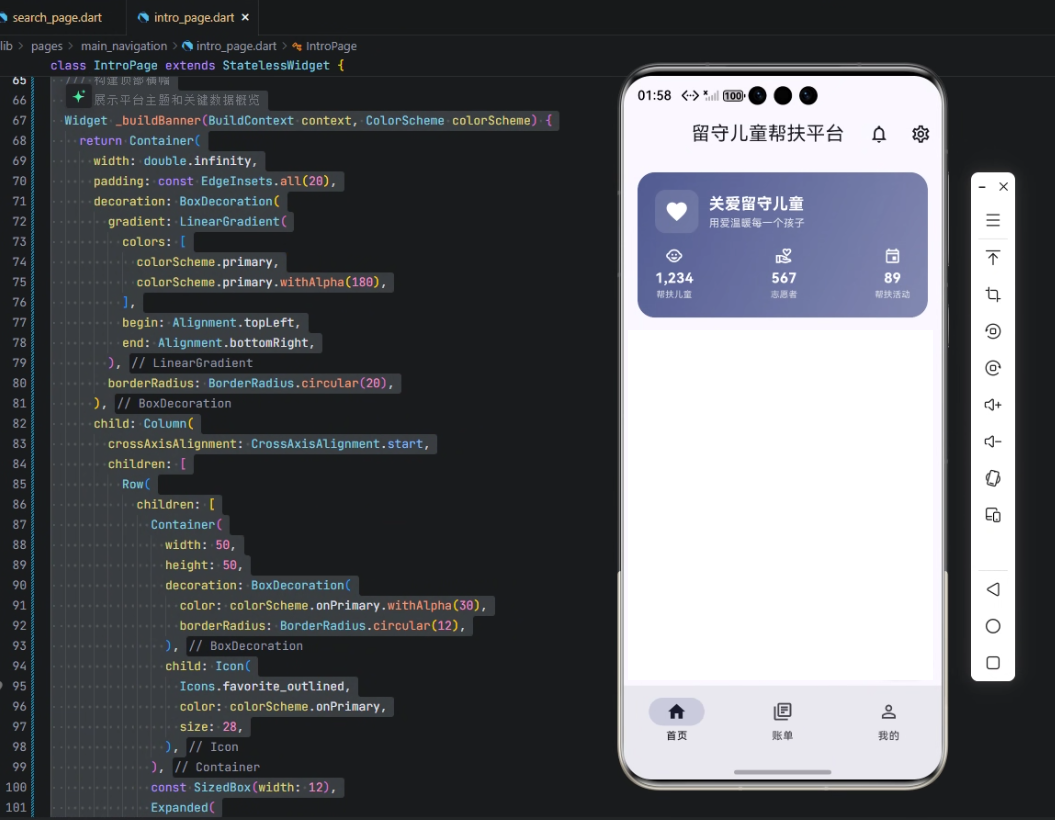
下面我们以顶部横幅组件为例,逐行解析其实现逻辑。
1. 顶部横幅 Widget 构建函数
Widget _buildBanner(BuildContext context, ColorScheme colorScheme) {
  return Container(
    width: double.infinity,
    padding: const EdgeInsets.all(20),
    decoration: BoxDecoration(
      gradient: LinearGradient(
        colors: [
          colorScheme.primary,
          colorScheme.primary.withAlpha(180),
        ],
        begin: Alignment.topLeft,
        end: Alignment.bottomRight,
      ),
      borderRadius: BorderRadius.circular(20),
    ),
解析:
Container是 Flutter 的基础容器控件,用于包裹内容。width: double.infinity表示横幅宽度填满父容器。padding: const EdgeInsets.all(20)给横幅四周添加 20 像素内边距。decoration用于设置背景和边框。LinearGradient实现渐变背景,从左上到右下。borderRadius设置圆角,使横幅更加柔和。
2. 横幅内部布局:主题和关键数据
    child: Column(
      crossAxisAlignment: CrossAxisAlignment.start,
      children: [
        Row(
          children: [
            Container(
              width: 50,
              height: 50,
              decoration: BoxDecoration(
                color: colorScheme.onPrimary.withAlpha(30),
                borderRadius: BorderRadius.circular(12),
              ),
              child: Icon(
                Icons.favorite_outlined,
                color: colorScheme.onPrimary,
                size: 28,
              ),
            ),
            const SizedBox(width: 12),
解析:
Column控制横幅的垂直布局。crossAxisAlignment: CrossAxisAlignment.start将内容靠左对齐。- 第一个
Row用于展示主题图标和文字。 - 小图标使用
Container包裹,背景色半透明,并设置圆角。 Icon显示心形图标,增强关爱主题。SizedBox(width: 12)设置图标与文字间距。
3. 横幅标题与副标题
            Expanded(
              child: Column(
                crossAxisAlignment: CrossAxisAlignment.start,
                children: [
                  Text(
                    '关爱留守儿童',
                    style: TextStyle(
                      fontSize: 18,
                      fontWeight: FontWeight.bold,
                      color: colorScheme.onPrimary,
                    ),
                  ),
                  Text(
                    '用爱温暖每一个孩子',
                    style: TextStyle(
                      fontSize: 12,
                      color: colorScheme.onPrimary.withAlpha(200),
                    ),
                  ),
                ],
              ),
            ),
          ],
        ),
        const SizedBox(height: 16),
解析:
- 使用
Expanded让标题部分占据剩余空间。 Text控件用于显示平台主题与副标题。- 通过
TextStyle调整字体大小、加粗和颜色。 SizedBox(height: 16)在标题和数据行之间添加间距。
4. 横幅数据项布局
        Row(
          mainAxisAlignment: MainAxisAlignment.spaceBetween,
          children: [
            _buildBannerItem('帮扶儿童', '1,234', Icons.child_care_outlined, colorScheme),
            _buildBannerItem('志愿者', '567', Icons.volunteer_activism_outlined, colorScheme),
            _buildBannerItem('帮扶活动', '89', Icons.event_outlined, colorScheme),
          ],
        ),
解析:
- 另一个
Row用于水平排列统计数据。 mainAxisAlignment: MainAxisAlignment.spaceBetween均匀分布三个数据项。_buildBannerItem是自定义函数,用于构建单个数据模块,包括图标、数字和标签。
5. 单个横幅数据项实现
Widget _buildBannerItem(String label, String count, IconData icon, ColorScheme colorScheme) {
  return Column(
    children: [
      Icon(
        icon,
        color: colorScheme.onPrimary,
        size: 20,
      ),
      const SizedBox(height: 4),
      Text(
        count,
        style: TextStyle(
          fontSize: 16,
          fontWeight: FontWeight.bold,
          color: colorScheme.onPrimary,
        ),
      ),
      Text(
        label,
        style: TextStyle(
          fontSize: 10,
          color: colorScheme.onPrimary.withAlpha(180),
        ),
      ),
    ],
  );
}
解析:
Column控制图标、数字和标签垂直排列。Icon显示对应图标。Text显示统计数字,使用加粗样式。- 下方
Text显示标签,字体小并半透明,确保视觉层级清晰。 SizedBox(height: 4)保持图标与数字之间的间距。
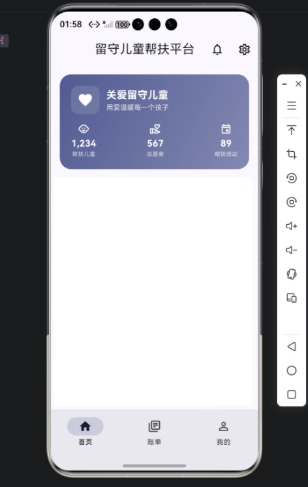
心得
通过这段代码,我深刻体会到:
- Flutter 的布局灵活性:使用
Row+Column可以轻松实现复杂 UI。 - 主题色管理的重要性:通过
ColorScheme统一颜色,使跨端风格一致。 - 模块化思维:将数据项抽象成
_buildBannerItem函数,方便维护和扩展。 - 跨端优势:同样的 UI 可以在鸿蒙设备、Android、iOS 上无差异显示,大大提高开发效率。

总结
本文展示了如何使用 Flutter × OpenHarmony 构建留守儿童帮扶平台的顶部横幅,从 UI 设计、布局实现到统计数据展示进行了完整解析。通过渐变背景、圆角、图标与文本组合的方式,使横幅既美观又实用。模块化设计和颜色统一管理为后续扩展和跨端适配提供了便利。
借助 Flutter × OpenHarmony,开发者可以快速搭建高保真跨端应用,实现关爱留守儿童的社会价值与技术实践的结合。
欢迎加入开源鸿蒙跨平台社区:https://openharmonycrossplatform.csdn.net

开源鸿蒙跨平台开发社区汇聚开发者与厂商,共建“一次开发,多端部署”的开源生态,致力于降低跨端开发门槛,推动万物智联创新。
更多推荐
 12
12 0
0- 0


 已为社区贡献10条内容

所有评论(0)