Flutter for OpenHarmony 实战:分享弹窗实现
// 分享平台类型枚举wechat, // 微信moments, // 朋友圈qq, // QQqzone, // QQ空间weibo, // 微博copyLink, // 复制链接more, // 更多/// 分享回调函数类型组件化开发:将分享弹窗封装为独立组件,提高代码复用性和可维护性。静态方法设计:使用静态方法实现弹窗的显示和隐藏,简化调用方式。Overlay 机制:利用 Flutter 的
欢迎加入开源鸿蒙跨平台社区: https://openharmonycrossplatform.csdn.net
前言:跨生态开发的新机遇
在移动开发领域,我们总是面临着选择与适配。今天,你的Flutter应用在Android和iOS上跑得正欢,明天可能就需要考虑一个新的平台:HarmonyOS(鸿蒙)。这不是一道选答题,而是很多团队正在面对的现实。
Flutter的优势很明确——写一套代码,就能在两个主要平台上运行,开发体验流畅。而鸿蒙代表的是下一个时代的互联生态,它不仅仅是手机系统,更着眼于未来全场景的体验。将现有的Flutter应用适配到鸿蒙,听起来像是一个“跨界”任务,但它本质上是一次有价值的技术拓展:让产品触达更多用户,也让技术栈覆盖更广。
不过,这条路走起来并不像听起来那么简单。Flutter和鸿蒙,从底层的架构到上层的工具链,都有着各自的设计逻辑。会遇到一些具体的问题:代码如何组织?原有的功能在鸿蒙上如何实现?那些平台特有的能力该怎么调用?更实际的是,从编译打包到上架部署,整个流程都需要重新摸索。
这篇文章想做的,就是把这些我们趟过的路、踩过的坑,清晰地摊开给你看。我们不会只停留在“怎么做”,还会聊到“为什么得这么做”,以及“如果出了问题该往哪想”。这更像是一份实战笔记,源自真实的项目经验,聚焦于那些真正卡住过我们的环节。
无论你是在为一个成熟产品寻找新的落地平台,还是从一开始就希望构建能面向多端的应用,这里的思路和解决方案都能提供直接的参考。理解了两套体系之间的异同,掌握了关键的衔接技术,不仅能完成这次迁移,更能积累起应对未来技术变化的能力。
混合工程结构深度解析
项目目录架构
当Flutter项目集成鸿蒙支持后,典型的项目结构会发生显著变化。以下是经过ohos_flutter插件初始化后的项目结构:
my_flutter_harmony_app/
├── lib/                          # Flutter业务代码(基本不变)
│   ├── main.dart                 # 应用入口
│   ├── home_page.dart           # 首页
│   └── utils/
│       └── platform_utils.dart  # 平台工具类
├── pubspec.yaml                  # Flutter依赖配置
├── ohos/                         # 鸿蒙原生层(核心适配区)
│   ├── entry/                    # 主模块
│   │   └── src/main/
│   │       ├── ets/              # ArkTS代码
│   │       │   ├── MainAbility/
│   │       │   │   ├── MainAbility.ts       # 主Ability
│   │       │   │   └── MainAbilityContext.ts
│   │       │   └── pages/
│   │       │       ├── Index.ets           # 主页面
│   │       │       └── Splash.ets          # 启动页
│   │       ├── resources/        # 鸿蒙资源文件
│   │       │   ├── base/
│   │       │   │   ├── element/  # 字符串等
│   │       │   │   ├── media/    # 图片资源
│   │       │   │   └── profile/  # 配置文件
│   │       │   └── en_US/        # 英文资源
│   │       └── config.json       # 应用核心配置
│   ├── ohos_test/               # 测试模块
│   ├── build-profile.json5      # 构建配置
│   └── oh-package.json5         # 鸿蒙依赖管理
└── README.md
展示效果图片
flutter 实时预览 效果展示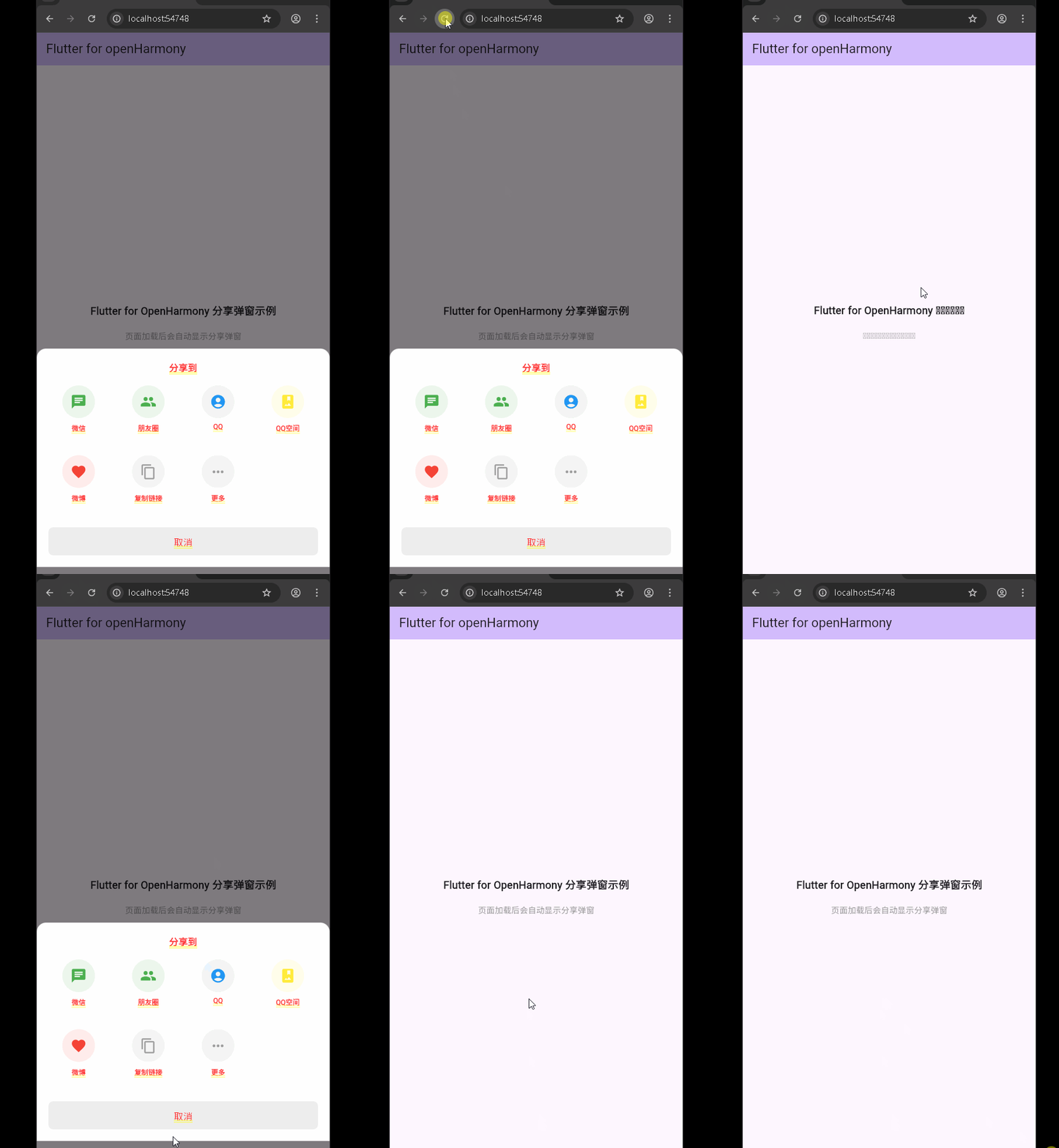
运行到鸿蒙虚拟设备中效果展示
目录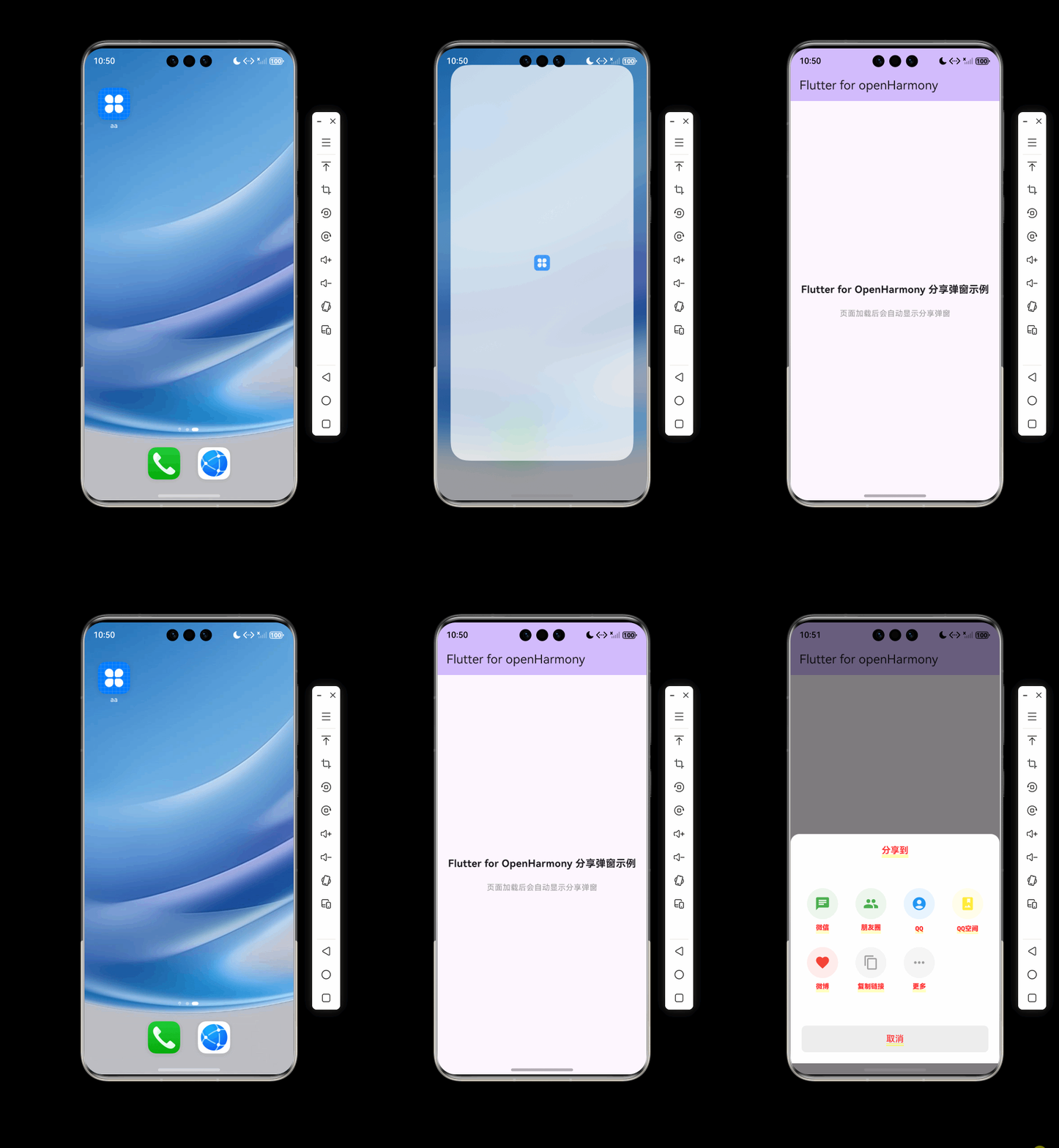
功能代码实现
ShareDialog 组件设计思路
分享弹窗是移动应用中常见的功能组件,用于提供多种分享渠道供用户选择。在本次开发中,我们采用了以下设计思路:
-
组件化设计:将分享弹窗封装为独立的
ShareDialog类,提供静态方法供外部调用,使代码结构清晰,使用方便。 -
Overlay 实现:使用 Flutter 的
Overlay机制实现弹窗效果,确保弹窗能够覆盖在应用界面之上,不受页面路由影响。 -
响应式布局:采用
GridView实现分享平台的网格布局,适配不同屏幕尺寸,确保在各种设备上都能良好显示。 -
回调机制:通过
ShareCallback回调函数,实现分享操作的统一处理,方便外部业务逻辑集成。
核心实现代码
1. 分享平台类型定义
/// 分享平台类型枚举
enum SharePlatform {
  wechat,      // 微信
  moments,     // 朋友圈
  qq,          // QQ
  qzone,       // QQ空间
  weibo,       // 微博
  copyLink,    // 复制链接
  more,        // 更多
}

/// 分享回调函数类型
typedef ShareCallback = Function(SharePlatform platform);
2. ShareDialog 类核心实现
/// 分享弹窗组件
class ShareDialog {
  static OverlayEntry? _overlayEntry;
  static bool _isVisible = false;

  /// 显示分享弹窗
  static void show(
    BuildContext context,
    {
    String title = '分享到',
    String content = '',
    String link = '',
    ShareCallback? onShare,
  }) {
    // 如果已经显示了分享弹窗,先隐藏
    if (_isVisible) {
      hide();
    }

    // 创建分享弹窗内容
    final Widget shareDialogWidget = _buildShareDialog(
      context,
      title: title,
      content: content,
      link: link,
      onShare: onShare,
    );

    // 创建OverlayEntry
    _overlayEntry = OverlayEntry(
      builder: (BuildContext context) {
        return GestureDetector(
          onTap: hide,
          child: Container(
            color: Colors.black.withOpacity(0.5),
            child: Column(
              mainAxisAlignment: MainAxisAlignment.end,
              children: [
                shareDialogWidget,
                const SizedBox(height: 20),
              ],
            ),
          ),
        );
      },
    );

    // 添加到Overlay
    Overlay.of(context).insert(_overlayEntry!);
    _isVisible = true;
  }

  /// 构建分享弹窗
  static Widget _buildShareDialog(
    BuildContext context,
    {
    required String title,
    required String content,
    required String link,
    ShareCallback? onShare,
  }) {
    // 分享平台列表
    final List<Map<String, dynamic>> platforms = [
      {
        'platform': SharePlatform.wechat,
        'icon': Icons.chat,
        'name': '微信',
        'color': Colors.green,
      },
      // 其他平台配置...
    ];

    return Container(
      width: double.infinity,
      decoration: const BoxDecoration(
        color: Colors.white,
        borderRadius: BorderRadius.only(
          topLeft: Radius.circular(16),
          topRight: Radius.circular(16),
        ),
      ),
      padding: const EdgeInsets.all(20),
      child: Column(
        mainAxisSize: MainAxisSize.min,
        children: [
          // 标题
          Text(
            title,
            style: const TextStyle(
              fontSize: 16,
              fontWeight: FontWeight.bold,
            ),
          ),
          const SizedBox(height: 20),

          // 分享平台网格
          GridView.builder(
            shrinkWrap: true,
            physics: const NeverScrollableScrollPhysics(),
            gridDelegate: const SliverGridDelegateWithFixedCrossAxisCount(
              crossAxisCount: 4,
              mainAxisSpacing: 16,
              crossAxisSpacing: 16,
            ),
            itemCount: platforms.length,
            itemBuilder: (context, index) {
              final platform = platforms[index];
              return GestureDetector(
                onTap: () {
                  hide();
                  if (onShare != null) {
                    onShare(platform['platform']);
                  }
                },
                child: Column(
                  children: [
                    Container(
                      width: 56,
                      height: 56,
                      decoration: BoxDecoration(
                        color: platform['color'].withOpacity(0.1),
                        borderRadius: BorderRadius.circular(28),
                      ),
                      child: Icon(
                        platform['icon'],
                        size: 28,
                        color: platform['color'],
                      ),
                    ),
                    const SizedBox(height: 8),
                    Text(
                      platform['name'],
                      style: const TextStyle(
                        fontSize: 12,
                      ),
                    ),
                  ],
                ),
              );
            },
          ),
          const SizedBox(height: 20),

          // 取消按钮
          GestureDetector(
            onTap: hide,
            child: Container(
              width: double.infinity,
              height: 48,
              decoration: BoxDecoration(
                color: Colors.grey[200],
                borderRadius: BorderRadius.circular(8),
              ),
              child: const Center(
                child: Text(
                  '取消',
                  style: TextStyle(
                    fontSize: 16,
                    fontWeight: FontWeight.w500,
                  ),
                ),
              ),
            ),
          ),
        ],
      ),
    );
  }

  /// 隐藏分享弹窗
  static void hide() {
    if (_isVisible && _overlayEntry != null) {
      _overlayEntry!.remove();
      _overlayEntry = null;
      _isVisible = false;
    }
  }
}
使用方法
在 main.dart 中,我们通过以下方式使用 ShareDialog 组件:
class _MyHomePageState extends State<MyHomePage> {
void initState() {
super.initState();
// 页面加载时自动显示分享弹窗
Future.delayed(const Duration(milliseconds: 500), () {
ShareDialog.show(
context,
title: '分享到',
content: 'Flutter for OpenHarmony 分享示例',
link: 'https://example.com/flutter-harmony',
onShare: (platform) {
// 分享回调处理
print('分享到: $platform');
},
);
});
}
Widget build(BuildContext context) {
return Scaffold(
appBar: AppBar(
title: Text(widget.title),
backgroundColor: Theme.of(context).colorScheme.inversePrimary,
),
body: Center(
child: Column(
mainAxisAlignment: MainAxisAlignment.center,
children: <Widget>[
const Text(
'Flutter for OpenHarmony 分享弹窗示例',
style: TextStyle(
fontSize: 18,
fontWeight: FontWeight.bold,
),
),
const SizedBox(height: 20),
const Text(
'页面加载后会自动显示分享弹窗',
style: TextStyle(
fontSize: 14,
color: Colors.grey,
),
),
],
),
),
);
}
}
开发注意事项
-
typedef 声明位置:在 Dart 中,typedef 不能在类内部声明,必须放在顶层作用域。这是我们在开发过程中遇到的一个错误点,需要特别注意。
-
OverlayEntry 管理:使用 Overlay 实现弹窗时,需要注意正确管理 OverlayEntry 的生命周期,避免内存泄漏。每次显示新弹窗前,应先隐藏已有的弹窗。
-
上下文获取:调用
ShareDialog.show()方法时,需要传入有效的 BuildContext,确保能够正确获取 Overlay。 -
平台适配:在实际项目中,不同平台可能需要适配不同的分享功能,建议在分享回调中根据平台类型进行相应的平台特定处理。
-
样式定制:当前实现的分享弹窗样式为默认样式,可根据项目需求进行定制,如调整颜色、图标大小、网格布局等。
本次开发中容易遇到的问题
-
typedef 声明位置错误:在类内部声明 typedef 会导致编译错误,需要将其移到顶层作用域。
-
OverlayEntry 管理不当:如果不及时移除 OverlayEntry,可能会导致内存泄漏,影响应用性能。
-
上下文获取错误:在某些情况下,如在初始化方法中直接调用,可能会获取到无效的 BuildContext,导致无法显示弹窗。
-
平台特定功能适配:不同平台的分享功能实现方式可能不同,需要在分享回调中进行相应的平台判断和处理。
-
样式适配问题:在不同屏幕尺寸的设备上,分享弹窗的布局可能需要进一步优化,确保良好的显示效果。
总结本次开发中用到的技术点
-
组件化开发:将分享弹窗封装为独立组件,提高代码复用性和可维护性。
-
静态方法设计:使用静态方法实现弹窗的显示和隐藏,简化调用方式。
-
Overlay 机制:利用 Flutter 的 Overlay 机制实现弹窗效果,确保弹窗能够覆盖在应用界面之上。
-
枚举类型使用:定义 SharePlatform 枚举,使分享平台类型更加清晰和类型安全。
-
typedef 类型定义:使用 typedef 定义回调函数类型,提高代码可读性和类型安全性。
-
网格布局实现:使用 GridView.builder 实现分享平台的网格布局,适配不同屏幕尺寸。
-
手势检测:使用 GestureDetector 实现点击事件处理,包括点击空白区域关闭弹窗和点击分享平台触发分享操作。
-
异步延迟执行:使用 Future.delayed 实现页面加载后延迟显示弹窗,提升用户体验。
-
响应式设计:通过 BoxDecoration、Padding 等组件实现响应式布局,确保在不同设备上的显示效果一致。
-
回调函数机制:通过回调函数实现组件与外部业务逻辑的解耦,提高组件的通用性。
欢迎加入开源鸿蒙跨平台社区: https://openharmonycrossplatform.csdn.net

开源鸿蒙跨平台开发社区汇聚开发者与厂商,共建“一次开发,多端部署”的开源生态,致力于降低跨端开发门槛,推动万物智联创新。
更多推荐

 17
17 0
0- 0


 已为社区贡献15条内容

所有评论(0)