宠物之家:Flutter × OpenHarmony 打造“我的宠物”界面实战解析
宠物之家:Flutter × OpenHarmony 打造“我的宠物”界面实战解析
前言
随着移动端和物联网设备的快速发展,跨端应用开发越来越受到开发者关注。宠物管理类应用已经不仅仅局限于手机 App,智能家居设备、平板乃至可穿戴设备都需要同步体验。本文将基于 Flutter × OpenHarmony 技术栈,手把手实现一个“我的宠物”功能模块,并对核心代码进行详细解析,帮助开发者理解跨端 UI 构建和数据展示逻辑。
背景
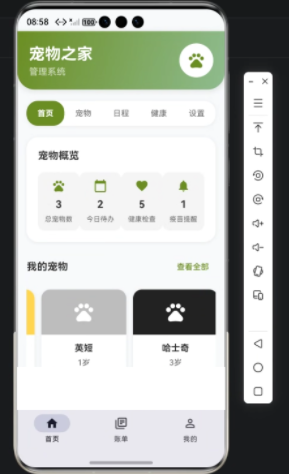
宠物管理类应用的核心功能之一是 展示宠物信息和日程安排,例如宠物的品种、年龄、每日喂食、遛狗和健康检查安排。在多端应用中,需要考虑:
- UI 跨端一致性
- 动态列表展示
- 响应式布局
Flutter 提供了强大的跨平台 UI 框架,而 OpenHarmony 可以无缝支持多终端分发和设备适配。将两者结合,可以快速实现一个界面优雅、性能流畅的“我的宠物”模块。
Flutter × OpenHarmony 跨端开发介绍
Flutter 是 Google 推出的开源 UI 框架,通过 Dart 语言构建高性能原生应用,可编译为 Android、iOS、Web 及桌面端应用。
OpenHarmony 是华为主导的分布式操作系统,支持多设备协作和分布式 UI 构建。使用 Flutter 开发 OpenHarmony 应用,可以在 HarmonyOS 设备上运行,并利用其分布式能力扩展到多屏协作。
核心优势:
- 一次开发,多端运行:手机、平板、电视、车机等设备 UI 保持一致。
- 热重载开发:Flutter 热重载让 UI 调试更高效。
- 强大组件化:ListView、Container、Row、Column 等控件可以组合复杂布局。

开发核心代码
下面展示“我的宠物”模块的核心代码,并进行逐行解析:
// Pets Section
Container(
  margin: EdgeInsets.symmetric(vertical: 20, horizontal: 16),
  child: Column(
    crossAxisAlignment: CrossAxisAlignment.start,
    children: [
      Row(
        mainAxisAlignment: MainAxisAlignment.spaceBetween,
        children: [
          Text(
            '我的宠物',
            style: TextStyle(
              fontSize: 18,
              fontWeight: FontWeight.bold,
              color: Color(0xFF333333),
            ),
          ),
          TextButton(
            onPressed: () {},
            child: Text(
              '查看全部',
              style: TextStyle(
                color: Color(0xFF6B8E23),
              ),
            ),
          ),
        ],
      ),
      SizedBox(height: 16),
      Container(
        height: 180,
        child: ListView.builder(
          scrollDirection: Axis.horizontal,
          itemCount: 3,
          itemBuilder: (context, index) {
            return _petCard(
              index == 0 ? '金毛' : index == 1 ? '英短' : '哈士奇',
              index == 0 ? '2岁' : index == 1 ? '1岁' : '3岁',
              index == 0 ? (Colors.amber[300] ?? Colors.amber) : index == 1 ? (Colors.grey[400] ?? Colors.grey) : Colors.black87,
            );
          },
        ),
      ),
    ],
  ),
),
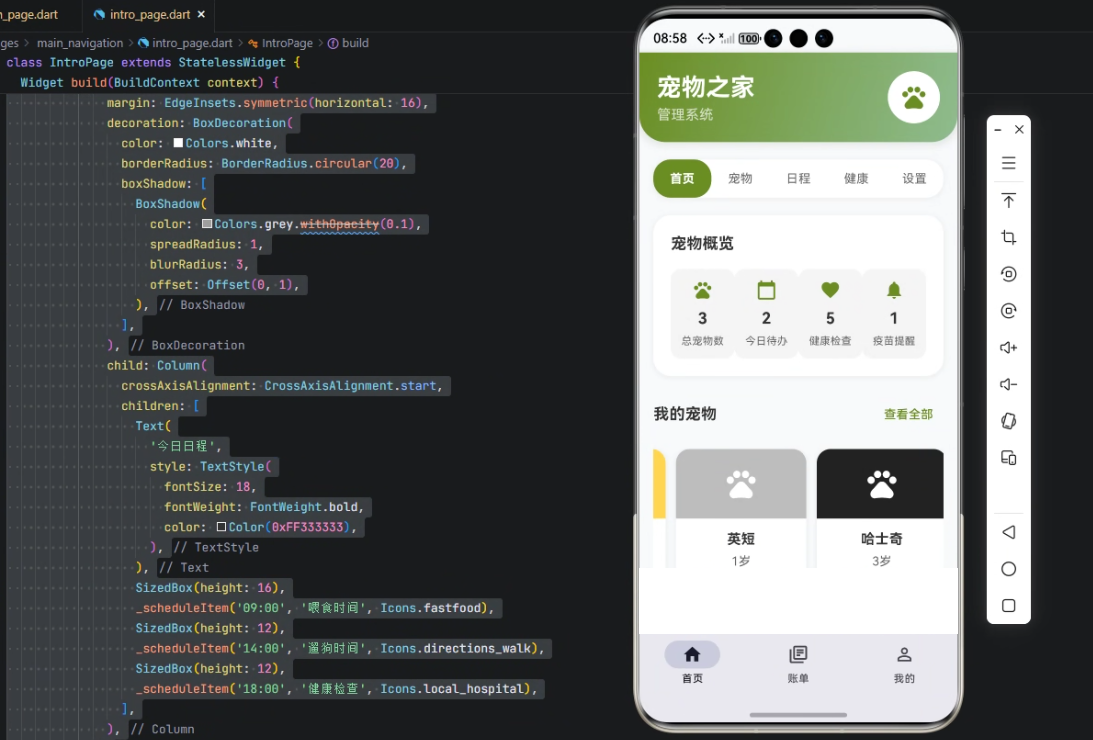
逐行解析
-
Container(margin: EdgeInsets.symmetric(...))- 为宠物模块添加外边距,使整体内容在屏幕上有空白感。
vertical: 20, horizontal: 16表示上下边距 20,左右边距 16。
-
Column(crossAxisAlignment: CrossAxisAlignment.start, ...)- 垂直布局,内容从左对齐。
-
Row(mainAxisAlignment: MainAxisAlignment.spaceBetween, ...)- 水平布局,将标题和“查看全部”按钮分开排列。
-
Text('我的宠物', style: ...)- 标题文本,字号 18,加粗,颜色深灰。
-
TextButton(onPressed: ..., child: Text('查看全部', style: ...))- 可点击按钮,文本绿色,点击事件可自定义逻辑。
-
SizedBox(height: 16)- 占位控件,用于在标题与列表之间增加间距。
-
Container(height: 180, child: ListView.builder(...))- 水平滚动列表,用于展示宠物卡片。
itemCount: 3表示有 3 个宠物。_petCard(...)方法生成单个宠物卡片(可封装包含图片、名字、年龄和背景颜色)。
接着是日程模块:
// Schedule Section
Container(
  padding: EdgeInsets.all(20),
  margin: EdgeInsets.symmetric(horizontal: 16),
  decoration: BoxDecoration(
    color: Colors.white,
    borderRadius: BorderRadius.circular(20),
    boxShadow: [
      BoxShadow(
        color: Colors.grey.withOpacity(0.1),
        spreadRadius: 1,
        blurRadius: 3,
        offset: Offset(0, 1),
      ),
    ],
  ),
  child: Column(
    crossAxisAlignment: CrossAxisAlignment.start,
    children: [
      Text(
        '今日日程',
        style: TextStyle(
          fontSize: 18,
          fontWeight: FontWeight.bold,
          color: Color(0xFF333333),
        ),
      ),
      SizedBox(height: 16),
      _scheduleItem('09:00', '喂食时间', Icons.fastfood),
      SizedBox(height: 12),
      _scheduleItem('14:00', '遛狗时间', Icons.directions_walk),
      SizedBox(height: 12),
      _scheduleItem('18:00', '健康检查', Icons.local_hospital),
    ],
  ),
),
逐行解析
-
Container(padding: EdgeInsets.all(20), margin: EdgeInsets.symmetric(...))- 内边距 20,外边距水平 16,保证模块不紧贴屏幕边缘。
-
BoxDecoration(color: Colors.white, borderRadius: ..., boxShadow: ...)- 设置背景颜色为白色,圆角 20,添加轻微阴影,让模块有浮动感。
-
Column(crossAxisAlignment: CrossAxisAlignment.start, ...)- 垂直排列文本和日程项。
-
Text('今日日程', style: ...)- 模块标题,样式与宠物模块一致。
-
_scheduleItem(time, title, icon)- 自定义方法,用于生成单条日程,包括时间、事件名称和图标。
- 可以封装为
Row,左侧时间,中间文字,右侧图标。
通过这种方式,我们实现了一个 跨端适配、界面美观、逻辑清晰的“我的宠物”模块。
心得
- Flutter UI 组件组合灵活:Container、Row、Column、ListView 可以轻松实现复杂布局。
- 跨端适配需注意尺寸单位:OpenHarmony 在不同设备屏幕下需要动态布局,建议使用相对尺寸或 MediaQuery。
- 封装组件提高复用性:如
_petCard、_scheduleItem封装成独立 Widget,便于后期维护和扩展。 - 视觉层次感:合理的边距、圆角和阴影可以提升用户体验。
总结
通过本次“我的宠物”模块的开发实践,我们可以看到 Flutter × OpenHarmony 在跨端应用开发中的强大能力。借助 Flutter 的灵活布局和丰富组件,我们可以快速实现美观、响应式的界面;而 OpenHarmony 提供的多设备适配能力,则保证了应用在手机、平板、智慧屏等终端上都能保持一致的体验。
在实际开发中,合理的组件封装、清晰的布局逻辑、以及良好的视觉层次感,是提升用户体验和后期维护效率的关键。同时,通过封装 _petCard 和 _scheduleItem 等独立 Widget,我们能够快速扩展功能,适配更多宠物类型或日程事件,实现模块化、可复用的开发模式。
总的来说,Flutter 与 OpenHarmony 的结合,为跨端应用开发提供了高效、稳定且易维护的解决方案,非常适合现代多终端、多场景的应用需求。
通过 Flutter × OpenHarmony,我们可以快速构建跨端宠物管理应用,实现“我的宠物”模块的展示与日程管理功能。核心在于组件化布局、横向滚动列表、阴影和圆角设计以及可扩展的自定义 Widget。这种方法不仅适用于宠物应用,也适用于各种跨端信息展示类应用。
欢迎加入开源鸿蒙跨平台社区:https://openharmonycrossplatform.csdn.net

开源鸿蒙跨平台开发社区汇聚开发者与厂商,共建“一次开发,多端部署”的开源生态,致力于降低跨端开发门槛,推动万物智联创新。
更多推荐
 25
25 0
0- 0


 已为社区贡献22条内容

所有评论(0)