跨端开发实战:基于 Flutter × OpenHarmony 的车辆维修管理系统 —— 服务项目模块详解
本文介绍了基于Flutter和OpenHarmony的跨端开发技术,在车辆维修管理系统中实现服务项目模块的实践。通过模块化设计,将服务卡片封装为独立组件,利用Flutter的GridView布局实现3列展示。文章详细解析了代码实现,包括整体布局构建、单个卡片设计(圆角、阴影、图标和文字样式),并强调了主题适配和跨端一致性。该方法实现了"一次开发,多端运行"的目标,有效降低了开发
文章目录
跨端开发实战:基于 Flutter × OpenHarmony 的车辆维修管理系统 —— 服务项目模块详解
前言
随着智能汽车与车联网的发展,汽车维修服务管理系统逐渐成为车企、4S 店及维修连锁店的刚需。传统的移动端开发模式往往需要针对 iOS、Android、甚至鸿蒙系统分别开发,开发成本高、维护难度大。
本文将分享如何使用 Flutter × OpenHarmony 跨端开发技术,实现车辆维修管理系统中的 **“服务项目”**模块。通过示例代码,我们将详细解析每一行的实现逻辑,让读者能够快速理解并复用到自己的项目中。
背景
在汽车维修管理系统中,“服务项目”是用户最直观的入口:从常规保养、发动机维修到美容洗车,用户可以直接选择所需服务。一个清晰、美观、响应式的服务项目界面,不仅提升用户体验,也能提升业务效率。
跨端开发的挑战主要有:
- UI 一致性:不同设备分辨率、屏幕比例不同,需要保证界面风格统一。
- 性能优化:列表、网格组件在移动端与鸿蒙系统中可能存在渲染差异。
- 组件复用:服务项目模块需要灵活支持动态增加或修改服务。

Flutter × OpenHarmony 跨端开发介绍
Flutter 是 Google 开源的跨平台 UI 框架,支持 iOS、Android、Web 及桌面应用开发。通过 Dart 语言编写 UI 和业务逻辑,实现单一代码多端运行。
OpenHarmony 是华为开源的分布式操作系统,支持智能手机、平板、IoT 设备等多端。通过 OpenHarmony 的 FA 模块,Flutter 可以编译为鸿蒙应用,实现 UI 与逻辑复用。
结合 Flutter 与 OpenHarmony,我们可以:
- 一次开发,多端运行(手机、平板、车载设备)。
- 保持高性能的原生渲染。
- 灵活扩展组件,适配不同设备尺寸。
开发核心代码
下面我们逐行解析 服务项目模块的 Flutter 代码。代码主要分为两部分:
- 整体布局:包含标题、间距、GridView。
- 单个服务项目卡片:包含图标、标题、样式设计。
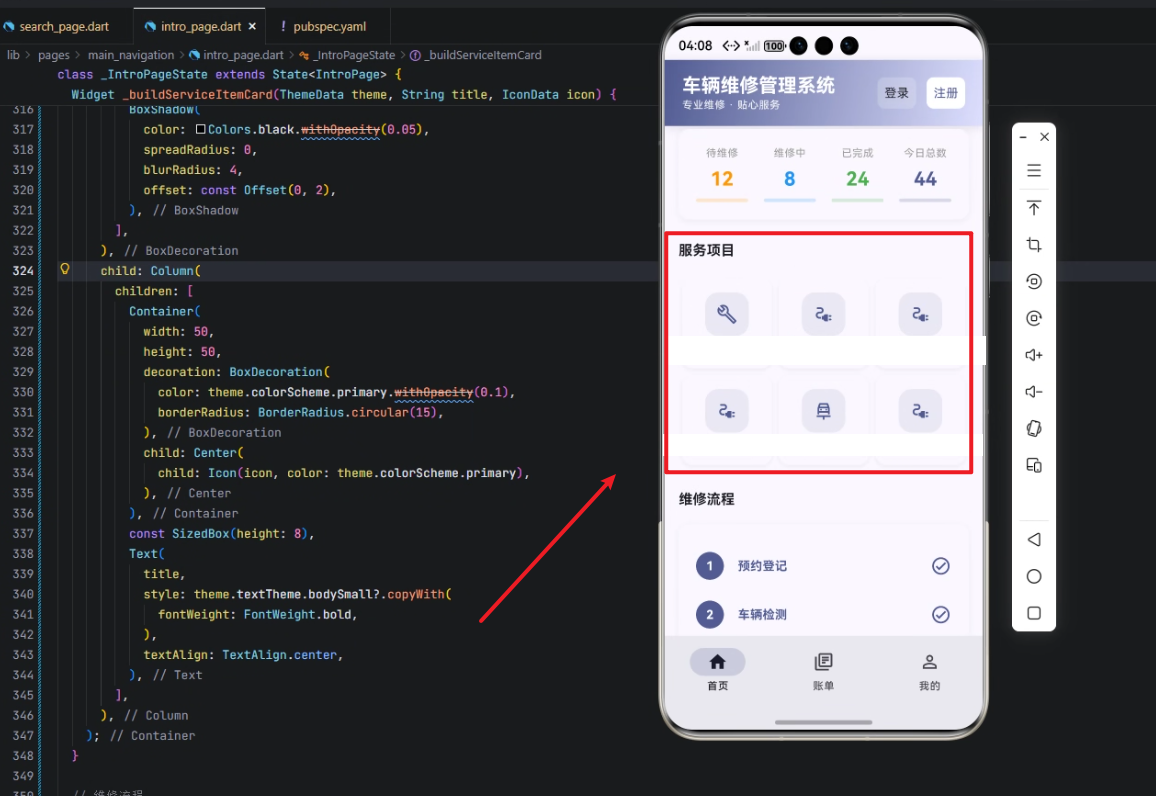
1️⃣ 服务项目整体布局
Widget _buildServiceItems(ThemeData theme) {
  return Column(
    crossAxisAlignment: CrossAxisAlignment.start,
    children: [
      Text(
        '服务项目',
        style: theme.textTheme.titleMedium?.copyWith(
          fontWeight: FontWeight.bold,
        ),
      ),
      const SizedBox(height: 16),
      GridView.count(
        crossAxisCount: 3,
        shrinkWrap: true,
        physics: const NeverScrollableScrollPhysics(),
        children: [
          _buildServiceItemCard(theme, '常规保养', Icons.build_outlined),
          _buildServiceItemCard(theme, '发动机维修', Icons.electrical_services_outlined),
          _buildServiceItemCard(theme, '刹车系统', Icons.electrical_services_outlined),
          _buildServiceItemCard(theme, '电气系统', Icons.electrical_services_outlined),
          _buildServiceItemCard(theme, '轮胎服务', Icons.car_repair_outlined),
          _buildServiceItemCard(theme, '美容洗车', Icons.electrical_services_outlined),
        ],
      ),
    ],
  );
}
逐行解析:
-
Widget _buildServiceItems(ThemeData theme)
定义一个方法返回 Widget,用于生成“服务项目”整体区域,theme用于统一样式。 -
Column(crossAxisAlignment: CrossAxisAlignment.start, children: [...])
使用垂直布局,将标题和网格分列显示。crossAxisAlignment.start保证左对齐。 -
Text('服务项目', style: ...)
显示模块标题,使用主题字体并加粗。 -
SizedBox(height: 16)
添加标题与网格间距。 -
GridView.count(...)
网格布局显示服务项目。关键属性:crossAxisCount: 3:每行 3 个卡片。shrinkWrap: true:让 GridView 根据内容自适应高度。physics: NeverScrollableScrollPhysics():禁用 GridView 自身滚动,避免与外部滚动冲突。children: [...]:使用_buildServiceItemCard生成每个服务卡片。
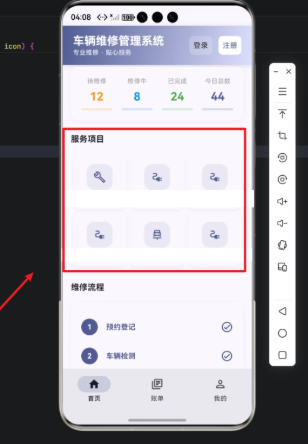
2️⃣ 单个服务项目卡片
Widget _buildServiceItemCard(ThemeData theme, String title, IconData icon) {
  return Container(
    margin: const EdgeInsets.all(4),
    padding: const EdgeInsets.all(16),
    decoration: BoxDecoration(
      color: theme.colorScheme.surface,
      borderRadius: BorderRadius.circular(12),
      boxShadow: [
        BoxShadow(
          color: Colors.black.withOpacity(0.05),
          spreadRadius: 0,
          blurRadius: 4,
          offset: const Offset(0, 2),
        ),
      ],
    ),
    child: Column(
      children: [
        Container(
          width: 50,
          height: 50,
          decoration: BoxDecoration(
            color: theme.colorScheme.primary.withOpacity(0.1),
            borderRadius: BorderRadius.circular(15),
          ),
          child: Center(
            child: Icon(icon, color: theme.colorScheme.primary),
          ),
        ),
        const SizedBox(height: 8),
        Text(
          title,
          style: theme.textTheme.bodySmall?.copyWith(
            fontWeight: FontWeight.bold,
          ),
          textAlign: TextAlign.center,
        ),
      ],
    ),
  );
}
逐行解析:
-
Container(margin: ..., padding: ..., decoration: ...)
外层容器用于控制卡片间距、内边距以及圆角和阴影效果:margin:卡片与卡片间距离。padding:卡片内部内容与边界的间距。BoxDecoration:背景颜色、圆角、阴影。
-
BoxShadow(...)
给卡片添加轻微阴影,提升层次感。 -
Column(children: [...])
垂直排列图标和文字。 -
Container(width: 50, height: 50, decoration: ..., child: Center(...))
图标容器:- 固定尺寸 50×50。
- 圆角矩形背景,颜色透明度 10%。
- 图标居中显示。
-
Icon(icon, color: theme.colorScheme.primary)
使用参数传入的图标和主题色。 -
SizedBox(height: 8)
图标与文字间距。 -
Text(title, style: ..., textAlign: TextAlign.center)
显示服务项目名称,加粗并居中。
3️⃣ 组件效果说明
最终效果:
| 常规保养 | 发动机维修 | 刹车系统 |
|---|---|---|
| 电气系统 | 轮胎服务 | 美容洗车 |
每个卡片:
- 有圆角和轻微阴影。
- 图标背景淡色,图标颜色与主题一致。
- 文本居中,整体风格统一。
心得
- 模块化思维:将服务卡片封装成
_buildServiceItemCard,便于动态扩展或修改。 - 主题适配:通过
ThemeData管理颜色和字体,实现跨端统一风格。 - GridView 与 Column 配合:避免滚动冲突,保证内容自适应高度。
- 跨端一致性:Flutter 在 OpenHarmony 上渲染效果与 Android/iOS 基本一致,方便快速迭代。
总结
通过本篇文章,我们实现了车辆维修管理系统中的 服务项目模块,并对每一行 Flutter 代码进行了详细解析。
关键点总结:
- 利用 Flutter 的 组件化和主题系统,实现跨端统一 UI。
- 将 GridView 与自定义卡片结合,提供灵活布局。
- 通过封装函数提升代码复用性和可维护性。
- Flutter × OpenHarmony 能快速构建多端应用,显著降低开发成本。
这套方法不仅适用于车辆维修管理系统,也可以扩展到其他服务展示类应用,如电商分类、医院科室、教育课程等场景。
欢迎加入开源鸿蒙跨平台社区:https://openharmonycrossplatform.csdn.net

开源鸿蒙跨平台开发社区汇聚开发者与厂商,共建“一次开发,多端部署”的开源生态,致力于降低跨端开发门槛,推动万物智联创新。
更多推荐
 26
26 0
0- 0


 已为社区贡献8条内容

所有评论(0)