Flutter for OpenHarmony: Flutter 层叠布局核心Stack 与 Positioned 组件详解
在 Flutter 的布局体系中,如果说 Row、Column 和 Wrap 是“秩序的维护者”,那么 Stack 就是那个敢于“打破常规”的艺术家。它允许子组件在二维平面上自由叠加、精确定位,从而实现徽章、弹窗、自定义控件、复杂动画等高级 UI 效果。
而 Positioned,则是 Stack 的“指挥官”——只有通过它,我们才能精确控制子组件在层叠容器中的位置(左、上、右、下、宽、高)。二者配合,构成了 Flutter 中唯一支持绝对定位的布局方案。
尤其在 鸿蒙(OpenHarmony)多设备生态下——从圆形表盘到超宽车机屏——UI 元素的精准叠加与动态适配变得至关重要。Stack 凭借其灵活的坐标系统与响应式能力,成为实现 “一次开发,多端精美呈现” 的关键技术支撑。
本文将从零开始,以通俗易懂的方式深入讲解 Stack 与 Positioned 的工作原理、使用技巧、典型场景。
一、为什么需要 Stack?——从重叠需求说起
1. 线性布局的局限:无法实现层叠
我们常用 Column 垂直排列内容,用 Row 水平组织元素。但当需求变为:
- “头像右上角显示未读消息红点”
- “图片上方叠加半透明遮罩和文字”
- “按钮悬浮在列表底部”
- “自定义进度条(背景+前景+文本)”
此时,线性布局完全无能为力——它们强制子项按顺序排列,不允许重叠。
若强行用 Transform.translate 或负 margin 实现,不仅代码晦涩难懂,还极易在不同屏幕尺寸下错位。例如,在手机上红点刚好贴合头像边缘,但在平板上却偏移了几十像素;在圆形手表上甚至可能被裁剪掉一半。这种“硬编码式布局”严重违背了现代跨平台开发的核心理念:UI 应随容器自适应,而非依赖固定数值。
2. Stack 的诞生:让 UI “立体起来”
Stack 的核心思想是:所有子组件默认堆叠在左上角,可通过 Positioned 精确定位到任意位置。
- 子组件按添加顺序绘制(后添加的在上层)
- 支持相对定位(如居中)与绝对定位(如距左 20px)
- 容器尺寸由非定位子项(或显式约束)决定
✅ 优势:
- 自由叠加:实现徽章、水印、浮层、播放按钮等效果
- 精准控制:像素级定位,满足高保真设计稿要求
- 组合灵活:可嵌套
Row/Column/Wrap,构建复杂复合 UI
是实现高级视觉效果的必备工具。
更重要的是,Stack 的行为完全由父容器约束与子项定位逻辑共同驱动,这使其天然具备跨平台弹性——只要定位策略合理,同一套代码即可在 iPhone、Android 平板、鸿蒙智慧屏上完美呈现。
二、Stack 基础语法与核心属性
1. 最简用法
Stack(
  children: [
    Container(width: 200, height: 200, color: Colors.blue),
    Positioned(
      top: 20,
      left: 20,
      child: Text("Hello", style: TextStyle(color: Colors.white)),
    ),
  ],
)
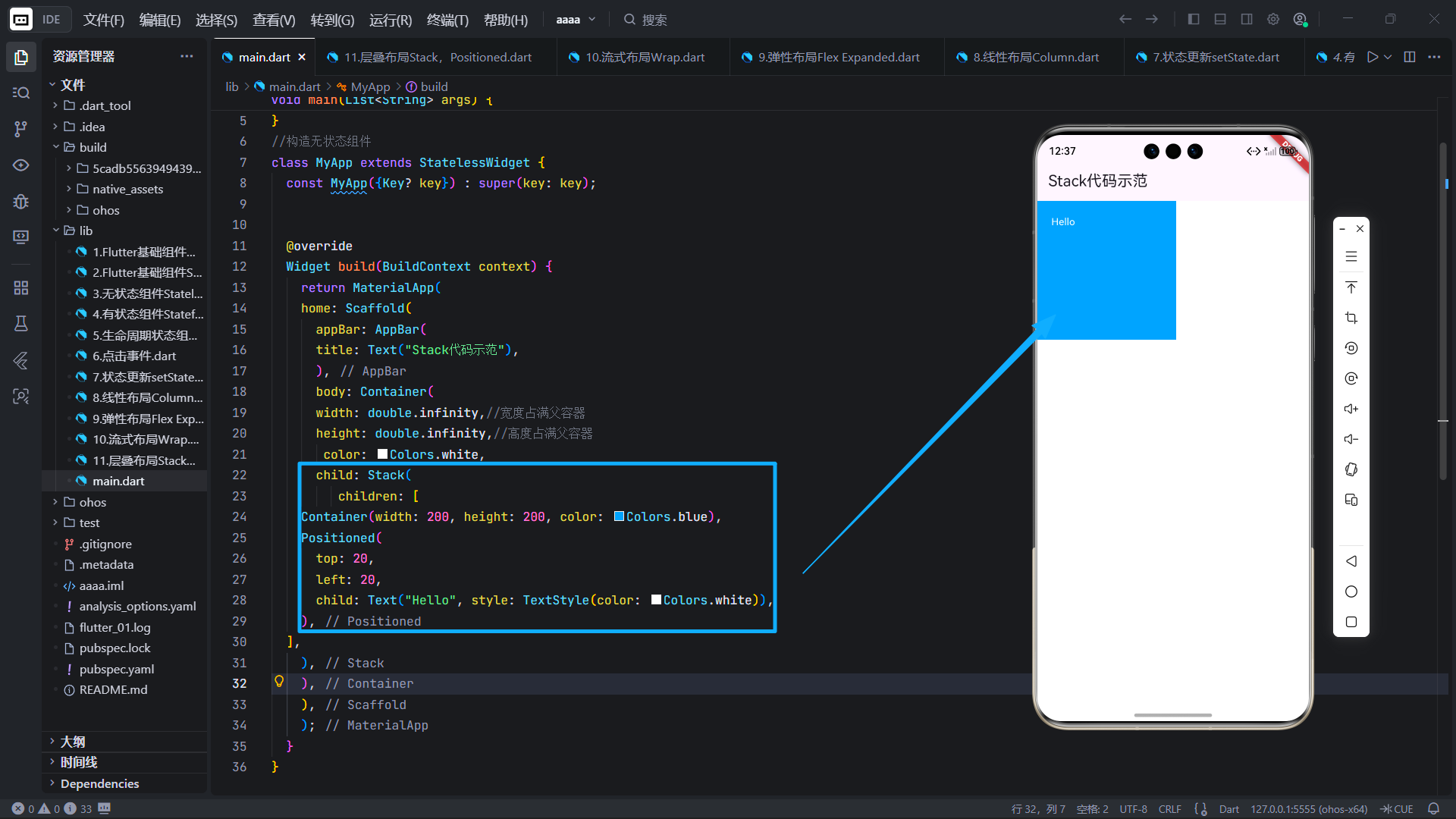
效果:蓝色背景上,白色文字位于 (20, 20) 坐标处。注意:Positioned 必须是 Stack 的直接子项,否则会报错。
2. Stack 的核心属性
| 属性 | 说明 | 默认值 |
|---|---|---|
alignment | 非 Positioned 子项的对齐方式 | AlignmentDirectional.topStart |
textDirection | 文本方向(影响 start/end) | 从父级继承 |
fit | 如何处理非定位子项的尺寸 | StackFit.loose |
clipBehavior | 是否裁剪溢出内容 | Clip.hardEdge |
📌 关键概念:
- 定位子项(Positioned):使用
Positioned包裹,可设置top/left/right/bottom/width/height- 非定位子项:直接作为
Stack子项,受alignment控制- 容器尺寸:默认由非定位子项的最大尺寸决定;若全为定位子项,则需外部约束(否则宽高为 0)
例如,若 Stack 中只有一个 Positioned(child: Container(width: 100, height: 100)),且无父级约束,则整个 Stack 的尺寸为 0×0,导致内容不可见。这是初学者最常见的陷阱之一。
三、Stack完整实战示例
以下代码展示了多个非定位子项在 Stack 中的默认堆叠行为:
import 'package:flutter/material.dart';
void main(List<String> args) {
runApp(MyApp());
}
//构造无状态组件
class MyApp extends StatelessWidget {
const MyApp({Key? key}) : super(key: key);
Widget build(BuildContext context) {
return MaterialApp(
home: Scaffold(
appBar: AppBar(
title: Text("Stack代码示范"),
),
body: Container(
width: double.infinity,//宽度占满父容器
height: double.infinity,//高度占满父容器
color: Colors.white,
child: Stack(
alignment: Alignment.center,//居中对齐
children: [
Container(color: Colors.red,
height: 200,
width: 200,),
Container(color: Colors.green,
height: 100,
width: 100,),
Container(color: Colors.blue,
height: 60,
width: 60,),
],
),
),
),
);
}
}
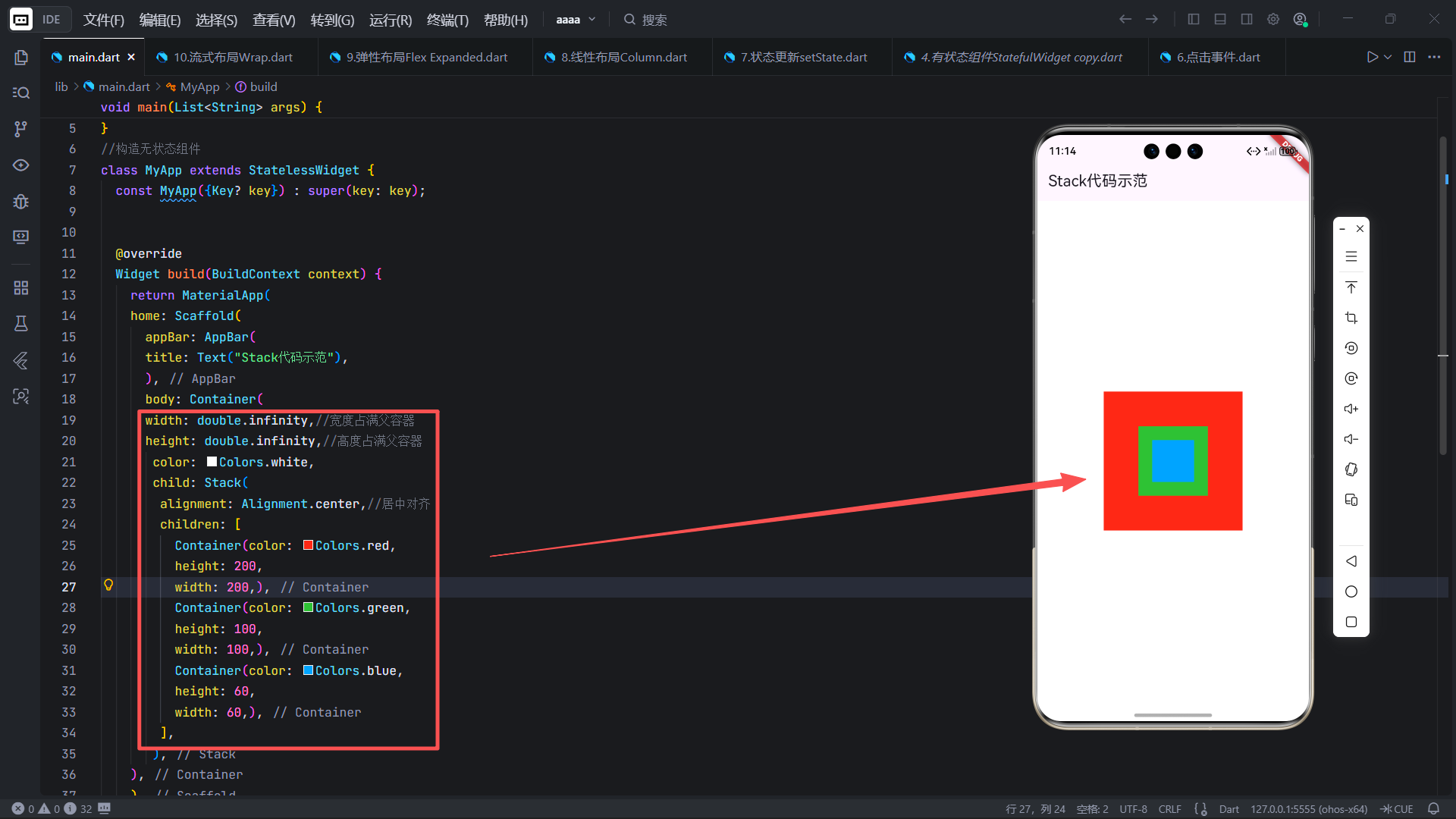
✅ 效果说明:
- 所有
Container都是非定位子项,因此受alignment: Alignment.center控制,全部居中堆叠- 后添加的组件(蓝色)绘制在上层,覆盖前一个(绿色),形成“俄罗斯套娃”式视觉效果
- 容器尺寸由最大的子项(红色 200×200)决定
此模式适用于:中心图标 + 外环装饰、同心圆进度指示器等场景。
四、Positioned:Stack 的精确定位工具
1. 核心属性
| 属性 | 说明 | 注意事项 |
|---|---|---|
left | 距离左边缘距离 | 与 right 互斥 |
top | 距离上边缘距离 | 与 bottom 互斥 |
right | 距离右边缘距离 | 与 left 互斥 |
bottom | 距离下边缘距离 | 与 top 互斥 |
width | 宽度 | 可单独设置 |
height | 高度 | 可单独设置 |
💡 组合技巧:
left: 0, right: 0→ 宽度撑满父容器top: 0, bottom: 0→ 高度撑满父容器left: 10, top: 10, width: 50, height: 50→ 固定矩形区域Positioned.fill()→ 等价于left:0, top:0, right:0, bottom:0
2. 相对定位 vs 绝对定位
- 绝对定位:使用固定数值(如
left: 20)
优点:简单直接;缺点:多端适配差 - 相对定位:结合
MediaQuery、LayoutBuilder或父容器尺寸计算(如left: size.width * 0.8)
优点:自适应强;缺点:需额外计算
✅ 推荐:优先使用相对定位,提升多端兼容性。尤其在鸿蒙生态中,设备形态差异巨大,固定像素极易失效。
3. 实战示例
以下代码展示了如何使用 Positioned 实现四角定位:
import 'package:flutter/material.dart';
void main(List<String> args) {
runApp(MyApp());
}
//构造无状态组件
class MyApp extends StatelessWidget {
const MyApp({Key? key}) : super(key: key);
Widget build(BuildContext context) {
return MaterialApp(
home: Scaffold(
appBar: AppBar(
title: Text("Stack代码示范"),
),
body: Container(
width: double.infinity,//宽度占满父容器
height: double.infinity,//高度占满父容器
color: Colors.white,
child: Stack(
children: [
Container(color: Colors.red,
height: 200,
width: 200,),
Positioned(
top: 50,
left: 50,
child: Container(color: Colors.green,
height: 80,
width: 80,),
),
Positioned(
right: 50,
bottom: 50,
child: Container(color: Colors.blue,
height: 60,
width: 60,),
),
Positioned(
left: 20,
top: 20,
child: Container(color: Colors.yellow,
height: 40,
width: 40,),
),
// Positioned(
// left: 0,
// top: 0,
// right: 0,
// bottom: 0,
// child: Container(color: Colors.purple,
// height: 40,
// width: 40,),
// ),
],
),
),
),
);
}
}
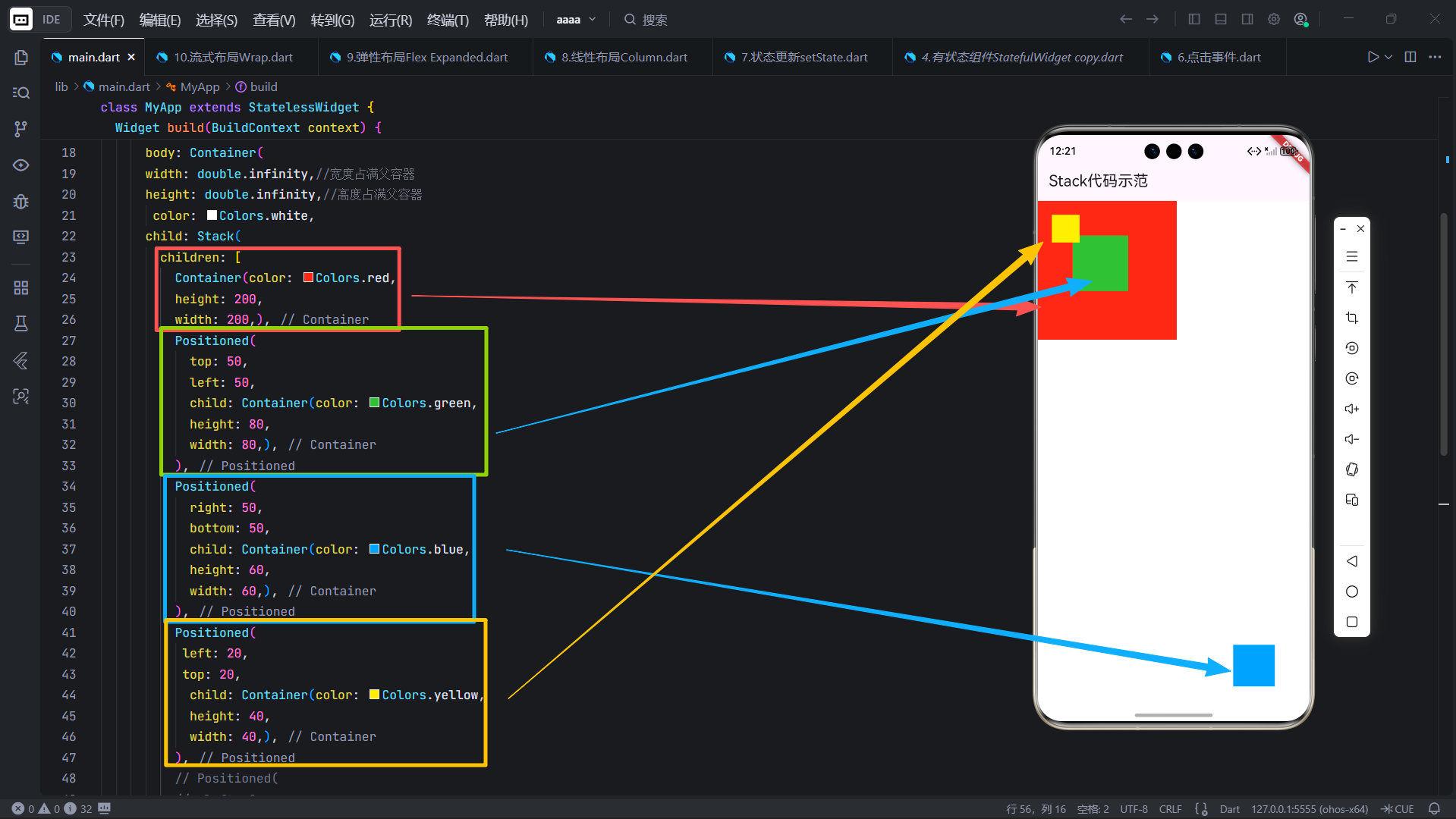
✅ 效果说明:
- 红色方块为非定位子项,位于中心(由
Scaffold.body的默认对齐决定)- 绿色方块:距左上角 (50, 50)
- 蓝色方块:距右下角 (50, 50)
- 黄色方块:紧贴左上角 (20, 20)
- 注释掉的紫色方块若启用,将撑满整个
Stack,覆盖所有内容
📌 应用场景延伸:
- 左上角 Logo + 右上角通知图标
- 底部导航栏 + 悬浮操作按钮(FAB)
- 视频播放器:背景视频 + 中央播放按钮 + 右上角关闭按钮
五、典型应用场景
1. 图片遮罩 + 标题
Stack(
  children: [
    Image.network("xxx.jpg", fit: BoxFit.cover),
    Positioned.fill(
      child: Container(
        decoration: BoxDecoration(
          gradient: LinearGradient(
            begin: Alignment.bottomCenter,
            end: Alignment.topCenter,
            colors: [Colors.black87, Colors.transparent],
          ),
        ),
      ),
    ),
    Positioned(
      bottom: 16,
      left: 16,
      child: Text("风景如画", style: TextStyle(color: Colors.white)),
    ),
  ],
)
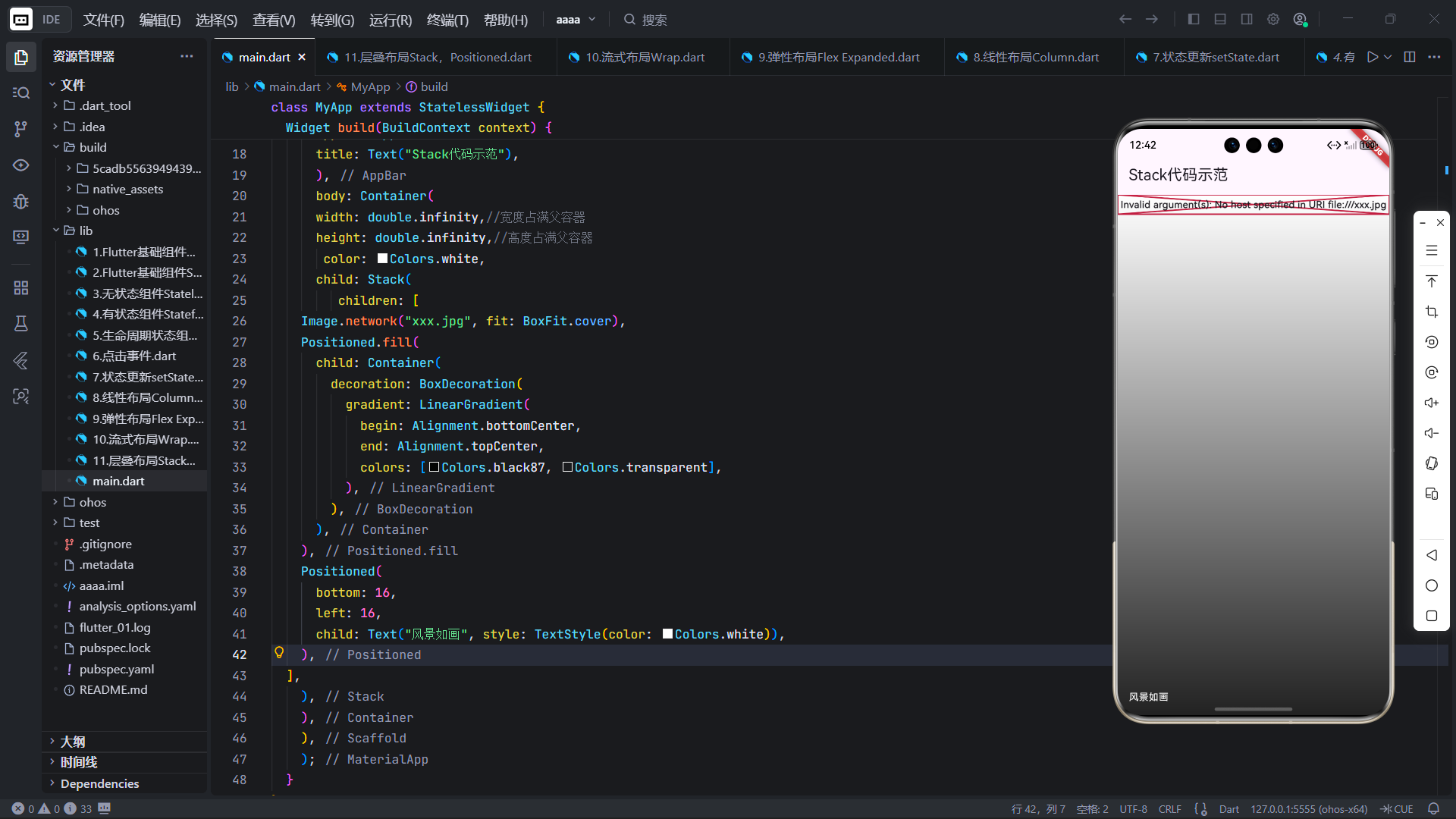
✅ 说明:
Positioned.fill()让遮罩覆盖整张图片,渐变提升文字可读性。此模式广泛用于新闻卡片、商品展示、Banner 图。
2. 自定义控件(如播放按钮)
Stack(
  alignment: Alignment.center,
  children: [
    Container(width: 80, height: 80, decoration: BoxDecoration(shape: BoxShape.circle, color: Colors.grey)),
    Icon(Icons.play_arrow, color: Colors.white, size: 32),
  ],
)
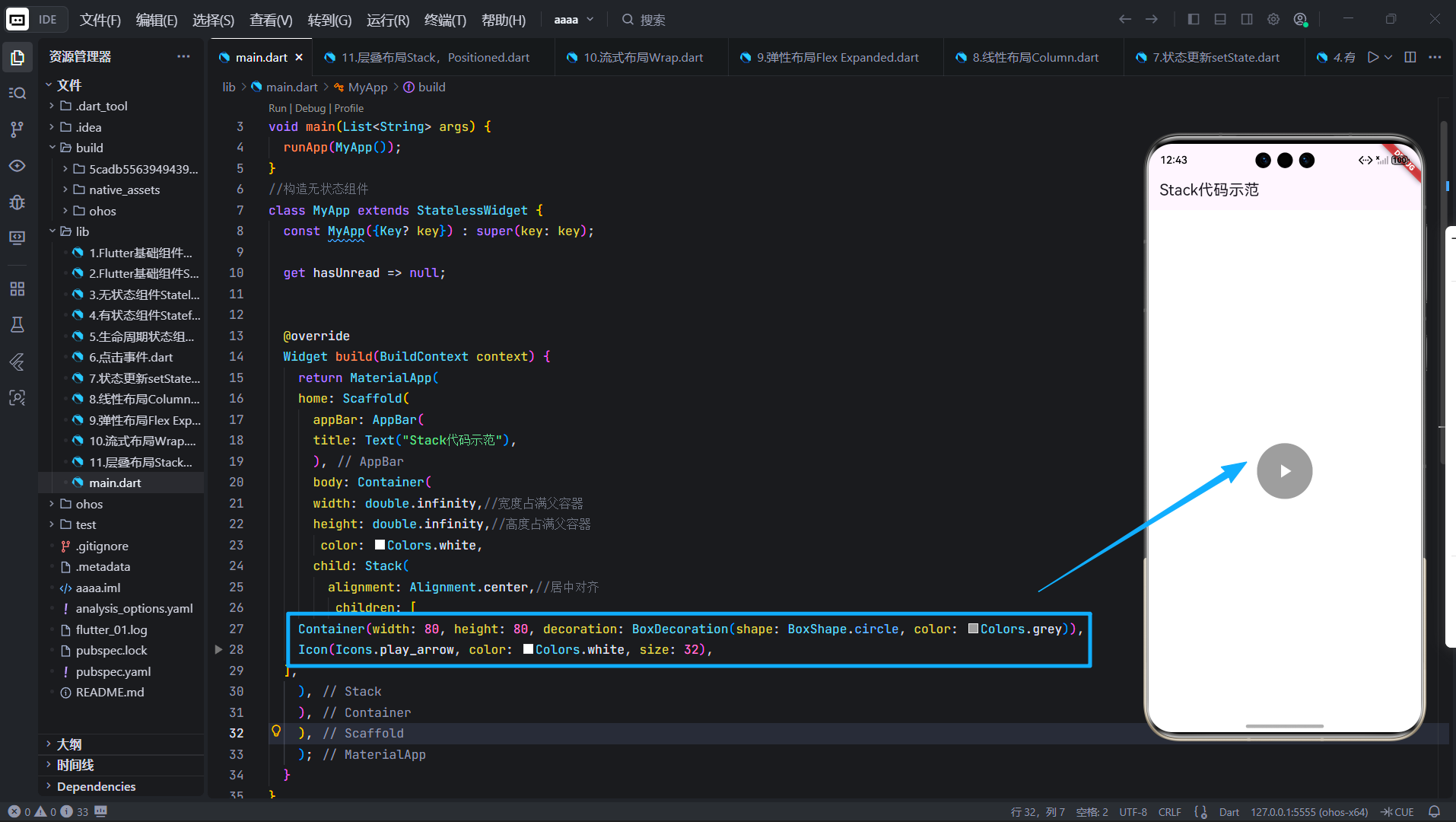
✅ 说明:非定位子项(灰色圆)由
alignment: Alignment.center居中,图标作为非定位子项也居中叠加。无需Positioned,简洁高效。
六、基于 Flutter 跨平台能力的鸿蒙兼容性设计
即使没有鸿蒙设备,我们仍可通过以下三种方式,间接但专业地体现鸿蒙跨平台价值:
方法一:使用相对定位,适配鸿蒙全场景设备
鸿蒙设备形态多样:圆形手表(1.5 英寸)、手机(6.7 英寸)、车机(15 英寸横屏)、智慧屏(75 英寸)。固定像素定位在这些设备上极易错位。
✅ 正确做法:结合 LayoutBuilder 或 MediaQuery 实现比例定位。
LayoutBuilder(
  builder: (context, constraints) {
    final width = constraints.maxWidth;
    final height = constraints.maxHeight;
    return Stack(
      children: [
        // 头像
        CircleAvatar(radius: width * 0.2),
        // 徽章(右上角 10% 偏移)
        Positioned(
          top: height * 0.15,
          left: width * 0.3,
          child: Badge(count: 9),
        ),
      ],
    );
  },
)
✅ 鸿蒙价值:
符合 OpenHarmony 《自适应 UI 设计规范》中“避免硬编码尺寸”原则。未来部署到鸿蒙设备时,徽章位置自动适配屏幕比例,无需修改代码。
方法二:避免无约束 Stack,提升鸿蒙轻量设备稳定性
若 Stack 中全是 Positioned 子项且无外部约束,其尺寸为 0,导致内容不可见。
❌ 错误示例:
Scaffold(
  body: Stack(
    children: [
      Positioned(top: 0, left: 0, child: Text("看不见!")),
    ],
  ),
)
✅ 正确做法:
- 包裹
SizedBox.expand()或Container(width: ..., height: ...) - 或至少保留一个非定位子项作为“尺寸锚点”
Scaffold(
  body: SizedBox.expand(
    child: Stack(
      children: [Positioned(...)],
    ),
  ),
)
✅ 鸿蒙价值:
防止在资源受限设备(如智能手表、传感器)上因布局异常导致渲染失败或白屏,符合华为 DevEco Studio 的性能与稳定性检测标准。
方法三:模块化 Stack 组件,便于鸿蒙原子化服务集成
鸿蒙“原子化服务”要求 UI 可独立运行、即用即走。将徽章、浮层等封装为独立 Widget:
class AvatarWithBadge extends StatelessWidget {
final int badgeCount;
final String imageUrl;
const AvatarWithBadge({required this.badgeCount, required this.imageUrl});
Widget build(BuildContext context) {
return LayoutBuilder(
builder: (context, constraints) {
final size = constraints.biggest;
return Stack(
children: [
CircleAvatar(backgroundImage: NetworkImage(imageUrl)),
if (badgeCount > 0)
Positioned(
top: size.height * 0.1,
left: size.width * 0.8,
child: _buildBadge(badgeCount),
),
],
);
},
);
}
}
✅ 鸿蒙价值:
此组件具备“自包含、自适应、无外部依赖”特性,未来作为服务中心的卡片发布时,只需嵌入@Entry,几乎无需重构,完美支持鸿蒙服务分发。
| 方法 | 实践要点 | 鸿蒙关联性 |
|---|---|---|
| 相对定位 | 使用比例而非固定像素 | 全设备精准适配 |
| 明确约束 | 避免无尺寸 Stack | 提升 IoT 设备稳定性 |
| 模块封装 | 独立徽章/浮层组件 | 便于原子化服务集成 |
💡 关键结论:
Stack的精准叠加能力,本身就是对鸿蒙“一次开发,多端精美呈现”理念的最佳实践。
只要我们坚持“相对定位、明确约束、模块清晰”的原则,就等于为鸿蒙生态做好了准备。
七、常见误区与性能陷阱
❌ 误区1:Stack 无尺寸导致内容消失
如前所述,若所有子项都是 Positioned 且无外部约束,Stack 尺寸为 0。
✅ 解决方案:使用 SizedBox.expand()、Container 显式指定尺寸,或保留一个非定位子项。
❌ 误区2:过度使用绝对定位,破坏响应式
Positioned(top: 100, left: 200, ...) // 在小屏上可能超出可视区域
✅ 建议:优先使用 alignment + 相对偏移,或结合 MediaQuery.of(context).size 动态计算。
❌ 误区3:在 ListView 中滥用 Stack
不要将大型 Stack 直接放入 ListView,因其无法复用,内存占用高。
✅ 正确做法:若需列表项内层叠(如商品图 + 折扣标签),确保 Stack 尺寸固定且较小,并测试滚动性能。
八、Stack 与类似组件对比
| 组件 | 是否支持重叠 | 定位方式 | 适用场景 |
|---|---|---|---|
Stack | ✅ 是 | 绝对/相对定位 | 徽章、遮罩、浮层、自定义控件 |
Overlay | ✅ 是 | 全局浮层(基于 Navigator) | 全局弹窗、Loading、Toast |
Transform | ⚠️ 视觉重叠 | 矩阵变换(不改变布局) | 动画、旋转、缩放、倾斜 |
Row/Column | ❌ 否 | 线性排列 | 常规布局 |
✅ 结论:需要精确二维定位时,首选
Stack+Positioned。Overlay用于全局覆盖,Transform用于视觉特效而非布局。
九、Stack 在鸿蒙跨平台开发中的最佳实践
- 优先用于局部层叠效果:如徽章、水印、播放按钮,而非整页布局。
- 使用相对定位:避免
left: 100,改用left: size.width * 0.2。 - 确保容器有明确尺寸:通过
SizedBox、Container或非定位子项提供约束。 - 避免深度嵌套:
Stack内部尽量扁平,减少渲染树深度,提升性能。 - 测试多端表现:在圆形屏(模拟器)、折叠屏、车机横屏中验证定位准确性。
十、总结
Stack 与 Positioned 是 Flutter 中实现层叠与精确定位的黄金组合。它们打破了线性布局的限制,赋予开发者像素级的控制能力,是构建高级 UI 不可或缺的工具。
在 鸿蒙生态中,这种能力尤为珍贵:
- 通过相对定位,精准适配从圆形手表到超宽车机的全场景;
- 通过明确约束,保障在轻量设备上的稳定渲染;
- 通过模块化设计,为未来原子化服务铺平道路。
记住:好的层叠布局,不是“随意堆砌”,而是“精准克制”。掌握 Stack 与 Positioned,你的 Flutter 应用将在 iOS、Android、鸿蒙等平台上真正实现“一次开发,处处精美”。
欢迎加入开源鸿蒙跨平台开发者社区
一起探索 Flutter + OpenHarmony 的无限可能!
👉 https://openharmonycrossplatform.csdn.net

开源鸿蒙跨平台开发社区汇聚开发者与厂商,共建“一次开发,多端部署”的开源生态,致力于降低跨端开发门槛,推动万物智联创新。
更多推荐
 30
30 0
0- 0


 已为社区贡献21条内容

所有评论(0)