# Flutter for OpenHarmony 实战之基础组件:第六篇 ListView 列表组件详解
几乎每个 App 都有列表界面。本文深入剖析 Flutter 中 ListView 的三种构建方式,重点讲解高性能列表 ListView.builder 的使用技巧,并结合 ScrollController 实现下拉刷新、上拉加载更多及“回到顶部”等经典交互场景。

Flutter for OpenHarmony 实战之基础组件:第六篇 ListView 列表组件详解
前言
在 Flutter 中,ListView 是最常用的滚动组件。初学者常犯的错误是:直接把所有数据塞进一个 Column 里放进 SingleChildScrollView,或者在数据量很大时使用默认的 ListView() 构造函数。
这些做法在数据少时没问题,一旦数据超过 100 条,性能就会急剧下降,甚至导致 App 卡顿(Jank)。
本文你将学到:
- ListView、ListView.builder、ListView.separated 的选择策略
- 如何实现各种各样的分割线
- 下拉刷新 (Pull to Refresh) 的原生实现
- 监听滚动位置与“一键回到顶部”
- 列表性能优化的 3 个关键点
一、ListView 的三种构建方式
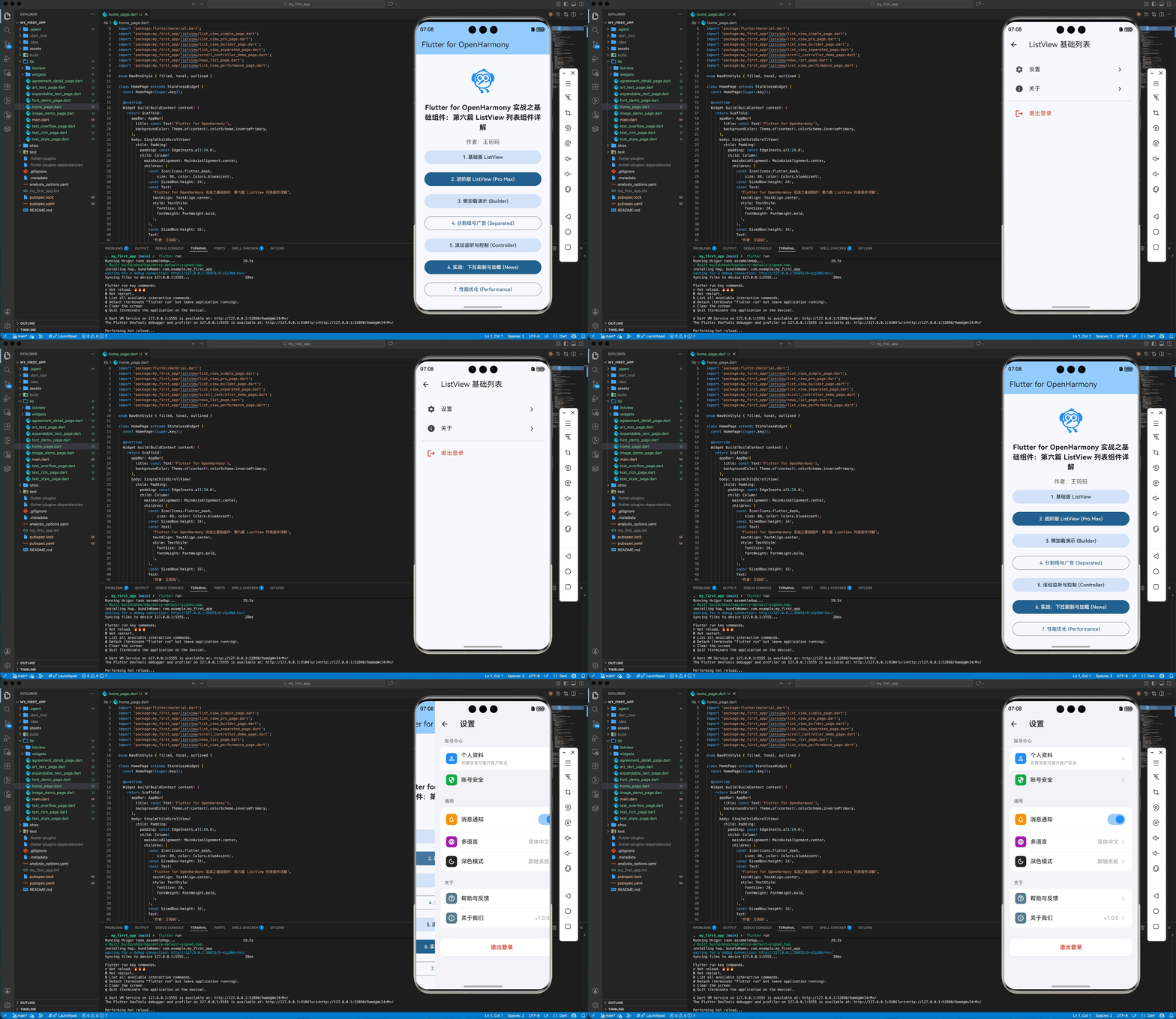
1.1 默认构造函数 (少量静态数据)
适用于数据量少且确定的场景(如设置页面)。
ListView(
  padding: const EdgeInsets.all(16),
  children: const [
    ListTile(title: Text('设置')),
    ListTile(title: Text('关于')),
    ListTile(title: Text('退出登录')),
  ],
)
缺点:它会一次性创建所有子组件,数据多了会导致内存暴涨。
import 'package:flutter/material.dart';
class ListViewProPage extends StatelessWidget {
const ListViewProPage({super.key});
Widget build(BuildContext context) {
// 使用浅灰色背景,营造现代 App 的层次感
return Scaffold(
backgroundColor: const Color(0xFFF2F2F7), // iOS/HarmonyOS 风格背景色
appBar: AppBar(
title: const Text('设置', style: TextStyle(fontWeight: FontWeight.w600)),
backgroundColor: const Color(0xFFF2F2F7),
elevation: 0,
scrolledUnderElevation: 0,
),
body: ListView(
padding: const EdgeInsets.symmetric(horizontal: 16, vertical: 12),
children: [
// 分组 1: 账号相关
const _SectionHeader('账号中心'),
_SettingsGroup(
children: [
_SettingsItem(
icon: Icons.person_outline,
iconColor: Colors.white,
iconBgColor: Colors.blueAccent,
title: '个人资料',
subtitle: '完善信息可提升账户安全',
onTap: () {},
),
_SettingsItem(
icon: Icons.security,
iconColor: Colors.white,
iconBgColor: Colors.green,
title: '账号安全',
onTap: () {},
),
],
),
const SizedBox(height: 24),
// 分组 2: 通用设置
const _SectionHeader('通用'),
_SettingsGroup(
children: [
_SettingsItem(
icon: Icons.notifications_none,
iconColor: Colors.white,
iconBgColor: Colors.orange,
title: '消息通知',
trailing: Switch(
value: true,
onChanged: (v) {},
activeColor: Colors.blueAccent),
),
_SettingsItem(
icon: Icons.language,
iconColor: Colors.white,
iconBgColor: Colors.purple,
title: '多语言',
trailingText: '简体中文',
onTap: () {},
),
_SettingsItem(
icon: Icons.dark_mode_outlined,
iconColor: Colors.white,
iconBgColor: Colors.black87,
title: '深色模式',
trailingText: '跟随系统',
onTap: () {},
),
],
),
const SizedBox(height: 24),
// 分组 3: 其他
const _SectionHeader('关于'),
_SettingsGroup(
children: [
_SettingsItem(
icon: Icons.help_outline,
iconColor: Colors.white,
iconBgColor: Colors.blueGrey,
title: '帮助与反馈',
onTap: () {},
),
_SettingsItem(
icon: Icons.info_outline,
iconColor: Colors.white,
iconBgColor: Colors.blueGrey,
title: '关于我们',
trailingText: 'v1.0.0',
onTap: () {},
),
],
),
const SizedBox(height: 32),
// 退出按钮
InkWell(
onTap: () {},
borderRadius: BorderRadius.circular(12),
child: Container(
height: 50,
decoration: BoxDecoration(
color: Colors.white,
borderRadius: BorderRadius.circular(12),
),
child: const Center(
child: Text(
'退出登录',
style: TextStyle(
color: Colors.red,
fontSize: 16,
fontWeight: FontWeight.w600,
),
),
),
),
),
const SizedBox(height: 40),
],
),
);
}
}
/// 分组标题组件
class _SectionHeader extends StatelessWidget {
final String title;
const _SectionHeader(this.title);
Widget build(BuildContext context) {
return Padding(
padding: const EdgeInsets.only(left: 12, bottom: 8),
child: Text(
title,
style: TextStyle(
fontSize: 13,
color: Colors.grey[600],
fontWeight: FontWeight.w500,
),
),
);
}
}
/// 设置分组容器 (圆角卡片)
class _SettingsGroup extends StatelessWidget {
final List<Widget> children;
const _SettingsGroup({required this.children});
Widget build(BuildContext context) {
return Container(
decoration: BoxDecoration(
color: Colors.white,
borderRadius: BorderRadius.circular(12),
),
child: Column(
children: List.generate(children.length, (index) {
final isLast = index == children.length - 1;
return Column(
children: [
children[index],
if (!isLast)
Padding(
padding: const EdgeInsets.only(left: 56), // 留出图标位置的缩进
child: Divider(height: 1, color: Colors.grey[200]),
),
],
);
}),
),
);
}
}
/// 单个设置项组件
class _SettingsItem extends StatelessWidget {
final IconData icon;
final Color iconColor;
final Color iconBgColor;
final String title;
final String? subtitle;
final Widget? trailing;
final String? trailingText;
final VoidCallback? onTap;
const _SettingsItem({
required this.icon,
required this.iconColor,
required this.iconBgColor,
required this.title,
this.subtitle,
this.trailing,
this.trailingText,
this.onTap,
});
Widget build(BuildContext context) {
return Material(
color: Colors.transparent,
child: InkWell(
onTap: onTap,
borderRadius: BorderRadius.circular(12),
child: Padding(
padding: const EdgeInsets.symmetric(horizontal: 16, vertical: 12),
child: Row(
children: [
// 图标容器
Container(
width: 32,
height: 32,
decoration: BoxDecoration(
color: iconBgColor,
borderRadius: BorderRadius.circular(8),
),
child: Icon(icon, color: iconColor, size: 20),
),
const SizedBox(width: 12),
// 无标题和子标题
Expanded(
child: Column(
crossAxisAlignment: CrossAxisAlignment.start,
children: [
Text(
title,
style: const TextStyle(
fontSize: 16,
color: Colors.black87,
fontWeight: FontWeight.w500,
),
),
if (subtitle != null) ...[
const SizedBox(height: 2),
Text(
subtitle!,
style: TextStyle(
fontSize: 12,
color: Colors.grey[500],
),
),
],
],
),
),
// 尾部内容
if (trailing != null)
trailing!
else if (trailingText != null)
Row(
children: [
Text(
trailingText!,
style: TextStyle(fontSize: 15, color: Colors.grey[500]),
),
const SizedBox(width: 4),
Icon(Icons.chevron_right,
color: Colors.grey[400], size: 20),
],
)
else if (onTap != null)
Icon(Icons.chevron_right, color: Colors.grey[400], size: 20),
],
),
),
),
);
}
}
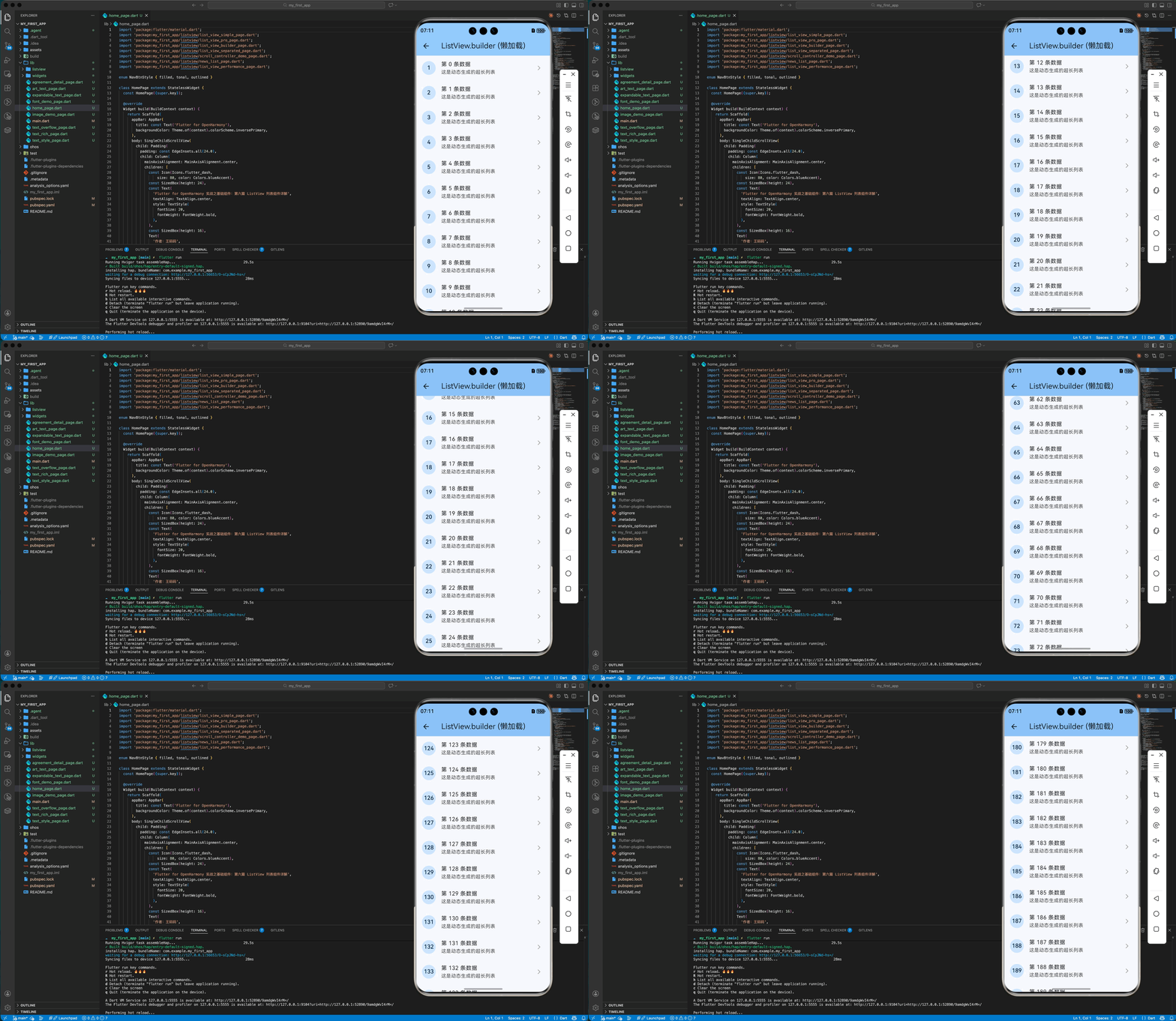
1.2 ListView.builder (大量/动态数据)
强烈推荐。它采用“懒加载”机制,只有当子组件滚动到屏幕可见区域时才会被创建,滑出屏幕后会被回收。
import 'package:flutter/material.dart';
class ListViewBuilderPage extends StatelessWidget {
const ListViewBuilderPage({super.key});
Widget build(BuildContext context) {
return Scaffold(
appBar: AppBar(
title: const Text('ListView.builder (懒加载)'),
backgroundColor: Theme.of(context).colorScheme.inversePrimary,
),
// 使用 builder 构造函数,适合长列表/无限列表
body: ListView.builder(
itemCount: 1000, // 列表总数
itemBuilder: (context, index) {
// 回调函数:返回第 index 个位置的组件
// print('Build Item: $index'); // 可打开此注释观察懒加载行为(仅构建可见区域)
return ListTile(
leading: CircleAvatar(child: Text('${index + 1}')),
title: Text('第 $index 条数据'),
subtitle: const Text('这是动态生成的超长列表'),
trailing: const Icon(Icons.arrow_forward_ios,
size: 16, color: Colors.grey),
);
},
),
);
}
}
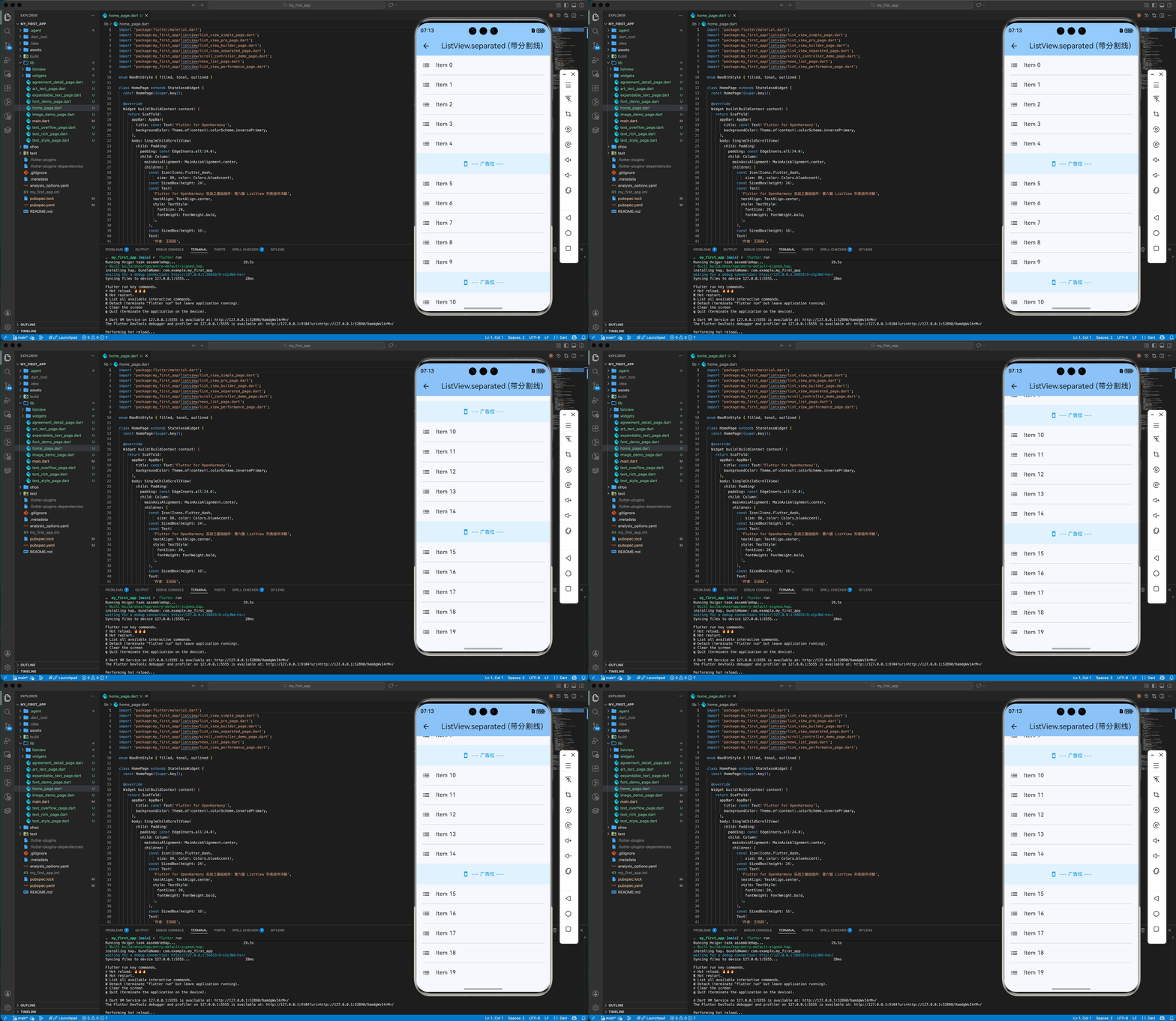
1.3 ListView.separated (带分割线)
需要在每个列表项之间添加分割线时使用,比在 builder 里手动判断 index 更优雅。
import 'package:flutter/material.dart';
class ListViewSeparatedPage extends StatelessWidget {
const ListViewSeparatedPage({super.key});
Widget build(BuildContext context) {
return Scaffold(
appBar: AppBar(
title: const Text('ListView.separated (带分割线)'),
backgroundColor: Theme.of(context).colorScheme.inversePrimary,
),
body: ListView.separated(
itemCount: 20,
// 列表项构建器
itemBuilder: (context, index) => ListTile(
title: Text('Item $index'),
leading: const Icon(Icons.list),
),
// 分割线构建器
separatorBuilder: (context, index) {
// 每隔 5 项显示一个广告,否则显示普通分割线
if ((index + 1) % 5 == 0) {
return Container(
height: 60,
color: Colors.blue[50],
alignment: Alignment.center,
child: const Row(
mainAxisAlignment: MainAxisAlignment.center,
children: [
Icon(Icons.ad_units, color: Colors.blue, size: 16),
SizedBox(width: 8),
Text('--- 广告位 ---', style: TextStyle(color: Colors.blue)),
],
),
);
}
return const Divider(height: 1, indent: 16, endIndent: 16);
},
),
);
}
}
二、滚动控制与监听
想要获取滑动的距离,或者控制列表滚动,需要使用 ScrollController。
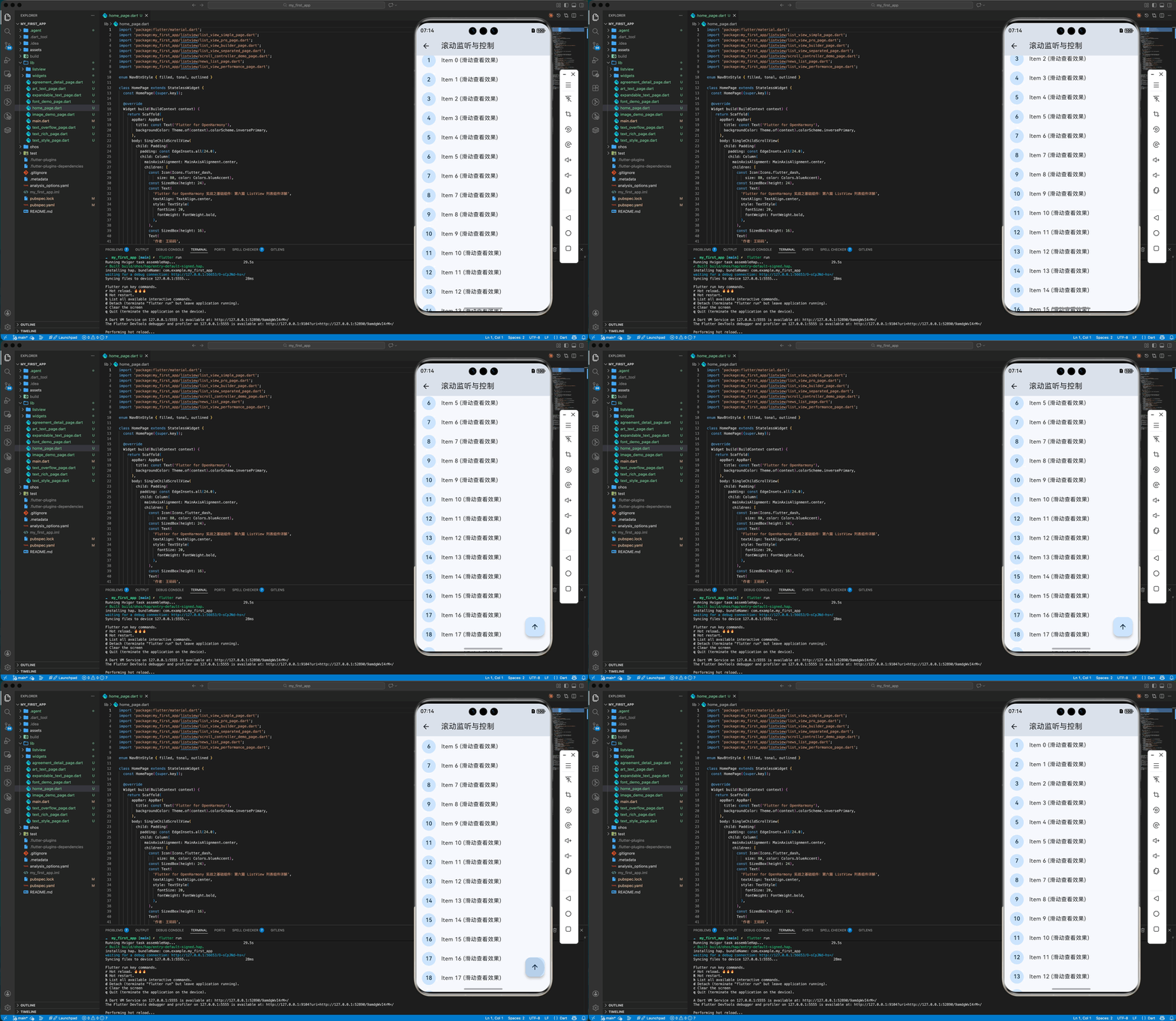
2.1 监听滚动 (实现“回到顶部”按钮)
import 'package:flutter/material.dart';
class ScrollControllerDemoPage extends StatefulWidget {
const ScrollControllerDemoPage({super.key});
State<ScrollControllerDemoPage> createState() =>
_ScrollControllerDemoPageState();
}
class _ScrollControllerDemoPageState extends State<ScrollControllerDemoPage> {
// 1. 创建 Controller
final ScrollController _controller = ScrollController();
bool _showBackTop = false;
void initState() {
super.initState();
// 2. 添加监听器
_controller.addListener(() {
// 当滑动距离 > 200 时显示按钮
if (_controller.offset > 200 && !_showBackTop) {
setState(() => _showBackTop = true);
} else if (_controller.offset <= 200 && _showBackTop) {
setState(() => _showBackTop = false);
}
});
}
void dispose() {
// 3. 销毁 Controller
_controller.dispose();
super.dispose();
}
Widget build(BuildContext context) {
return Scaffold(
appBar: AppBar(title: const Text('滚动监听与控制')),
body: ListView.builder(
controller: _controller, // 4. 绑定 Controller
itemCount: 50,
itemBuilder: (_, i) => ListTile(
leading: CircleAvatar(child: Text('${i + 1}')),
title: Text('Item $i (滑动查看效果)'),
),
),
floatingActionButton: _showBackTop
? FloatingActionButton(
child: const Icon(Icons.arrow_upward),
onPressed: () {
// 5. 控制滚动
_controller.animateTo(
0, // 回到顶部
duration: const Duration(milliseconds: 500),
curve: Curves.easeInOut,
);
},
)
: null,
);
}
}
三、实战:下拉刷新与上拉加载
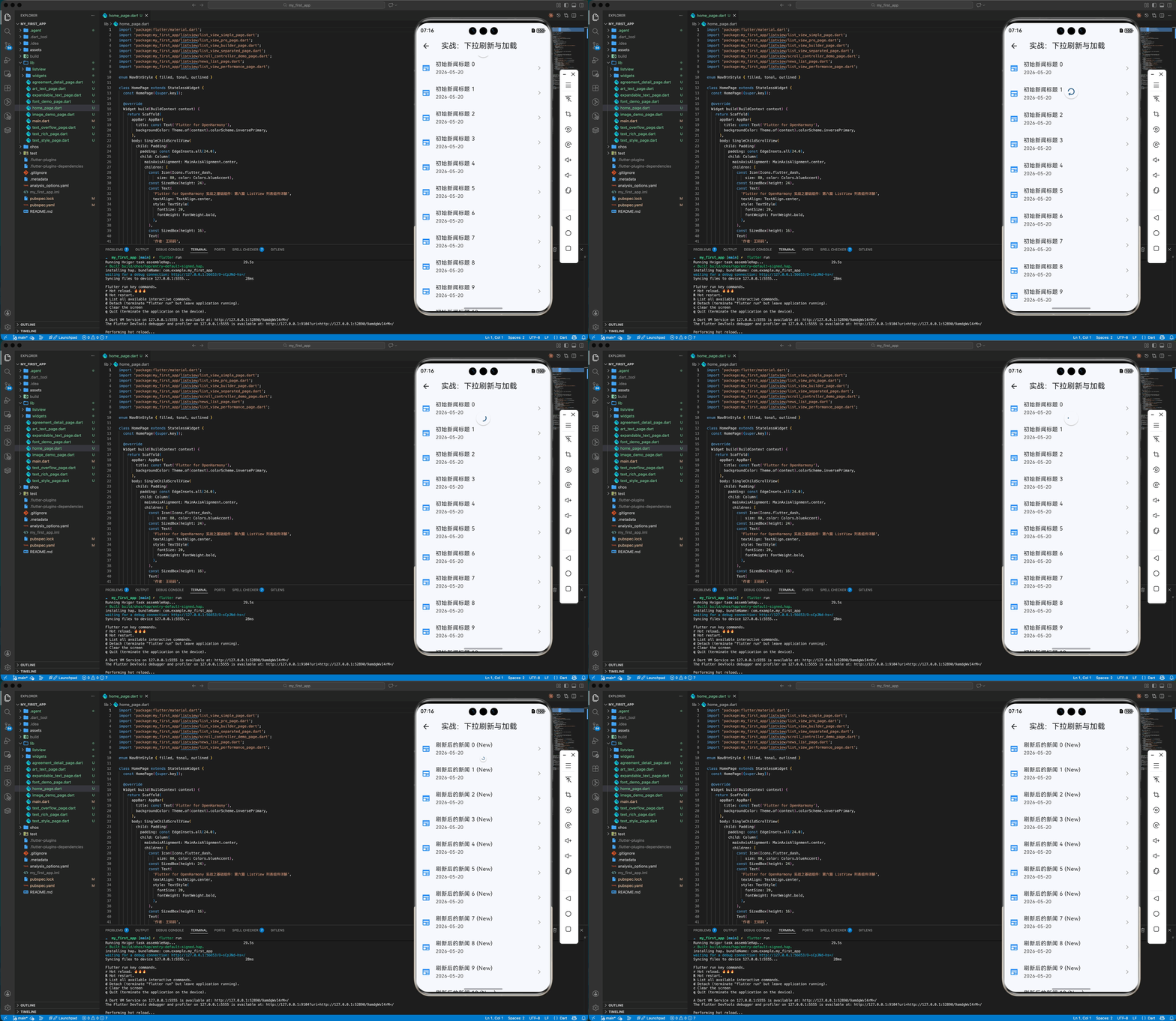
这是最常用的列表业务场景。
- 下拉刷新:使用自带的
RefreshIndicator。 - 上拉加载:通常通过监听
ScrollController是否滑动到底部来实现。
import 'package:flutter/material.dart';
class NewsListPage extends StatefulWidget {
const NewsListPage({super.key});
State<NewsListPage> createState() => _NewsListPageState();
}
class _NewsListPageState extends State<NewsListPage> {
final List<String> _data = List.generate(15, (i) => '初始新闻标题 $i');
final ScrollController _scrollController = ScrollController();
bool _isLoading = false;
void initState() {
super.initState();
_scrollController.addListener(_onScroll);
}
void _onScroll() {
// 判断是否滑动到底部 (保留 50 像素边距触发更自然)
if (_scrollController.position.pixels >=
_scrollController.position.maxScrollExtent - 50) {
_loadMore();
}
}
// 模拟上拉加载
Future<void> _loadMore() async {
if (_isLoading) return;
setState(() => _isLoading = true);
await Future.delayed(const Duration(seconds: 2)); // 模拟网络请求
// 模拟没有更多数据的情况
if (_data.length >= 40) {
_isLoading = false;
if (mounted) setState(() {});
ScaffoldMessenger.of(context)
.showSnackBar(const SnackBar(content: Text('没有更多数据了')));
return;
}
setState(() {
_data.addAll(
List.generate(5, (i) => '新增新闻 ${DateTime.now().second} - $i'));
_isLoading = false;
});
}
// 模拟下拉刷新
Future<void> _onRefresh() async {
await Future.delayed(const Duration(seconds: 1));
setState(() {
_data.clear();
_data.addAll(List.generate(15, (i) => '刷新后的新闻 $i (New)'));
});
}
void dispose() {
_scrollController.dispose();
super.dispose();
}
Widget build(BuildContext context) {
return Scaffold(
appBar: AppBar(title: const Text('实战:下拉刷新与加载')),
body: RefreshIndicator(
onRefresh: _onRefresh, // 绑定下拉刷新事件
child: ListView.builder(
controller: _scrollController,
itemCount: _data.length + 1, // 多一项用于显示 Loading
itemBuilder: (context, index) {
// 如果是最后一项,显示加载指示器
if (index == _data.length) {
return _isLoading
? const Padding(
padding: EdgeInsets.all(16.0),
child: Center(child: CircularProgressIndicator()),
)
: const SizedBox(height: 20); // 留白或者显示底部状态
}
return ListTile(
leading: const Icon(Icons.newspaper, color: Colors.blueAccent),
title: Text(_data[index]),
subtitle: const Text('2026-05-20'),
trailing: const Icon(Icons.arrow_forward_ios,
size: 14, color: Colors.grey),
);
},
),
),
);
}
}
四、鸿蒙开发性能优化技巧
在 OpenHarmony 这样可能运行在不同性能水平设备上的平台,列表优化尤为重要。
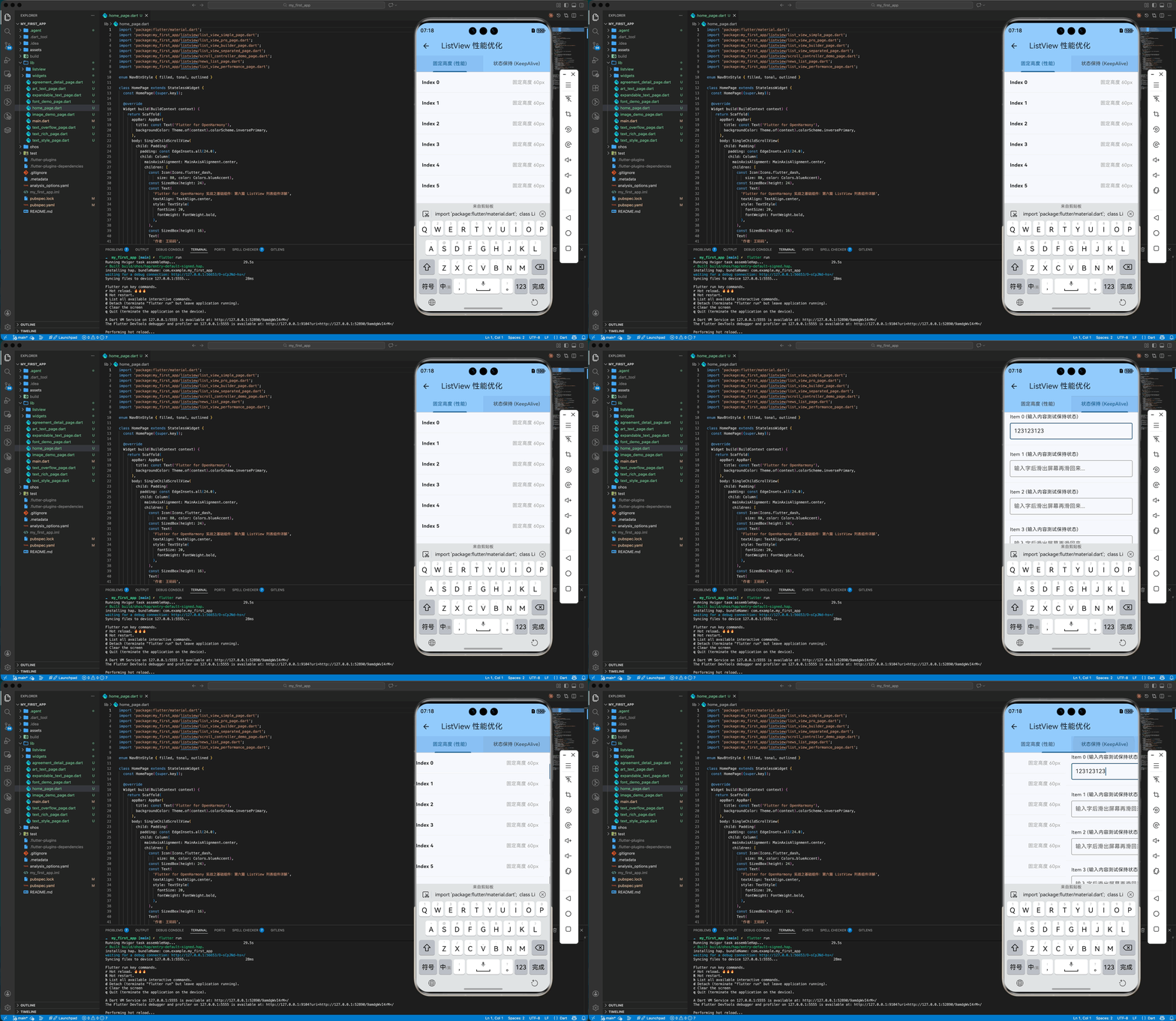
4.1 固定高度优化 (itemExtent)
如果你的列表项高度是固定的(例如都是 50px),务必设置 itemExtent。
这会让 Flutter 跳过高度计算过程,大幅提升长列表滚动的流畅度。
ListView.builder(
  itemExtent: 50.0, // 强制指定每个 item 高度为 50
  itemCount: 10000,
  itemBuilder: (ctx, index) => Container(alignment: Alignment.center, child: Text('$index')),
)
4.2 避免过度绘制 (RepaintBoundary)
如果列表项非常复杂(例如包含复杂的 Stack、Canvas 绘图),可以给 Item 包裹一个 RepaintBoundary,这样该 Item 的重绘不会影响其他 Item。
4.3 保持状态 (AutomaticKeepAlive)
如果列表项中包含 TextField 输入框或者 TabView,滑动出屏幕后状态会丢失。
解决方案:让 Item 的 State 混入 AutomaticKeepAliveClientMixin。
class MyListItem extends StatefulWidget {
// ...
}
class _MyListItemState extends State<MyListItem> with AutomaticKeepAliveClientMixin {
bool get wantKeepAlive => true; // 保持存活,不被回收
Widget build(BuildContext context) {
super.build(context); // 必须调用
return TextField();
}
}
完整代码
import 'package:flutter/material.dart';
class ListViewPerformancePage extends StatelessWidget {
const ListViewPerformancePage({super.key});
Widget build(BuildContext context) {
return DefaultTabController(
length: 2,
child: Scaffold(
appBar: AppBar(
title: const Text('ListView 性能优化'),
backgroundColor: Theme.of(context).colorScheme.inversePrimary,
bottom: const TabBar(
tabs: [
Tab(text: '固定高度 (性能)'),
Tab(text: '状态保持 (KeepAlive)'),
],
),
),
body: const TabBarView(
children: [
_FixedExtentList(),
_KeepAliveList(),
],
),
),
);
}
}
/// 4.1 固定高度优化
/// 适用于 Item 高度确定的场景,大幅减少布局计算量
class _FixedExtentList extends StatelessWidget {
const _FixedExtentList();
Widget build(BuildContext context) {
return ListView.builder(
itemExtent: 60.0, // 强制指定每个 item 高度为 60
itemCount: 10000, // 这里的万级数据也能极致流畅
itemBuilder: (ctx, index) => Container(
alignment: Alignment.centerLeft,
padding: const EdgeInsets.symmetric(horizontal: 16),
decoration: BoxDecoration(
border: Border(bottom: BorderSide(color: Colors.grey[200]!)),
),
child: Row(
children: [
Text('Index $index',
style: const TextStyle(fontWeight: FontWeight.bold)),
const Spacer(),
const Text('固定高度 60px', style: TextStyle(color: Colors.grey)),
],
),
),
);
}
}
/// 4.3 状态保持演示
class _KeepAliveList extends StatelessWidget {
const _KeepAliveList();
Widget build(BuildContext context) {
return ListView.builder(
itemCount: 100,
itemBuilder: (context, index) => _MyListItem(index: index),
);
}
}
class _MyListItem extends StatefulWidget {
final int index;
const _MyListItem({required this.index});
State<_MyListItem> createState() => _MyListItemState();
}
// 混入 AutomaticKeepAliveClientMixin
class _MyListItemState extends State<_MyListItem>
with AutomaticKeepAliveClientMixin {
bool get wantKeepAlive => true; // 返回 true 表示保持存活,不被回收
Widget build(BuildContext context) {
super.build(context); // 必须调用 super.build
return Container(
padding: const EdgeInsets.all(16),
decoration: BoxDecoration(
border: Border(bottom: BorderSide(color: Colors.grey[200]!)),
),
child: Column(
crossAxisAlignment: CrossAxisAlignment.start,
children: [
Text('Item ${widget.index} (输入内容测试保持状态)'),
const SizedBox(height: 8),
const TextField(
decoration: InputDecoration(
border: OutlineInputBorder(),
hintText: '输入字后滑出屏幕再滑回来...',
isDense: true,
),
),
],
),
);
}
}
五、总结
ListView 是处理流式内容的核心。
核心要点
- 选对构造器:数据多了一定要用
builder或separated。 - 交互三剑客:
RefreshIndicator(下拉) +ScrollController(监听) +CircularProgressIndicator(上拉加载)。 - 性能第一:固定高度用
itemExtent,复杂 Item 用RepaintBoundary。
下一篇预告
列表中的内容需要用户去点击、长按甚至拖拽。
《Flutter for OpenHarmony 实战之基础组件:第七篇 Button 按钮与手势交互》
我们将学习各种 Button (点击)、InkWell (水波纹) 以及 GestureDetector (全能手势) 的使用。
🌐 欢迎加入开源鸿蒙跨平台社区:开源鸿蒙跨平台开发者社区

开源鸿蒙跨平台开发社区汇聚开发者与厂商,共建“一次开发,多端部署”的开源生态,致力于降低跨端开发门槛,推动万物智联创新。
更多推荐
 0
0 0
0- 0


 已为社区贡献8条内容

所有评论(0)