鸿蒙跨平台开发KuiklyUI---KuiklyUI华为云真机部署
·
欢迎加入开源鸿蒙跨平台社区:https://openharmonycrossplatform.csdn.net
KuiklyUI华为云真机部署
一、项目概述
KuiklyUI是腾讯开源的一款基于Kotlin Multiplatform (KMP)的高性能跨平台UI框架,支持Android、iOS、HarmonyOS Next、Web (H5)和小程序等多平台。本记录详细介绍了如何将KuiklyUI项目部署到华为云真机进行测试和验证。
二、环境准备
2.1 开发环境要求
- JDK: JDK 17+ (推荐 JDK 17.0.6 或更高)
- Android 开发: Android Studio Ladybug 或更高版本 (支持 KMP 插件)
- 鸿蒙开发: DevEco Studio 5.0+ (用于运行鸿蒙宿主工程)
- 构建工具: Gradle 8.0+ (项目内置,无需手动安装)
- 操作系统: Windows / macOS / Linux
2.2 鸿蒙环境特别配置
对于鸿蒙开发,需要配置鸿蒙SDK的环境变量,以便Gradle能够找到它:
- Windows: 设置系统环境变量
DEVECO_SDK_HOME指向你的DevEco SDK路径(例如C:\Users\YourName\AppData\Local\Huawei\Sdk)。
2.3 华为云账号准备
- 注册华为云账号并完成实名认证
- 前往AppGallery Connect并注册完成实名认证
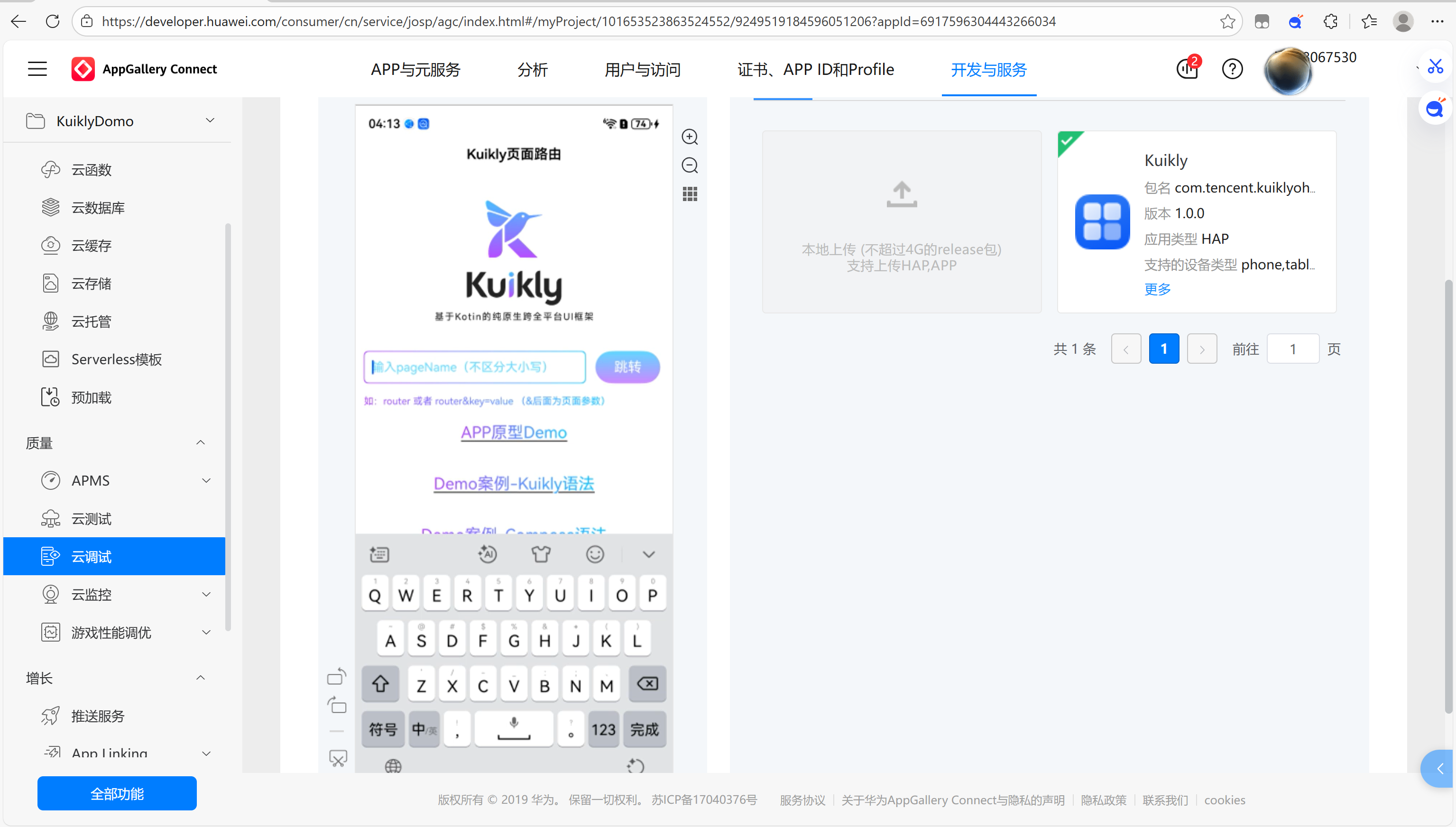
2.4 项目已通过本地编译
三、证书与签名文件准备
3.1 生成 .p12 密钥库
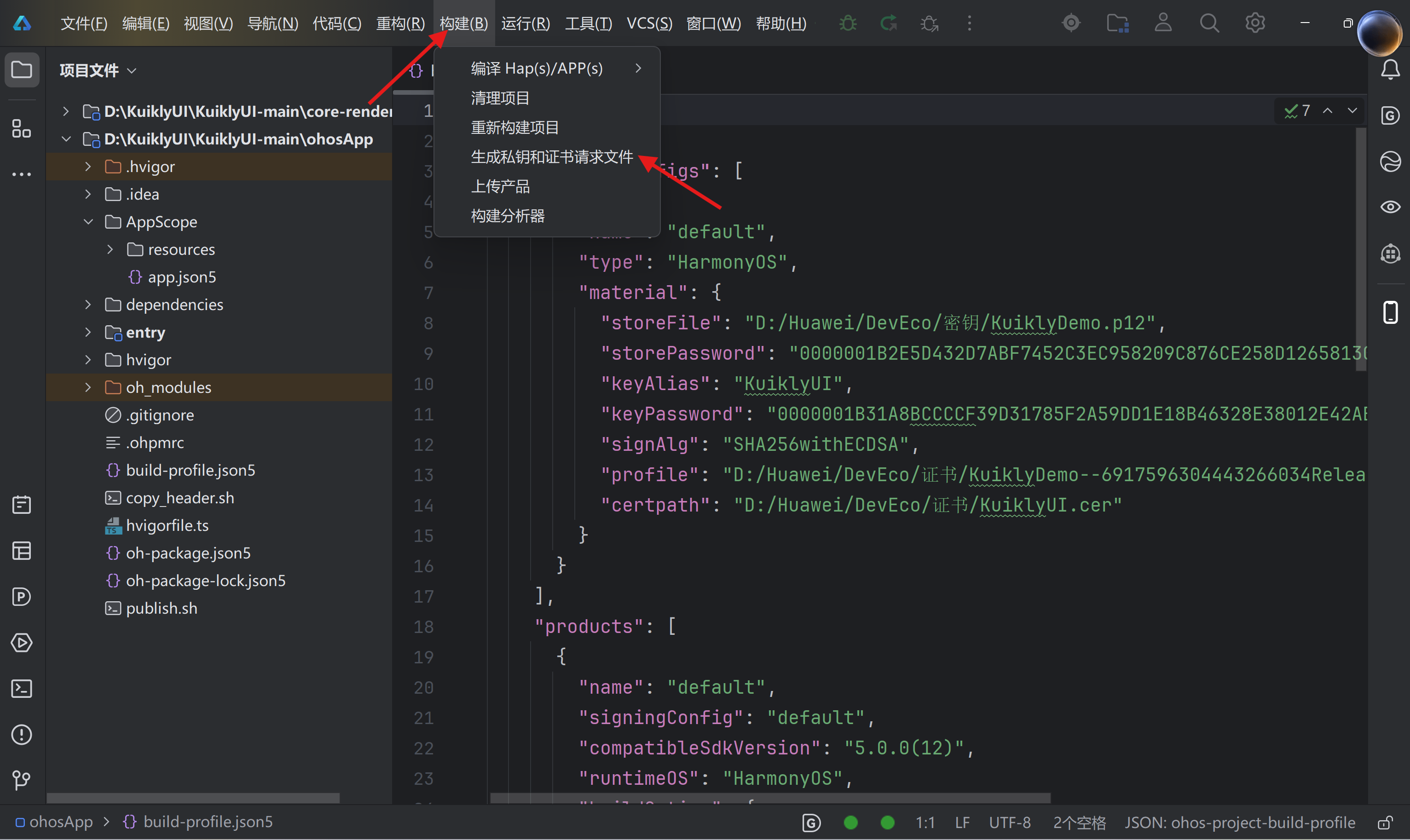
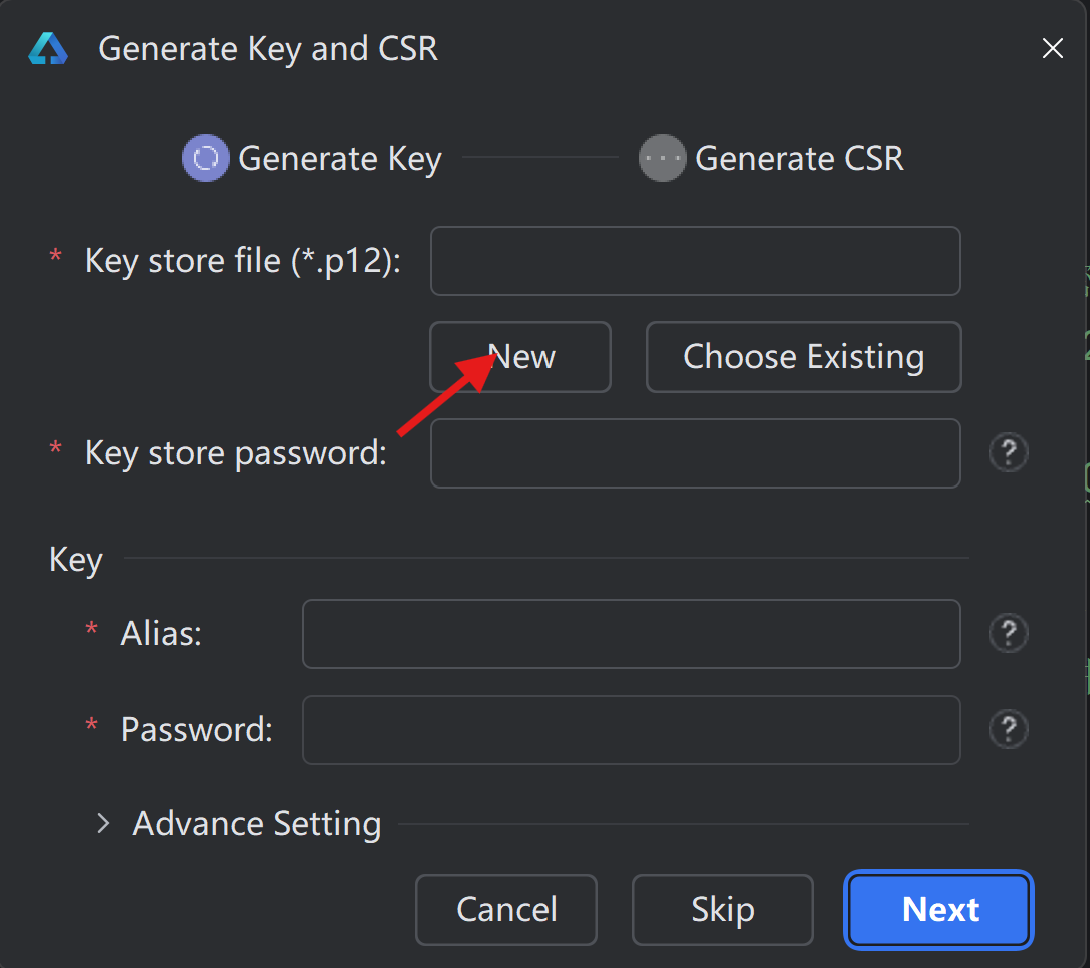
操作路径:Build → Generate Key and CSR → New
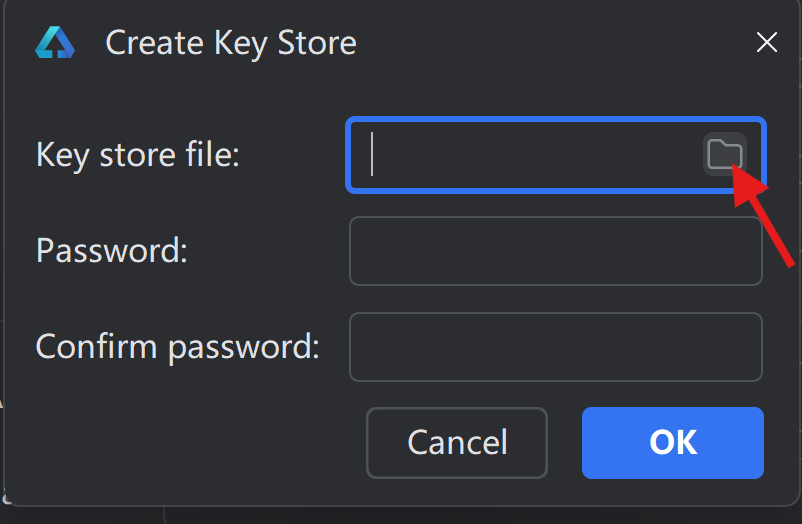
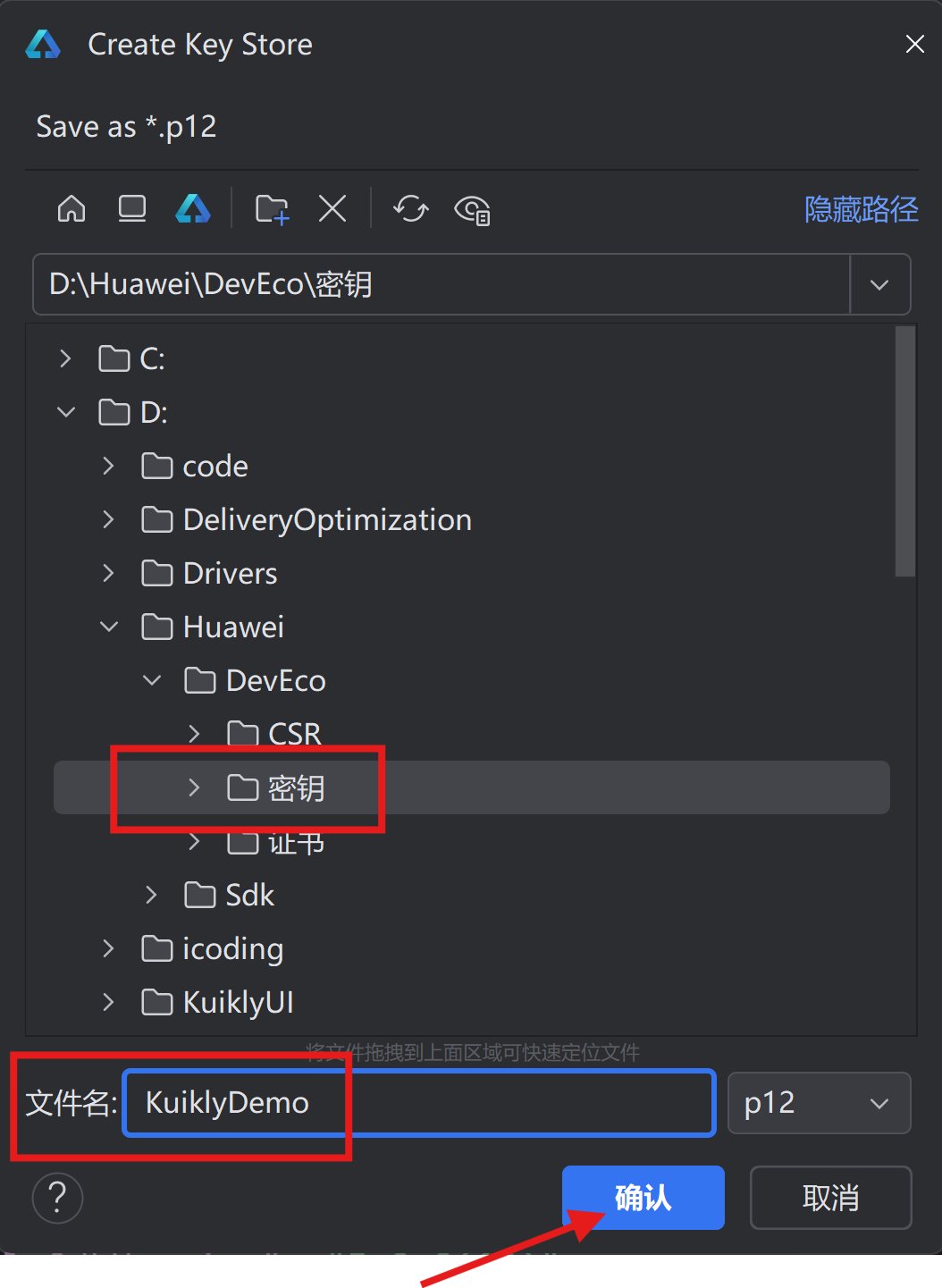
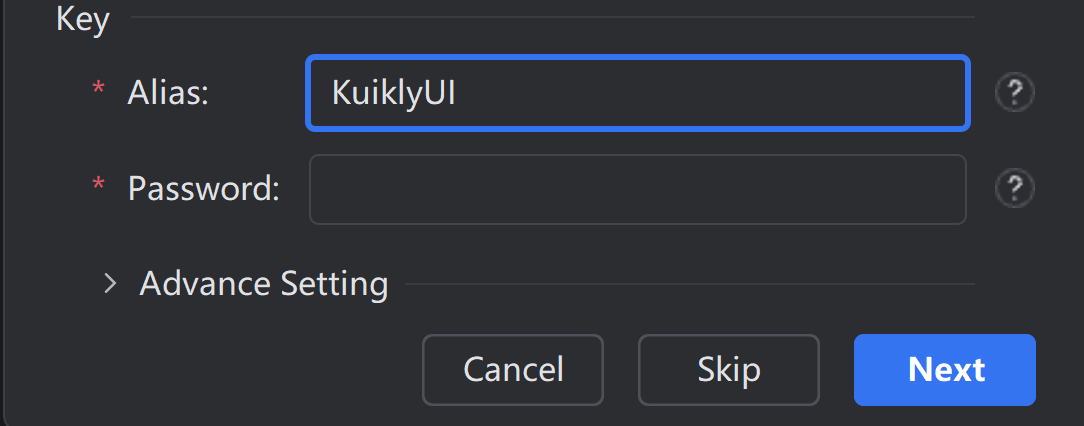
- 密码复杂度:必须包含大小写字母+数字+特殊符号(如
Ku!kly@2026)并选择一个要存放的位置 - 别名(Alias):建议与项目名一致(如
kuiklyDemo) - 输出文件:
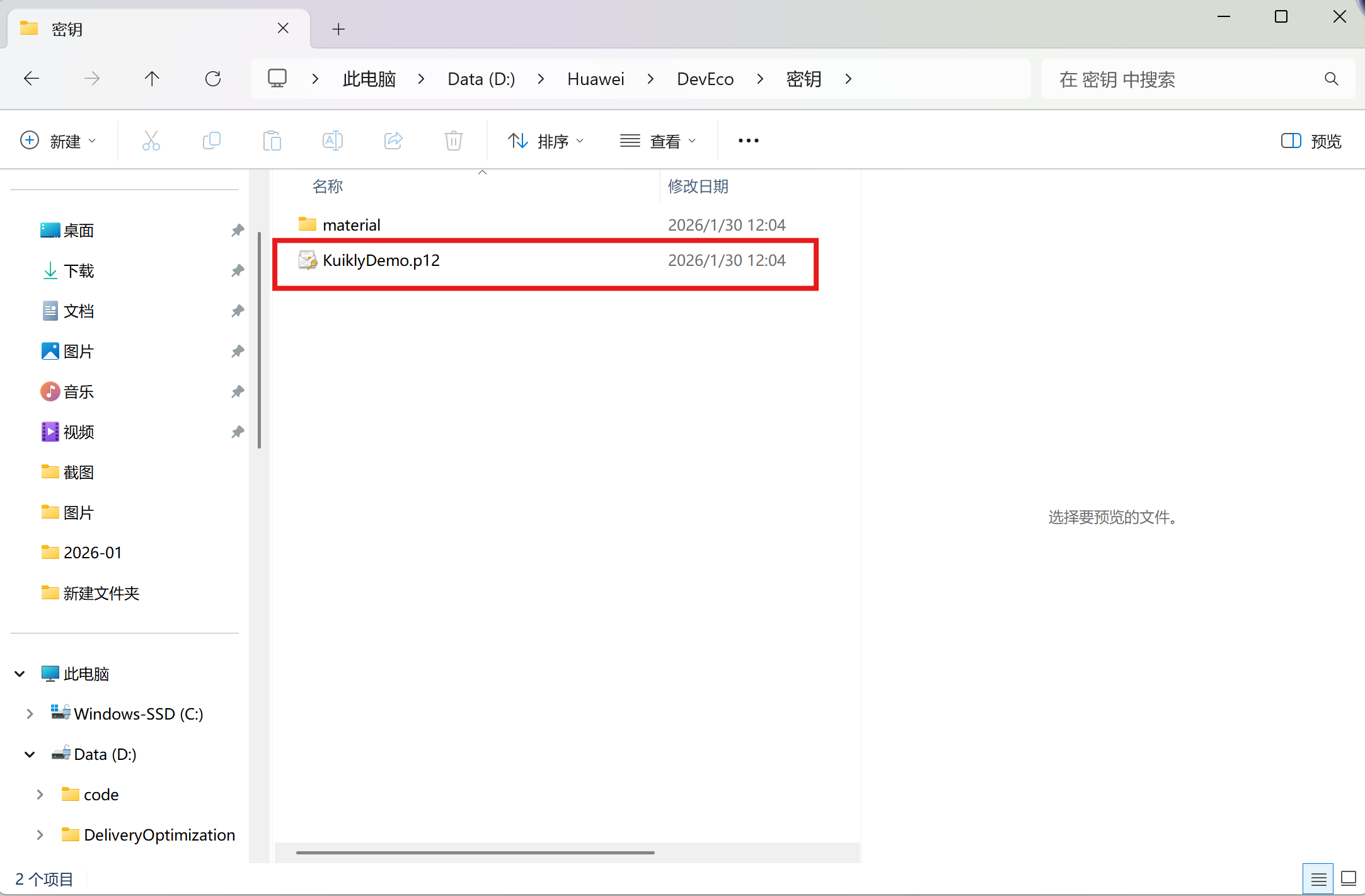
kuiklyDemo.p12
执行完以上步骤就会得到KuiklyDemo.p12文件
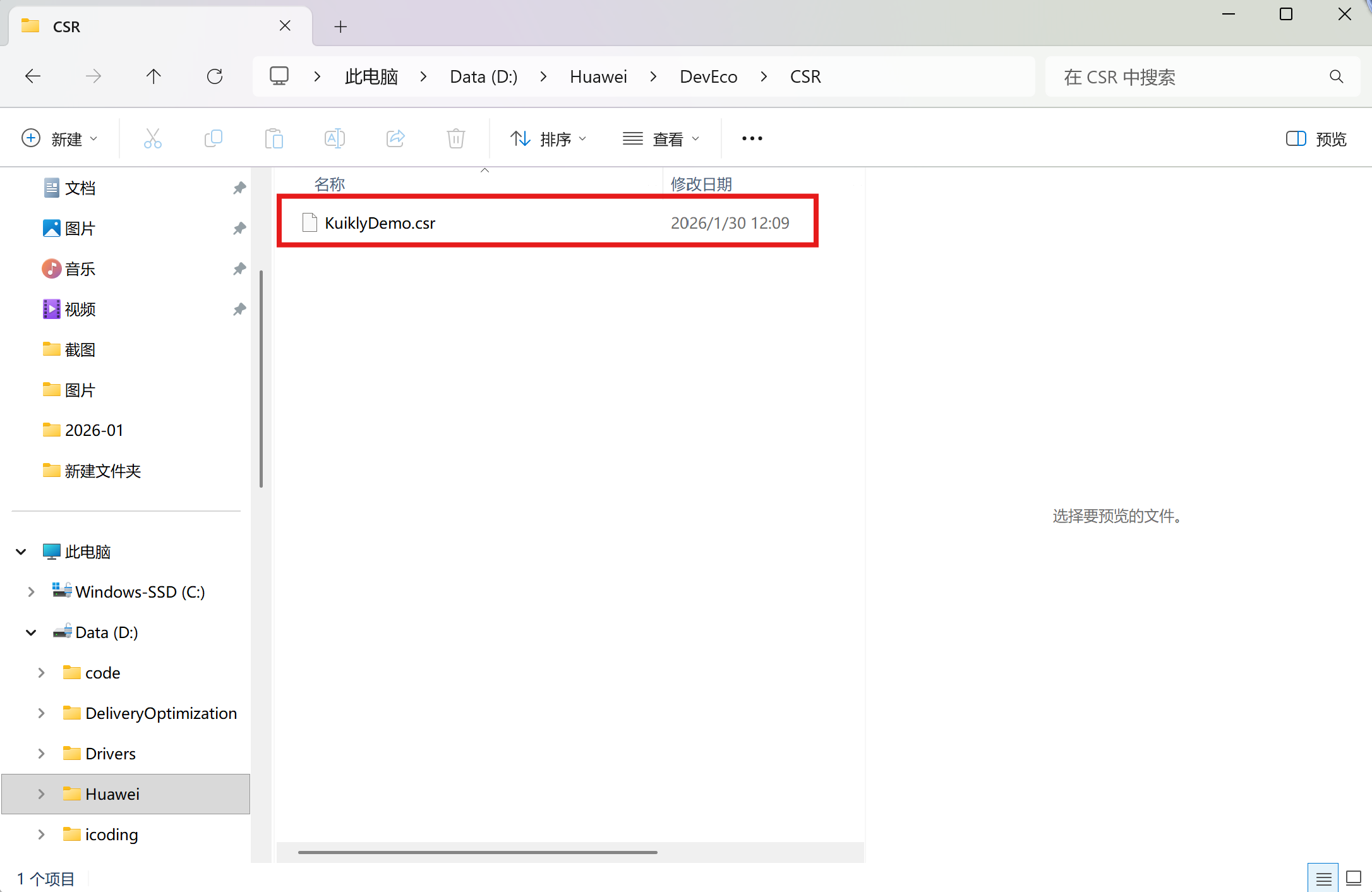
3.2 生成 .csr 证书请求
- 复用上一步的
.p12文件路径与密码 - 输出:
kuikly.csr(用于AGC申请证书)
3.3 在AGC生成 .cer 证书
访问:AGC 控制台 AppGallery Connect(没有账号的注册一个账号登录)→ 项目设置 → 证书管理 → 新增证书
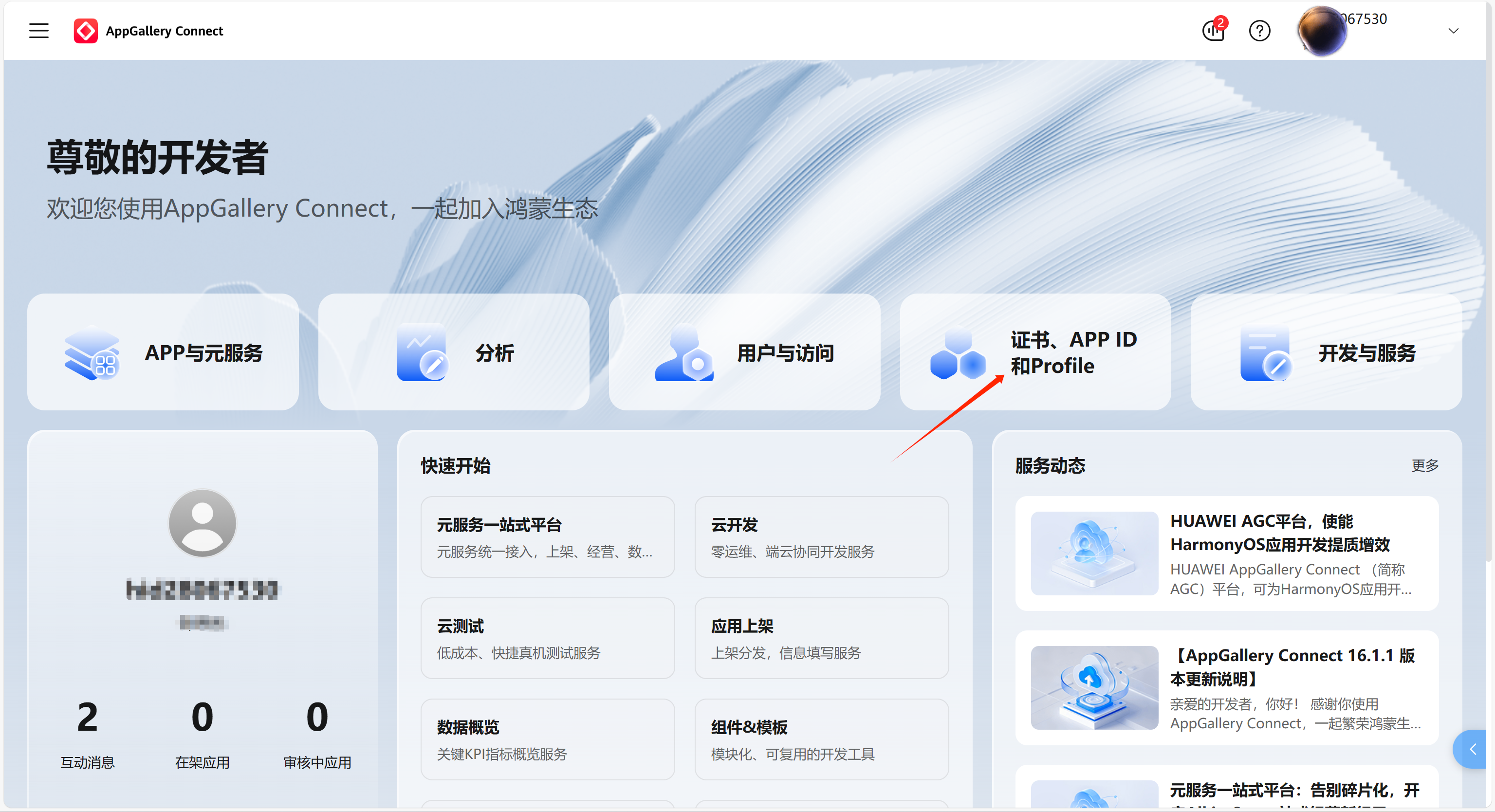
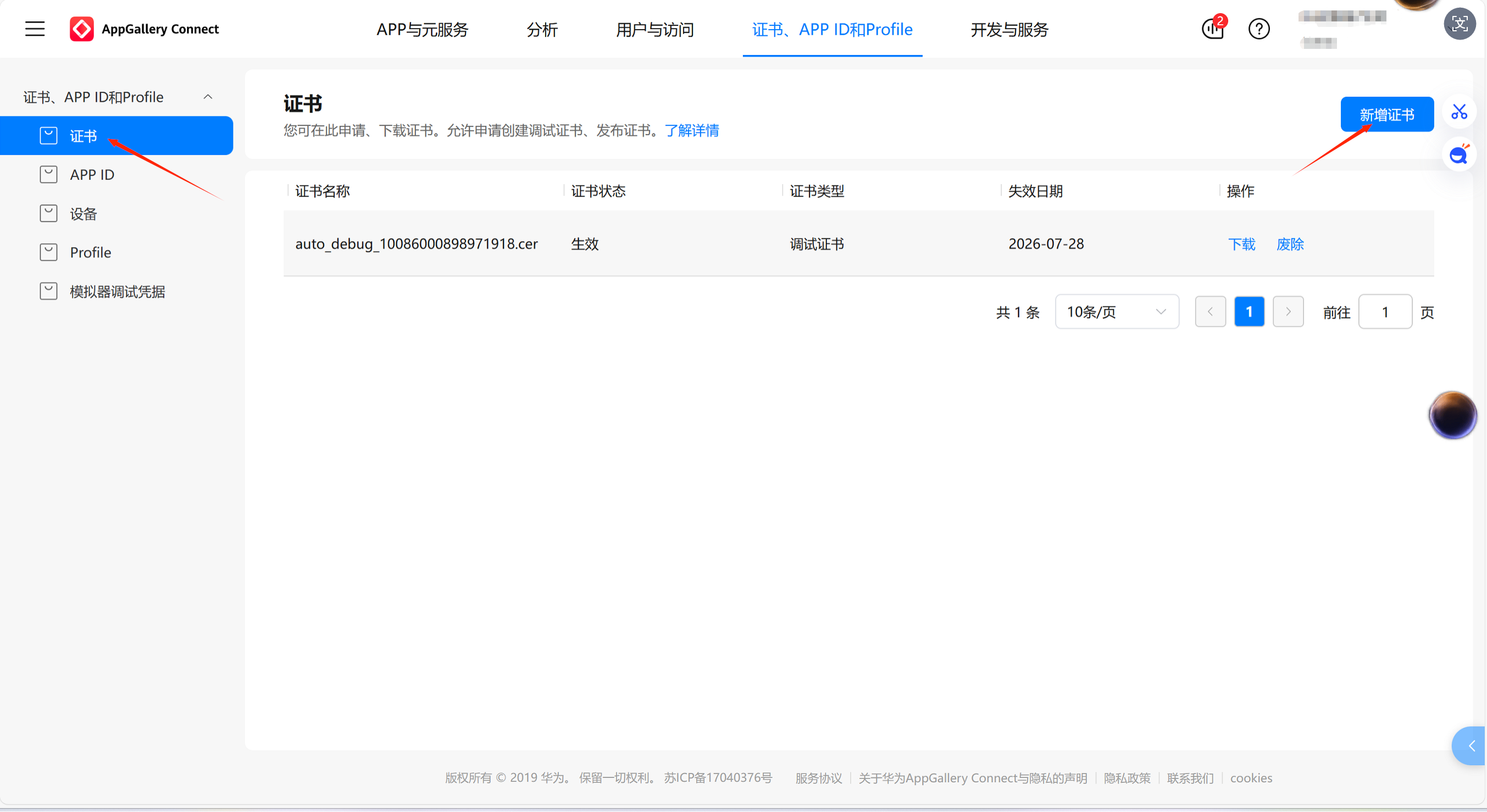
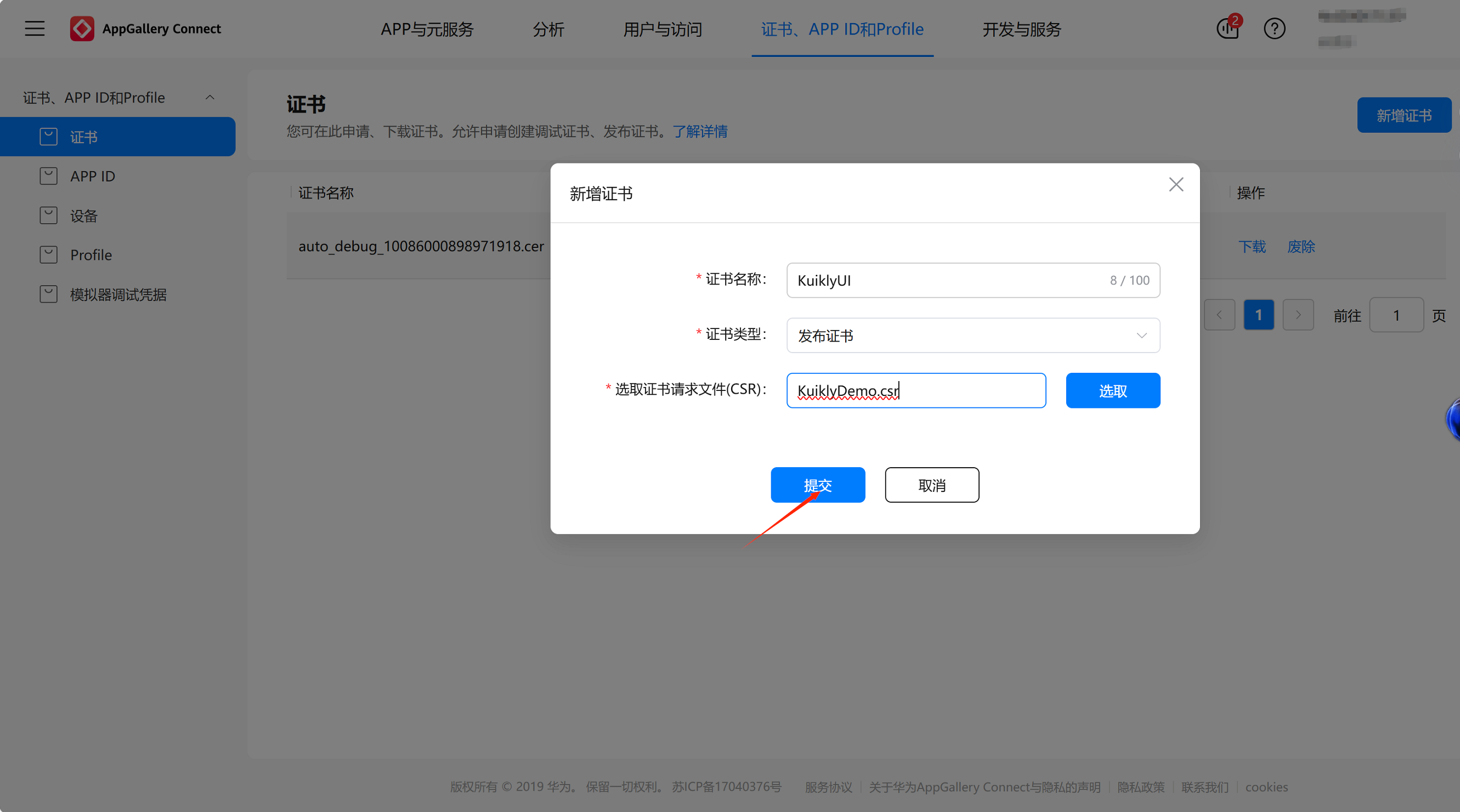
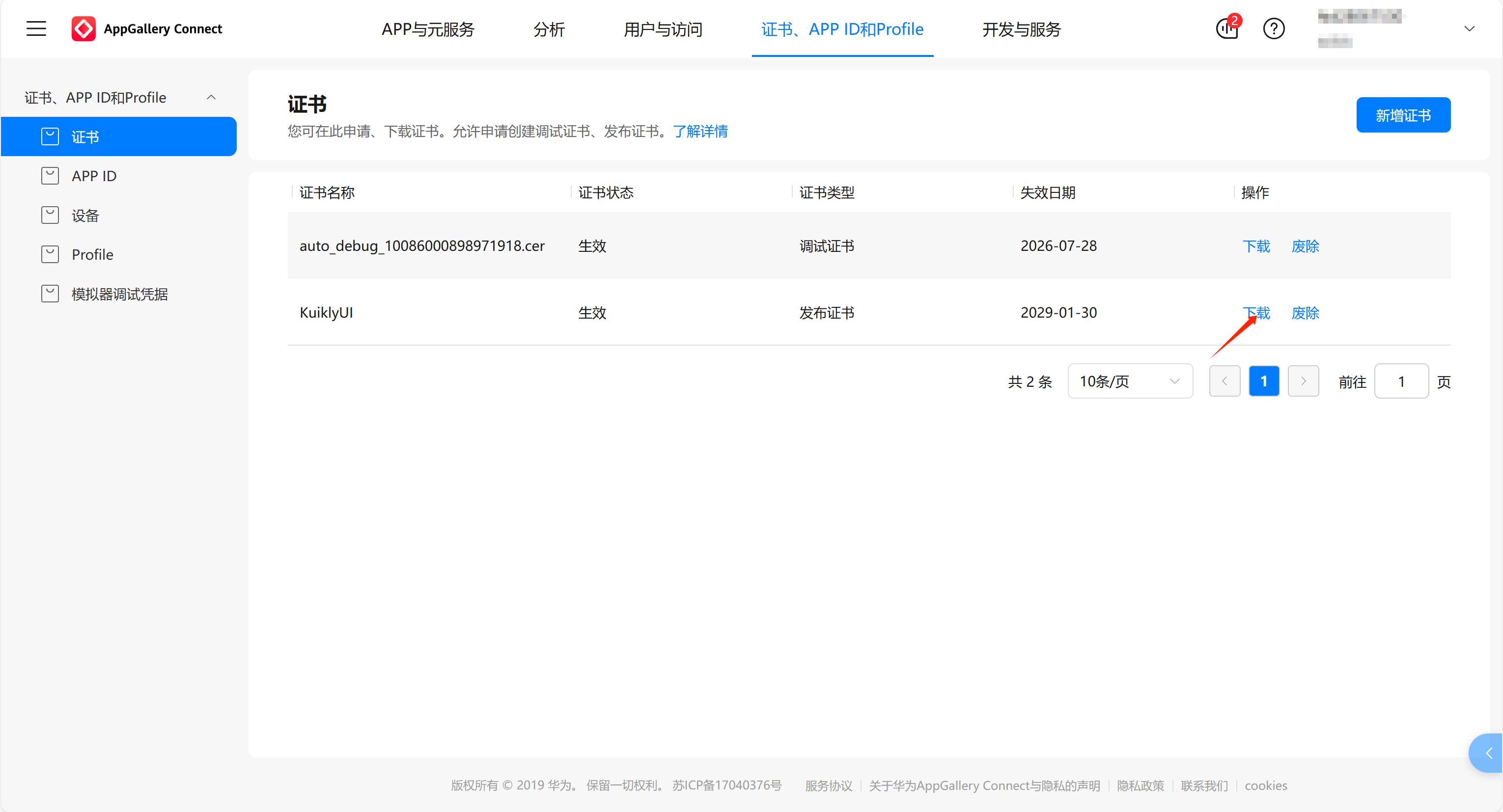
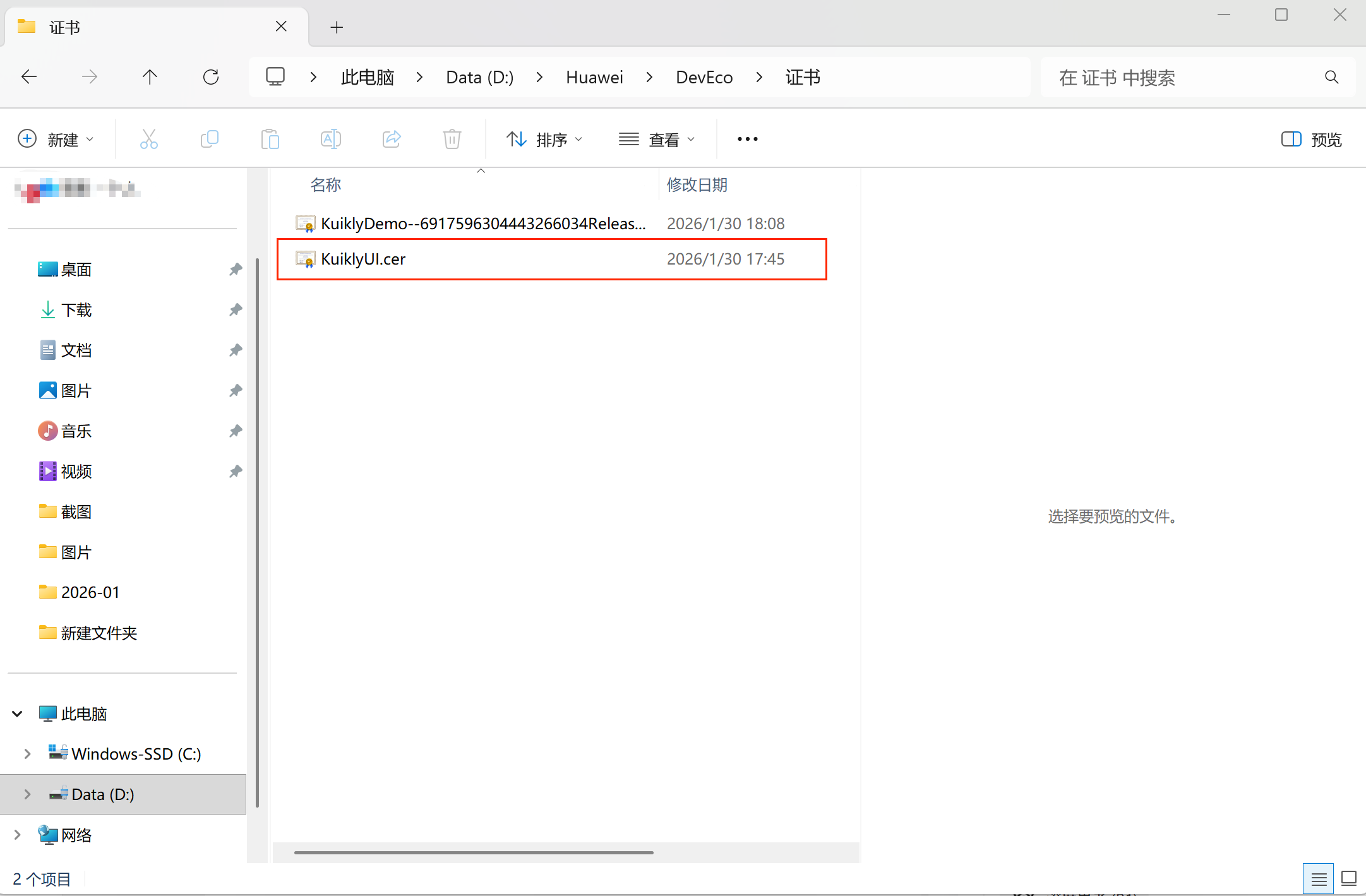
- 证书类型:发布证书(调试证书无法用于云真机)
- 上传
.csr文件 → 下载.cer证书
3.4 生成 .p7b 配置文件
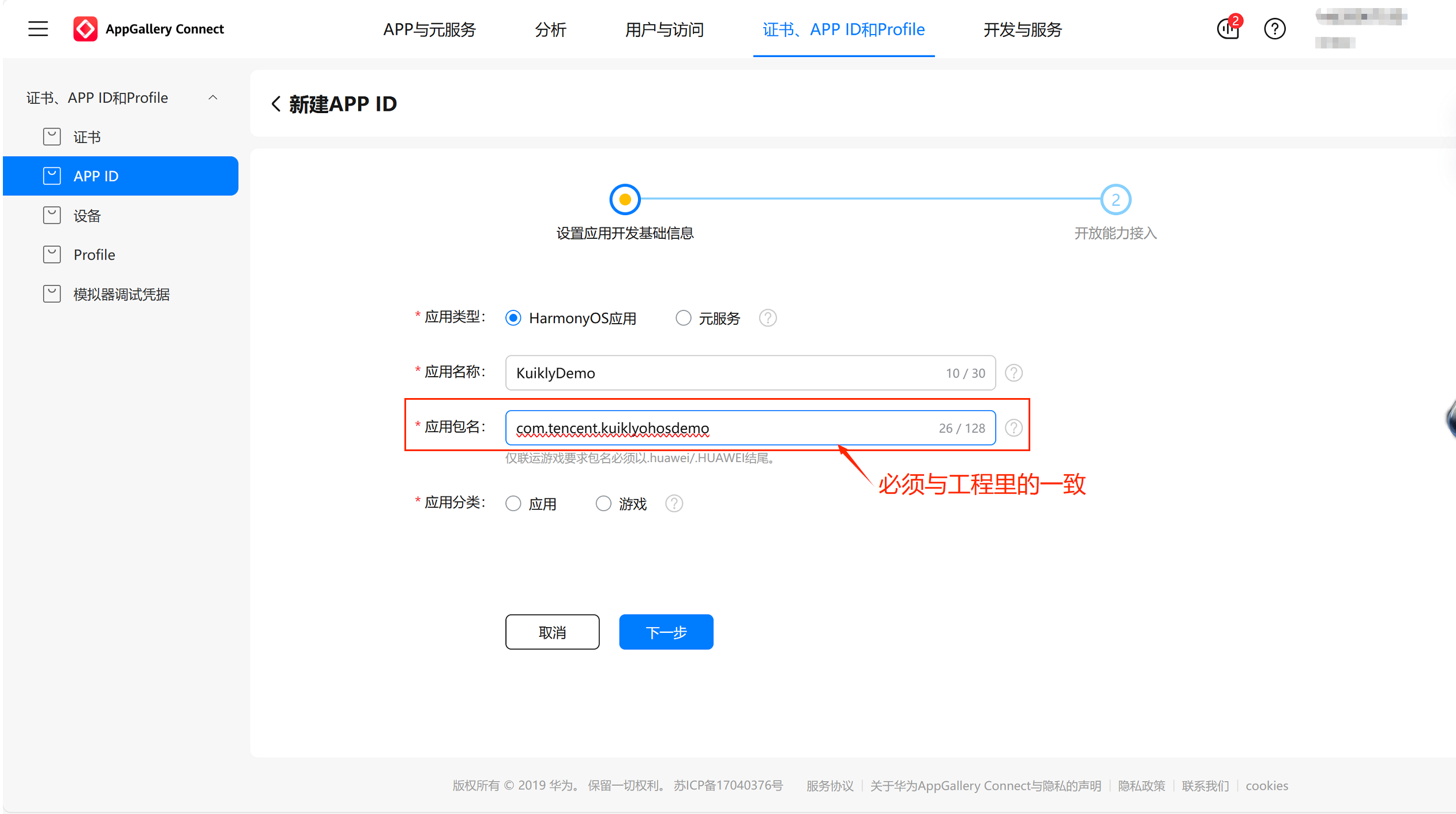
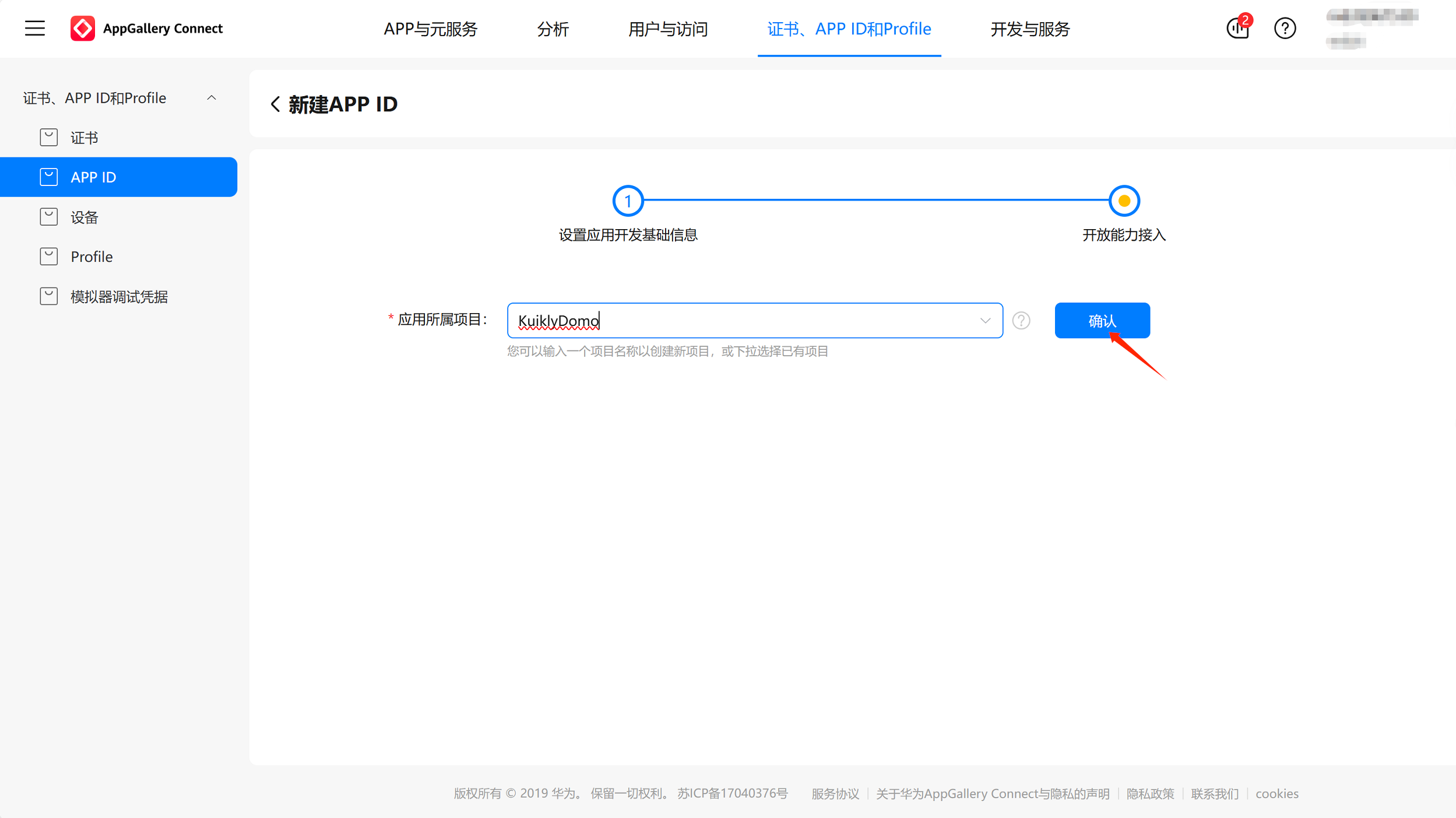
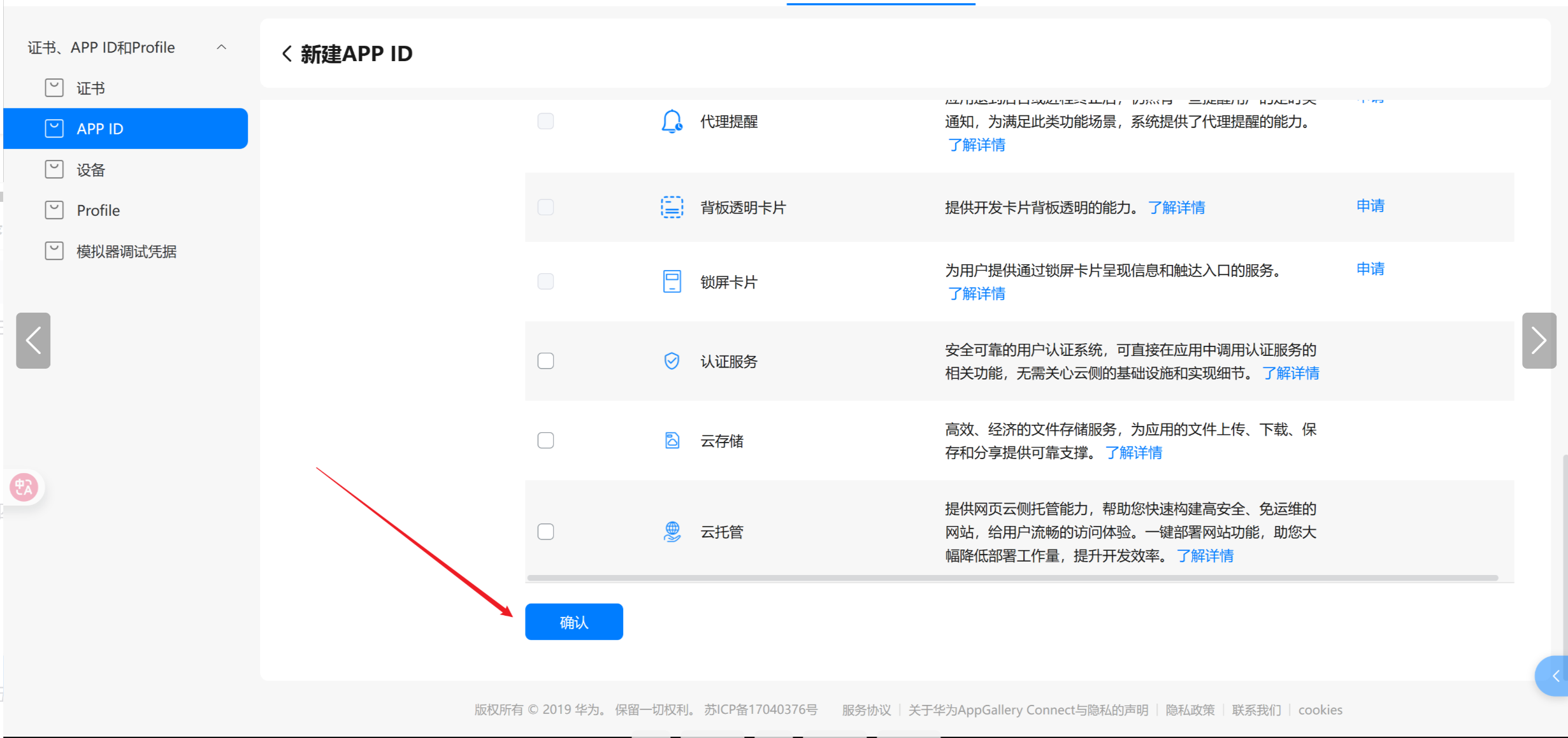
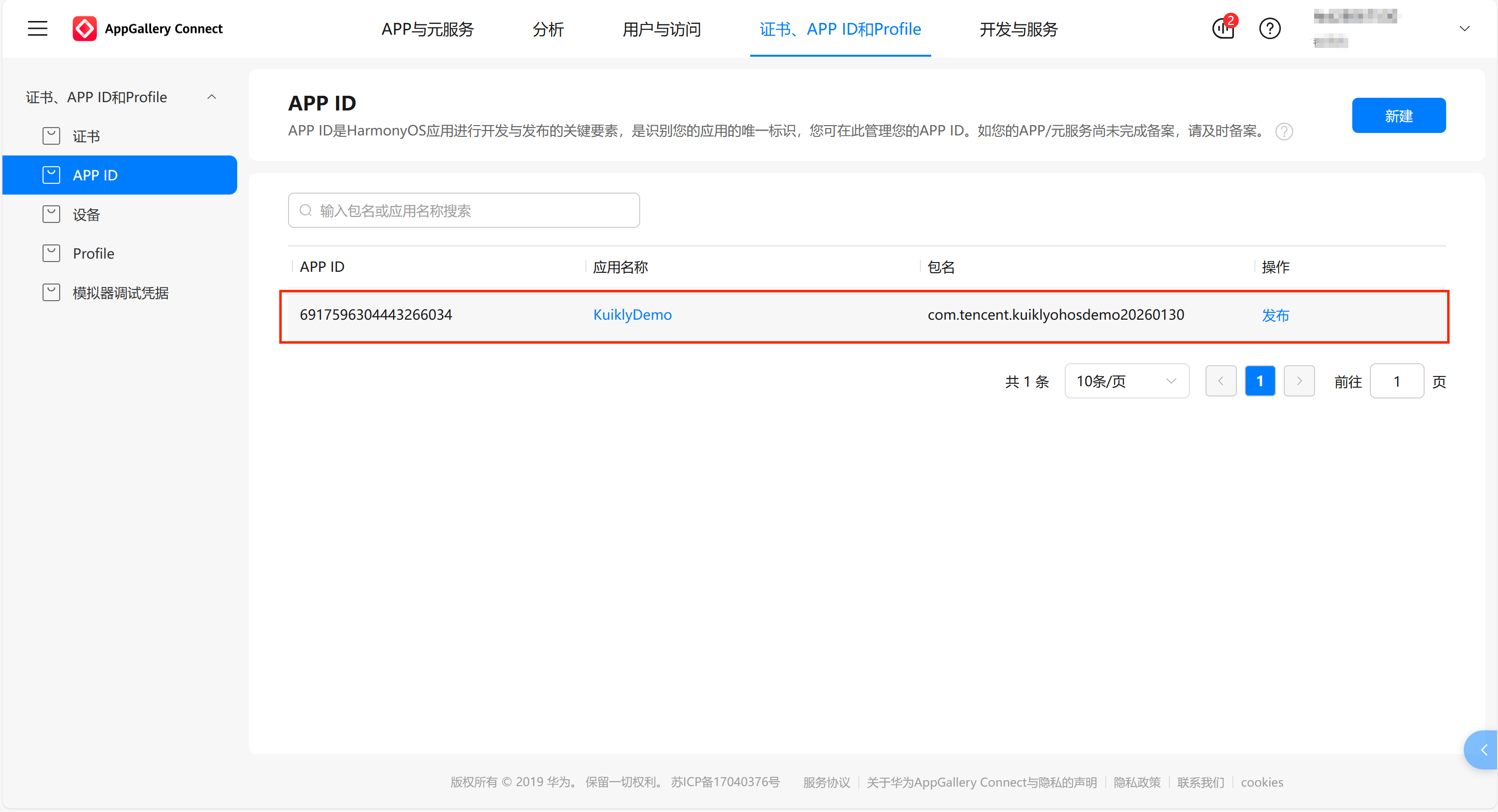
3.4.1 创建APP ID
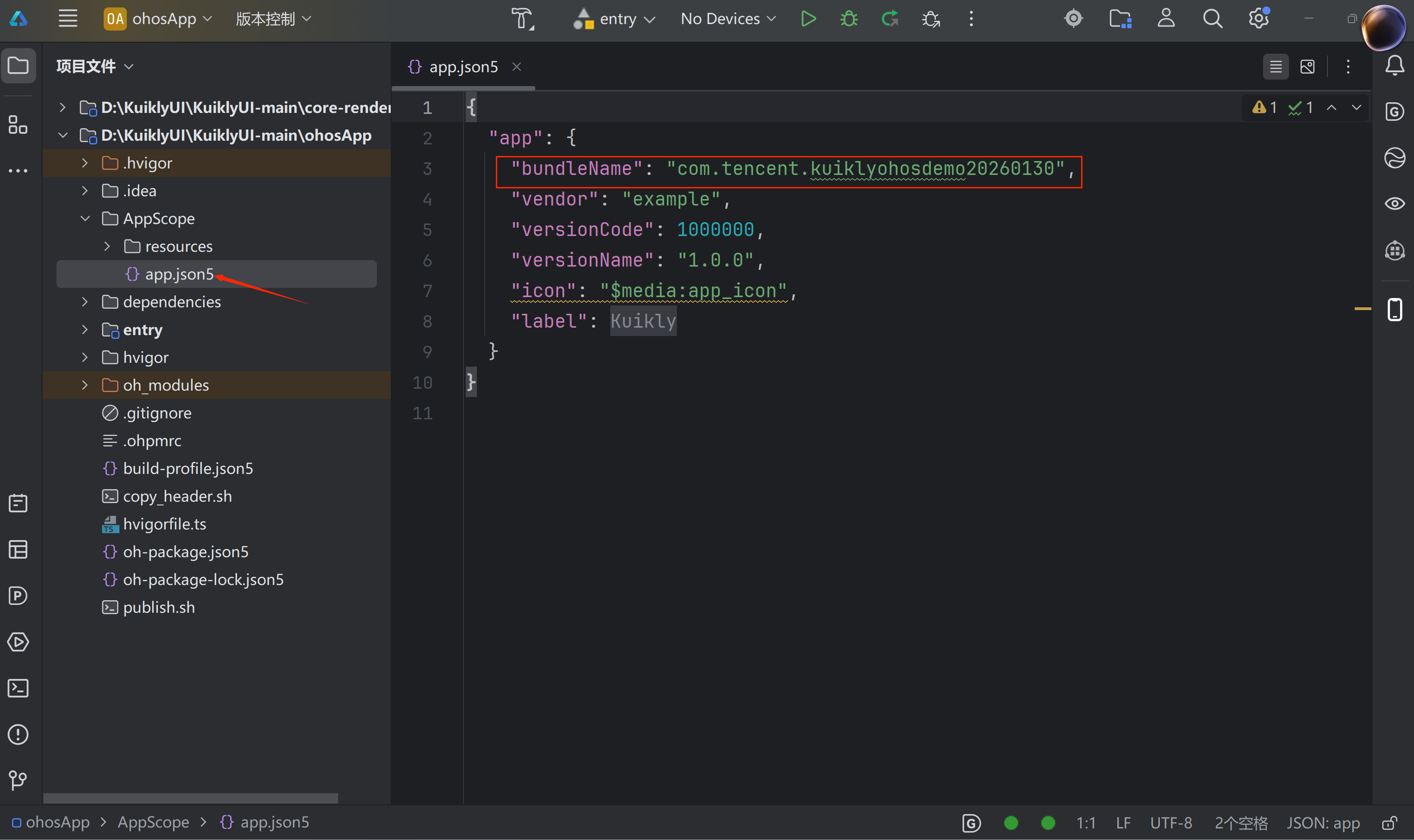
- 包名来源:
AppScope/app.json5中的bundleName - 常见错误:包名重复 → 解决方案:在
app.json5中修改为唯一值
3.4.2 创建发布Profile

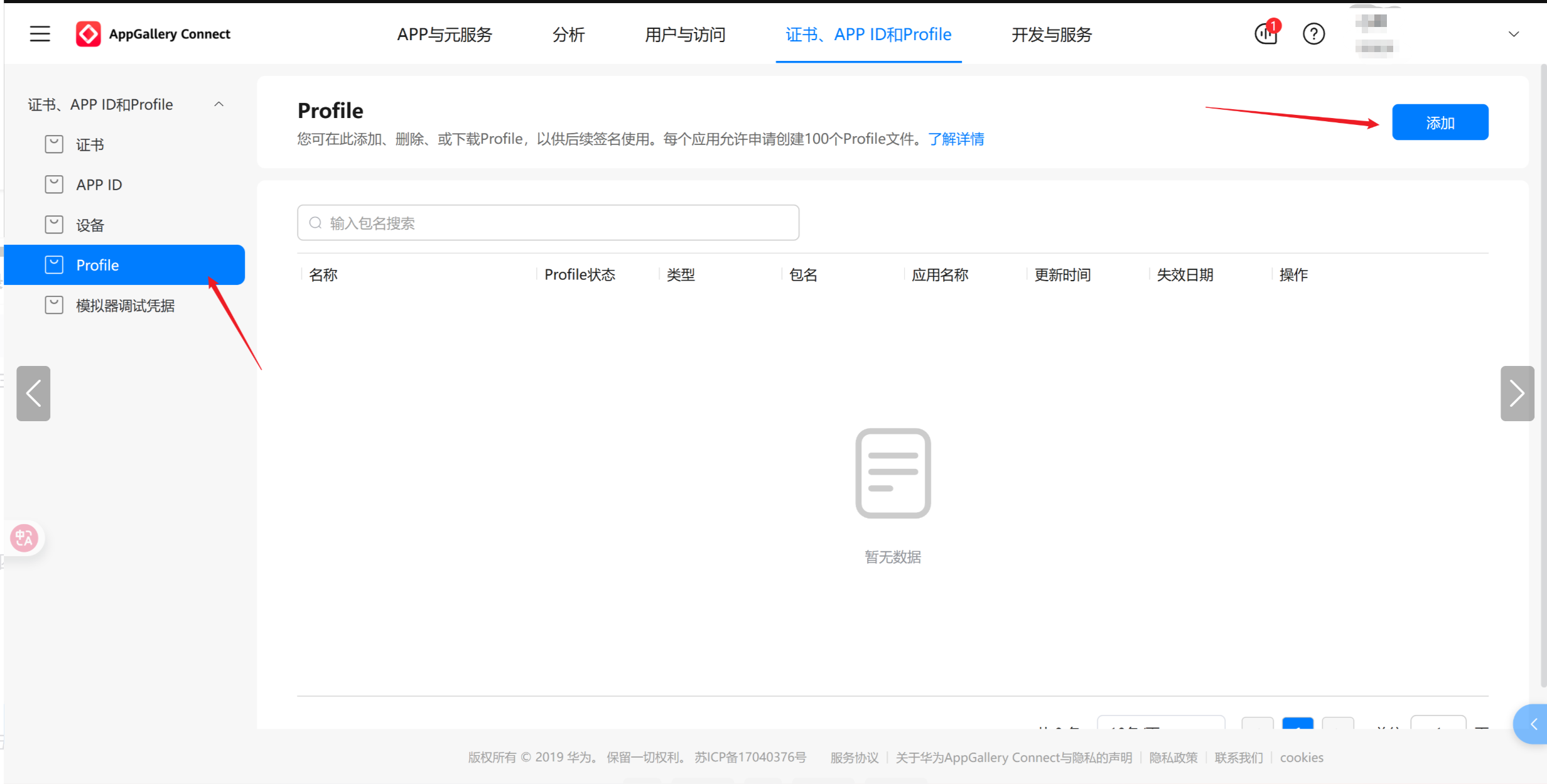
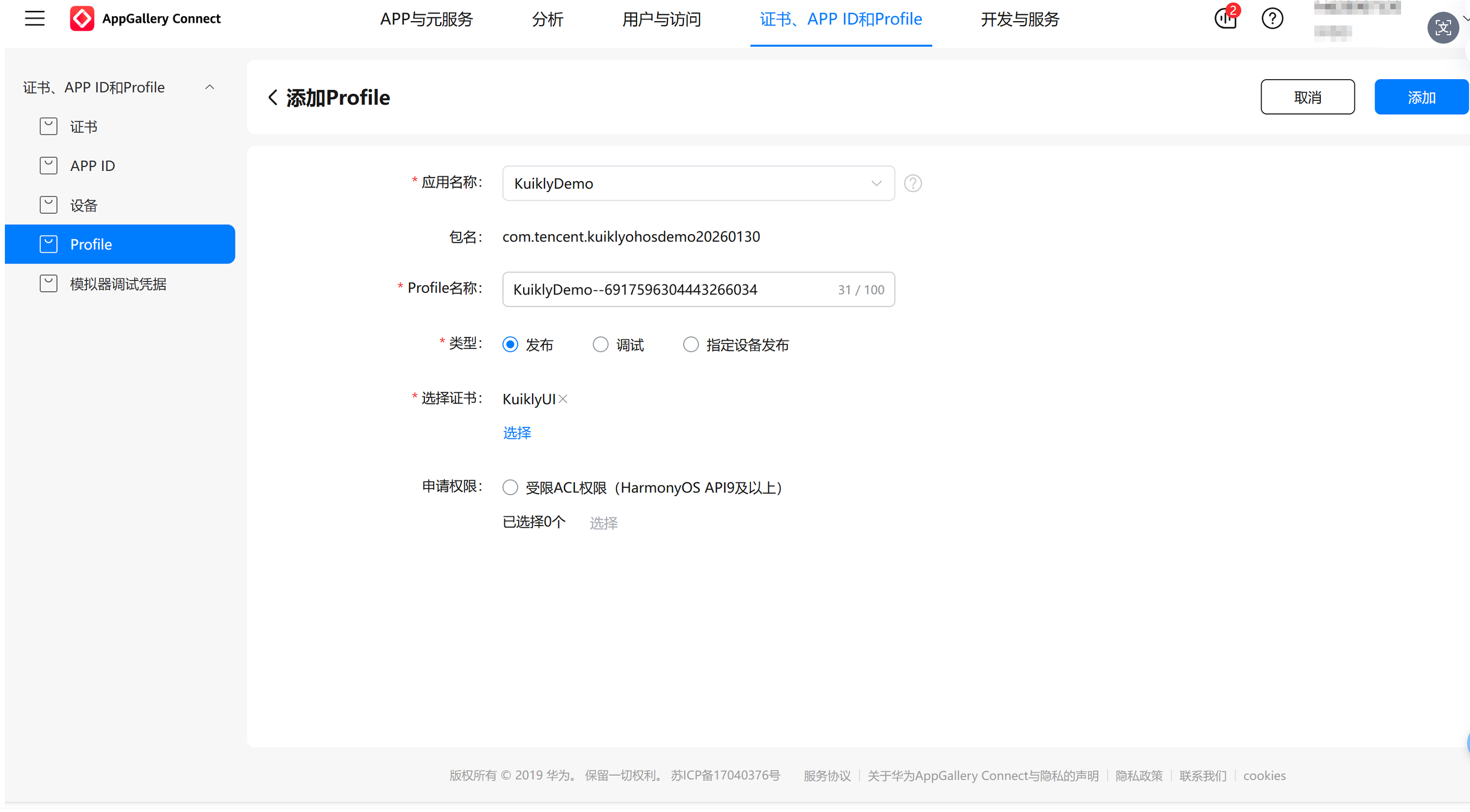
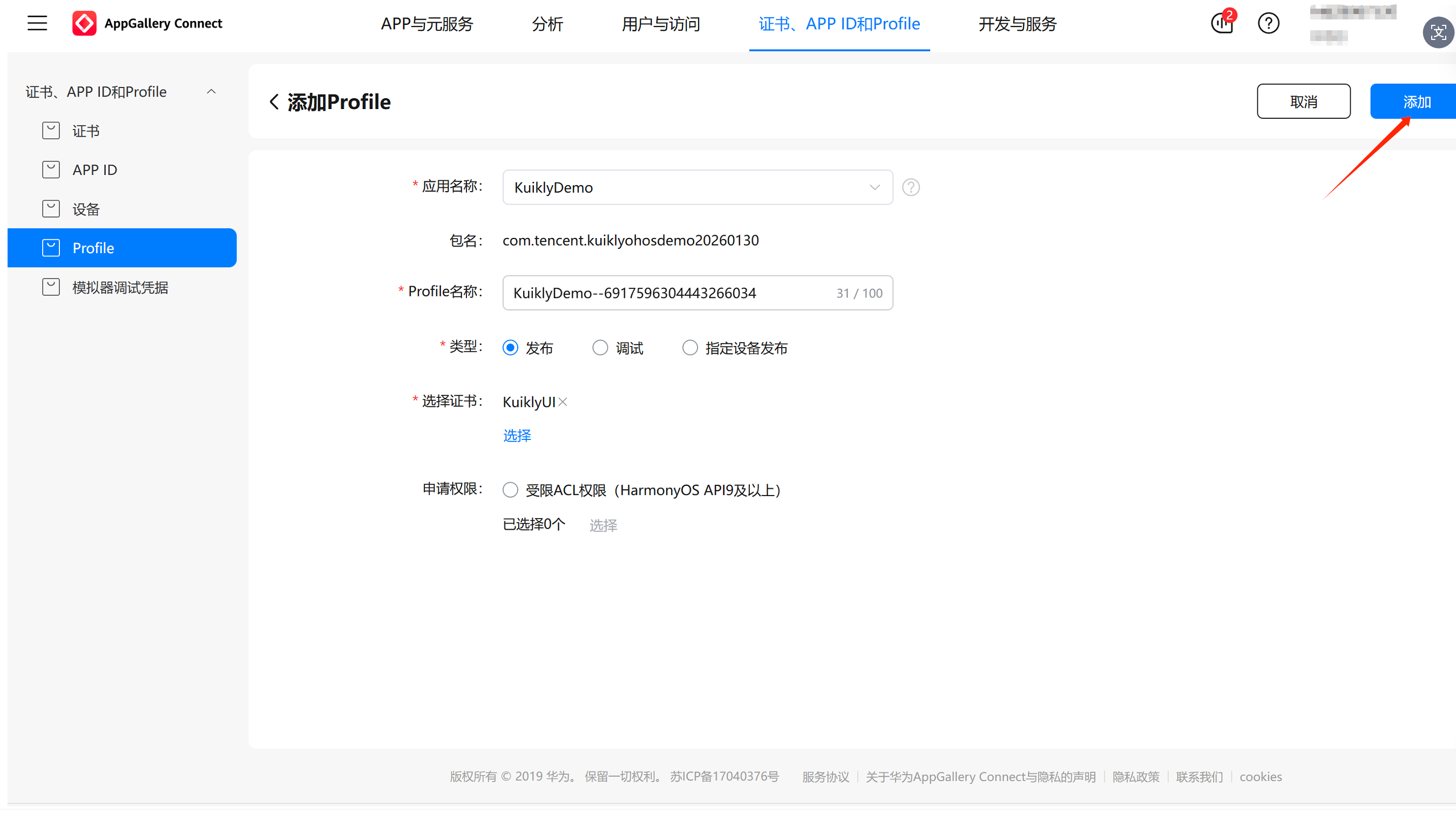
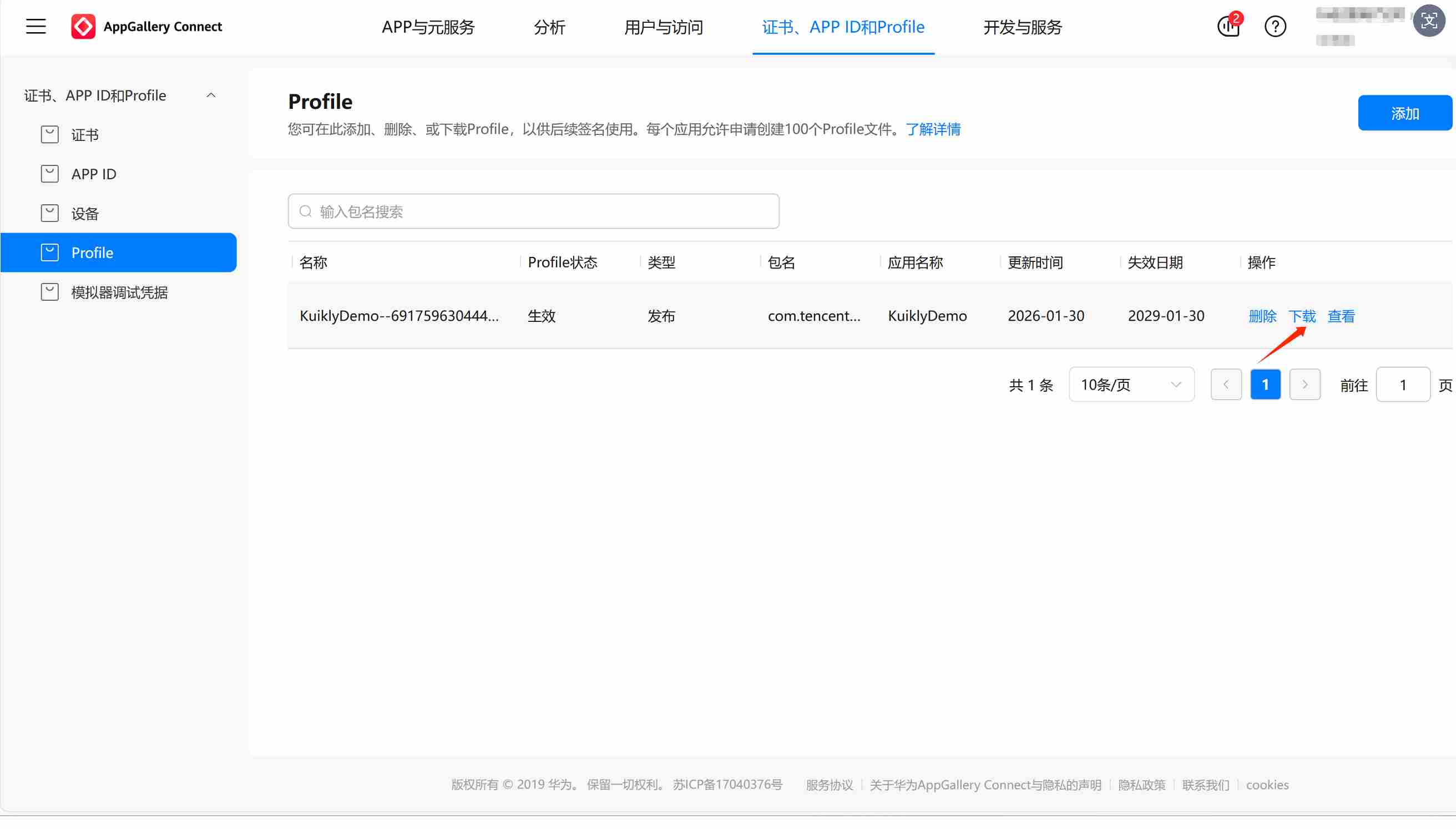
- Profile类型:发布
- 关联证书:选择4.3步骤生成的证书
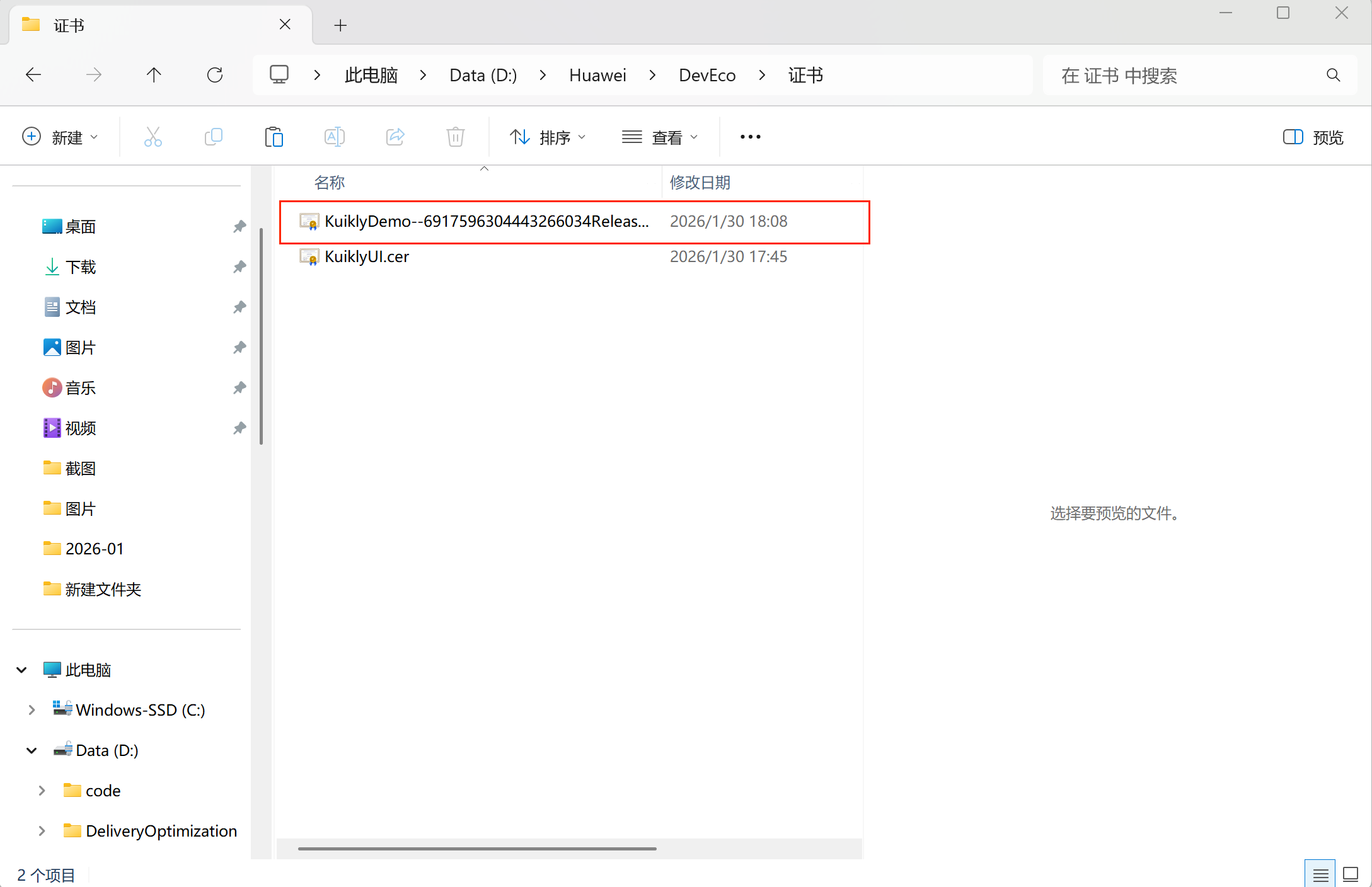
- 下载
.p7b文件
四、DevEco Studio签名配置
4.1 配置路径
File → Project Structure → Signing Configs → release
4.2 文件映射表
| 配置项 | 对应文件 | 填写说明 |
|---|---|---|
| Store File | .p12 | 选择文件路径 |
| Store Password | - | .p12 创建时的密码 |
| Key Alias | - | 4.1步骤设置的别名 |
| Key Password | - | 同Store Password |
| Sign Cert Path | .cer | AGC下载的证书 |
| Profile Path | .p7b | AGC下载的配置文件 |
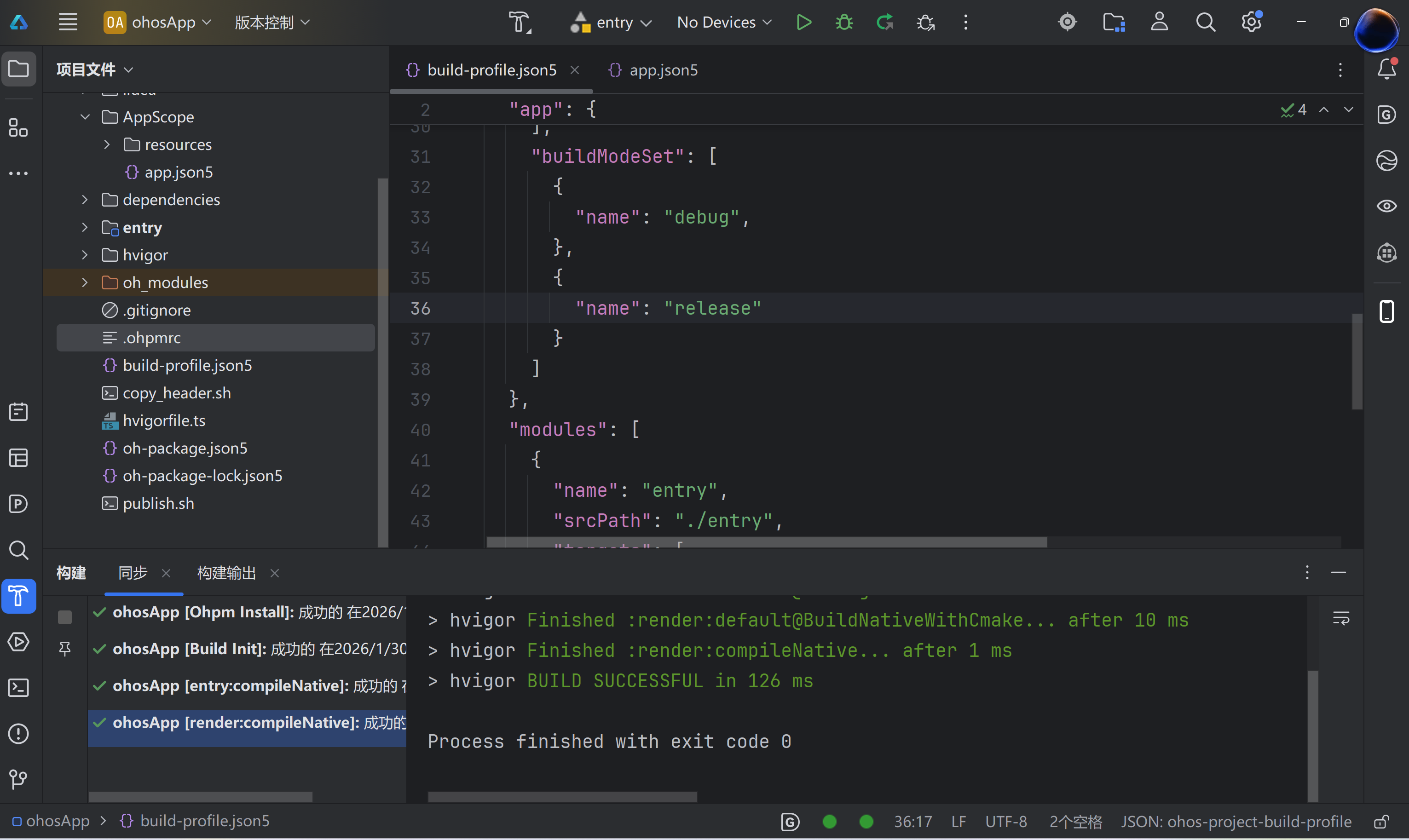
4.3 强制切换Release模式
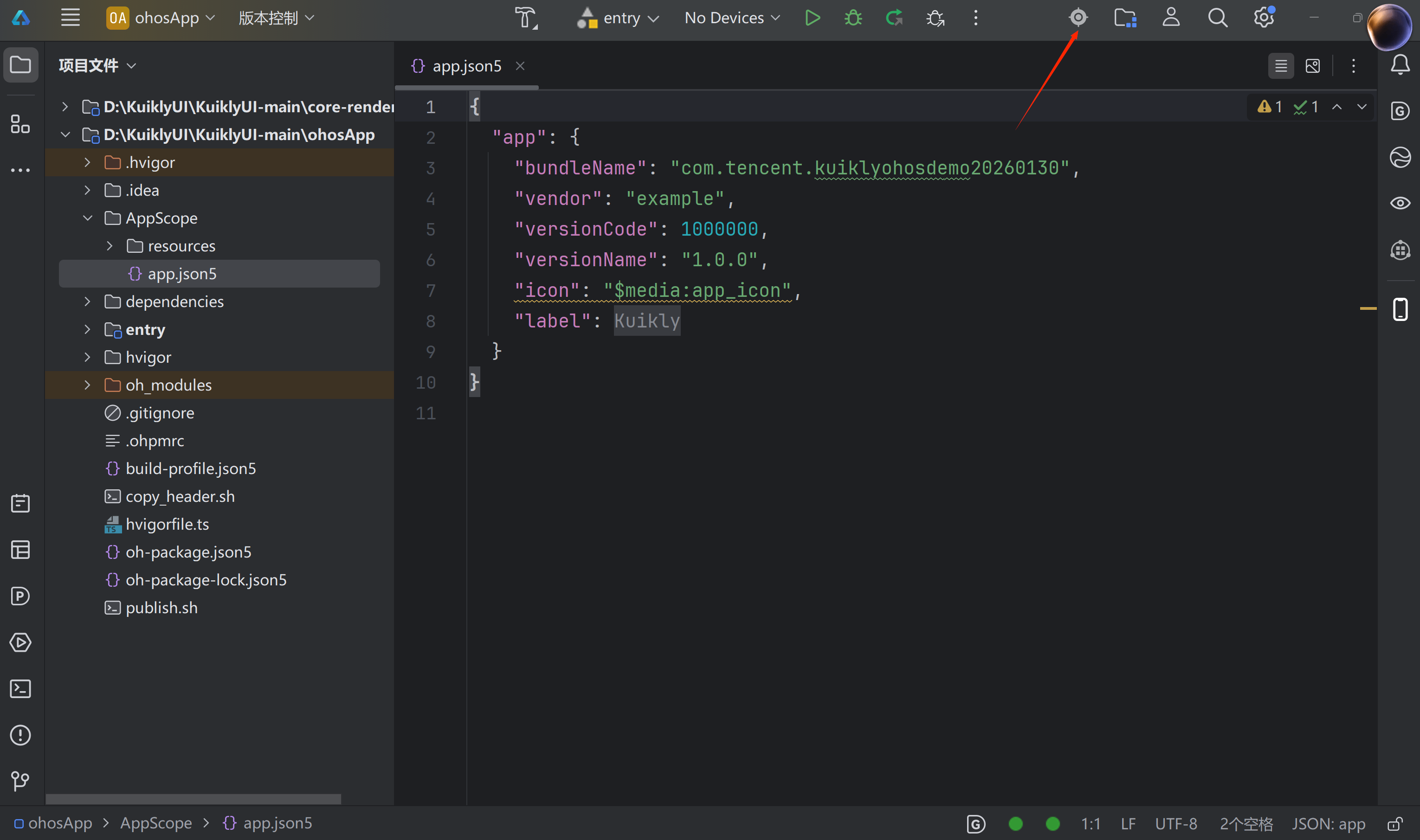
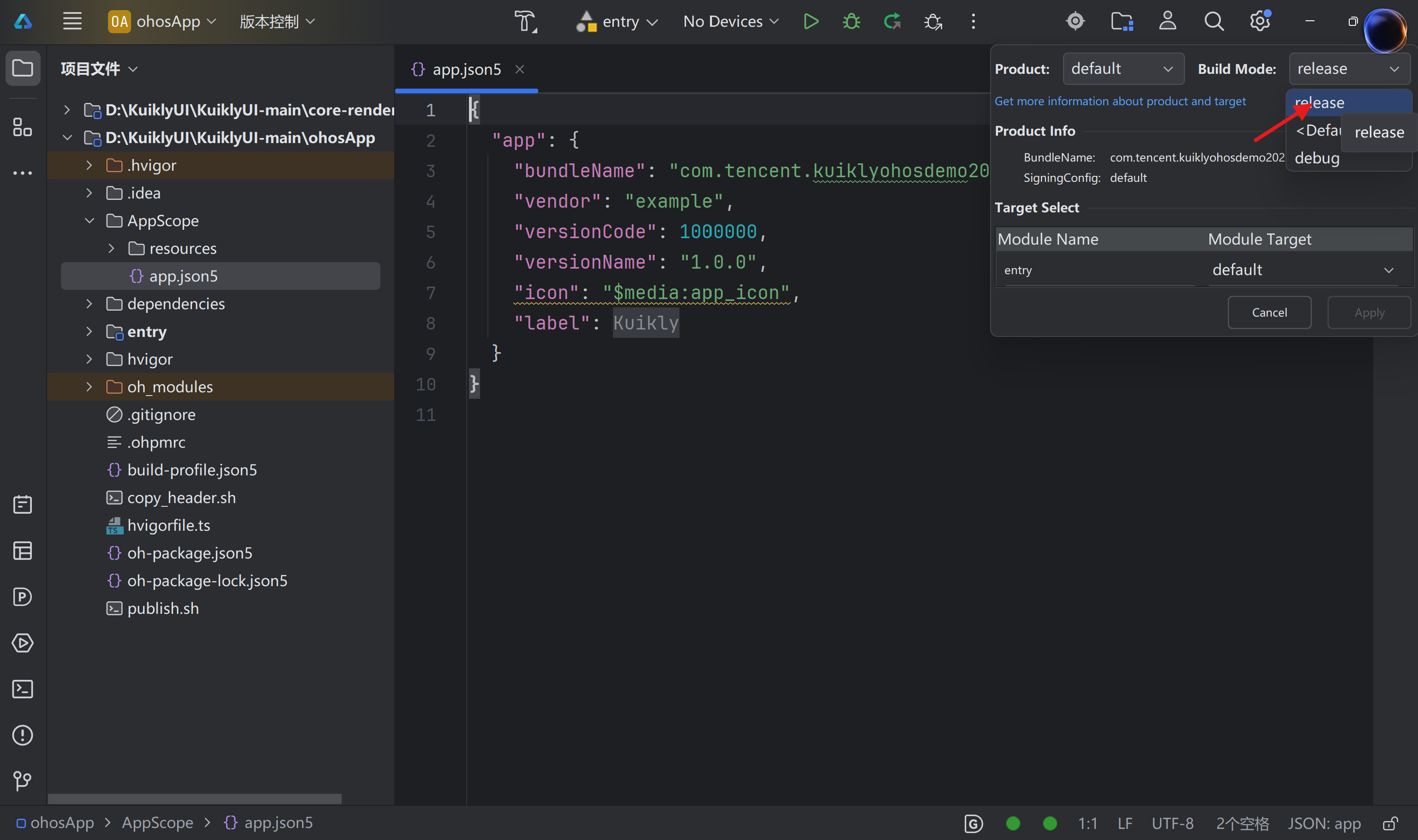
顶部工具栏 → Build Mode → 切换为 "release" → Apply
五、构建HAP包
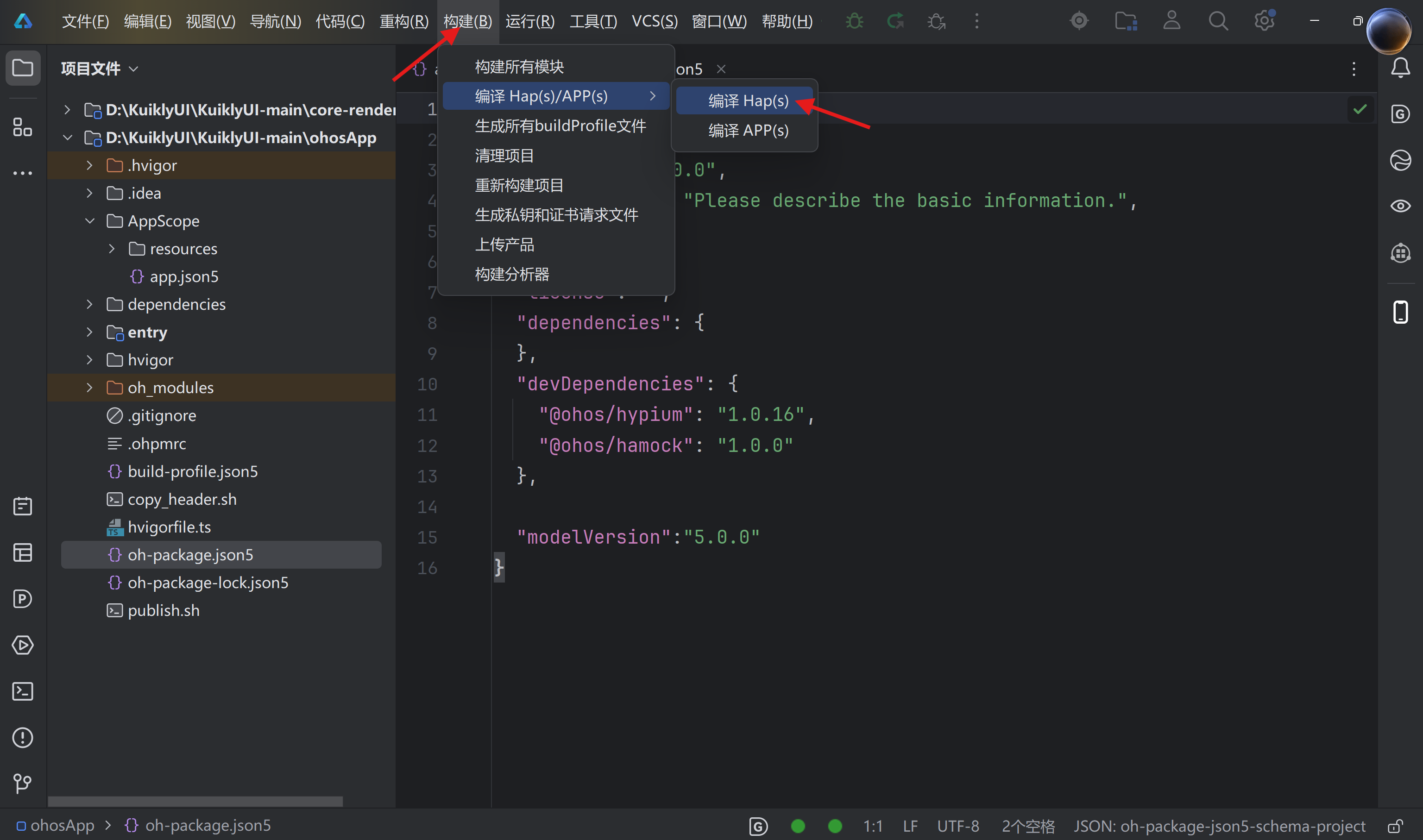
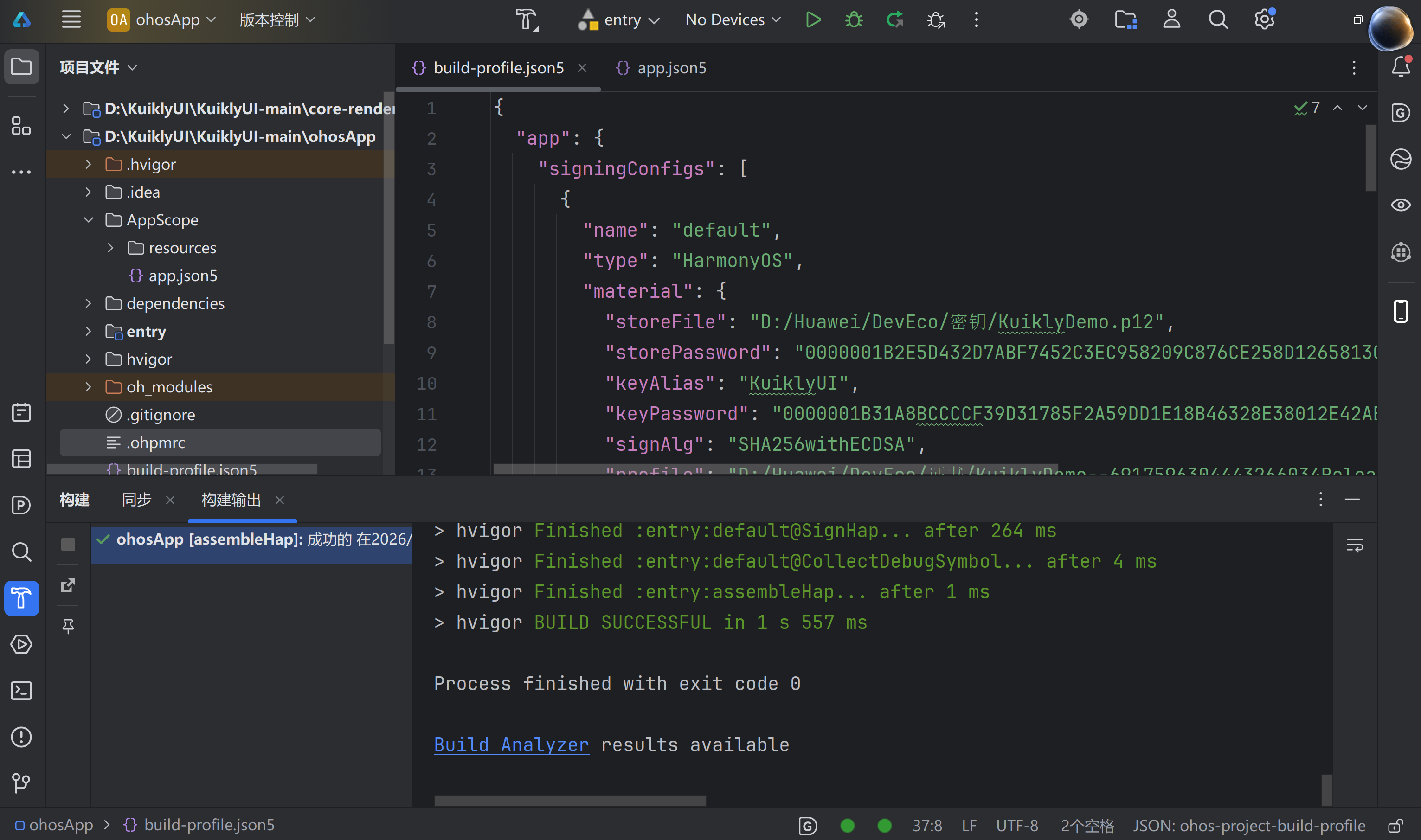
5.1 构建命令
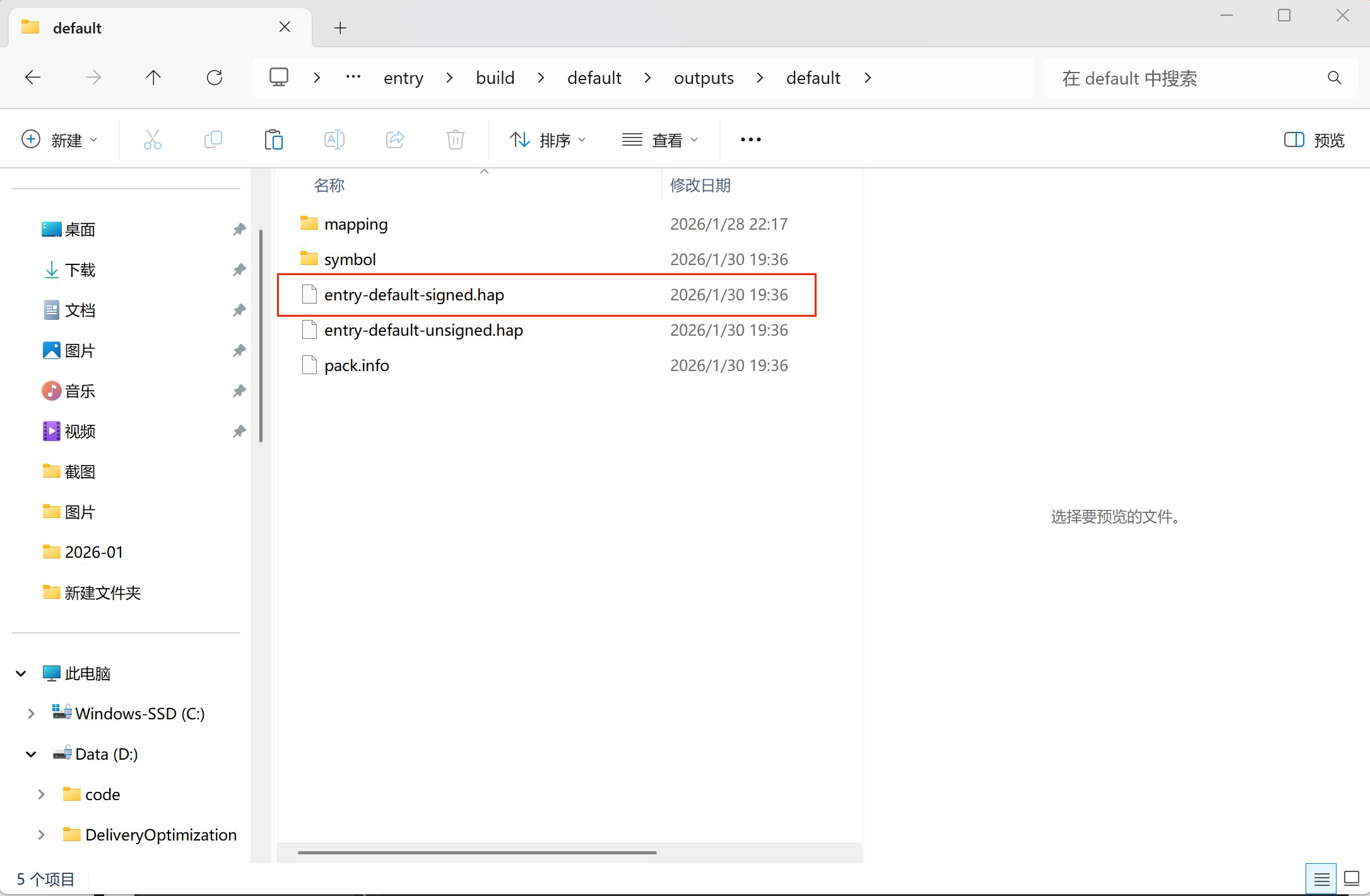
Build → Build Hap(s)/App(s) → Build Hap(s)
六、部署至华为云真机
6.1 云真机申请流程
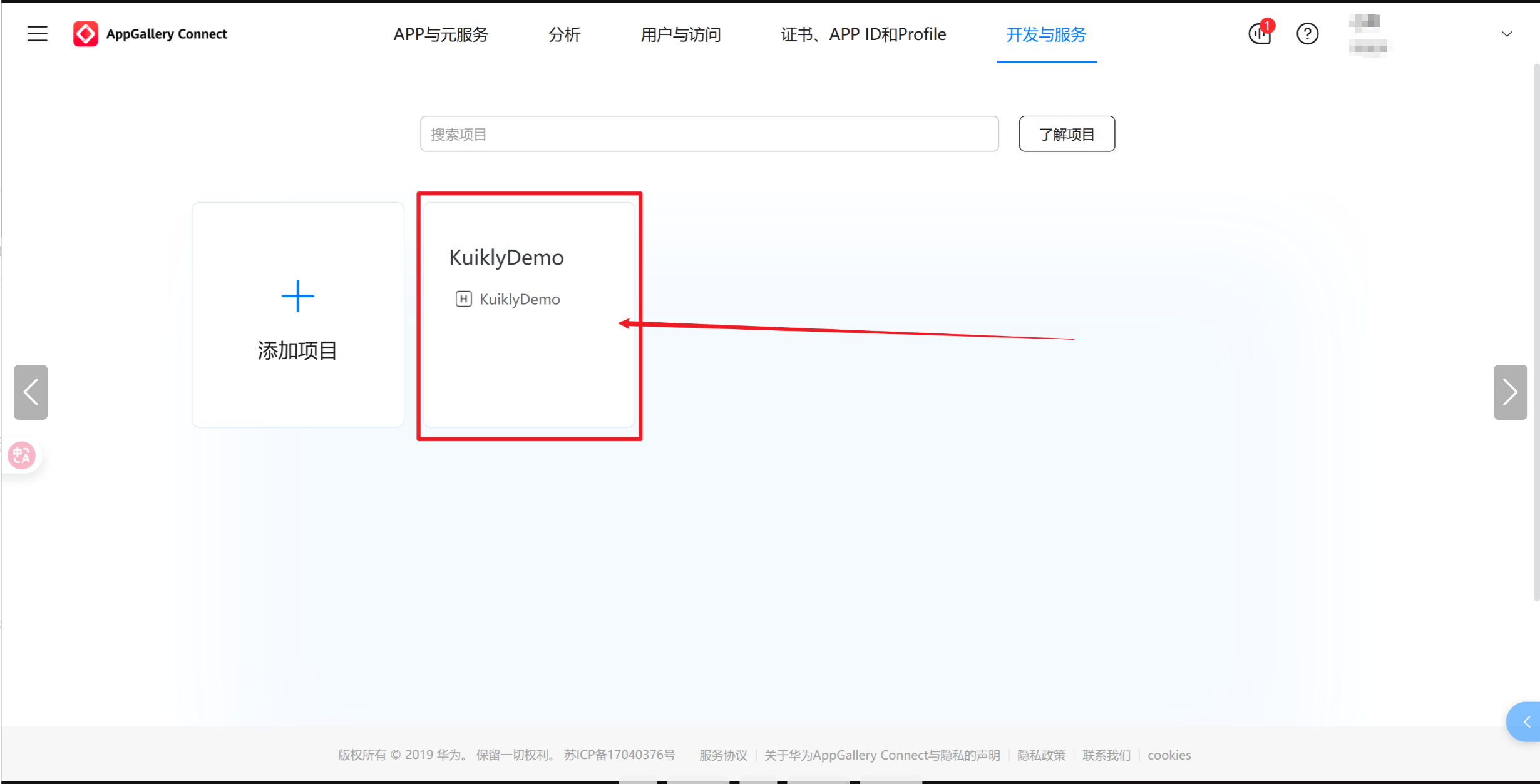
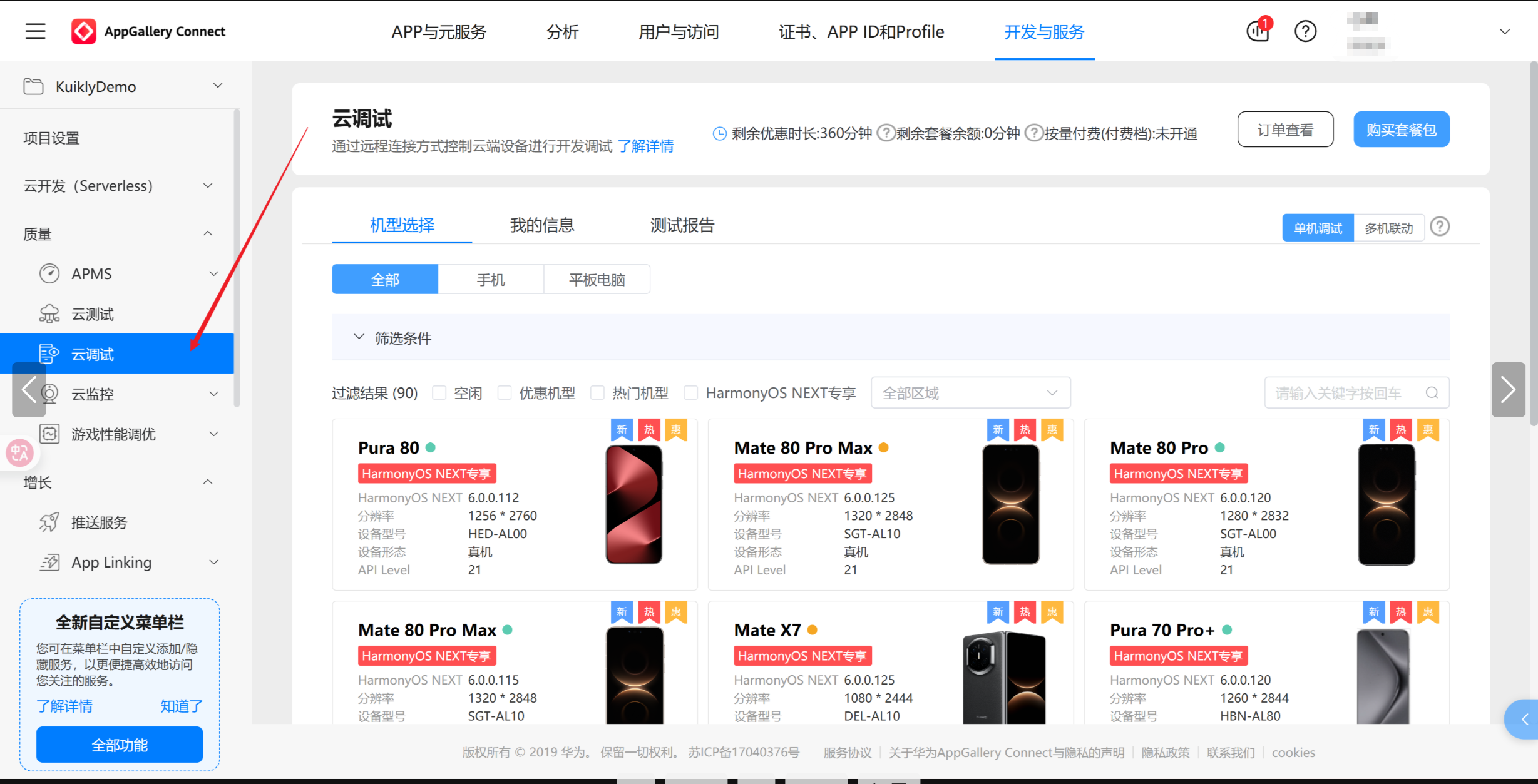
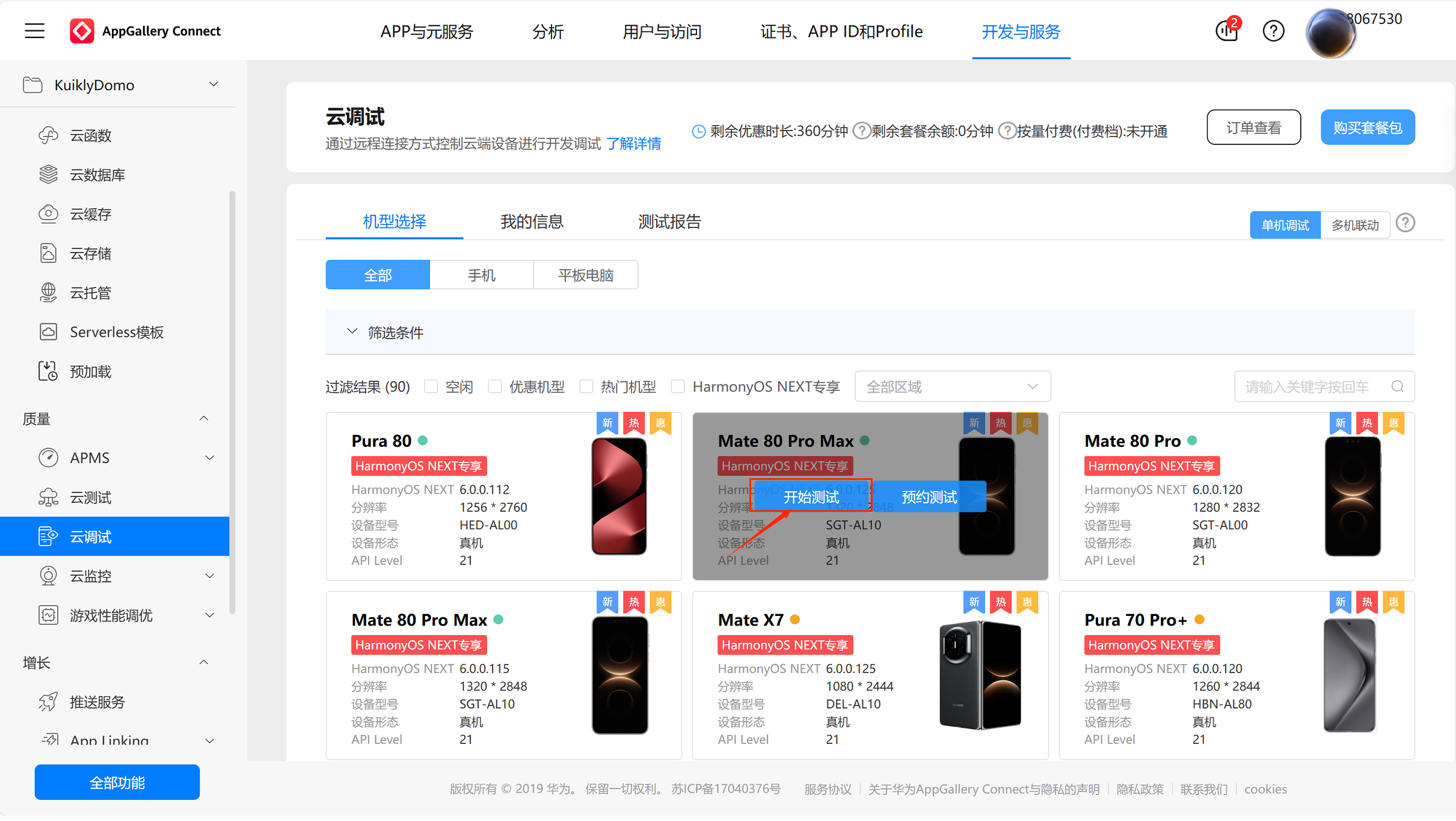
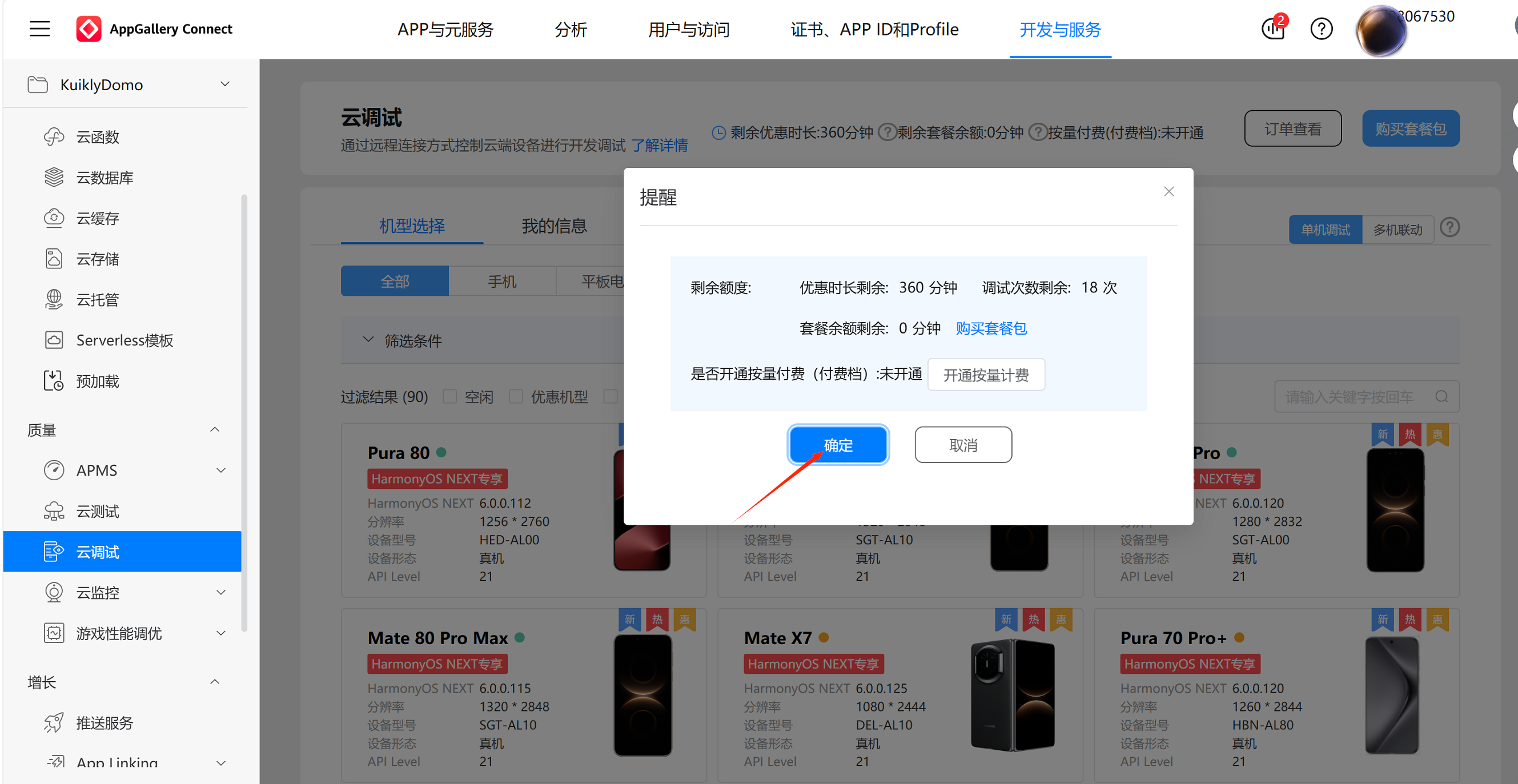
访问:AGC → 质量服务 → 云测试 → 选择设备(如 Pura 80)
- 点击「开始测试」→ 等待设备初始化(约1~2分钟)
6.2 上传HAP包
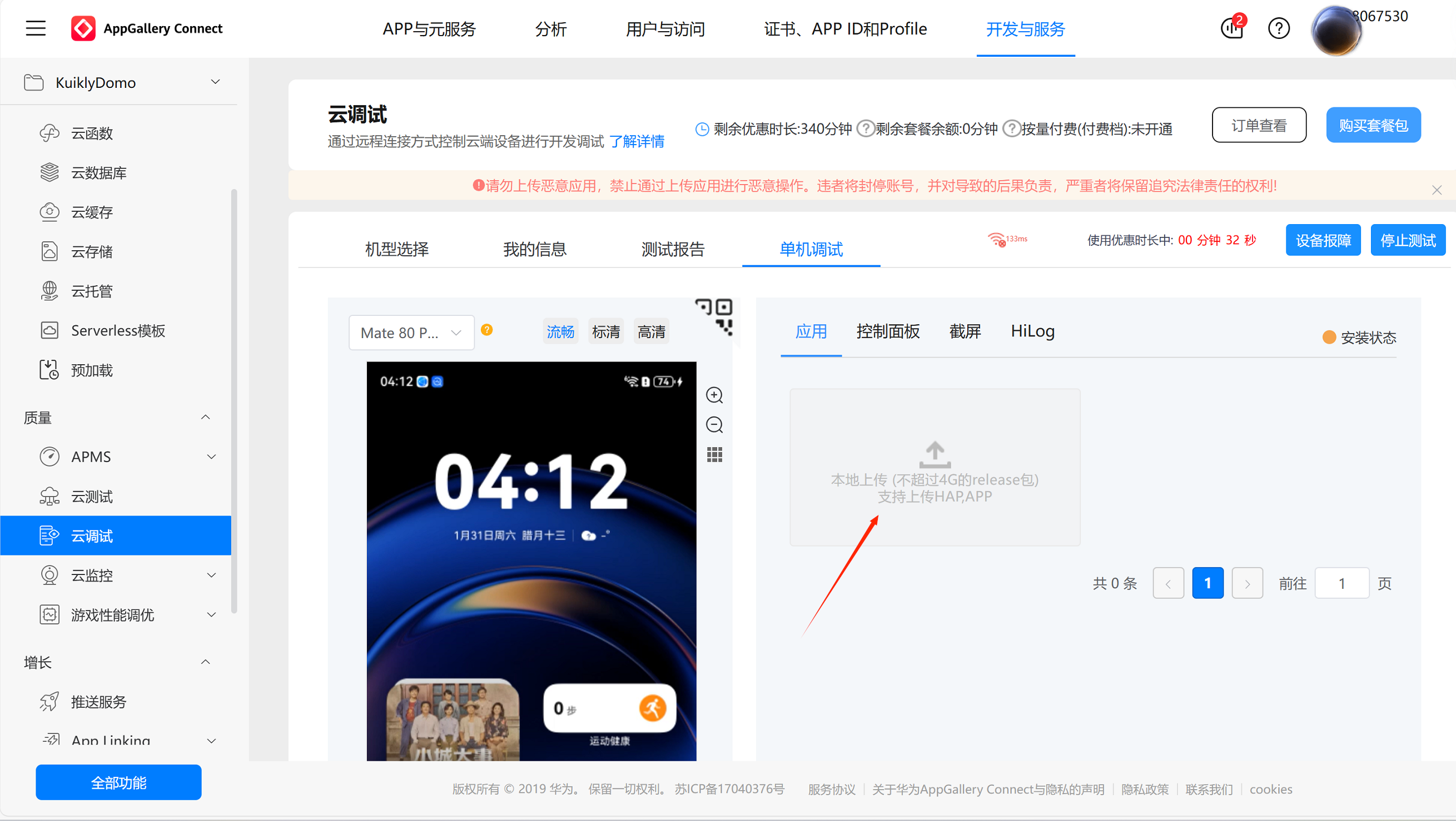
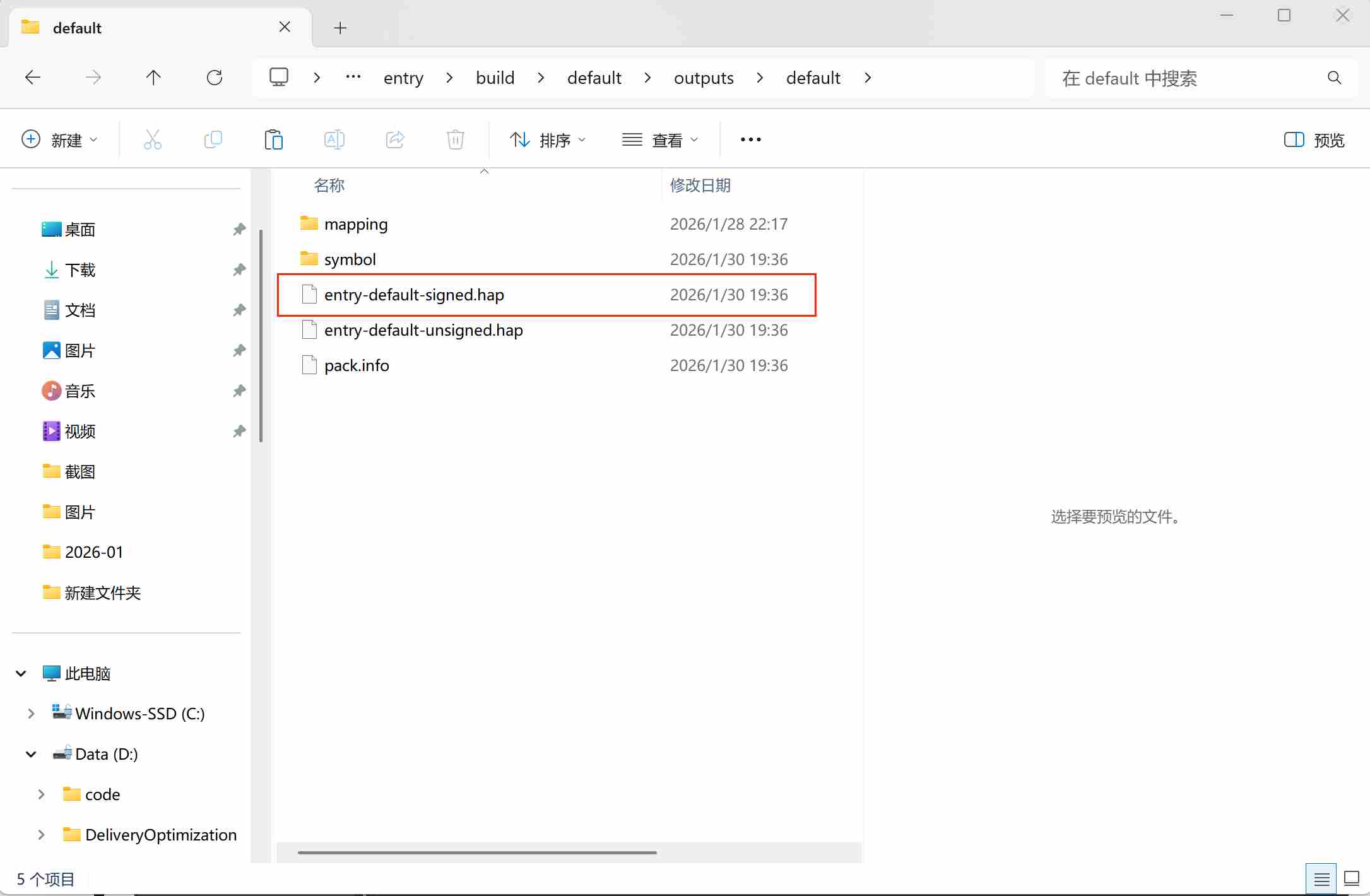
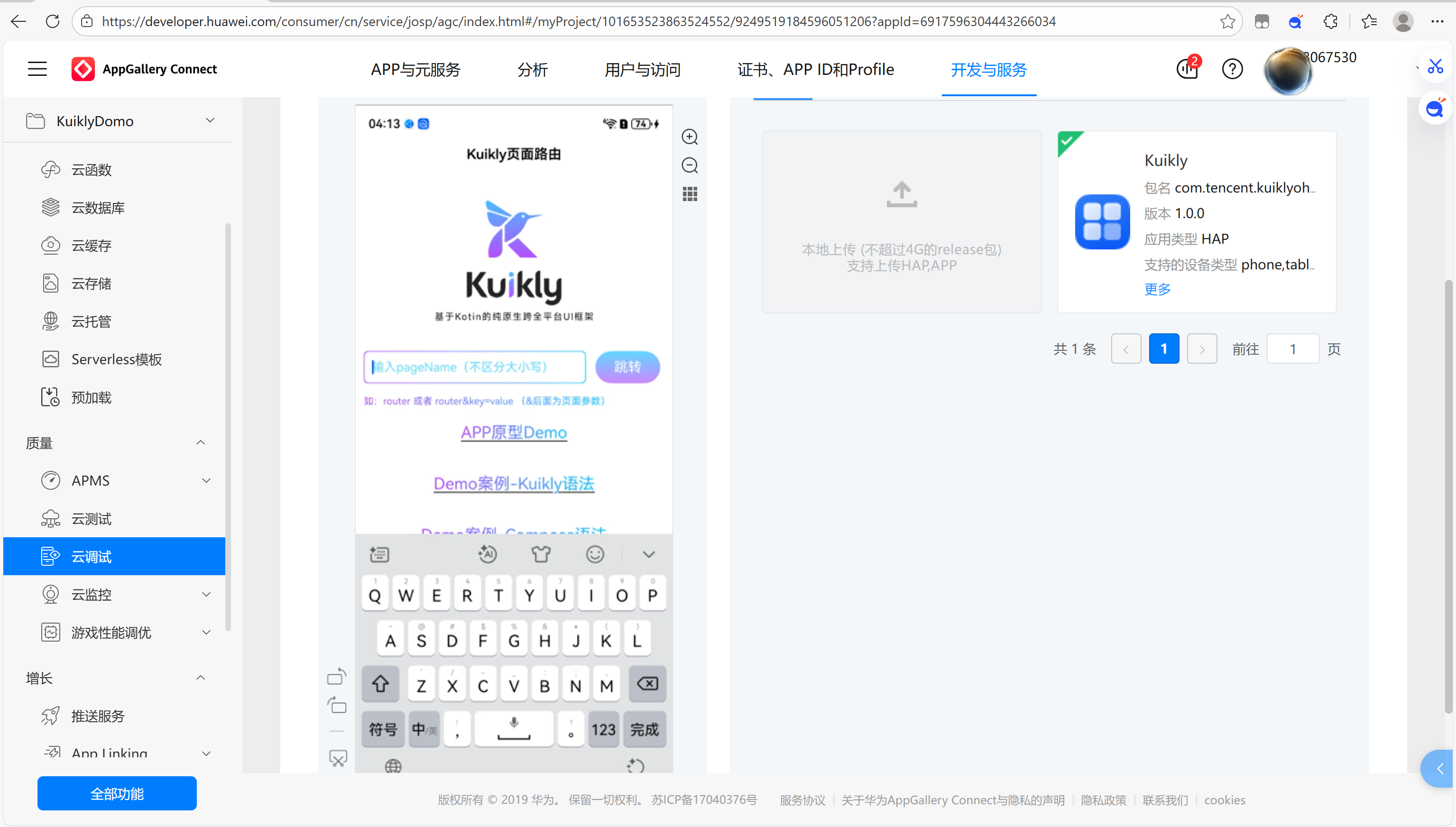
- 点击设备界面「安装应用」→ 选择
*-default-signed.hap - 等待安装完成 → 自动启动应用
七、常见问题与解决方案
7.1 包名重复问题
- 现象:在AGC创建APP ID时提示包名已存在
- 解决方案:在
app.json5中修改bundleName,添加时间戳或其他唯一标识
7.2 密码错误问题
- 现象:构建时提示密码验证失败
- 解决方案:确保
.p12文件密码与签名配置中的密码一致
7.3 云真机无法运行问题
- 现象:云真机上安装应用后无法启动
- 解决方案:检查是否使用了发布证书和Release模式构建HAP包
欢迎加入开源鸿蒙跨平台社区!

开源鸿蒙跨平台开发社区汇聚开发者与厂商,共建“一次开发,多端部署”的开源生态,致力于降低跨端开发门槛,推动万物智联创新。
更多推荐
 12
12 0
0- 0


 已为社区贡献3条内容

所有评论(0)