Flutter for OpenHarmony 实战:折线图、柱状图展示统计数据
是Google开发的开源UI工具包,支持用一套代码构建和六大平台应用,实现"一次编写,多处运行"。是由开放原子开源基金会运营的分布式操作系统,为全场景智能设备提供统一底座,具有多设备支持、模块化设计、分布式能力和开源开放等特性。
·
欢迎加入开源鸿蒙跨平台社区: https://openharmonycrossplatform.csdn.net
前言
Flutter是Google开发的开源UI工具包,支持用一套代码构建iOS、Android、Web、Windows、macOS和Linux六大平台应用,实现"一次编写,多处运行"。
OpenHarmony是由开放原子开源基金会运营的分布式操作系统,为全场景智能设备提供统一底座,具有多设备支持、模块化设计、分布式能力和开源开放等特性。
Flutter for OpenHarmony技术方案使开发者能够:
- 复用Flutter现有代码(Skia渲染引擎、热重载、丰富组件库)
- 快速构建符合OpenHarmony规范的UI
- 降低多端开发成本
- 利用Dart生态插件资源加速生态建设
先看效果
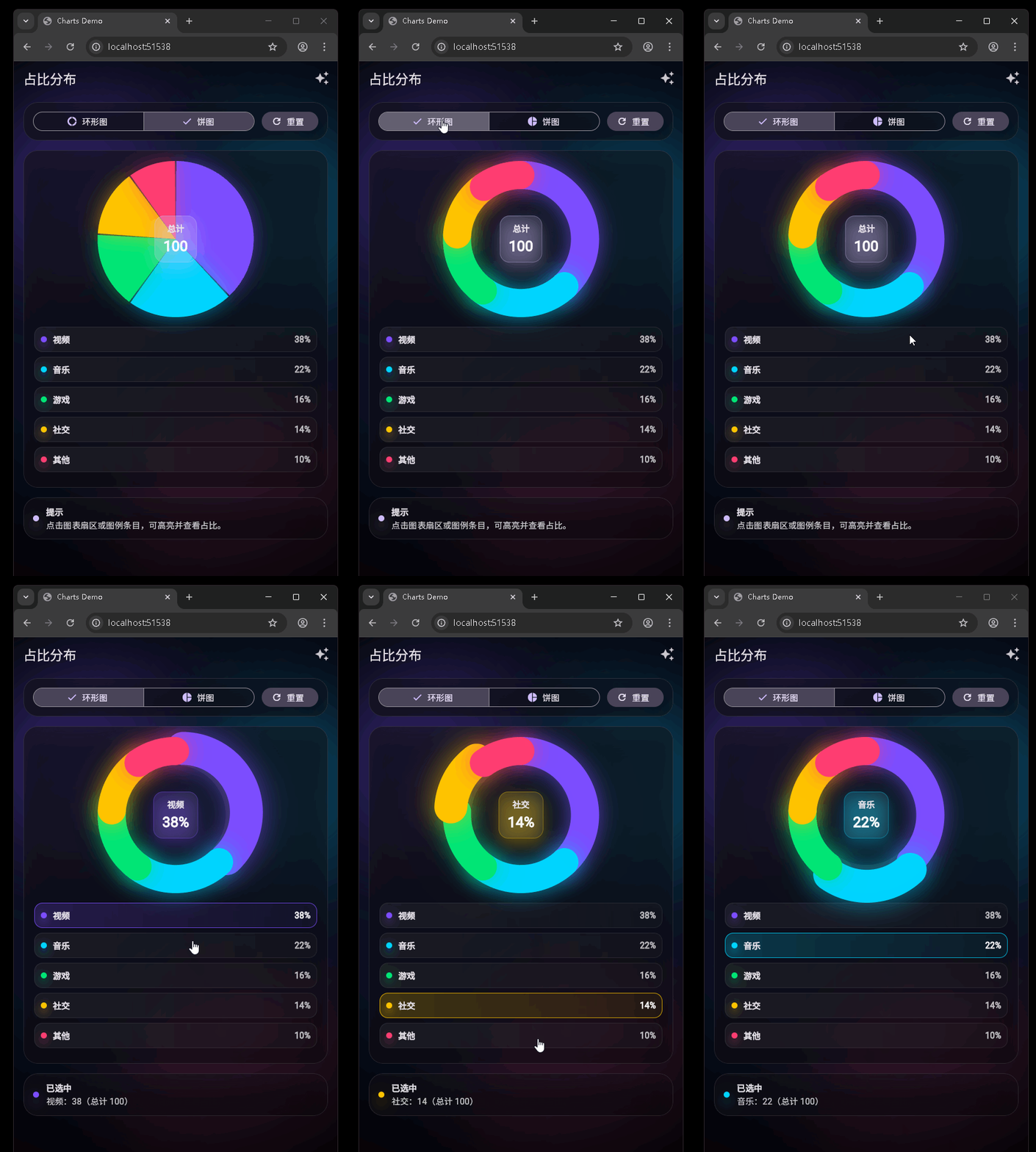

例子中包含两类功能:拖拽排序列表(main 入口)与图表演示(饼图/环形图、图例、玻璃卡片等)
📋 目录
项目结构说明
文件目录结构
lib/
├── main.dart                          # 应用入口 + 拖拽排序页
├── models/
│   ├── list_item_model.dart          # 列表项数据模型(拖拽排序用)
│   └── chart_segment.dart            # 图表扇区数据模型(饼图/环形图用)
├── screens/
│   └── charts_demo_page.dart         # 图表演示页面
└── widgets/
    ├── reorderable_list_item.dart    # 可拖拽列表项组件
    ├── pie_donut_chart.dart          # 饼图/环形图组件
    ├── chart_legend.dart             # 图例组件
    └── glass_card.dart               # 玻璃拟态卡片容器
入口与页面一览
| 文件 | 类型 | 说明 |
|---|---|---|
lib/main.dart |
入口 + 页面 | main()、MyApp 配置主题与首页;ReorderableListPage 实现拖拽排序列表,为当前默认首页。 |
lib/screens/charts_demo_page.dart |
页面 | 图表演示页:环形图/饼图切换、图例、刷新/重置、选中高亮与中心信息展示。 |
数据模型一览
| 文件 | 类名 | 说明 |
|---|---|---|
lib/models/list_item_model.dart |
ListItemModel |
拖拽排序列表中单条数据:id、title、subtitle、emoji、colorValue 等。 |
lib/models/chart_segment.dart |
ChartSegment |
图表一个扇区的数据:label(名称)、value(数值)、color(颜色)。 |
组件一览
| 文件 | 类名 | 说明 |
|---|---|---|
lib/widgets/reorderable_list_item.dart |
ReorderableListItem |
单条可拖拽列表项 UI,用于 ReorderableListView.builder。 |
lib/widgets/pie_donut_chart.dart |
PieDonutChart、PieDonutChartStyle |
饼图/环形图:支持动画、选中高亮、点击回调、中心占位。 |
lib/widgets/chart_legend.dart |
ChartLegend |
图例:按 ChartSegment 列表展示条目与占比,支持选中与点击联动。 |
lib/widgets/glass_card.dart |
GlassCard |
玻璃拟态卡片:毛玻璃背景 + 圆角边框 + 阴影,包裹任意 child。 |
依赖关系
main.dart
  ├── models/list_item_model.dart
  └── widgets/reorderable_list_item.dart

screens/charts_demo_page.dart
  ├── models/chart_segment.dart
  ├── widgets/pie_donut_chart.dart
  ├── widgets/chart_legend.dart
  └── widgets/glass_card.dart

widgets/pie_donut_chart.dart
  └── models/chart_segment.dart

widgets/chart_legend.dart
  └── models/chart_segment.dart
应用入口 main.dart
- 作用:Flutter 应用入口;配置 MaterialApp 主题并指定首页为
ReorderableListPage。 - 关键点:
main()调用runApp(const MyApp());MyApp中home: const ReorderableListPage()决定当前启动后看到的页面。
void main() {
runApp(const MyApp());
}
class MyApp extends StatelessWidget {
Widget build(BuildContext context) {
return MaterialApp(
title: '拖拽排序演示',
theme: ThemeData(
colorScheme: ColorScheme.fromSeed(
seedColor: Colors.deepPurple,
brightness: Brightness.dark,
),
useMaterial3: true,
),
home: const ReorderableListPage(),
);
}
}
拖拽排序相关
ListItemModel(列表项模型)
- 文件:
lib/models/list_item_model.dart - 作用:表示拖拽排序列表中的一条数据,供
ReorderableListItem展示和ValueKey(id)使用。 - 常见字段:
id(唯一)、title、subtitle、emoji、colorValue(如0xFF6366F1)。 - 使用:在
_initializeItems()中构造ListItemModel列表赋给_items,并在itemBuilder里把_items[index]传给ReorderableListItem。
ReorderableListItem(可拖拽列表项)
- 文件:
lib/widgets/reorderable_list_item.dart - 作用:单条列表项的 UI,用于
ReorderableListView.builder的itemBuilder,支持长按拖拽。 - 主要参数:
key: ValueKey(item.id)(必填)、item: ListItemModel、index: int。 - 注意:必须带
ValueKey,否则拖拽后列表重排时可能错乱。
ReorderableListItem(
  key: ValueKey(_items[index].id),
  item: _items[index],
  index: index,
)
图表演示相关
ChartSegment(图表扇区模型)
- 文件:
lib/models/chart_segment.dart - 作用:描述饼图/环形图中的一个扇区,供
PieDonutChart和ChartLegend使用。 - 字段:
label:显示名称(如「视频」「音乐」)。value:数值,用于计算占比。color:该扇区的颜色(Color)。
- 使用:构造
List<ChartSegment>传给PieDonutChart和ChartLegend。
const ChartSegment(
  label: '视频',
  value: 38,
  color: Color(0xFF7C4DFF),
);
ChartsDemoPage(图表演示页)
- 文件:
lib/screens/charts_demo_page.dart - 作用:演示饼图/环形图完整用法:环形图与饼图切换、图例、刷新/随机数据、重置、选中扇区高亮并在中心显示标题与占比。
- 内部状态:
_segments(数据)、_selectedIndex(当前选中扇区索引)、_mode(环形/饼图)。 - 使用的子组件:
PieDonutChart、ChartLegend、GlassCard;内部还有_ChartCenter、_InfoStrip、_NeonBackground等私有 Widget。 - 使用:若要将图表演示设为首页,可在
MyApp中把home改为const ChartsDemoPage()。
PieDonutChart(饼图/环形图)
- 文件:
lib/widgets/pie_donut_chart.dart - 作用:根据
ChartSegment列表绘制饼图或环形图,支持入场动画、点击选中、选中项外扩与高亮、中心占位内容。 - 主要参数:
segments:List<ChartSegment>,必填。isDonut:true 为环形图,false 为饼图。selectedIndex:当前选中扇区索引,用于高亮。onSegmentTap:点击扇区回调,可传选中索引或 null(取消选中)。style:PieDonutChartStyle,可配置起始角、扇区间隙、内径比、发光、选中偏移等。size:图表宽高。center:可选,放在图表中心的 Widget(如显示选中项标题与占比)。animate:是否播放入场动画。
- 说明:内部使用
CustomPainter(_PieDonutPainter)绘制圆弧/扇形,并通过_hitTest做点击检测。
PieDonutChart(
  segments: _segments,
  isDonut: true,
  selectedIndex: selectedIndex,
  onSegmentTap: (i) => selectedIndex = i,
  size: 260,
  center: centerWidget,
  style: const PieDonutChartStyle(
    innerRadiusRatio: 0.64,
    glowBlur: 16,
    gapRadians: 0.02,
    selectedOffset: 12,
    selectedExtraThickness: 8,
  ),
)
ChartLegend(图例)
- 文件:
lib/widgets/chart_legend.dart - 作用:根据
ChartSegment列表展示图例条目(色块 + 名称 + 占比百分比),支持选中高亮与点击,与图表选中状态联动。 - 主要参数:
segments:List<ChartSegment>,与图表一致。selectedIndex:当前选中项索引,与PieDonutChart的selectedIndex保持一致。onSelect:点击某条图例时的回调,通常用于更新选中索引(再次点击同一条可传 null 取消选中)。
- 说明:内部每条为
_LegendRow,使用InkWell+AnimatedContainer做点击与选中样式。
ChartLegend(
  segments: _segments,
  selectedIndex: selectedIndex,
  onSelect: (i) => selectedIndex = i,
)
GlassCard(玻璃卡片)
- 文件:
lib/widgets/glass_card.dart - 作用:提供一个「玻璃拟态」风格的卡片容器:毛玻璃背景(
BackdropFilter)+ 半透明渐变 + 圆角 + 细边框 + 阴影,用于包裹任意内容。 - 主要参数:
child:必填,卡片内显示的 Widget。padding:内边距,默认EdgeInsets.all(16)。borderRadius:圆角,默认BorderRadius.circular(24)。
- 说明:依赖
dart:ui的ImageFilter.blur,在性能较差的设备上可考虑减少使用或降低模糊强度。
GlassCard(
  padding: const EdgeInsets.all(18),
  child: Column(
    children: [
      // 图表、图例等
    ],
  ),
)
使用说明
- 运行应用:在项目根目录执行
flutter run,当前默认进入拖拽排序页(ReorderableListPage)。 - 拖拽排序:长按列表项拖拽到新位置松手即可调整顺序;依赖
list_item_model.dart与reorderable_list_item.dart,若缺失需补全或修改 main 的 home。 - 图表演示:若已接入路由,可跳转到
ChartsDemoPage;或临时将MyApp的home改为const ChartsDemoPage()查看效果。页面内可切换环形/饼图、刷新随机数据、重置默认数据,点击扇区或图例可高亮并查看占比。 - 复用组件:
GlassCard、PieDonutChart、ChartLegend、ChartSegment均可单独在其他页面使用,只需按上述参数传入数据与回调即可。
以上为当前项目中每个入口文件、数据模型、页面与组件的说明;新增组件时可在「项目结构说明」的表格中补一行,并在对应小节增加一段描述。
欢迎加入开源鸿蒙跨平台社区: https://openharmonycrossplatform.csdn.net

开源鸿蒙跨平台开发社区汇聚开发者与厂商,共建“一次开发,多端部署”的开源生态,致力于降低跨端开发门槛,推动万物智联创新。
更多推荐

 17
17 0
0- 0


 已为社区贡献25条内容

所有评论(0)