Flutter for OpenHarmony:Flutter 线性布局双雄Column 与 Row 组件详解
在 Flutter 的布局体系中,Column 和 Row 是最基础、最核心的两个线性布局组件。它们如同“垂直流水线”与“水平传送带”,分别负责将子组件从上到下(垂直方向)或从左到右(水平方向)依次排列,构成了绝大多数 UI 界面的骨架。无论是登录表单、商品卡片、设置列表,还是底部导航栏,几乎都离不开它们的身影。
尤其对于刚入门 Flutter 的开发者而言,掌握 Column 与 Row 的使用逻辑,是迈向高效跨平台开发的第一步。本文将从零开始,深入讲解这两个组件的核心概念、关键属性、常见用法、性能陷阱。
一、为什么需要 Column 和 Row?
Flutter 的 UI 由 Widget 树构成,而布局的核心在于如何安排子组件的位置与尺寸。当我们需要将多个元素按顺序排列时,就需要一个“线性容器”。
- Column:用于垂直排列(从上到下),如用户信息卡片(头像 → 昵称 → 简介)
- Row:用于水平排列(从左到右),如评分组件(星星图标 ×5)
✅ 优势:语义清晰、使用简单、性能高效,是构建流式布局的首选。
更重要的是,在 鸿蒙生态中,由于设备形态多样(手机、平板、手表、车机、智慧屏),这种“线性排列 + 响应式调整”的能力显得尤为关键。一个在手机上垂直堆叠的表单,在智慧屏上可能更适合分两列显示;一个在手表上紧凑排列的图标,在平板上则需要更大间距。而 Column 与 Row 正是实现这种灵活适配的基础工具。
二、核心概念:主轴(Main Axis)与交叉轴(Cross Axis)
这是掌握 Column 和 Row 的最关键知识点!理解它,你就掌握了 Flutter 线性布局的灵魂。
| 组件 | 主轴方向 | 交叉轴方向 |
|---|---|---|
| Column | 垂直(从上到下) | 水平(从左到右) |
| Row | 水平(从左到右) | 垂直(从上到下) |
- 主轴(Main Axis):子组件排列的方向
- 交叉轴(Cross Axis):与主轴垂直的方向
每个组件都有两个对齐属性:
mainAxisAlignment:控制子组件在主轴上的对齐方式crossAxisAlignment:控制子组件在交叉轴上的对齐方式
💡 记忆口诀:
“主轴 = 排列方向,交叉轴 = 垂直方向”
Column → 主轴竖,交叉轴横
Row → 主轴横,交叉轴竖
理解这一点后,所有对齐行为都将变得直观可预测。
三、Column 详解:垂直线性布局
Column → 主轴竖,交叉轴横
1. 基础语法
Column(
  mainAxisAlignment: MainAxisAlignment.start,     // 主轴子组件左对齐
  crossAxisAlignment: CrossAxisAlignment.center, // 交叉轴子组件居中对齐
  children: [
    Text("第一行"),
    Text("第二行"),
    Text("第三行"),
  ],
)
2. mainAxisAlignment(主轴对齐 - 垂直方向)
| 值 | 效果 |
|---|---|
start | 顶部对齐(默认) |
end | 底部对齐 |
center | 垂直居中 |
spaceBetween | 两端对齐,中间均匀分布 |
spaceAround | 每个子项周围留相等空间 |
spaceEvenly | 所有间隔(包括两端)相等 |
📌 提示:
spaceBetween常用于底部按钮组;center常用于加载页或空状态。
3. crossAxisAlignment(交叉轴对齐 - 水平方向)
| 值 | 效果 |
|---|---|
start | 靠左(默认) |
end | 靠右 |
center | 水平居中 |
stretch | 拉伸至填满宽度(最常用!) |
baseline | 按文本基线对齐(需配合 textBaseline) |
⚠️ 注意:
stretch会让每个子组件宽度自动撑满父容器,非常适合按钮、输入框等需要全宽的场景。
4. 完整示例
import 'package:flutter/material.dart';
void main(List<String> args) {
runApp(MyApp());
}
//构造无状态组件
class MyApp extends StatelessWidget {
const MyApp({Key? key}) : super(key: key);
Widget build(BuildContext context) {
return MaterialApp(
home: Scaffold(
appBar: AppBar(
title: Text("Column代码示范"),
),
body: Container(
width: double.infinity,//宽度占满父容器
height: double.infinity,//高度占满父容器
decoration: BoxDecoration(color: Colors.white),
child:Column(
//mainAxisAlignment: MainAxisAlignment.spaceBetween,//主轴子组件两头对齐
//mainAxisAlignment: MainAxisAlignment.spaceAround,//主轴子组件居中对齐
//mainAxisAlignment: MainAxisAlignment.spaceEvenly,//主轴子组件均匀对齐
//mainAxisAlignment: MainAxisAlignment.start,//主轴子组件左对齐
//mainAxisAlignment: MainAxisAlignment.end,//主轴子组件右对齐
mainAxisAlignment: MainAxisAlignment.center,//主轴子组件居中对齐
//crossAxisAlignment: CrossAxisAlignment.start,//交叉轴子组件左对齐
//crossAxisAlignment: CrossAxisAlignment.end,//交叉轴子组件右对齐
crossAxisAlignment: CrossAxisAlignment.center,//交叉轴子组件居中对齐
//crossAxisAlignment: CrossAxisAlignment.stretch,//交叉轴子组件拉伸对齐
//mainAxisAlignment 和 crossAxisAlignment 可以组合使用
children: [
Container(
color: Colors.red,
height: 100,
width: 100,
),
//SizedBox(height: 10,),
Container(
margin: EdgeInsets.only(top: 20),
color: Colors.green,
height: 100,
width: 100,
),
//SizedBox(height: 10,),
Container(
margin: EdgeInsets.only(top: 20),
color: Colors.blue,
height: 100,
width: 100,
),
],
)
),
)
);
}
}
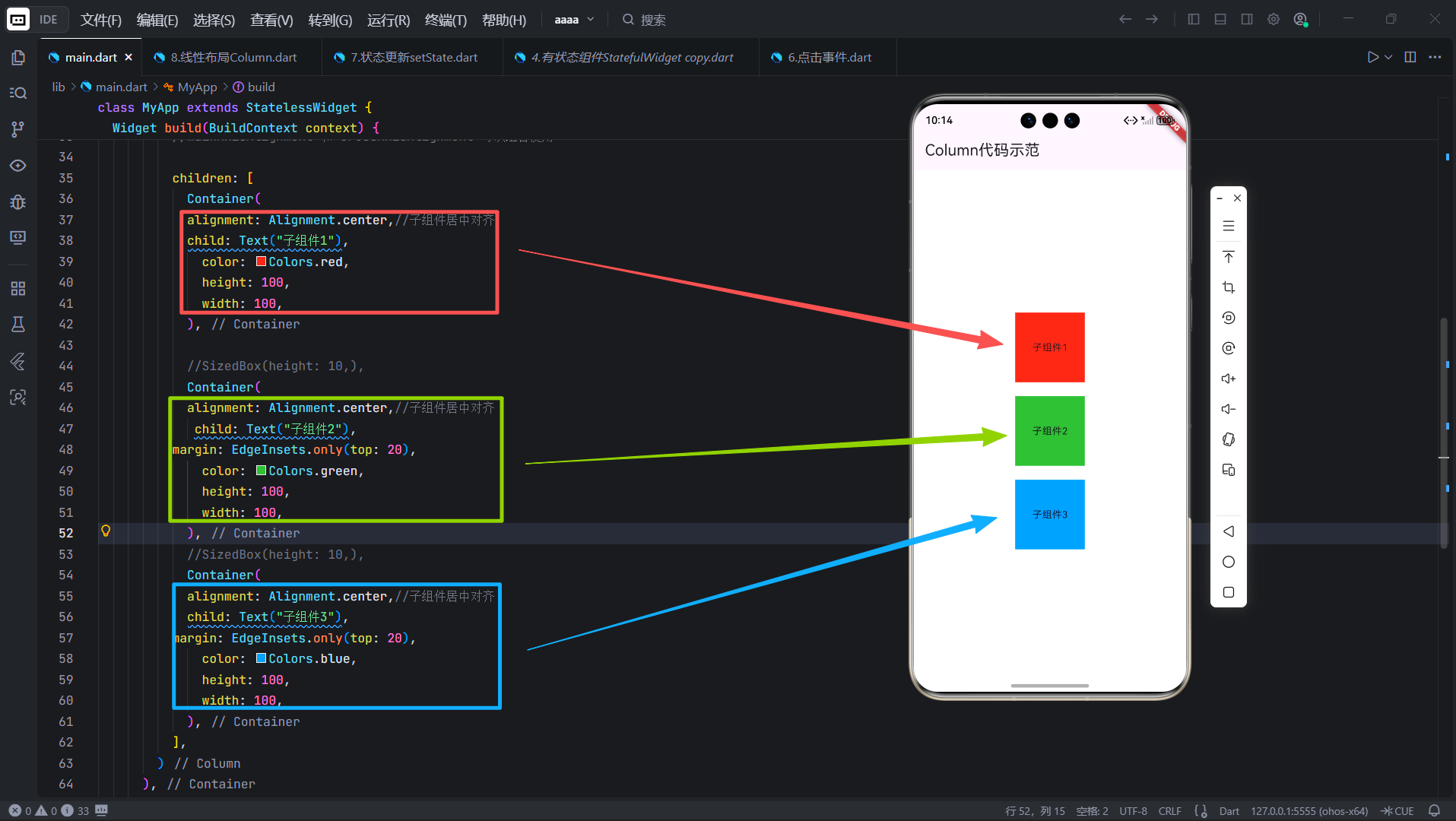
✅ 效果说明:三个彩色方块在屏幕中央垂直居中排列,且各自水平居中。通过注释切换不同对齐方式,可直观感受布局变化。
四、Row 详解:水平线性布局
Row → 主轴横,交叉轴竖
1. 基础语法
Row(
  mainAxisAlignment: MainAxisAlignment.start,     // 主轴子组件左对齐
  crossAxisAlignment: CrossAxisAlignment.center, // 交叉轴子组件居中对齐
  children: [
   Text("第一行"),
    Text("第二行"),
    Text("第三行"),
  ],
)
2. mainAxisAlignment(主轴对齐 - 水平方向)
| 值 | 效果 |
|---|---|
start | 左对齐(默认) |
end | 右对齐 |
center | 水平居中 |
spaceBetween | 左右贴边,中间均匀分布 |
spaceAround | 每个子项左右留相等空间 |
spaceEvenly | 所有间隔(包括两端)相等 |
📌 应用场景:
spaceBetween常用于底部导航栏(首页 | 发现 | 我的);center用于居中图标组。
3. crossAxisAlignment(交叉轴对齐 - 垂直方向)
| 值 | 效果 |
|---|---|
start | 顶部对齐(默认) |
end | 底部对齐 |
center | 垂直居中(最常用!) |
stretch | 拉伸至填满高度 |
baseline | 按文本基线对齐 |
💡 小技巧:当 Row 中包含不同高度的子组件时,使用
CrossAxisAlignment.center可让它们视觉上对齐更美观。
4. 完整示例
import 'package:flutter/material.dart';
void main(List<String> args) {
runApp(MyApp());
}
//构造无状态组件
class MyApp extends StatelessWidget {
const MyApp({Key? key}) : super(key: key);
Widget build(BuildContext context) {
return MaterialApp(
home: Scaffold(
appBar: AppBar(
title: Text("Row代码示范"),
),
body: Container(
width: double.infinity,//宽度占满父容器
height: double.infinity,//高度占满父容器
decoration: BoxDecoration(color: Colors.white),
child:Row(
//mainAxisAlignment: MainAxisAlignment.spaceBetween,//主轴子组件两头对齐
//mainAxisAlignment: MainAxisAlignment.spaceAround,//主轴子组件居中对齐
//mainAxisAlignment: MainAxisAlignment.spaceEvenly,//主轴子组件均匀对齐
//mainAxisAlignment: MainAxisAlignment.start,//主轴子组件左对齐
//mainAxisAlignment: MainAxisAlignment.end,//主轴子组件右对齐
mainAxisAlignment: MainAxisAlignment.center,//主轴子组件居中对齐
//crossAxisAlignment: CrossAxisAlignment.start,//交叉轴子组件左对齐
//crossAxisAlignment: CrossAxisAlignment.end,//交叉轴子组件右对齐
crossAxisAlignment: CrossAxisAlignment.center,//交叉轴子组件居中对齐
//crossAxisAlignment: CrossAxisAlignment.stretch,//交叉轴子组件拉伸对齐
//mainAxisAlignment 和 crossAxisAlignment 可以组合使用
children: [
Container(
margin: EdgeInsets.only(left: 10),//子组件1与子组件2间距20
alignment: Alignment.center,//子组件居中对齐
child: Text("子组件1"),
color: Colors.red,
height: 100,
width: 100,
),
SizedBox(width: 10,),//子组件1与子组件2间距10
Container(
margin: EdgeInsets.only(left: 10),//子组件2与子组件3间距20
alignment: Alignment.center,//子组件居中对齐
child: Text("子组件2"),
//margin: EdgeInsets.only(top: 20),//子组件2与子组件1间距20
color: Colors.green,
height: 100,
width: 100,
),
SizedBox(width: 10,),//子组件2与子组件3间距10
Container(
margin: EdgeInsets.only(left: 10),//子组件3与子组件4间距20
alignment: Alignment.center,//子组件居中对齐
child: Text("子组件3"),
//margin: EdgeInsets.only(top: 20),//子组件3与子组件2间距20
color: Colors.blue,
height: 100,
width: 100,
),
],
)
),
)
);
}
}
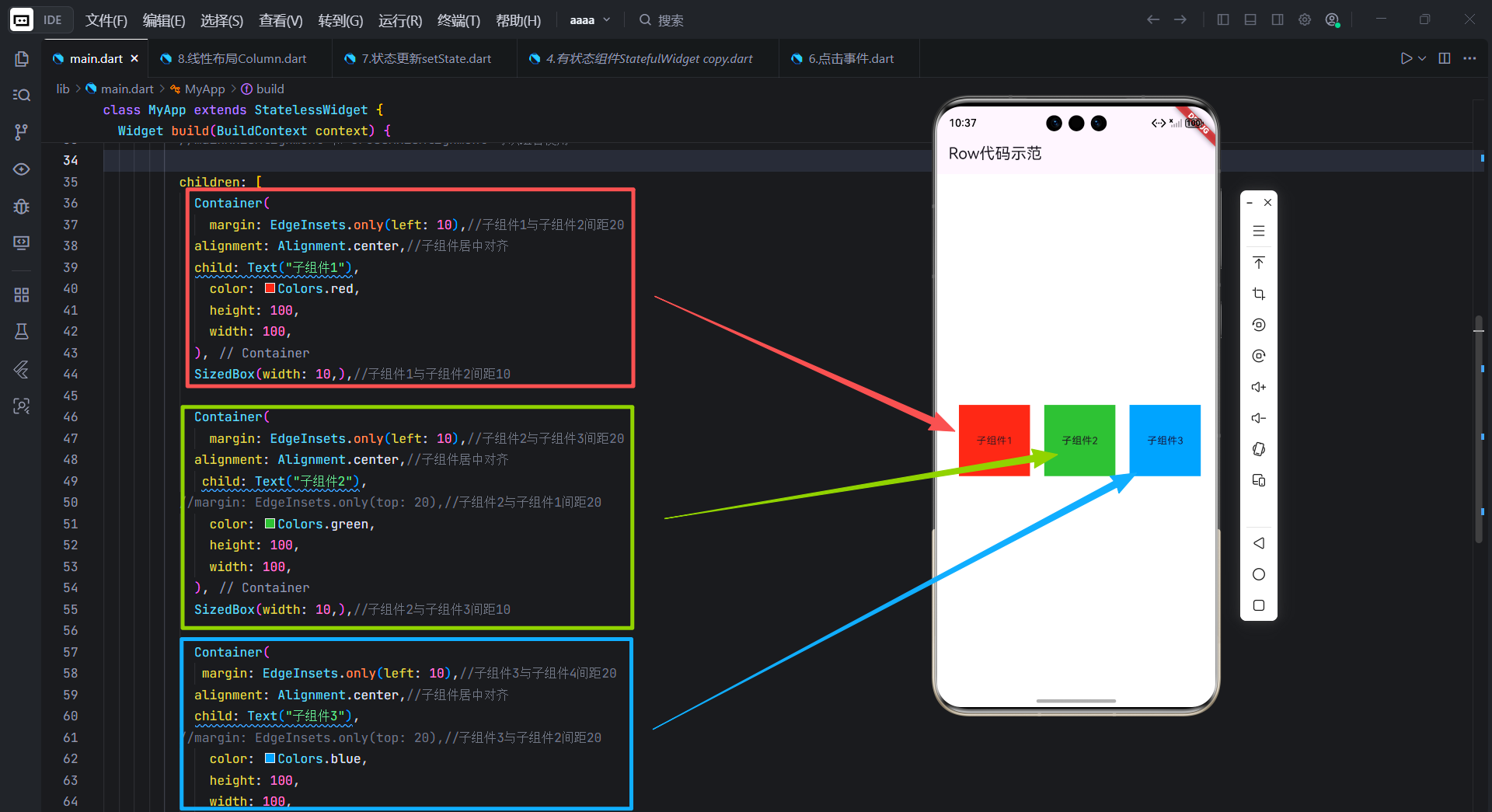
✅ 效果说明:三个方块水平居中排列,内部文字也居中,整体布局对称美观。通过
SizedBox控制间距,比margin更语义化。
五、关键技巧:Expanded 与 Flexible(后续文章会详解)
当子组件需要占据剩余空间时,使用 Expanded 或 Flexible。
1. Expanded(强制填充)
Row(
  children: [
    Container(width: 100, color: Colors.red),
    Expanded( // 占据剩余所有宽度
      child: Container(color: Colors.blue),
    ),
  ],
)
也可以使用width,height。
width: double.infinity,//宽度占满父容器
height: double.infinity,//高度占满父容器
⚠️ 注意:
double.infinity不能直接用于无约束容器(如 Column 中的子项),否则会报错。
2. Flexible(弹性填充)
Row(
  children: [
    Flexible(flex: 1, child: Container(color: Colors.red)),
    Flexible(flex: 2, child: Container(color: Colors.green)),
  ],
)
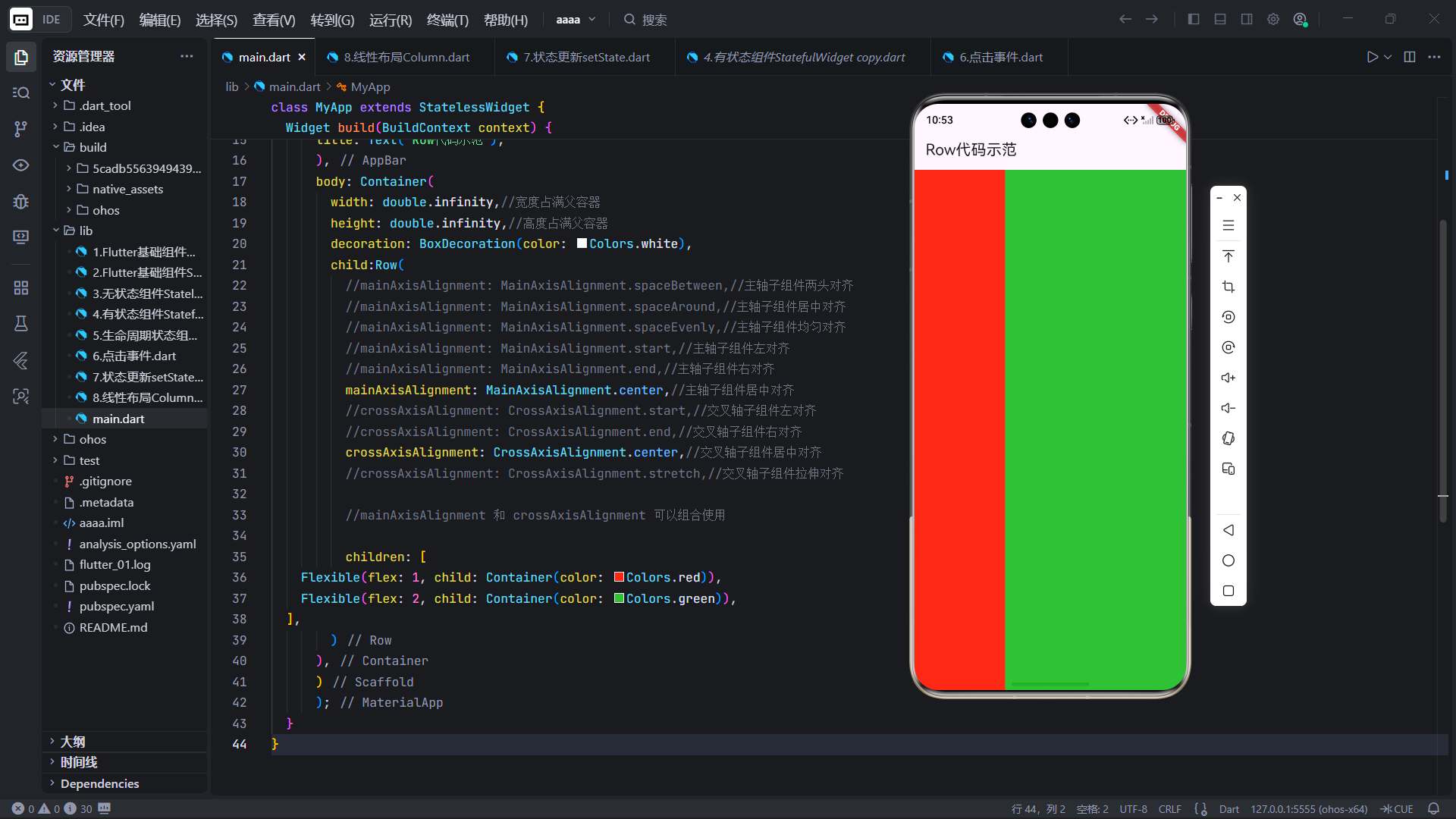
效果:红:绿 = 1:2 的宽度比例。
💡 区别:
Expanded是Flexible(fit: FlexFit.tight)的简写,会强制填满;Flexible默认fit: FlexFit.loose,允许子组件小于分配空间。
⚠️ 注意:
Expanded和Flexible只能放在 Column、Row 或 Flex 内部,否则会报错。
六、基于 Flutter 跨平台能力的鸿蒙兼容性设计
即使你当前没有鸿蒙设备或 OpenHarmony 开发环境,依然可以通过规范编码为未来鸿蒙部署打下坚实基础。以下是三种间接但专业的方法:
方法一:遵循响应式设计原则,天然兼容鸿蒙全场景设备
鸿蒙覆盖手机、平板、手表、车机、智慧屏等多种设备形态,其官方设计指南强调 “自适应布局”。而 Column 与 Row 正是实现响应式布局的基础。
bool get isLargeScreen => MediaQuery.of(context).size.width > 600;

Widget buildContent() {
  if (isLargeScreen) {
    return Row(children: [...]); // 大屏用 Row 提升信息密度
  } else {
    return Column(children: [...]); // 小屏用 Column 保证可读性
  }
}
✅ 鸿蒙价值:此写法完全符合“一次开发,多端部署”理念,未来迁移到 OpenHarmony 时无需重构。
方法二:规避平台敏感操作,确保鸿蒙兼容性
鸿蒙 IoT 设备(如手表)资源有限,需避免高风险布局:
- 避免在 Column 中嵌套无约束 ListView → 易导致内存溢出
- 避免硬编码像素值 → 应使用逻辑像素(如
SizedBox(height: 16)) - 优先使用 CrossAxisAlignment.stretch → 适配不同屏幕比例
// 推荐
SizedBox(height: 16); // 逻辑像素,自动适配 DPI

// 不推荐
SizedBox(height: 100 / MediaQuery.of(context).devicePixelRatio);
✅ 鸿蒙价值:提升在轻量设备上的稳定性,符合华为 DevEco 兼容性检测要求。
方法三:结构化布局,便于未来鸿蒙服务卡片集成
鸿蒙“原子化服务”要求 UI 模块化。若 Column/Row 布局高内聚、低耦合,未来可轻松提取为服务卡片。
class UserInfoCard extends StatelessWidget {
Widget build(BuildContext context) {
return Column(
crossAxisAlignment: CrossAxisAlignment.start,
children: [
CircleAvatar(...),
Text("用户名"),
Text("简介"),
],
);
}
}
✅ 鸿蒙价值:此类组件天然具备“原子化”特征,未来集成到服务中心几乎无需修改。
| 方法 | 实践要点 | 鸿蒙关联性 |
|---|---|---|
| 响应式设计 | 动态切换 Column/Row | 符合多设备适配规范 |
| 规避敏感操作 | 避免无限滚动、硬编码 | 提升轻量设备兼容性 |
| 模块化封装 | 组件高内聚、低耦合 | 便于原子化服务集成 |
💡 关键结论:
Flutter 的跨平台能力本身,就是对鸿蒙最好的支持。
只要我们编写规范、响应式、模块化的Column与Row布局,就等于为未来鸿蒙部署打下了坚实基础。
七、常见误区与性能陷阱
❌ 误区1:在 Column 中放置无限高组件(如 ListView)
Column(
  children: [ListView()], // ❌ 报错!
)
✅ 解决方案:包裹 Expanded
Expanded(child: ListView())
❌ 误区2:在 Row 中放置无限宽组件(如 TextField 无约束)
Row(
  children: [TextField()], // ❌ 可能溢出
)
✅ 解决方案:包裹 Expanded 或指定宽度
Expanded(child: TextField())
❌ 误区3:忽略主轴空间不足时的溢出
当子组件总尺寸超过父容器时,会报 Overflow 错误。
✅ 解决方案:
- 使用
SingleChildScrollView包裹 - 或限制子组件尺寸
- 或改用
ListView
八、Column 与 Row 在鸿蒙跨平台开发中的最佳实践
- 优先响应式布局:通过
MediaQuery动态切换Column/Row,适配鸿蒙全场景设备。 - 慎用硬编码尺寸:在手表等小屏设备上,固定宽高易导致溢出。
- 合理使用 Expanded:确保父容器有明确约束,避免布局异常。
- 结合 SafeArea:在鸿蒙全面屏设备上,将线性布局包裹在
SafeArea中。 - 性能优先:子项过多时,考虑
ListView.builder替代Column/Row。
九、总结
Column 与 Row 是 Flutter 布局的双子星,它们以极简的 API 实现了强大的线性排列能力。掌握其主轴/交叉轴概念、对齐方式、Expanded 用法,是构建高质量 UI 的基石。
在 鸿蒙生态中,它们的价值更加凸显:
- 通过响应式布局切换,无缝适配手表到智慧屏;
- 通过规避高风险写法,保障轻量设备稳定性;
- 通过模块化封装,为原子化服务铺路。
记住:好的线性布局,不在于堆砌组件,而在于节奏、呼吸与适应性。合理使用 Column 与 Row,你的 Flutter 应用将在 iOS、Android、鸿蒙等平台上如丝般顺滑。
欢迎加入开源鸿蒙跨平台开发者社区
一起探索 Flutter + OpenHarmony 的无限可能!
👉 https://openharmonycrossplatform.csdn.net

开源鸿蒙跨平台开发社区汇聚开发者与厂商,共建“一次开发,多端部署”的开源生态,致力于降低跨端开发门槛,推动万物智联创新。
更多推荐
 28
28 0
0- 0


 已为社区贡献21条内容

所有评论(0)