从 0 到 1 搭建博客后台:Flutter 响应式状态管理 + HarmonyOS 适配部署,知识点全覆盖攻略
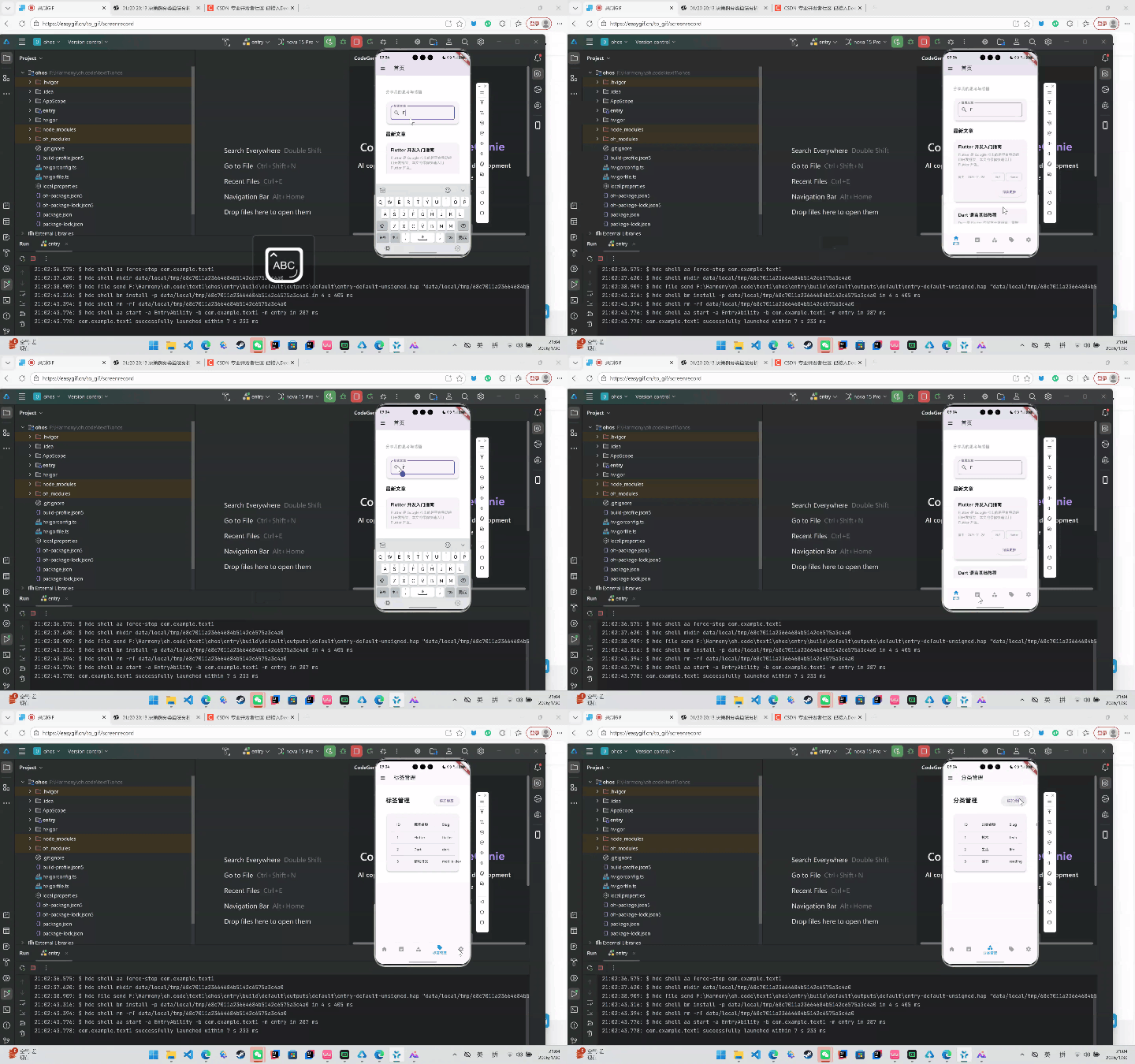
本文介绍了一个基于Flutter的个人博客管理系统,采用响应式设计适配不同设备。系统包含文章管理、分类管理和标签管理等核心功能模块,使用Flutter 3.x和Dart 2.x技术栈实现。通过MediaQuery动态判断屏幕宽度,智能切换底部导航、侧边抽屉和固定侧边栏三种导航方式。数据模型设计包括BlogPost、Category和Tag类,为博客内容提供清晰的结构化支持。系统界面采用浅色主题,以
文章目录
1. 项目概览与数据模型设计
这个个人博客管理系统旨在提供一个跨平台、响应式的解决方案,方便博主管理博客内容。
-
技术栈:Flutter 3.x、Dart 2.x
-
主题:浅色模式,以蓝色为主色调,简洁专业。
-
核心功能:
- 响应式导航:根据屏幕宽度动态切换导航方式(底部导航、侧边抽屉、固定侧边栏)。
- 模块化页面:包括首页、文章管理、分类管理、标签管理和设置。
- 博客数据模型:
BlogPost、Category、Tag类定义内容结构。 - 内容管理:对文章、分类、标签进行增、删、改、查操作。
DataTable展示:清晰有效地展示文章、分类和标签列表。
1.1 BlogPost、Category、Tag 类:博客内容的骨架
清晰的数据模型是构建内容管理系统的基础。
// lib/main.dart (数据模型类)
/// 博客文章类
class BlogPost {
  final int id;
  final String title;
  final String content;
  final String excerpt; // 摘要
  final DateTime createdAt;
  final String author;
  final List<String> categories; // 分类列表
  final List<String> tags; // 标签列表
  final String? featuredImage; // 特色图片 (可选)
  // ... 构造函数
}

/// 分类类
class Category {
  final int id;
  final String name;
  final String slug; // 友好URL标识
  // ... 构造函数
}

/// 标签类
class Tag {
  final int id;
  final String name;
  final String slug;
  // ... 构造函数
}
解读:
- 这些类定义了博客内容的基本结构,使得数据管理和 UI 渲染变得清晰。
BlogPost包含标题、内容、分类、标签等,Category和Tag则用于组织这些信息。
2. 响应式导航框架:多设备无缝体验
博客管理系统可能需要在各种设备上运行。因此,一个能智能适配屏幕尺寸的导航框架至关重要。
2.1 MainScreen 的核心逻辑:MediaQuery 驱动
MainScreen 作为应用的入口,通过 MediaQuery 判断屏幕宽度,动态构建不同的导航UI。
// lib/main.dart (_MainScreenState 的 build 方法片段)
class _MainScreenState extends State<MainScreen> {
int _selectedIndex = 0; // 当前选中的导航项索引
final List<NavigationItem> _navigationItems = [ /* ... 首页、文章管理等导航项 ... */ ];
// ... _onItemTapped 方法
Widget build(BuildContext context) {
// 根据屏幕宽度判断是否为移动设备
final isMobile = MediaQuery.of(context).size.width < 600; // 小于600px视为移动端
return Scaffold(
appBar: AppBar( /* ... 标题和移动端的汉堡菜单 ... */ ),
drawer: isMobile ? _buildDrawer() : null, // 移动端显示侧边抽屉
body: Row( // 主体内容区域
children: [
if (!isMobile) _buildSidebar(), // 非移动端显示固定侧边栏
Expanded( // 填充剩余空间显示当前页面
child: Container(
color: Colors.white,
padding: const EdgeInsets.all(16),
child: _navigationItems[_selectedIndex].screen, // 根据索引显示对应页面
),
),
],
),
bottomNavigationBar: isMobile ? _buildBottomNavigation() : null, // 移动端显示底部导航栏
);
}
// ... _buildDrawer, _buildSidebar, _buildBottomNavigation 方法
}
解读:
MediaQuery.of(context).size.width < 600是判断设备类型(移动端/非移动端)的核心逻辑。Scaffold的drawer和bottomNavigationBar属性根据isMobile动态设置。body使用Row布局:非移动端时,左侧会渲染一个固定宽度的侧边栏,右侧的Expanded区域则显示当前选中的页面。
3. 核心功能模块一:首页 (HomeScreen)
首页作为博客的前台入口,展示最新文章、分类和标签概览。
// lib/main.dart (HomeScreen的build方法片段)
class HomeScreen extends StatelessWidget {
const HomeScreen({Key? key}) : super(key: key);
Widget build(BuildContext context) {
return Container(
padding: const EdgeInsets.all(24),
child: SingleChildScrollView(
child: Column(
crossAxisAlignment: CrossAxisAlignment.start,
children: [
const Text('个人博客', style: TextStyle(fontSize: 32, fontWeight: FontWeight.bold)),
const SizedBox(height: 24),
Card( /* ... 搜索文章输入框 ... */ ),
const SizedBox(height: 24),
const Text('最新文章', style: TextStyle(fontSize: 20, fontWeight: FontWeight.bold)),
const SizedBox(height: 16),
BlogPostCard( /* ... 示例文章卡片 ... */ ), // 文章预览卡片
const SizedBox(height: 24),
Row( // 分类和标签概览
children: [
Expanded(child: Card( /* ... 分类列表 (Wrap) ... */ )),
const SizedBox(width: 16),
Expanded(child: Card( /* ... 标签云 (Wrap) ... */ )),
],
),
],
),
),
);
}
}
// lib/main.dart (BlogPostCard 类片段)
class BlogPostCard extends StatelessWidget {
final String title;
final String excerpt;
final DateTime createdAt;
// ... 其他属性
Widget build(BuildContext context) {
return Card( /* ... 展示文章标题、摘要、作者、时间、分类、阅读更多按钮 ... */ );
}
}
解读:
BlogPostCard用于展示文章的预览信息,包含了标题、摘要、作者、创建时间以及分类标签,并提供“阅读更多”按钮。- 首页底部的分类和标签使用
Row和Expanded结合Card进行布局,响应式地展示了分类列表和标签云。
4. 核心功能模块二:文章管理 (BlogPostScreen)
文章管理模块实现博客文章的增删改查。
4.1 增删改查文章 (_addPost, _editPost, _deletePost)
添加和编辑功能通过 AlertDialog 中的 TextField 实现表单输入,删除功能则有确认提示。
// lib/main.dart (_BlogPostScreenState 的 _addPost 方法片段)
void _addPost() {
  showDialog(
    context: context,
    builder: (context) {
      TextEditingController titleController = TextEditingController();
      // ... 其他控制器 (content, excerpt, categories, tags)
      return AlertDialog(
        title: const Text('添加文章'),
        content: Column(
          mainAxisSize: MainAxisSize.min,
          children: [
            TextField(controller: titleController, decoration: const InputDecoration(labelText: '标题')),
            TextField( /* ... 内容 ... */ maxLines: 3),
            TextField( /* ... 摘要 ... */ maxLines: 2),
            TextField( /* ... 分类 (逗号分隔) ... */ ),
            TextField( /* ... 标签 (逗号分隔) ... */ ),
          ],
        ),
        actions: [
          TextButton(onPressed: () => Navigator.pop(context), child: const Text('取消')),
          ElevatedButton(
            onPressed: () {
              // ... 创建新BlogPost对象 (解析分类和标签字符串)
              setState(() => _blogPosts.add(newPost)); // 添加到列表
              Navigator.pop(context);
            },
            child: const Text('添加'),
          ),
        ],
      );
    },
  );
}

// ... _editPost 和 _deletePost 方法类似,也是通过AlertDialog进行操作
解读:
- 使用
showDialog弹出模态对话框,包含多个TextField用于数据输入,如标题、内容、摘要,以及用逗号分隔的分类和标签。 - 编辑时会预填充数据,删除时有确认弹窗。
setState在每次数据变更后更新 UI。
4.2 搜索与 DataTable 展示
文章列表使用 DataTable 进行展示,支持按标题和内容搜索。
// lib/main.dart (_BlogPostScreenState 的 _getFilteredPosts 方法片段)
List<BlogPost> _getFilteredPosts() {
if (_searchController.text.isEmpty) return _blogPosts;
return _blogPosts.where((post) {
return post.title.toLowerCase().contains(_searchController.text.toLowerCase()) ||
post.content.toLowerCase().contains(_searchController.text.toLowerCase());
}).toList();
}
// lib/main.dart (_BlogPostScreenState 的 build 方法片段)
Widget build(BuildContext context) {
List<BlogPost> filteredPosts = _getFilteredPosts();
return Container(
padding: const EdgeInsets.all(24),
child: SingleChildScrollView(
child: Column(
children: [
Row( /* ... 标题和添加文章按钮 ... */ ),
const SizedBox(height: 24),
Card(
elevation: 4,
child: Padding(
padding: const EdgeInsets.all(16),
child: Column(
children: [
TextField(controller: _searchController, decoration: const InputDecoration(labelText: '搜索文章', prefixIcon: Icon(Icons.search)), onChanged: (value) => setState(() {})),
const SizedBox(height: 16),
DataTable( // 数据表格展示
columns: const [
DataColumn(label: Text('ID')), DataColumn(label: Text('标题')), DataColumn(label: Text('创建时间')), DataColumn(label: Text('作者')), DataColumn(label: Text('操作')),
],
rows: filteredPosts.map((post) { // 映射数据到DataRow
return DataRow(cells: [
DataCell(Text(post.id.toString())),
DataCell(Text(post.title)),
DataCell(Text(post.createdAt.toString().substring(0, 10))),
DataCell(Text(post.author)),
DataCell(
Row(children: [ // 操作按钮
TextButton(onPressed: () => _editPost(post), child: const Text('编辑')),
TextButton(onPressed: () => _deletePost(post.id), child: const Text('删除')),
]),
),
]);
}).toList(),
),
],
),
),
),
],
),
),
);
}
解读:
_getFilteredPosts方法根据搜索框内容过滤_blogPosts列表,支持不区分大小写的模糊搜索。DataTable提供了一个结构化的表格视图来展示数据,非常适合管理系统。onChanged触发setState刷新表格,实现实时搜索。
5. 核心功能模块三:分类管理 (CategoryScreen) 与标签管理 (TagScreen)
这两个模块结构类似,都用于管理分类和标签数据。
// lib/main.dart (CategoryScreen 的 _addCategory 方法片段)
void _addCategory() {
showDialog(
context: context,
builder: (context) {
TextEditingController nameController = TextEditingController();
TextEditingController slugController = TextEditingController();
return AlertDialog(
title: const Text('添加分类'),
content: Column(
mainAxisSize: MainAxisSize.min,
children: [TextField(controller: nameController, decoration: const InputDecoration(labelText: '分类名称')), TextField(controller: slugController, decoration: const InputDecoration(labelText: 'Slug'))],
),
actions: [
TextButton(onPressed: () => Navigator.pop(context), child: const Text('取消')),
ElevatedButton(
onPressed: () {
// ... 创建新Category对象
setState(() => _categories.add(newCategory));
Navigator.pop(context);
},
child: const Text('添加'),
),
],
);
},
);
}
// lib/main.dart (CategoryScreen 的 build 方法片段)
Widget build(BuildContext context) {
return Container(
padding: const EdgeInsets.all(24),
child: SingleChildScrollView(
child: Column(
children: [
Row( /* ... 标题和添加分类按钮 ... */ ),
const SizedBox(height: 24),
Card(
elevation: 4,
child: Padding(
padding: const EdgeInsets.all(16),
child: DataTable( // 展示分类列表
columns: const [DataColumn(label: Text('ID')), DataColumn(label: Text('分类名称')), DataColumn(label: Text('Slug')), DataColumn(label: Text('操作'))],
rows: _categories.map((category) => DataRow(cells: [ /* ... 数据和操作按钮 ... */ ])).toList(),
),
),
),
],
),
),
);
}
// TagScreen 的实现与 CategoryScreen 类似,只是操作的是 Tag 对象。
解读:
- 分类和标签的添加功能通过
AlertDialog提供输入表单。 - 列表展示同样使用
DataTable,方便查看和管理。 - 编辑和删除功能在此代码片段中仅为占位按钮,实际实现与文章管理类似。
6. 部署到 HarmonyOS:Flutter 的跨平台魔力 ✨
现在,我们将把这个 Flutter 个人博客管理系统部署到 HarmonyOS 平台。得益于 Flutter 优秀的跨平台能力以及华为对 Flutter 生态的支持,这个过程变得越来越便捷!
前提条件:
- Flutter SDK:确保您的开发环境中已安装 Flutter SDK,并推荐使用最新稳定版以获得最佳的 HarmonyOS 兼容性。
- DevEco Studio:已安装并配置好 HarmonyOS 开发环境。
- HarmonyOS SDK:在 DevEco Studio 中下载并配置好对应的 HarmonyOS SDK。
- Flutter for HarmonyOS 适配:请关注 Flutter for HarmonyOS 官方文档或社区指引,获取最准确和最新的部署方法。
部署步骤:
-
创建或导入 Flutter 项目:
- 如果你还没有这个 Flutter 项目,请先通过命令行创建:
flutter create my_blog_app。 - 在 DevEco Studio 中打开 Flutter 项目:启动 DevEco Studio,选择
File->Open,然后导航到你的 Flutter 项目的根目录并打开。
- 如果你还没有这个 Flutter 项目,请先通过命令行创建:
-
DevEco Studio 自动识别与导入:
- DevEco Studio 会智能识别这是一个 Flutter 项目,并提示你将其导入为 HarmonyOS 应用。点击
Import或Yes。 - 根据提示选择 HarmonyOS SDK 版本和模块类型(通常默认
entry模块即可),DevEco Studio 会在你的 Flutter 项目内部创建harmony文件夹及必要的配置文件。
- DevEco Studio 会智能识别这是一个 Flutter 项目,并提示你将其导入为 HarmonyOS 应用。点击
-
配置与同步:
- DevEco Studio 会自动进行项目同步,下载所有 HarmonyOS 相关的依赖和适配组件。确保网络连接稳定。
- 对于调试目的,DevEco Studio 通常会处理调试签名。如果遇到签名问题,请在 DevEco Studio 的项目结构中检查并配置你的 HarmonyOS 模块的调试签名。
-
选择目标设备并运行:
- 在 DevEco Studio 顶部的设备选择下拉菜单中,选择一个可用的 HarmonyOS 模拟器或连接你的 HarmonyOS 真机设备。
- 点击绿色的“运行”按钮。DevEco Studio 将会编译你的 Flutter 代码,将其集成到 HarmonyOS 项目中,然后构建并部署最终的 HarmonyOS 应用包(HAP)到你选择的设备上。
-
查看效果:
- 稍等片刻(首次构建可能需要较长时间),你的 Flutter 个人博客管理系统应用就会在 HarmonyOS 模拟器或真机上启动并运行起来!
7. 总结与展望
这个博客管理系统只是一个起点,你可以继续探索和扩展:
- 数据持久化:集成
shared_preferences、sqflite或连接后端 API,实现数据永久存储。 - 富文本编辑器:为文章内容添加更丰富的编辑功能。
- 图片/文件上传:支持文章特色图片和附件。
- 用户认证:添加登录功能,实现多用户博主管理。
- 实时预览:在编辑文章时提供即时预览功能。
- 路由管理:使用
go_router或auto_route优化导航。
欢迎加入开源鸿蒙跨平台社区:https://openharmonycrossplatform.csdn.net

开源鸿蒙跨平台开发社区汇聚开发者与厂商,共建“一次开发,多端部署”的开源生态,致力于降低跨端开发门槛,推动万物智联创新。
更多推荐

 14
14 0
0- 0


 已为社区贡献2条内容

所有评论(0)