【Flutter For OpenHarmony】打造TechHub社区App——底部导航架构与状态保持
在本文的实战中,我们将对工程进行架构升级,从单一的列表 Demo 蜕变为一个拥有“首页”、“资讯”、“工具”、“我的”四大核心模块的综合性技术社区 App ——例如:用户在“资讯”页浏览到了第 10 页,切换到“首页”再切回来时,资讯页会重新从第 1 页开始加载,这在实际应用中会影响用户体验。通过之前的实战,我们成功将一个单页面 Demo 升级为了具备标准 App 架构的。在接下来的阶段,我们将深
导语
在完成了基础的环境搭建与网络列表功能开发后,我们的 my_first_ohos_app 工程已经具备了单页面应用的雏形。然而,一个成熟的商业级应用通常需要容纳更丰富的功能模块。
在本文的实战中,我们将对工程进行架构升级,从单一的列表 Demo 蜕变为一个拥有“首页”、“资讯”、“工具”、“我的”四大核心模块的综合性技术社区 App —— TechHub(技术驿站)。本次实战的核心技术点聚焦于应用骨架搭建、底部导航栏实现以及页面状态保持的解决方案。
一、 应用架构重构:从 Demo 到 App
为了支撑多模块并行开发,首先需要对目录结构进行规范化重构。我们不再将所有逻辑堆砌在 main.dart 中,而是采用模块化的方式组织代码。
1. 目录结构规划
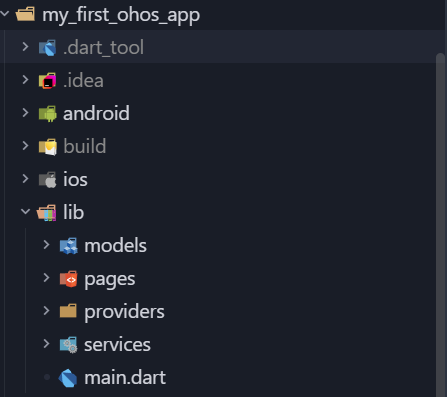
我们将 lib 目录下的结构进行了如下划分,确保每个页面的职责单一且清晰:
lib/
├── pages/
│   ├── home_page.dart      // 首页:展示 Banner 与 推荐内容
│   ├── post_list_page.dart // 资讯页:复用之前的网络列表功能
│   ├── tools_page.dart     // 工具页:效率工具集合
│   ├── profile_page.dart   // 个人主页:个人中心与设置
│   └── main_page.dart      // 主框架:管理底部导航与页面栈
├── providers/              // 状态管理层
└── main.dart               // 应用入口
这种结构不仅利于代码维护,也为后续的功能扩展打下了基础。
二、 底部导航栏的实现
在 lib/pages/main_page.dart 中,我们构建了应用的顶级容器 MainPage。这是整个 App 的骨架,负责承载底部的 Tab 切换逻辑。
我们使用 Flutter 原生的 BottomNavigationBar 组件,定义了四个导航项:
bottomNavigationBar: NavigationBar(
  selectedIndex: _currentIndex,
  onDestinationSelected: (int index) {
    setState(() {
      _currentIndex = index;
    });
  },
  destinations: const <Widget>[
    NavigationDestination(
      selectedIcon: Icon(Icons.home),
      icon: Icon(Icons.home_outlined),
      label: '首页',
    ),
    NavigationDestination(
      selectedIcon: Icon(Icons.article),
      icon: Icon(Icons.article_outlined),
      label: '资讯',
    ),
    // ... 其他 Tab 配置
  ],
),
通过 setState 更新 _currentIndex,我们可以轻松实现 Tab 的点击切换效果。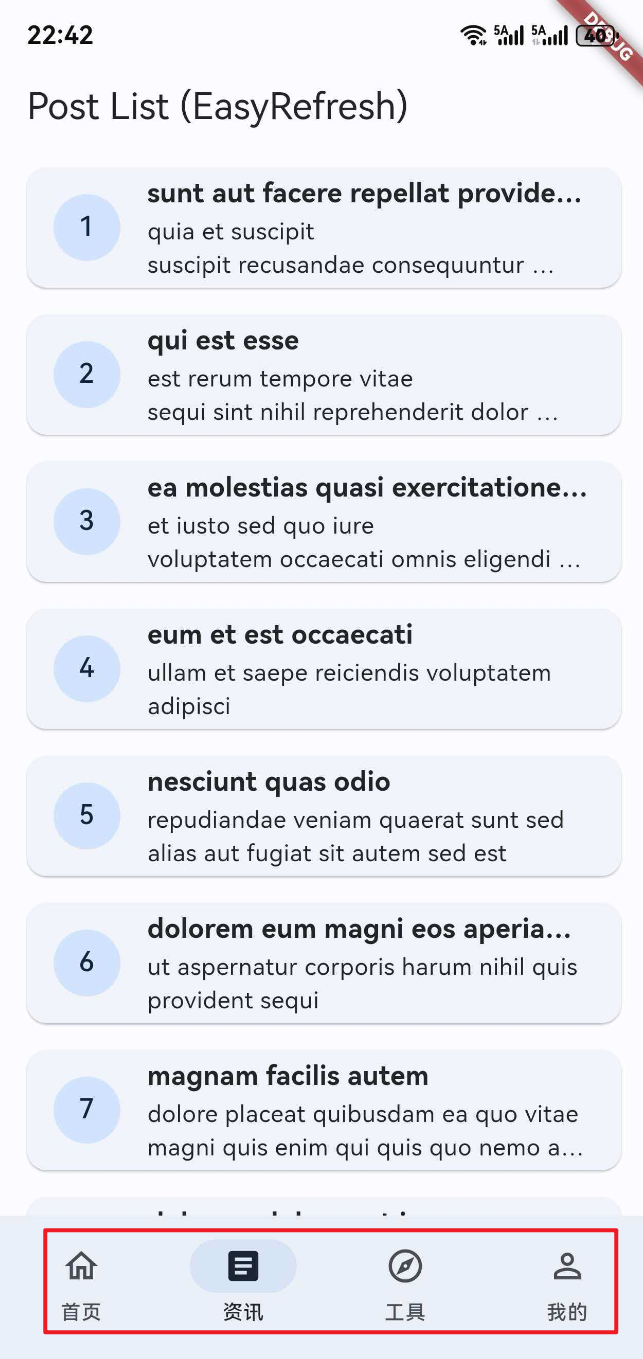
三、 页面状态保持 (State Preservation)
在传统的 body: _pages[_currentIndex] 写法中,存在一个严重的用户体验问题:当用户切换 Tab 时,页面会被销毁并重建。
例如:用户在“资讯”页浏览到了第 10 页,切换到“首页”再切回来时,资讯页会重新从第 1 页开始加载,这在实际应用中会影响用户体验。
解决方案:IndexedStack
为了解决这个问题,我们采用了 IndexedStack 组件来管理页面栈。
Widget build(BuildContext context) {
return Scaffold(
body: IndexedStack(
index: _currentIndex,
children: _pages,
),
bottomNavigationBar: NavigationBar(...),
);
}
原理解析:IndexedStack 会一次性初始化所有子组件,并将它们堆叠在一起。它通过改变子组件的层级顺序来显示当前页面,而不是销毁和重建。这意味着:
- 数据不丢失:列表的滚动位置、输入框的内容都会被保留。
- 性能优化:避免了频繁的网络请求和重绘开销。
四、 入口文件适配
最后,我们需要修改 lib/main.dart,将应用的 home 属性指向新创建的 MainPage,正式启用新的 App 架构。
class MyApp extends StatelessWidget {
// ...
Widget build(BuildContext context) {
return MultiProvider(
// ...
child: MaterialApp(
title: 'TechHub',
// ...
home: const MainPage(), // 替换原来的 PostListPage
),
);
}
}
小结
通过之前的实战,我们成功将一个单页面 Demo 升级为了具备标准 App 架构的 TechHub。我们掌握了:
- 模块化开发:通过拆分目录结构提升代码可维护性。
- 导航架构:使用
BottomNavigationBar实现多模块切换。 - 状态保持:利用
IndexedStack解决了页面切换导致的状态丢失问题,极大提升了用户体验。
在接下来的阶段,我们将深入每个 Tab 的内部,完善 UI 细节并进行多端适配。
项目源码仓库:AtomGit - my_first_ohos_app
欢迎加入开源鸿蒙跨平台社区:https://openharmonycrossplatform.csdn.net
参考资源:

开源鸿蒙跨平台开发社区汇聚开发者与厂商,共建“一次开发,多端部署”的开源生态,致力于降低跨端开发门槛,推动万物智联创新。
更多推荐



 17
17 0
0- 0


 已为社区贡献7条内容

所有评论(0)