Flutter for OpenHarmony 游戏中心App实战:精选游戏功能实现
本文介绍了游戏中心应用中精选游戏功能的实现方法。精选功能通过编辑推荐优质游戏,帮助用户发现高质量内容。页面采用Scaffold框架,包含AppBar和ListView布局。列表项设计为圆角卡片,包含游戏图标、名称、描述和精选标记。通过Row和Column组件实现横向布局,Expanded组件自动填充剩余空间。设计注重视觉层次,使用主题色、圆角、间距等元素提升用户体验。代码示例展示了如何构建无状态组
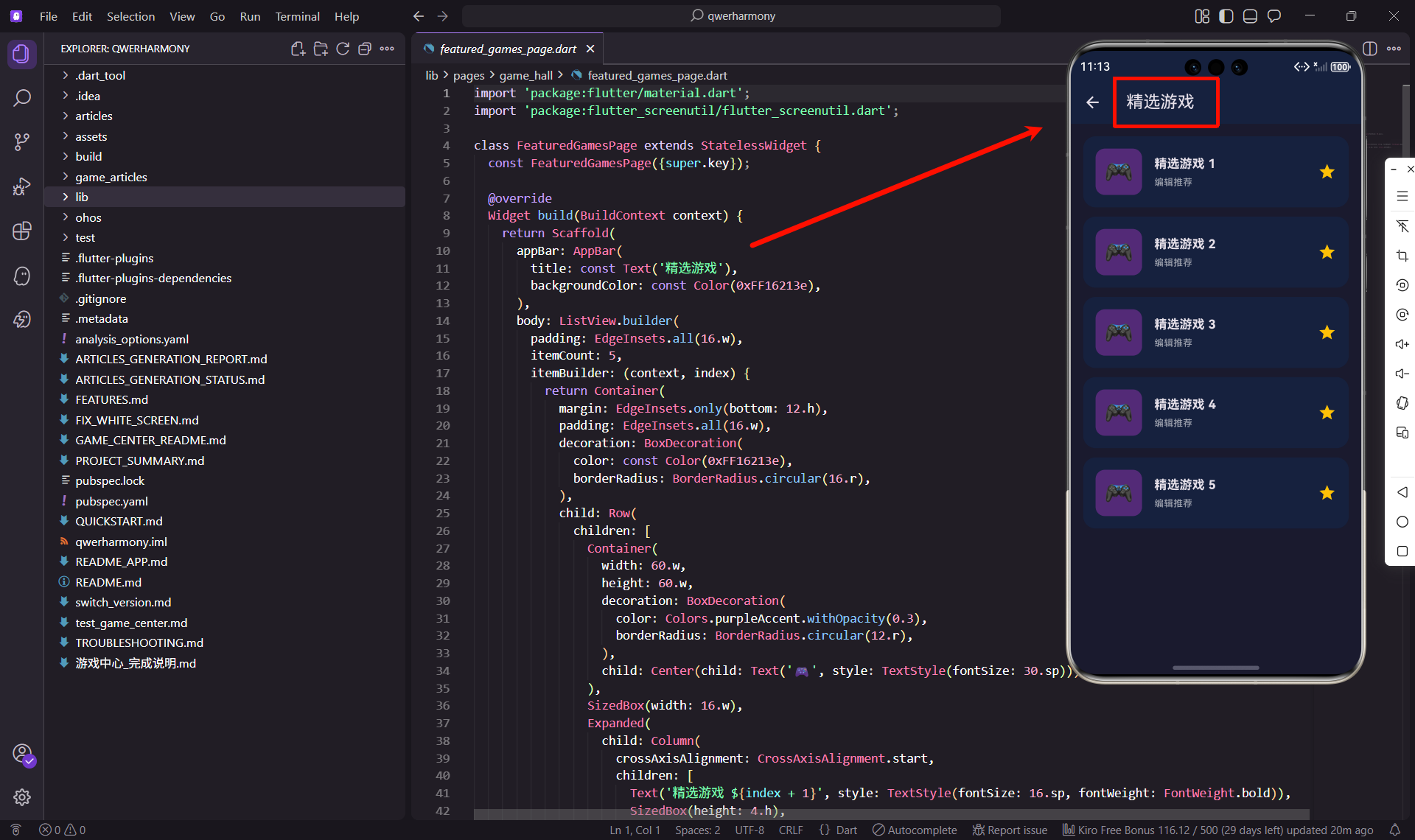
在游戏中心应用中,精选游戏功能扮演着重要的角色。它不仅能够向用户推荐高质量的游戏,还能帮助新游戏获得曝光机会。精选功能通常由编辑团队精心挑选,展示那些玩法有趣、制作精良、用户评价高的游戏。本文将详细介绍精选游戏页面的实现,包括页面布局、列表展示、推荐标记、以及如何与其他功能模块进行整合。
精选功能的设计思路
精选游戏功能的核心价值在于为用户提供经过筛选的优质内容。在海量的游戏中,用户往往不知道该玩什么,精选功能就像一个导游,引导用户发现值得一玩的游戏。
一个好的精选功能应该具备以下特点:精选标准明确,比如基于用户评分、游玩次数、编辑推荐等;精选数量适中,太少显得内容不够丰富,太多又失去了精选的意义;更新频率合理,定期更新精选列表可以保持新鲜感;展示方式突出,让用户一眼就能看出这是精选内容。
在我们的游戏中心应用中,精选游戏页面展示编辑推荐的游戏列表。每个游戏都有特殊的标记,比如星标图标,表明这是精选内容。用户可以点击游戏进入详情页或直接开始游戏。
页面组件的定义
FeaturedGamesPage是一个无状态组件,因为它只负责展示精选游戏列表,不需要维护复杂的内部状态。页面的内容完全由传入的数据决定。
class FeaturedGamesPage extends StatelessWidget {
  const FeaturedGamesPage({super.key});
使用StatelessWidget而不是StatefulWidget,是因为精选游戏列表通常是从外部数据源获取的,页面本身不需要管理这些数据的状态。这种设计让组件更加简单,职责更加单一。
const构造函数表示这个Widget是编译时常量,可以提高性能。super.key是传递给父类的key参数,用于Widget的标识和优化。虽然在简单的场景中key不是必需的,但保留这个参数是一个好习惯。
StatelessWidget的生命周期很简单,只有build方法会被调用。当Widget首次创建时,Flutter会调用build方法生成Widget树。由于是无状态的,后续不会重新构建,除非父Widget重新创建了这个Widget。
页面框架的搭建
页面的基本框架使用Scaffold组件,这是Flutter中构建页面的标准方式。Scaffold提供了AppBar、Body等常用的页面元素。
Widget build(BuildContext context) {
return Scaffold(
appBar: AppBar(
title: const Text('精选游戏'),
backgroundColor: const Color(0xFF16213e),
),
build方法是Widget的核心,它描述了Widget应该如何渲染。返回的Scaffold组件定义了页面的整体结构。
AppBar显示页面标题"精选游戏",让用户清楚地知道当前浏览的是什么内容。title使用const Text,因为标题文本是固定的,使用const可以提高性能。
backgroundColor设置为深蓝色(0xFF16213e),这是应用的主题色。保持AppBar的颜色与整体主题一致,可以让应用看起来更加统一和专业。这个颜色在整个应用中反复使用,形成了一致的视觉语言。
AppBar左侧会自动显示返回按钮,这是Scaffold的默认行为。当用户从其他页面导航到精选页面时,返回按钮会自动出现。点击返回按钮会调用Navigator.pop,返回上一个页面。这种自动化的导航处理让开发变得更加简单。
列表布局的实现
精选游戏列表使用ListView来展示,这是Flutter中最常用的列表组件。ListView可以高效地渲染大量内容,只会构建可见区域的Widget。
      body: ListView.builder(
        padding: EdgeInsets.all(16.w),
        itemCount: 5,
        itemBuilder: (context, index) {
          return Container(
body部分使用ListView.builder构建列表。builder模式是ListView的推荐用法,它只会为可见的项目创建Widget,比一次性创建所有项目更加高效。
padding设置为EdgeInsets.all(16.w),在列表四周添加16个设计稿单位的内边距。这样列表内容不会紧贴屏幕边缘,看起来更加舒适。使用flutter_screenutil的适配单位,确保在不同设备上显示一致。
itemCount设置为5,表示列表有5个项目。在实际应用中,这个数字应该是精选游戏的实际数量。这里使用固定数字是为了演示列表的基本结构,后续可以替换为动态数据。
itemBuilder是一个回调函数,接收context和index两个参数。context是构建上下文,index是当前项目的索引(从0开始)。这个函数需要返回一个Widget,表示列表中的一个项目。
列表项的设计
每个精选游戏显示为一个卡片,包含游戏图标、名称、描述和精选标记。卡片式的设计让列表看起来更加精致,也更容易点击。
            margin: EdgeInsets.only(bottom: 12.h),
            padding: EdgeInsets.all(16.w),
            decoration: BoxDecoration(
              color: const Color(0xFF16213e),
              borderRadius: BorderRadius.circular(16.r),
            ),
Container是列表项的容器,margin设置了底部间距12.h,让相邻的卡片之间有一定的间隔。这种间隔让列表看起来不会太拥挤,每个卡片都有自己的空间。
padding设置了内边距16.w,让卡片内的内容不会紧贴边缘。适当的内边距可以让内容更加舒适,提升视觉体验。
decoration定义了容器的装饰样式。color设置为深蓝色,与AppBar的颜色一致,形成了统一的视觉风格。borderRadius设置为16.r,创建了圆角效果。圆角让卡片看起来更加柔和,符合现代UI设计的趋势。
BoxDecoration是Flutter中非常强大的装饰类,除了颜色和圆角,还可以设置边框、阴影、渐变等效果。这里我们只使用了基本的颜色和圆角,保持了简洁的设计风格。
卡片内容的布局
卡片内容使用Row水平排列,包含游戏图标、游戏信息和精选标记。这种横向布局可以在有限的空间内展示更多信息。
            child: Row(
              children: [
                Container(
                  width: 60.w,
                  height: 60.w,
                  decoration: BoxDecoration(
                    color: Colors.purpleAccent.withOpacity(0.3),
                    borderRadius: BorderRadius.circular(12.r),
                  ),
                  child: Center(child: Text('🎮', style: TextStyle(fontSize: 30.sp))),
                ),
                SizedBox(width: 16.w),
Row组件水平排列子Widget。第一个子元素是游戏图标,使用Container创建一个正方形的容器,宽高都是60.w。
decoration设置了背景色和圆角。背景色使用Colors.purpleAccent.withOpacity(0.3),这是一个半透明的紫色,与应用的主题色呼应。withOpacity方法设置透明度为0.3,让背景色不会太浓重,保持了轻盈的视觉效果。
borderRadius设置为12.r,给图标容器添加圆角。这个圆角比外层卡片的圆角小一些,形成了层次感。
child使用Center组件将emoji居中显示。这里使用游戏手柄emoji🎮作为图标,fontSize设置为30.sp,让图标清晰可见。使用emoji作为图标是一个巧妙的设计,不需要准备图片资源,而且在所有平台上都有统一的显示效果。
SizedBox添加了16.w的水平间距,将图标和文字信息分开。适当的间距让布局更加清晰,不会显得拥挤。
游戏信息的展示
游戏信息包括名称和描述,使用Column垂直排列。Expanded组件让这部分内容占据剩余的水平空间。
                Expanded(
                  child: Column(
                    crossAxisAlignment: CrossAxisAlignment.start,
                    children: [
                      Text('精选游戏 ${index + 1}', style: TextStyle(fontSize: 16.sp, fontWeight: FontWeight.bold)),
                      SizedBox(height: 4.h),
                      Text('编辑推荐', style: TextStyle(fontSize: 12.sp, color: Colors.white60)),
                    ],
                  ),
                ),
Expanded是一个非常有用的布局组件,它会让子Widget占据父Widget中剩余的空间。在Row中使用Expanded,可以让某个子Widget自动填充剩余的水平空间。这样无论屏幕宽度如何,游戏信息都会占据图标和星标之间的所有空间。
Column垂直排列游戏名称和描述。crossAxisAlignment设置为start,让文本左对齐。这是文本内容的标准对齐方式,符合阅读习惯。
第一个Text显示游戏名称,使用字符串插值${index + 1}生成不同的名称。fontSize设置为16.sp,fontWeight设置为bold,让名称醒目突出。游戏名称是最重要的信息,应该使用较大的字号和粗体。
SizedBox添加了4.h的垂直间距,将名称和描述分开。这个间距比较小,因为名称和描述是紧密相关的信息,不需要太大的分隔。
第二个Text显示"编辑推荐",表明这是精选内容。fontSize设置为12.sp,比名称小,表明这是次要信息。color设置为Colors.white60,这是一个半透明的白色,看起来比纯白色更柔和,适合用于次要文本。
精选标记的实现
精选标记使用星标图标,放在卡片的右侧。这个图标是精选游戏的视觉标识,让用户一眼就能看出这是特别推荐的内容。
                const Icon(Icons.star, color: Colors.amber),
              ],
            ),
          );
        },
      ),
    );
  }
}
Icon组件显示星标图标,使用Material Icons中的star图标。这是一个实心的星星,视觉效果非常明显。
color设置为Colors.amber,这是一个琥珀色,类似金色。金色的星星是精选、优质的通用象征,用户看到这个图标就能理解这是推荐内容。琥珀色也与应用的紫色主题形成了很好的对比,让星标更加醒目。
const关键字表示这个Icon是编译时常量。由于图标的属性都是固定的,使用const可以提高性能,减少运行时的对象创建。
整个Row的布局非常清晰:左侧是游戏图标,中间是游戏信息(使用Expanded占据剩余空间),右侧是星标图标。这种三段式的布局是列表项的经典设计,信息层次分明,易于理解。
点击交互的实现
精选游戏卡片应该是可点击的,点击后可以跳转到游戏详情页或直接启动游戏。我们需要为卡片添加点击事件处理。
可以使用GestureDetector或InkWell来实现点击效果。InkWell的优势是提供了水波纹点击反馈,视觉效果更好:
return InkWell(
  onTap: () {
    // 跳转到游戏详情页
    Get.to(() => GameDetailPage(gameId: 'game_${index + 1}'));
  },
  borderRadius: BorderRadius.circular(16.r),
  child: Container(
    margin: EdgeInsets.only(bottom: 12.h),
    padding: EdgeInsets.all(16.w),
    decoration: BoxDecoration(
      color: const Color(0xFF16213e),
      borderRadius: BorderRadius.circular(16.r),
    ),
    child: Row(
      // ... 卡片内容
    ),
  ),
);
InkWell包裹整个卡片Container,onTap回调处理点击事件。当用户点击卡片时,会跳转到游戏详情页。borderRadius设置为与Container相同的圆角,让水波纹效果也是圆角的,与卡片形状保持一致。
点击时会显示水波纹动画,这是Material Design的标准交互反馈。水波纹从点击位置向外扩散,给用户明确的视觉反馈,让交互更加生动。
数据驱动的实现
当前的实现使用固定的itemCount和模拟数据,实际应用中应该使用真实的精选游戏数据。我们可以定义一个精选游戏列表:
final List<GameModel> featuredGames = [
  GameModel(
    id: 'puzzle',
    name: '拼图游戏',
    icon: '🧩',
    category: '益智',
    rating: 4.8,
    playCount: 1520,
    description: '经典的拼图游戏,锻炼空间思维能力',
    isFeatured: true,
  ),
  // 更多精选游戏...
];
GameModel中添加isFeatured字段,标记游戏是否被精选。这样我们可以从所有游戏中筛选出精选游戏:
final featuredGames = allGames.where((game) => game.isFeatured).toList();
在ListView.builder中使用真实数据:
ListView.builder(
  padding: EdgeInsets.all(16.w),
  itemCount: featuredGames.length,
  itemBuilder: (context, index) {
    final game = featuredGames[index];
    return _buildGameCard(game);
  },
)
这样列表就会根据实际的精选游戏数量动态生成,每个卡片显示真实的游戏信息。数据驱动的方式让代码更加灵活,添加或删除精选游戏时不需要修改UI代码。
精选算法的设计
精选游戏的选择可以基于多个维度,比如用户评分、游玩次数、发布时间等。我们可以设计一个评分算法,自动计算每个游戏的精选分数:
double calculateFeaturedScore(GameModel game) {
  double score = 0;

  // 评分权重:40%
  score += game.rating * 8;

  // 热度权重:30%
  score += (game.playCount / 100) * 6;

  // 新鲜度权重:20%
  final daysSinceRelease = DateTime.now().difference(game.releaseDate).inDays;
  score += (30 - daysSinceRelease.clamp(0, 30)) / 30 * 4;

  // 完成度权重:10%
  score += game.completionRate * 2;

  return score;
}
这个算法综合考虑了多个因素。评分占40%的权重,因为用户评分是游戏质量的直接体现。热度占30%,游玩次数多说明游戏受欢迎。新鲜度占20%,新游戏应该有更多曝光机会。完成度占10%,完成率高说明游戏有吸引力。
根据这个分数,我们可以对游戏进行排序,选择分数最高的作为精选游戏:
final sortedGames = allGames.toList()
  ..sort((a, b) => calculateFeaturedScore(b).compareTo(calculateFeaturedScore(a)));

final featuredGames = sortedGames.take(10).toList();
这种算法化的精选方式可以自动更新精选列表,不需要人工干预。当然,也可以结合人工编辑,在算法推荐的基础上进行微调。
精选标签的多样化
除了星标,我们还可以使用其他标签来标识不同类型的精选。比如"编辑推荐"、“本周热门”、"新游推荐"等。
Widget _buildFeaturedBadge(String type) {
  Color badgeColor;
  String badgeText;

  switch (type) {
    case 'editor':
      badgeColor = Colors.amber;
      badgeText = '编辑推荐';
      break;
    case 'hot':
      badgeColor = Colors.red;
      badgeText = '本周热门';
      break;
    case 'new':
      badgeColor = Colors.green;
      badgeText = '新游推荐';
      break;
    default:
      badgeColor = Colors.blue;
      badgeText = '精选';
  }

  return Container(
    padding: EdgeInsets.symmetric(horizontal: 8.w, vertical: 4.h),
    decoration: BoxDecoration(
      color: badgeColor,
      borderRadius: BorderRadius.circular(4.r),
    ),
    child: Text(
      badgeText,
      style: TextStyle(fontSize: 10.sp, color: Colors.white, fontWeight: FontWeight.bold),
    ),
  );
}
这个方法根据精选类型生成不同的标签。标签使用不同的颜色和文字,让用户可以区分不同类型的推荐。标签可以放在卡片的左上角或右上角,作为视觉标识。
多样化的标签让精选功能更加丰富,可以满足不同的推荐需求。用户也可以根据标签类型选择自己感兴趣的游戏。
精选轮播的实现
在游戏大厅页面,我们可以添加一个精选游戏的轮播图,展示最重要的几个精选游戏。轮播图比列表更加醒目,适合放在页面顶部。
CarouselSlider(
  options: CarouselOptions(
    height: 180.h,
    autoPlay: true,
    autoPlayInterval: const Duration(seconds: 3),
    enlargeCenterPage: true,
  ),
  items: featuredGames.take(3).map((game) {
    return Builder(
      builder: (BuildContext context) {
        return Container(
          width: MediaQuery.of(context).size.width,
          margin: EdgeInsets.symmetric(horizontal: 5.w),
          decoration: BoxDecoration(
            borderRadius: BorderRadius.circular(16.r),
            gradient: LinearGradient(
              colors: [Colors.purple, Colors.blue],
            ),
          ),
          child: Center(
            child: Column(
              mainAxisAlignment: MainAxisAlignment.center,
              children: [
                Text(game.icon, style: TextStyle(fontSize: 50.sp)),
                SizedBox(height: 10.h),
                Text(game.name, style: TextStyle(fontSize: 20.sp, fontWeight: FontWeight.bold)),
              ],
            ),
          ),
        );
      },
    );
  }).toList(),
)
这段代码使用carousel_slider插件创建轮播图。height设置轮播图的高度,autoPlay开启自动播放,autoPlayInterval设置切换间隔为3秒,enlargeCenterPage让中间的项目放大显示。
items使用精选游戏列表的前3个游戏。每个游戏显示为一个渐变色的卡片,包含游戏图标和名称。轮播图会自动循环播放,给用户动态的视觉体验。
总结
本文详细介绍了精选游戏功能的实现。我们从精选的设计思路开始,确定了展示优质内容的目标。然后实现了FeaturedGamesPage页面,包括列表布局、卡片设计、精选标记等核心功能。
我们还讨论了点击交互、数据驱动、精选算法、标签多样化、轮播展示等扩展功能。这些功能可以让精选系统更加完善,为用户提供更好的游戏发现体验。
精选功能是连接优质内容和用户的桥梁,一个好的精选系统可以提升用户满意度,增加应用的粘性。通过本文的学习,你掌握了精选功能的实现方法,这些知识可以应用到各种内容推荐场景中。
在下一篇文章中,我们将实现我的游戏主页,展示用户的游戏数据和个人信息。这个页面会涉及到用户系统、数据统计、个性化展示等内容,敬请期待。
欢迎加入开源鸿蒙跨平台社区:https://openharmonycrossplatform.csdn.net

开源鸿蒙跨平台开发社区汇聚开发者与厂商,共建“一次开发,多端部署”的开源生态,致力于降低跨端开发门槛,推动万物智联创新。
更多推荐
 18
18 0
0- 0


 已为社区贡献22条内容

所有评论(0)