Flutter for OpenHarmony三国杀攻略App实战 - 设置功能实现
设置功能是应用中不可或缺的重要模块,为用户提供个性化配置和账号管理的入口。本文将基于真实项目代码,详细实现一个功能完整的设置系统,包括分组设置、列表项设计、交互反馈等核心功能。通过本文的实现,我们构建了一个功能完整、用户友好的设置系统。这个系统不仅提供了基础的设置功能,还通过分组设计、图标标识、交互反馈等多个方面的优化,为用户提供了优秀的使用体验。核心技术要点使用 ListTile 实现标准的设置
前言
设置功能是应用中不可或缺的重要模块,为用户提供个性化配置和账号管理的入口。本文将基于真实项目代码,详细实现一个功能完整的设置系统,包括分组设置、列表项设计、交互反馈等核心功能。
功能架构设计
设置模块核心功能
我们的设置系统需要实现以下关键功能:
- 分组管理:将设置项按功能分组展示
- 列表设计:使用统一的列表项样式
- 图标标识:为每个设置项提供直观的图标
- 层级导航:支持跳转到子设置页面
- 退出功能:提供安全的退出登录机制
- 响应式布局:适配不同屏幕尺寸
页面结构实现
基础框架搭建
import 'package:flutter/material.dart';
import 'package:flutter_screenutil/flutter_screenutil.dart';

class SettingsScreen extends StatelessWidget {
  const SettingsScreen({Key? key}) : super(key: key);
使用 StatelessWidget 实现设置页面,因为设置项相对固定,不需要复杂的状态管理。引入 flutter_screenutil 确保在不同设备上的完美适配。const 构造函数 提供了性能优化。
主体布局结构
Widget build(BuildContext context) {
return Scaffold(
appBar: AppBar(title: const Text('设置')),
body: ListView(
children: [
_buildSection('通用设置', [
_buildSettingItem(Icons.notifications, '通知设置', '管理推送通知'),
_buildSettingItem(Icons.language, '语言设置', '简体中文'),
_buildSettingItem(Icons.dark_mode, '深色模式', '跟随系统'),
]),
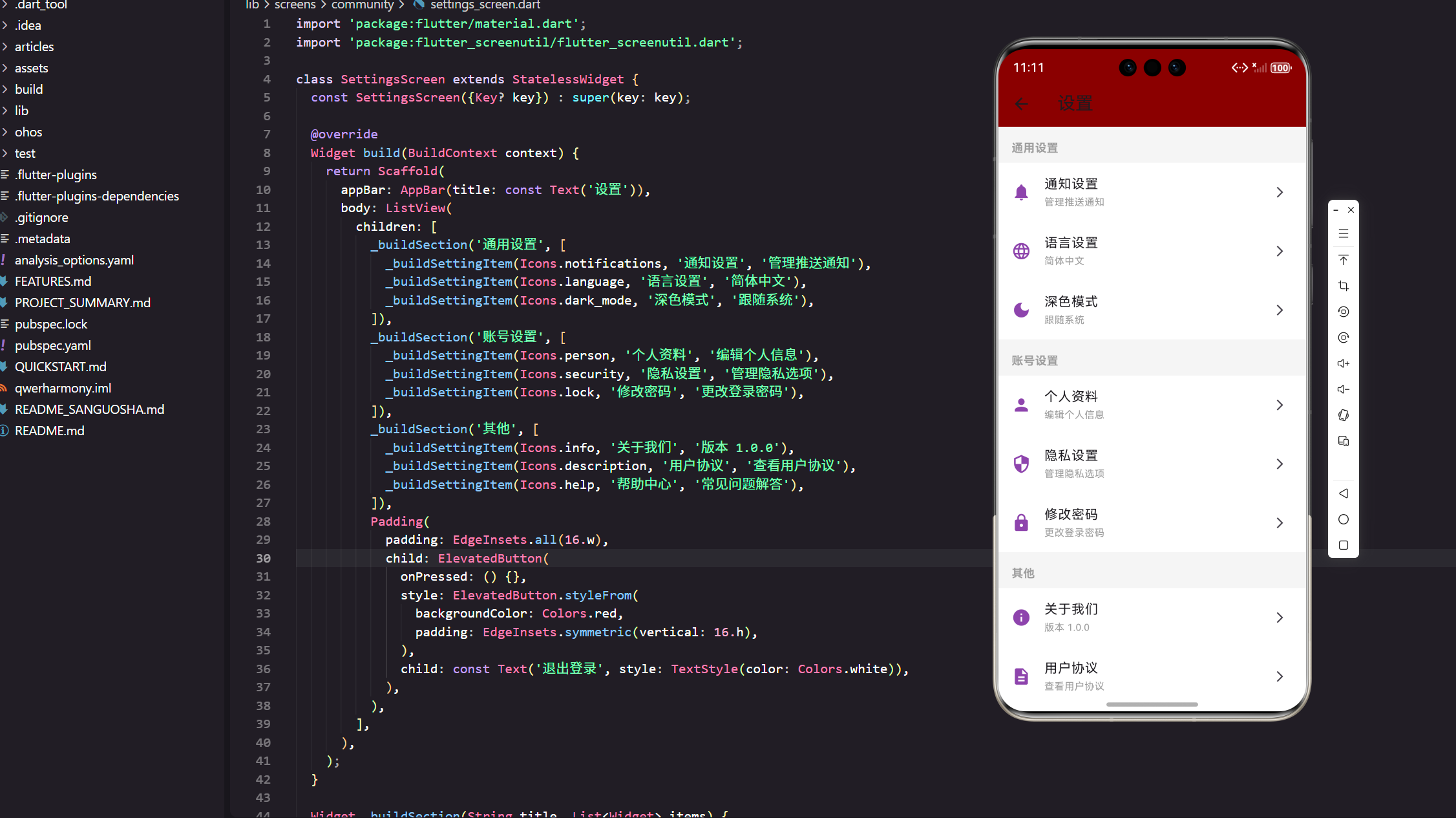
页面采用 ListView 作为主容器,通过 _buildSection 方法创建不同的设置分组。每个分组包含相关的设置项,形成清晰的功能划分。这种结构让用户能够快速找到需要的设置选项。
设置分组实现
分组标题设计
Widget _buildSection(String title, List<Widget> items) {
  return Column(
    crossAxisAlignment: CrossAxisAlignment.start,
    children: [
      Padding(
        padding: EdgeInsets.fromLTRB(16.w, 16.h, 16.w, 8.h),
        child: Text(
          title,
          style: TextStyle(
            fontSize: 14.sp,
            color: Colors.grey,
            fontWeight: FontWeight.bold
          )
        ),
      ),
分组标题使用 Padding 提供适当的边距,fromLTRB 方法精确控制各个方向的间距。标题使用灰色粗体文字,字号设置为 14.sp,既能提供清晰的分组标识,又不会过于突兀。
分组容器设计
Container(
  color: Colors.white,
  child: Column(children: items),
),
分组内容使用 白色背景 的 Container 包装,与页面背景形成对比。Column 垂直排列所有设置项,创建统一的视觉效果。这种设计符合 iOS 和 Android 的设置页面规范。
设置项列表实现
列表项基础结构
Widget _buildSettingItem(IconData icon, String title, String subtitle) {
  return ListTile(
    leading: Icon(icon, color: const Color(0xFF8E44AD)),
    title: Text(title),
    subtitle: Text(
      subtitle,
      style: TextStyle(fontSize: 12.sp, color: Colors.grey)
    ),
    trailing: const Icon(Icons.arrow_forward_ios, size: 16),
    onTap: () {},
  );
}
设置项使用 ListTile 组件实现,这是 Flutter 中标准的列表项组件。leading 显示功能图标,title 显示主要文字,subtitle 显示辅助信息,trailing 显示右箭头指示器。这种布局符合用户的使用习惯。
图标系统设计
leading: Icon(icon, color: const Color(0xFF8E44AD)),
所有设置项图标使用统一的 紫色主题色(#8E44AD),与应用的整体设计保持一致。图标颜色的统一性让界面更加协调,同时紫色也体现了设置功能的专业性。
文字层次设计
title: Text(title),
subtitle: Text(
  subtitle,
  style: TextStyle(fontSize: 12.sp, color: Colors.grey)
),
标题使用默认的文字样式,确保良好的可读性。副标题使用 较小的字号(12.sp)和灰色,表明这是辅助信息。这种层次设计让用户能够快速识别主要功能和当前状态。
功能分组设计
通用设置分组
_buildSection('通用设置', [
  _buildSettingItem(Icons.notifications, '通知设置', '管理推送通知'),
  _buildSettingItem(Icons.language, '语言设置', '简体中文'),
  _buildSettingItem(Icons.dark_mode, '深色模式', '跟随系统'),
]),
通用设置包含了应用的基础配置选项:通知、语言和主题。这些是用户最常用的设置项,放在最前面便于访问。图标选择 直观地表达了每个功能的含义。
账号设置分组
_buildSection('账号设置', [
  _buildSettingItem(Icons.person, '个人资料', '编辑个人信息'),
  _buildSettingItem(Icons.security, '隐私设置', '管理隐私选项'),
  _buildSettingItem(Icons.lock, '修改密码', '更改登录密码'),
]),
账号设置涵盖了用户个人信息和安全相关的功能。使用 person、security、lock 等图标,让用户能够直观理解每个选项的作用。这种分组方式符合用户的心理模型。
其他设置分组
_buildSection('其他', [
  _buildSettingItem(Icons.info, '关于我们', '版本 1.0.0'),
  _buildSettingItem(Icons.description, '用户协议', '查看用户协议'),
  _buildSettingItem(Icons.help, '帮助中心', '常见问题解答'),
]),
其他分组包含了应用信息和帮助相关的功能。这些功能使用频率较低,但对于用户了解应用和获取帮助很重要。副标题显示了具体的版本信息和功能描述。
退出登录功能
退出按钮设计
Padding(
  padding: EdgeInsets.all(16.w),
  child: ElevatedButton(
    onPressed: () {},
    style: ElevatedButton.styleFrom(
      backgroundColor: Colors.red,
      padding: EdgeInsets.symmetric(vertical: 16.h),
    ),
    child: const Text('退出登录', style: TextStyle(color: Colors.white)),
  ),
),
退出登录按钮使用 红色背景,表明这是一个重要的操作。按钮占据整个宽度,垂直内边距设置为 16.h 提供足够的点击区域。白色文字在红色背景上有良好的对比度。
按钮样式定制
style: ElevatedButton.styleFrom(
  backgroundColor: Colors.red,
  padding: EdgeInsets.symmetric(vertical: 16.h),
),
使用 ElevatedButton.styleFrom 方法定制按钮样式,backgroundColor 设置背景色,padding 调整按钮的内边距。这种定制方式既保持了 Material Design 的按钮行为,又满足了特定的视觉需求。
交互功能扩展
点击事件处理
// 扩展的点击事件处理
Widget _buildSettingItem(IconData icon, String title, String subtitle) {
  return ListTile(
    leading: Icon(icon, color: const Color(0xFF8E44AD)),
    title: Text(title),
    subtitle: Text(subtitle, style: TextStyle(fontSize: 12.sp, color: Colors.grey)),
    trailing: const Icon(Icons.arrow_forward_ios, size: 16),
    onTap: () {
      switch (title) {
        case '通知设置':
          Navigator.push(context, MaterialPageRoute(
            builder: (context) => NotificationSettingsScreen()
          ));
          break;
        case '语言设置':
          _showLanguageDialog();
          break;
        case '深色模式':
          _showThemeDialog();
          break;
        default:
          _showComingSoon();
      }
    },
  );
}
通过扩展 onTap 回调,可以为不同的设置项提供相应的功能。有些跳转到新页面,有些显示对话框,有些显示提示信息。这种灵活的处理方式满足了不同设置项的需求。
对话框功能实现
void _showLanguageDialog() {
  showDialog(
    context: context,
    builder: (context) => AlertDialog(
      title: Text('选择语言'),
      content: Column(
        mainAxisSize: MainAxisSize.min,
        children: [
          ListTile(
            title: Text('简体中文'),
            trailing: Icon(Icons.check, color: Colors.green),
            onTap: () => Navigator.pop(context),
          ),
          ListTile(
            title: Text('English'),
            onTap: () => Navigator.pop(context),
          ),
        ],
      ),
    ),
  );
}
语言设置使用 AlertDialog 显示选项列表,当前选中的语言显示绿色勾选图标。这种交互方式简洁直观,用户可以快速完成设置。
状态管理实现
使用SharedPreferences
class SettingsController extends GetxController {
final _prefs = SharedPreferences.getInstance();
final isDarkMode = false.obs;
final language = 'zh_CN'.obs;
final notificationEnabled = true.obs;
void onInit() {
super.onInit();
loadSettings();
}
Future<void> loadSettings() async {
final prefs = await _prefs;
isDarkMode.value = prefs.getBool('dark_mode') ?? false;
language.value = prefs.getString('language') ?? 'zh_CN';
notificationEnabled.value = prefs.getBool('notification') ?? true;
}
Future<void> setDarkMode(bool value) async {
final prefs = await _prefs;
await prefs.setBool('dark_mode', value);
isDarkMode.value = value;
}
Future<void> setLanguage(String value) async {
final prefs = await _prefs;
await prefs.setString('language', value);
language.value = value;
}
}
使用 GetX 和 SharedPreferences 管理设置状态,提供持久化存储。设置项的变化会自动保存到本地,应用重启后能够恢复用户的设置。
主题切换功能
深色模式实现
// 主题切换功能
class ThemeController extends GetxController {
  final isDarkMode = false.obs;

  ThemeData get theme => isDarkMode.value
    ? ThemeData.dark().copyWith(
        primaryColor: Color(0xFF8E44AD),
        appBarTheme: AppBarTheme(
          backgroundColor: Color(0xFF2C2C2C),
        ),
      )
    : ThemeData.light().copyWith(
        primaryColor: Color(0xFF8E44AD),
        appBarTheme: AppBarTheme(
          backgroundColor: Color(0xFF8E44AD),
        ),
      );

  void toggleTheme() {
    isDarkMode.value = !isDarkMode.value;
    Get.changeTheme(theme);
  }
}
主题控制器管理深色模式的切换,使用 GetX 的 changeTheme 方法实现全局主题切换。深色和浅色主题都保持了应用的紫色主色调。
通知设置功能
通知权限管理
class NotificationController extends GetxController {
  final isEnabled = true.obs;

  Future<void> toggleNotification(bool value) async {
    if (value) {
      // 请求通知权限
      final permission = await Permission.notification.request();
      if (permission.isGranted) {
        isEnabled.value = true;
        await _saveNotificationSetting(true);
      } else {
        Get.snackbar('提示', '请在系统设置中开启通知权限');
      }
    } else {
      isEnabled.value = false;
      await _saveNotificationSetting(false);
    }
  }

  Future<void> _saveNotificationSetting(bool value) async {
    final prefs = await SharedPreferences.getInstance();
    await prefs.setBool('notification_enabled', value);
  }
}
通知设置需要处理系统权限,使用 permission_handler 包请求通知权限。如果用户拒绝权限,显示引导信息帮助用户在系统设置中开启。
用户反馈功能
意见反馈实现
void _showFeedbackDialog() {
  final controller = TextEditingController();

  showDialog(
    context: context,
    builder: (context) => AlertDialog(
      title: Text('意见反馈'),
      content: TextField(
        controller: controller,
        maxLines: 5,
        decoration: InputDecoration(
          hintText: '请输入您的意见或建议...',
          border: OutlineInputBorder(),
        ),
      ),
      actions: [
        TextButton(
          onPressed: () => Navigator.pop(context),
          child: Text('取消'),
        ),
        ElevatedButton(
          onPressed: () {
            if (controller.text.isNotEmpty) {
              _submitFeedback(controller.text);
              Navigator.pop(context);
            }
          },
          child: Text('提交'),
        ),
      ],
    ),
  );
}
意见反馈使用 多行文本输入框 让用户输入详细的反馈内容。提交前检查内容是否为空,确保收集到有效的用户反馈。
版本信息展示
关于页面实现
class AboutScreen extends StatelessWidget {
Widget build(BuildContext context) {
return Scaffold(
appBar: AppBar(title: Text('关于我们')),
body: Padding(
padding: EdgeInsets.all(16.w),
child: Column(
children: [
SizedBox(height: 40.h),
Image.asset('assets/images/icon.png', width: 100.w),
SizedBox(height: 20.h),
Text(
'三国杀攻略',
style: TextStyle(fontSize: 24.sp, fontWeight: FontWeight.bold),
),
SizedBox(height: 8.h),
Text(
'版本 1.0.0',
style: TextStyle(fontSize: 16.sp, color: Colors.grey),
),
SizedBox(height: 40.h),
Text(
'专业的三国杀攻略应用,为玩家提供全面的游戏指导和工具支持。',
textAlign: TextAlign.center,
style: TextStyle(fontSize: 14.sp),
),
],
),
),
);
}
}
关于页面展示应用的基本信息,包括图标、名称、版本号和简介。使用居中布局和适当的间距,创建专业的展示效果。
安全退出实现
退出确认对话框
void _showLogoutDialog() {
  showDialog(
    context: context,
    builder: (context) => AlertDialog(
      title: Text('确认退出'),
      content: Text('确定要退出登录吗?'),
      actions: [
        TextButton(
          onPressed: () => Navigator.pop(context),
          child: Text('取消'),
        ),
        ElevatedButton(
          onPressed: () {
            Navigator.pop(context);
            _performLogout();
          },
          style: ElevatedButton.styleFrom(backgroundColor: Colors.red),
          child: Text('退出', style: TextStyle(color: Colors.white)),
        ),
      ],
    ),
  );
}

Future<void> _performLogout() async {
  // 清除用户数据
  final prefs = await SharedPreferences.getInstance();
  await prefs.remove('user_token');
  await prefs.remove('user_info');

  // 跳转到登录页面
  Get.offAllNamed('/login');
}
退出登录需要用户确认,防止误操作。确认后清除本地存储的用户数据,并跳转到登录页面。使用 offAllNamed 清除所有页面栈。
总结
通过本文的实现,我们构建了一个功能完整、用户友好的设置系统。这个系统不仅提供了基础的设置功能,还通过分组设计、图标标识、交互反馈等多个方面的优化,为用户提供了优秀的使用体验。
核心技术要点:
- 使用 ListTile 实现标准的设置列表项
- 通过分组设计提供清晰的功能划分
- 采用统一的图标和颜色系统
- 运用 SharedPreferences 实现设置持久化
- 通过对话框提供丰富的交互功能
这个设置系统为用户提供了完整的个性化配置选项,提升了应用的用户体验和功能完整性。至此,我们的三国杀攻略App的主要功能模块已经全部实现完成。
欢迎加入开源鸿蒙跨平台社区:https://openharmonycrossplatform.csdn.net

开源鸿蒙跨平台开发社区汇聚开发者与厂商,共建“一次开发,多端部署”的开源生态,致力于降低跨端开发门槛,推动万物智联创新。
更多推荐

 23
23 0
0- 0


 已为社区贡献29条内容

所有评论(0)