Flutter for OpenHarmony 社团管理App实战 - 设置实现
本文介绍了一个Flutter设置页面的实现方案。页面采用StatefulWidget管理开关状态,包含通知设置(接收通知、声音、振动)、隐私设置(隐私政策、用户协议)和其他功能(清除缓存、检查更新)。通过ListView、Card和SwitchListTile等组件构建清晰布局,使用Dialog和SnackBar提供交互反馈。页面设计简洁,功能分区明确,开关状态相互关联,为用户提供完整的设置选项和
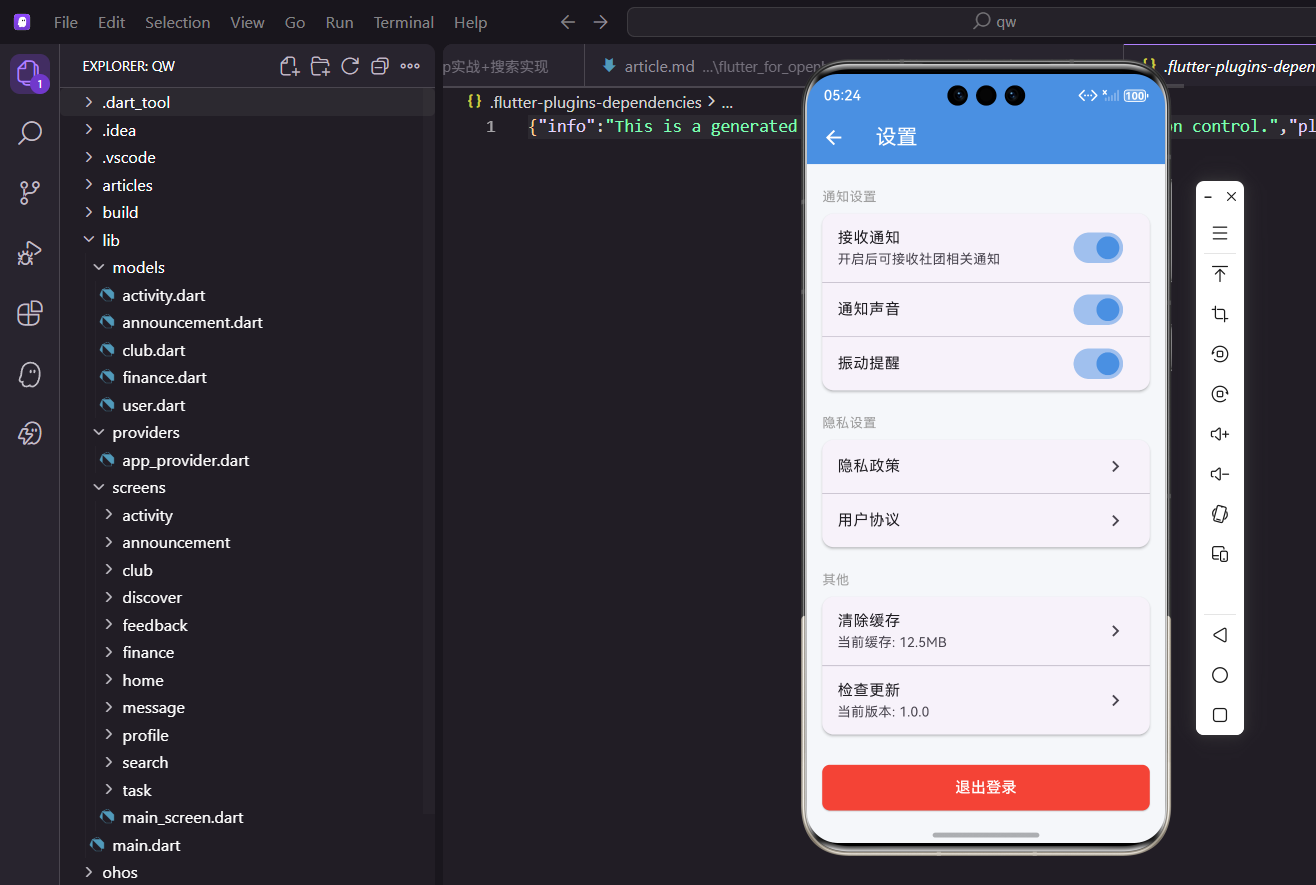
设置页面是每个应用都不可缺少的功能模块,它承载着用户对应用的个性化配置需求。在社团管理App中,设置页面不仅要提供基础的通知开关,还需要考虑隐私保护、数据管理等多个维度的功能。这篇文章会详细讲解如何从零开始构建一个功能完善的设置页面。
页面架构设计
在开始编码之前,我们需要先理清设置页面的整体架构。一个好的设置页面应该按照功能模块进行分组,让用户能够快速找到想要的设置项。我们把设置分为三大块:通知设置、隐私设置和其他功能。通知设置包含总开关和细分的声音、振动选项;隐私设置提供政策和协议的查看入口;其他功能则包含缓存管理、版本检查和退出登录等操作。
import 'package:flutter/material.dart';
导入依赖说明:这里只需要引入Flutter的Material库就够了,因为设置页面主要使用系统提供的基础组件。Material库包含了我们需要的所有UI组件,比如开关、列表项、卡片等。如果后续需要添加更复杂的功能,比如本地存储或网络请求,再按需引入对应的包即可。
状态管理的选择
设置页面需要管理多个开关的状态,所以我们选择StatefulWidget而不是StatelessWidget。每当用户切换开关时,页面需要重新渲染来反映最新的状态。
class SettingsPage extends StatefulWidget {
const SettingsPage({super.key});
State<SettingsPage> createState() => _SettingsPageState();
}
Widget类型选择:StatefulWidget是有状态组件的基类,它会创建一个对应的State对象来管理状态。这里我们定义了SettingsPage类,并重写createState方法来创建状态对象。super.key参数用于Widget树的优化,帮助Flutter识别组件的唯一性。
class _SettingsPageState extends State<SettingsPage> {
  bool _notificationEnabled = true;
  bool _soundEnabled = true;
  bool _vibrationEnabled = true;
状态变量定义:我们定义了三个布尔类型的私有变量来控制通知相关的开关状态。变量名前的下划线表示这是私有变量,只能在当前文件中访问。默认值都设为true,表示初始状态下所有通知功能都是开启的。这样的设计符合大多数用户的使用习惯,避免用户错过重要通知。
页面布局结构
设置页面的整体布局采用Scaffold + ListView的组合,这是Flutter中最常见也最实用的页面结构。
Widget build(BuildContext context) {
return Scaffold(
appBar: AppBar(
title: const Text('设置')
),
body: ListView(
children: [
_buildSectionHeader('通知设置'),
布局组件说明:Scaffold提供了应用的基本视觉结构,包括AppBar、body等。AppBar显示页面标题"设置",并自动提供返回按钮。ListView是一个可滚动的列表组件,当设置项较多时用户可以上下滑动查看。我们把所有设置项都放在ListView的children数组中,按照从上到下的顺序排列。
分区标题的作用:_buildSectionHeader是我们自定义的方法,用来创建每个设置分区的标题。通过标题可以清晰地划分不同类型的设置,让页面结构更加清晰。这种设计模式在iOS和Android的系统设置中都很常见,用户已经形成了使用习惯。
通知设置卡片
通知设置是整个页面最核心的部分,我们用Card组件来包裹这一组设置项。
          Card(
            margin: const EdgeInsets.symmetric(horizontal: 16),
            child: Column(
              children: [
                SwitchListTile(
                  title: const Text('接收通知'),
                  subtitle: const Text('开启后可接收社团相关通知'),
                  value: _notificationEnabled,
                  activeColor: const Color(0xFF4A90E2),
                  onChanged: (value) => setState(() =>
                      _notificationEnabled = value),
                ),
                const Divider(height: 1),
SwitchListTile的优势:这是一个非常实用的组件,它把标题、副标题和开关整合在一起,省去了我们手动布局的麻烦。title显示主要文字,subtitle提供额外的说明信息,帮助用户理解这个开关的作用。activeColor设置开关打开时的颜色,我们使用了蓝色作为主题色。
状态更新机制:onChanged回调函数在用户切换开关时被调用,我们在这里调用setState来更新状态变量,触发页面重新渲染。这是Flutter状态管理的基本模式,所有的UI更新都要通过setState来通知框架。
声音和振动开关的联动
声音和振动开关的实现有一个特殊之处:它们依赖于通知总开关的状态。
                SwitchListTile(
                  title: const Text('通知声音'),
                  value: _soundEnabled,
                  activeColor: const Color(0xFF4A90E2),
                  onChanged: _notificationEnabled
                      ? (value) => setState(() => _soundEnabled = value)
                      : null,
                ),
                const Divider(height: 1),
                SwitchListTile(
                  title: const Text('振动提醒'),
                  value: _vibrationEnabled,
                  activeColor: const Color(0xFF4A90E2),
                  onChanged: _notificationEnabled
                      ? (value) => setState(() => _vibrationEnabled = value)
                      : null,
                ),
              ],
            ),
          ),
联动逻辑的实现:这里的关键在于onChanged参数的处理。我们使用三元运算符来判断:如果通知总开关是打开的,就提供正常的回调函数;如果总开关是关闭的,就传入null。当onChanged为null时,SwitchListTile会自动变成禁用状态,开关变灰且无法点击。
用户体验考虑:这种联动设计符合用户的直觉,既然通知都关了,声音和振动自然也就没有意义了。Divider组件在各个开关之间添加了细线分隔,让界面层次更清晰。height设为1表示分隔线的高度是1像素,非常细,不会太突兀。
隐私设置区域
隐私设置提供了查看隐私政策和用户协议的入口,这是应用合规性的重要组成部分。
          _buildSectionHeader('隐私设置'),
          Card(
            margin: const EdgeInsets.symmetric(horizontal: 16),
            child: Column(
              children: [
                ListTile(
                  title: const Text('隐私政策'),
                  trailing: const Icon(Icons.chevron_right),
                  onTap: () {},
                ),
                const Divider(height: 1),
                ListTile(
                  title: const Text('用户协议'),
                  trailing: const Icon(Icons.chevron_right),
                  onTap: () {},
                ),
              ],
            ),
          ),
ListTile的使用场景:这里我们使用ListTile而不是SwitchListTile,因为这些选项不是开关,而是跳转链接。trailing参数设置右侧的箭头图标,这是移动应用中表示"可点击进入下一页"的通用视觉语言。
功能扩展建议:onTap回调目前是空的,在实际项目中应该跳转到对应的政策页面或打开网页。我们可以使用Navigator.push来跳转到新页面,或者使用url_launcher包来打开外部链接。
缓存清理功能
缓存清理是用户经常需要的功能,特别是当手机存储空间不足时。
          _buildSectionHeader('其他'),
          Card(
            margin: const EdgeInsets.symmetric(horizontal: 16),
            child: Column(
              children: [
                ListTile(
                  title: const Text('清除缓存'),
                  subtitle: const Text('当前缓存: 12.5MB'),
                  trailing: const Icon(Icons.chevron_right),
                  onTap: () {
                    showDialog(
                      context: context,
                      builder: (ctx) => AlertDialog(
                        title: const Text('清除缓存'),
                        content: const Text('确定要清除所有缓存吗?'),
                        actions: [
                          TextButton(
                            onPressed: () => Navigator.pop(ctx),
                            child: const Text('取消')
                          ),
                          TextButton(
                            onPressed: () {
                              Navigator.pop(ctx);
                              ScaffoldMessenger.of(context).showSnackBar(
                                const SnackBar(content: Text('缓存已清除'))
                              );
                            },
                            child: const Text('确定'),
                          ),
                        ],
                      ),
                    );
                  },
                ),
缓存大小的显示:subtitle显示当前的缓存大小,让用户知道清理能释放多少空间。在实际项目中,这个数值应该通过计算应用的缓存目录大小得出,可以使用path_provider包来获取缓存路径。
确认对话框的必要性:点击后弹出确认对话框,这是一个重要的用户体验设计。清除缓存是一个不可逆的操作,如果用户误点了,可能会丢失一些临时数据。通过对话框让用户再次确认,可以避免误操作。对话框有两个按钮:取消和确定。取消按钮直接关闭对话框,确定按钮先关闭对话框,然后显示一个SnackBar提示操作成功。
版本检查功能
版本检查让用户能够及时更新到最新版本,获得新功能和bug修复。
                const Divider(height: 1),
                ListTile(
                  title: const Text('检查更新'),
                  subtitle: const Text('当前版本: 1.0.0'),
                  trailing: const Icon(Icons.chevron_right),
                  onTap: () {
                    ScaffoldMessenger.of(context).showSnackBar(
                      const SnackBar(content: Text('已是最新版本'))
                    );
                  },
                ),
              ],
            ),
          ),
版本检查的实现思路:这里我们直接显示"已是最新版本"的提示,在实际项目中应该调用后端API来检查是否有新版本。如果有新版本,可以弹出对话框提示用户下载更新,或者直接跳转到应用商店。
版本号的获取方式:版本号的获取可以使用package_info_plus包,它能读取pubspec.yaml中定义的版本信息。这样就不需要在代码中硬编码版本号了,维护起来更方便。
退出登录按钮
退出登录是一个危险操作,所以我们用红色按钮来突出显示。
          const SizedBox(height: 32),
          Padding(
            padding: const EdgeInsets.symmetric(horizontal: 16),
            child: ElevatedButton(
              style: ElevatedButton.styleFrom(
                backgroundColor: Colors.red,
                minimumSize: const Size(double.infinity, 48),
                shape: RoundedRectangleBorder(
                  borderRadius: BorderRadius.circular(8)
                ),
              ),
              onPressed: () {
                showDialog(
                  context: context,
                  builder: (ctx) => AlertDialog(
                    title: const Text('退出登录'),
                    content: const Text('确定要退出登录吗?'),
                    actions: [
                      TextButton(
                        onPressed: () => Navigator.pop(ctx),
                        child: const Text('取消')
                      ),
                      TextButton(
                        onPressed: () {
                          Navigator.pop(ctx);
                          ScaffoldMessenger.of(context).showSnackBar(
                            const SnackBar(content: Text('已退出登录'))
                          );
                        },
                        child: const Text(
                          '确定',
                          style: TextStyle(color: Colors.red)
                        ),
                      ),
                    ],
                  ),
                );
              },
              child: const Text(
                '退出登录',
                style: TextStyle(
                  color: Colors.white,
                  fontSize: 16
                )
              ),
            ),
          ),
          const SizedBox(height: 32),
        ],
      ),
    );
  }
按钮样式的设计:按钮的背景色设为红色,这在UI设计中通常表示危险或破坏性操作。minimumSize设置按钮的最小尺寸,double.infinity表示宽度占满父容器,48是高度,这个高度符合Material Design的触摸目标尺寸建议。
视觉一致性:shape参数设置按钮的形状,我们使用圆角矩形,圆角半径是8像素。这比完全的直角看起来更柔和,也是现代UI设计的趋势。点击按钮同样会弹出确认对话框,对话框中的确定按钮也用红色文字,保持视觉上的一致性。
分区标题的实现
分区标题是一个辅助方法,用来创建统一样式的标题组件。
  Widget _buildSectionHeader(String title) {
    return Padding(
      padding: const EdgeInsets.fromLTRB(16, 24, 16, 8),
      child: Text(
        title,
        style: const TextStyle(
          color: Colors.grey,
          fontSize: 14
        )
      ),
    );
  }
}
间距的精心设计:这个方法接收一个字符串参数,返回一个带样式的Text组件。padding的设置很讲究:上方留24像素,让标题和上一个区域有足够的间距;左右各16像素,和Card的margin对齐;下方只留8像素,让标题和下面的内容靠得更近,形成视觉上的分组效果。
文字样式的选择:文字颜色用灰色,字号比正文小一些,这样标题就不会太抢眼,但又能起到分隔和说明的作用。这种设计在iOS的设置页面中很常见,用户已经形成了认知习惯。
开发中的注意事项
在实际开发中,还有几个点需要特别注意。
状态持久化:用户的设置应该保存到本地存储中,可以使用shared_preferences包来实现。每次修改设置时,除了调用setState更新UI,还要把新值写入存储。应用重启后,从存储中读取设置值来初始化状态变量。
权限处理:通知功能需要系统权限,在用户首次打开通知开关时,应该请求权限。可以使用permission_handler包来处理权限请求。如果用户拒绝了权限,要给出友好的提示,引导用户去系统设置中开启。
国际化支持:如果应用要支持多语言,所有的文字都应该从语言文件中读取,而不是硬编码在代码里。Flutter提供了intl包来实现国际化,可以根据系统语言自动切换文字。
性能优化建议
虽然设置页面通常不会有性能问题,但养成优化的习惯很重要。
避免不必要的重建:使用const构造函数来创建不会改变的Widget,这样Flutter可以复用这些Widget,不需要每次都重新创建。我们在代码中大量使用了const,这是一个好习惯。
合理使用setState:只在必要时调用setState,并且只更新需要改变的状态变量。不要在setState中执行耗时操作,这会阻塞UI线程导致卡顿。
资源释放:虽然这个页面没有使用Controller或Stream,但如果后续添加了这些资源,一定要在dispose方法中释放,避免内存泄漏。
用户体验的细节
好的用户体验往往体现在细节上。
即时反馈:用户的每个操作都应该有即时的视觉反馈。开关切换时有动画效果,按钮点击时有水波纹效果,这些都是Material Design自带的,我们不需要额外实现。
清晰的说明:每个设置项都应该有清晰的说明,让用户知道这个设置的作用。subtitle参数就是用来提供这种说明的,不要吝啬使用。
防止误操作:对于危险操作,一定要有二次确认。我们在清除缓存和退出登录时都使用了确认对话框,这是必要的保护措施。
总结
这篇文章详细讲解了设置页面的实现过程,从状态管理到UI布局,从交互逻辑到用户体验,每个细节都有考虑。设置页面看似简单,但要做好并不容易,需要在功能完整性和界面简洁性之间找到平衡。
通过合理使用Flutter提供的组件,我们可以用相对较少的代码实现一个功能完善的设置页面。SwitchListTile、ListTile、Card这些组件大大简化了开发工作,让我们能够专注于业务逻辑而不是UI细节。
希望这篇文章能够帮助你理解设置页面的实现思路,在自己的项目中也能做出用户体验良好的设置功能。记住,好的设计不需要复杂的技术,关键是对细节的把握和对用户需求的理解。
欢迎加入开源鸿蒙跨平台社区:https://openharmonycrossplatform.csdn.net
完整代码整合
为了方便理解整个页面的结构,这里提供完整的代码实现。
import 'package:flutter/material.dart';
class SettingsPage extends StatefulWidget {
const SettingsPage({super.key});
State<SettingsPage> createState() => _SettingsPageState();
}
class _SettingsPageState extends State<SettingsPage> {
bool _notificationEnabled = true;
bool _soundEnabled = true;
bool _vibrationEnabled = true;
Widget build(BuildContext context) {
return Scaffold(
appBar: AppBar(title: const Text('设置')),
body: ListView(
children: [
_buildSectionHeader('通知设置'),
Card(
margin: const EdgeInsets.symmetric(horizontal: 16),
child: Column(
children: [
SwitchListTile(
title: const Text('接收通知'),
subtitle: const Text('开启后可接收社团相关通知'),
value: _notificationEnabled,
activeColor: const Color(0xFF4A90E2),
onChanged: (value) =>
setState(() => _notificationEnabled = value),
),
const Divider(height: 1),
SwitchListTile(
title: const Text('通知声音'),
value: _soundEnabled,
activeColor: const Color(0xFF4A90E2),
onChanged: _notificationEnabled
? (value) => setState(() => _soundEnabled = value)
: null,
),
const Divider(height: 1),
SwitchListTile(
title: const Text('振动提醒'),
value: _vibrationEnabled,
activeColor: const Color(0xFF4A90E2),
onChanged: _notificationEnabled
? (value) => setState(() => _vibrationEnabled = value)
: null,
),
],
),
),
代码结构说明:完整代码展示了整个页面的层次结构。从外到内依次是Scaffold、ListView、Card、Column、SwitchListTile。这种嵌套结构虽然看起来有点复杂,但每一层都有明确的职责,让代码易于理解和维护。
状态管理的体现:三个布尔变量控制着三个开关的状态,通过setState方法更新状态并触发UI重建。这是Flutter中最基础也是最重要的状态管理模式,理解了这个模式就能应对大部分的UI交互需求。
          _buildSectionHeader('隐私设置'),
          Card(
            margin: const EdgeInsets.symmetric(horizontal: 16),
            child: Column(
              children: [
                ListTile(
                  title: const Text('隐私政策'),
                  trailing: const Icon(Icons.chevron_right),
                  onTap: () {},
                ),
                const Divider(height: 1),
                ListTile(
                  title: const Text('用户协议'),
                  trailing: const Icon(Icons.chevron_right),
                  onTap: () {},
                ),
              ],
            ),
          ),
          _buildSectionHeader('其他'),
          Card(
            margin: const EdgeInsets.symmetric(horizontal: 16),
            child: Column(
              children: [
                ListTile(
                  title: const Text('清除缓存'),
                  subtitle: const Text('当前缓存: 12.5MB'),
                  trailing: const Icon(Icons.chevron_right),
                  onTap: () {
                    showDialog(
                      context: context,
                      builder: (ctx) => AlertDialog(
                        title: const Text('清除缓存'),
                        content: const Text('确定要清除所有缓存吗?'),
                        actions: [
                          TextButton(
                            onPressed: () => Navigator.pop(ctx),
                            child: const Text('取消')),
                          TextButton(
                            onPressed: () {
                              Navigator.pop(ctx);
                              ScaffoldMessenger.of(context).showSnackBar(
                                const SnackBar(content: Text('缓存已清除')));
                            },
                            child: const Text('确定'),
                          ),
                        ],
                      ),
                    );
                  },
                ),
                const Divider(height: 1),
                ListTile(
                  title: const Text('检查更新'),
                  subtitle: const Text('当前版本: 1.0.0'),
                  trailing: const Icon(Icons.chevron_right),
                  onTap: () {
                    ScaffoldMessenger.of(context).showSnackBar(
                      const SnackBar(content: Text('已是最新版本')));
                  },
                ),
              ],
            ),
          ),
卡片布局的一致性:所有的设置区域都使用相同的Card布局,margin都是horizontal 16像素。这种一致性让页面看起来很整齐,用户能够快速识别不同的功能区域。
交互反馈的重要性:每个可点击的项都有onTap回调,即使功能还没实现,也要给用户一个反馈。这里我们用SnackBar来提示,虽然简单但很有效。在实际项目中,这些占位的回调应该替换成真实的功能实现。
          const SizedBox(height: 32),
          Padding(
            padding: const EdgeInsets.symmetric(horizontal: 16),
            child: ElevatedButton(
              style: ElevatedButton.styleFrom(
                backgroundColor: Colors.red,
                minimumSize: const Size(double.infinity, 48),
                shape: RoundedRectangleBorder(
                  borderRadius: BorderRadius.circular(8)),
              ),
              onPressed: () {
                showDialog(
                  context: context,
                  builder: (ctx) => AlertDialog(
                    title: const Text('退出登录'),
                    content: const Text('确定要退出登录吗?'),
                    actions: [
                      TextButton(
                        onPressed: () => Navigator.pop(ctx),
                        child: const Text('取消')),
                      TextButton(
                        onPressed: () {
                          Navigator.pop(ctx);
                          ScaffoldMessenger.of(context).showSnackBar(
                            const SnackBar(content: Text('已退出登录')));
                        },
                        child: const Text('确定',
                          style: TextStyle(color: Colors.red)),
                      ),
                    ],
                  ),
                );
              },
              child: const Text('退出登录',
                style: TextStyle(color: Colors.white, fontSize: 16)),
            ),
          ),
          const SizedBox(height: 32),
        ],
      ),
    );
  }

  Widget _buildSectionHeader(String title) {
    return Padding(
      padding: const EdgeInsets.fromLTRB(16, 24, 16, 8),
      child: Text(title,
        style: const TextStyle(color: Colors.grey, fontSize: 14)),
    );
  }
}
退出按钮的特殊处理:退出登录按钮单独放在底部,用红色突出显示。这个按钮的样式和其他设置项完全不同,就是为了引起用户的注意,避免误操作。
辅助方法的封装:_buildSectionHeader方法虽然简单,但它的存在让代码更清晰。如果直接在ListView中写Padding和Text,代码会显得很冗长。这种小的封装能够大大提升代码的可读性。
实战经验分享
在实际开发中,我遇到过一些常见的问题,这里分享一些解决方案。
问题一:开关状态不同步
有时候用户修改了设置,但应用重启后设置又恢复了默认值。这是因为没有做状态持久化。解决方法是使用shared_preferences包,在setState的同时把值写入本地存储。
Future<void> _saveNotificationSetting(bool value) async {
  final prefs = await SharedPreferences.getInstance();
  await prefs.setBool('notification_enabled', value);
  setState(() {
    _notificationEnabled = value;
  });
}
持久化的实现:这个方法先获取SharedPreferences实例,然后用setBool方法保存值,最后调用setState更新UI。在initState中,我们需要读取保存的值来初始化状态变量。
异步操作的处理:SharedPreferences的操作是异步的,所以方法要用async标记,await等待操作完成。这是Flutter中处理异步操作的标准模式。
问题二:权限请求时机
通知功能需要系统权限,但不能在应用启动时就请求,这样会让用户反感。正确的做法是在用户首次打开通知开关时请求权限。
Future<void> _requestNotificationPermission() async {
  final status = await Permission.notification.request();
  if (status.isGranted) {
    setState(() {
      _notificationEnabled = true;
    });
  } else {
    ScaffoldMessenger.of(context).showSnackBar(
      const SnackBar(content: Text('需要通知权限才能接收消息'))
    );
  }
}
权限请求的流程:使用permission_handler包的request方法请求权限,用户会看到系统的权限对话框。根据用户的选择,我们更新开关状态或显示提示信息。
用户体验的考虑:如果用户拒绝了权限,我们不应该反复请求,而是给出友好的提示,告诉用户如何在系统设置中开启权限。
问题三:缓存大小计算
显示缓存大小需要遍历缓存目录,计算所有文件的大小。这个操作可能比较耗时,不应该在主线程执行。
Future<String> _calculateCacheSize() async {
  final cacheDir = await getTemporaryDirectory();
  int totalSize = 0;

  await for (var entity in cacheDir.list(recursive: true)) {
    if (entity is File) {
      totalSize += await entity.length();
    }
  }

  return _formatBytes(totalSize);
}

String _formatBytes(int bytes) {
  if (bytes < 1024) return '$bytes B';
  if (bytes < 1024 * 1024) return '${(bytes / 1024).toStringAsFixed(1)} KB';
  return '${(bytes / (1024 * 1024)).toStringAsFixed(1)} MB';
}
异步遍历的使用:await for语法用于异步遍历目录中的文件,这样不会阻塞UI线程。计算完成后,用_formatBytes方法把字节数转换成易读的格式。
性能优化建议:如果缓存目录很大,这个计算可能需要几秒钟。可以考虑在后台线程执行,或者缓存计算结果,不要每次打开页面都重新计算。
测试建议
设置页面虽然简单,但也需要充分测试,确保功能正常。
单元测试:测试状态变量的更新逻辑,确保开关联动正确。比如关闭通知总开关后,声音和振动开关应该被禁用。
testWidgets('Sound switch should be disabled when notification is off',
  (WidgetTester tester) async {
  await tester.pumpWidget(MaterialApp(home: SettingsPage()));

  // 关闭通知开关
  await tester.tap(find.byType(SwitchListTile).first);
  await tester.pump();

  // 验证声音开关被禁用
  final soundSwitch = find.byType(SwitchListTile).at(1);
  expect(tester.widget<SwitchListTile>(soundSwitch).onChanged, isNull);
});
Widget测试:测试UI交互,确保点击按钮会弹出对话框,对话框的按钮功能正常。这种测试能够发现UI层面的bug。
集成测试:测试完整的用户流程,比如修改设置、退出应用、重新打开,验证设置是否被保存。这需要在真机或模拟器上运行。
可访问性优化
设置页面应该对所有用户友好,包括有视觉障碍的用户。
语义标签:为重要的UI元素添加Semantics组件,提供语义信息。屏幕阅读器会读出这些信息,帮助视障用户理解界面。
Semantics(
  label: '接收通知开关,当前状态:${_notificationEnabled ? "开启" : "关闭"}',
  child: SwitchListTile(
    title: const Text('接收通知'),
    value: _notificationEnabled,
    onChanged: (value) => setState(() => _notificationEnabled = value),
  ),
)
对比度检查:确保文字和背景的对比度足够高,符合WCAG标准。灰色文字在白色背景上的对比度应该至少是4.5:1。
触摸目标大小:所有可点击的元素应该至少48x48像素,这是Material Design的建议。我们的开关和按钮都满足这个要求。
国际化实现
如果应用要支持多语言,设置页面的所有文字都需要国际化。
import 'package:flutter_gen/gen_l10n/app_localizations.dart';

// 在build方法中
final l10n = AppLocalizations.of(context)!;

AppBar(
  title: Text(l10n.settings),
)

Text(l10n.receiveNotifications)
Text(l10n.notificationSound)
国际化的配置:在pubspec.yaml中配置flutter_localizations,创建arb文件定义不同语言的文字。Flutter会自动生成AppLocalizations类,提供类型安全的文字访问。
动态语言切换:用户可以在设置中选择语言,应用会立即切换。这需要在MaterialApp中配置locale和localizationsDelegates。
主题适配
设置页面应该适配应用的主题,包括亮色和暗色模式。
Card(
  color: Theme.of(context).cardColor,
  child: Column(
    children: [
      SwitchListTile(
        activeColor: Theme.of(context).primaryColor,
        // ...
      ),
    ],
  ),
)
主题颜色的使用:不要硬编码颜色值,而是从Theme中获取。这样当用户切换主题时,页面会自动适配新的颜色方案。
暗色模式支持:在暗色模式下,背景色、文字颜色都会自动调整。但要注意检查对比度,确保在暗色背景上文字仍然清晰可读。
总结与展望
设置页面是应用的重要组成部分,虽然功能相对简单,但要做好需要考虑很多细节。从基础的UI布局到状态管理,从用户体验到可访问性,每个方面都值得认真对待。
这篇文章从零开始,详细讲解了设置页面的实现过程。我们使用了Flutter提供的基础组件,通过合理的组合和配置,实现了一个功能完善、体验良好的设置页面。
在实际项目中,你可能需要根据具体需求进行调整和扩展。但核心的设计思路是通用的:清晰的信息架构、一致的视觉风格、良好的交互反馈、完善的错误处理。掌握了这些原则,你就能做出优秀的设置页面。
希望这篇文章对你有帮助,如果有任何问题或建议,欢迎交流讨论。
欢迎加入开源鸿蒙跨平台社区:https://openharmonycrossplatform.csdn.net

开源鸿蒙跨平台开发社区汇聚开发者与厂商,共建“一次开发,多端部署”的开源生态,致力于降低跨端开发门槛,推动万物智联创新。
更多推荐
 5
5 0
0- 0


 已为社区贡献30条内容

所有评论(0)