跨端开发实践:Flutter × OpenHarmony 构建校园招聘应用
本文介绍了基于Flutter和OpenHarmony的跨端开发实践,通过构建校园招聘应用解决高校学生获取招聘信息的需求。Flutter提供高性能UI渲染和跨平台支持,OpenHarmony实现多端设备适配,二者结合可降低开发成本并保证一致性。文章详细解析了核心代码实现,包括招聘信息卡片布局、主题样式控制等关键功能模块,展示了如何通过组件化设计实现多端复用。该方案为校园应用开发提供了高效的技术参考。
文章目录
跨端开发实践:Flutter × OpenHarmony 构建校园招聘应用
前言
随着移动互联网和物联网的发展,校园应用已经成为高校学生和企业之间高效沟通的重要桥梁。如何让学生便捷地获取校园招聘信息,同时支持多端(手机、平板、PC)使用,是开发者面临的核心问题。
本篇文章将以 Flutter × OpenHarmony 跨端开发为例,展示如何构建一个校园勤工俭学及校园招聘信息展示模块,并对核心代码进行逐行解析,让读者能够快速理解跨端开发流程和实现细节。
背景
高校学生在校期间寻找实习、兼职或全职机会的需求不断增加,而传统的校园招聘信息发布方式往往依赖纸质公告或单一移动端应用,信息更新慢,交互体验差。
使用 Flutter + OpenHarmony 跨端技术栈,可以实现:
- 一次开发,多端运行:移动端、PC端甚至嵌入式设备均可运行相同代码。
- 高性能 UI 渲染:Flutter 的渲染引擎保证流畅的列表、卡片展示。
- 模块化开发:组件化设计方便扩展校园其他功能,如勤工俭学、校园活动等。
因此,本项目选择 Flutter 作为前端框架,OpenHarmony 提供跨端适配能力,实现统一界面风格和业务逻辑。
Flutter × OpenHarmony 跨端开发介绍
Flutter 是 Google 推出的跨平台 UI 框架,使用 Dart 语言开发,提供丰富的组件和自定义控件能力。
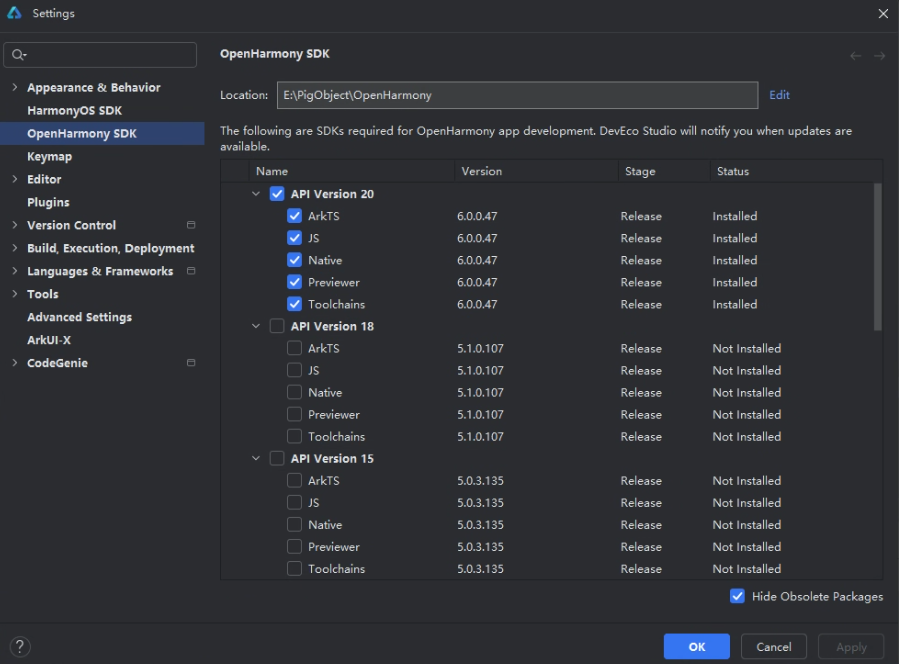
OpenHarmony 是华为开源的操作系统,支持多端设备(手机、平板、PC、IoT),并提供了 HarmonyOS SDK 和 DevEco Studio 进行跨端适配。
结合二者,可以实现:
- UI 一致性:Flutter 提供统一的控件风格,OpenHarmony 保证跨设备适配。
- 性能优化:Flutter 的渲染引擎 Skia 与 OpenHarmony 的多端渲染机制结合,实现平滑体验。
- 组件复用:核心逻辑、UI 模块可在多端复用,降低开发成本。
开发核心代码(详细解析)
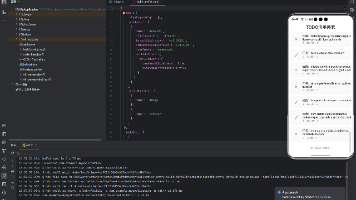
下面展示校园招聘模块的核心实现代码,并逐行解析其设计思路。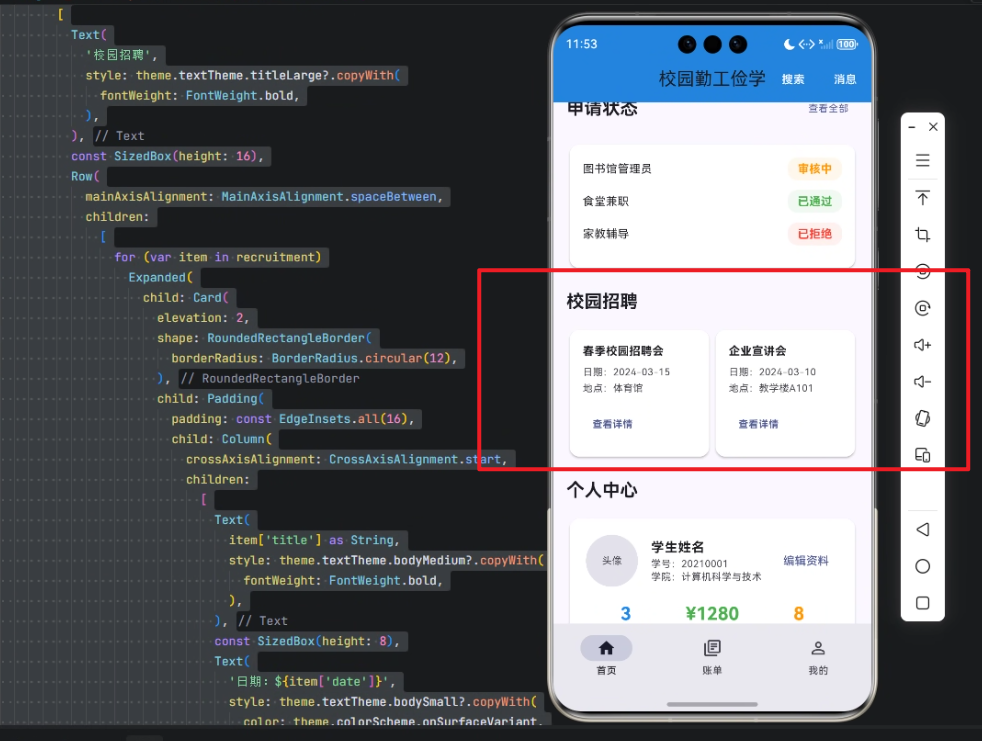
完整 Widget 代码
Widget _buildCampusRecruitment(ThemeData theme) {
  final recruitment = [
    {'title': '春季校园招聘会', 'date': '2024-03-15', 'location': '体育馆'},
    {'title': '企业宣讲会', 'date': '2024-03-10', 'location': '教学楼A101'},
  ];

  return Column(
    crossAxisAlignment: CrossAxisAlignment.start,
    children: [
      Text(
        '校园招聘',
        style: theme.textTheme.titleLarge?.copyWith(
          fontWeight: FontWeight.bold,
        ),
      ),
      const SizedBox(height: 16),
      Row(
        mainAxisAlignment: MainAxisAlignment.spaceBetween,
        children: [
          for (var item in recruitment)
            Expanded(
              child: Card(
                elevation: 2,
                shape: RoundedRectangleBorder(
                  borderRadius: BorderRadius.circular(12),
                ),
                child: Padding(
                  padding: const EdgeInsets.all(16),
                  child: Column(
                    crossAxisAlignment: CrossAxisAlignment.start,
                    children: [
                      Text(
                        item['title'] as String,
                        style: theme.textTheme.bodyMedium?.copyWith(
                          fontWeight: FontWeight.bold,
                        ),
                      ),
                      const SizedBox(height: 8),
                      Text(
                        '日期:${item['date']}',
                        style: theme.textTheme.bodySmall?.copyWith(
                          color: theme.colorScheme.onSurfaceVariant,
                        ),
                      ),
                      const SizedBox(height: 4),
                      Text(
                        '地点:${item['location']}',
                        style: theme.textTheme.bodySmall?.copyWith(
                          color: theme.colorScheme.onSurfaceVariant,
                        ),
                      ),
                      const SizedBox(height: 12),
                      TextButton(
                        onPressed: () {},
                        child: Text(
                          '查看详情',
                          style: theme.textTheme.bodySmall?.copyWith(
                            color: theme.colorScheme.primary,
                            fontWeight: FontWeight.bold,
                          ),
                        ),
                      ),
                    ],
                  ),
                ),
              ),
            ),
        ],
      ),
    ],
  );
}
逐行解析
- 函数定义
Widget _buildCampusRecruitment(ThemeData theme)
- 创建一个返回
Widget的函数_buildCampusRecruitment。 - 接收
ThemeData,方便统一主题样式,确保跨端一致性。
- 招聘信息数据
final recruitment = [
  {'title': '春季校园招聘会', 'date': '2024-03-15', 'location': '体育馆'},
  {'title': '企业宣讲会', 'date': '2024-03-10', 'location': '教学楼A101'},
];
- 用
List<Map>存储招聘信息,便于动态生成卡片。 - 每个 Map 包含
title、date、location。
- 整体布局 Column
return Column(
  crossAxisAlignment: CrossAxisAlignment.start,
  children: [
- 使用
Column垂直排列内容。 crossAxisAlignment: start左对齐,使标题和卡片整齐排列。
- 模块标题
Text(
  '校园招聘',
  style: theme.textTheme.titleLarge?.copyWith(
    fontWeight: FontWeight.bold,
  ),
),
- 显示“校园招聘”标题。
- 使用主题的
titleLarge样式并加粗,保证与全局 UI 一致。
- 间距 SizedBox
const SizedBox(height: 16),
- 在标题与内容之间留空 16 像素,提升视觉层次感。
- 卡片排列 Row
Row(
  mainAxisAlignment: MainAxisAlignment.spaceBetween,
  children: [
- 用
Row水平排列招聘卡片。 spaceBetween保证卡片之间均匀间距。
- 循环生成卡片
for (var item in recruitment)
  Expanded(
    child: Card(
- 使用
for循环动态生成每条招聘信息的卡片。 Expanded自动分配剩余空间,让卡片宽度均衡。
- Card 组件
Card(
  elevation: 2,
  shape: RoundedRectangleBorder(
    borderRadius: BorderRadius.circular(12),
  ),
elevation设置阴影高度,让卡片悬浮感明显。RoundedRectangleBorder圆角边框,提高 UI 美观性。
- 卡片内边距 Padding
Padding(
  padding: const EdgeInsets.all(16),
  child: Column(
- 内部内容统一留 16 像素间距。
- 使用
Column纵向排列卡片内文本和按钮。
- 招聘标题
Text(
  item['title'] as String,
  style: theme.textTheme.bodyMedium?.copyWith(
    fontWeight: FontWeight.bold,
  ),
),
- 显示招聘会标题,加粗突出。
- 日期和地点
Text('日期:${item['date']}', ...)
Text('地点:${item['location']}', ...)
- 使用字符串插值显示信息。
- 颜色使用主题的
onSurfaceVariant,保持风格统一。
- 按钮查看详情
TextButton(
  onPressed: () {},
  child: Text(
    '查看详情',
    style: theme.textTheme.bodySmall?.copyWith(
      color: theme.colorScheme.primary,
      fontWeight: FontWeight.bold,
    ),
  ),
),
- 提供可交互按钮,目前
onPressed留空,可接入页面跳转逻辑。 - 按钮文字使用主题的
primary色。
心得
通过这个模块开发,我们总结出几个跨端开发的经验:
-
统一主题管理
- Flutter 的
ThemeData可在多端复用,减少样式分支。
- Flutter 的
-
动态数据驱动 UI
- 使用
List<Map>配合循环生成卡片,方便日后扩展到网络请求或数据库数据。
- 使用
-
组件化思想
- 每个功能模块单独封装成 Widget,便于维护和跨端复用。
-
UI 细节优化
- 合理使用
SizedBox、Padding、Card,保证视觉层次感和可读性。
- 合理使用
总结
本文展示了如何使用 Flutter × OpenHarmony 构建校园招聘信息模块,从前端界面、主题管理到动态数据驱动的实现,并对核心代码进行了逐行解析。
这种跨端开发模式不仅提高了开发效率,还能保证 UI 风格一致、逻辑统一,为校园应用开发提供了可复用的技术模板。
未来可以扩展为完整的校园勤工俭学系统,增加学生报名、企业管理后台、消息推送等功能,真正实现校园信息数字化和智能化。
欢迎加入开源鸿蒙跨平台社区:https://openharmonycrossplatform.csdn.net

开源鸿蒙跨平台开发社区汇聚开发者与厂商,共建“一次开发,多端部署”的开源生态,致力于降低跨端开发门槛,推动万物智联创新。
更多推荐

 12
12 0
0- 0


 已为社区贡献8条内容

所有评论(0)