开源鸿蒙跨平台入门工程Kuikly:Git与AtomGit仓库操作
本文介绍了在AtomGit平台上配置和使用Git的详细步骤。主要内容包括:1) Git环境安装和基础配置;2) 在AtomGit创建公开仓库并初始化项目;3) SSH密钥生成与配置;4) 本地工程搭建与.gitignore文件管理。通过图文结合的方式,详细演示了从账号注册、仓库创建到本地开发的完整流程,特别针对HarmonyOS/Android项目提供了.gitignore配置建议。文章还包含了常
本教程面向零基础用户,详细讲解从零开始创建开源鸿蒙跨平台项目,并将其代码提交到AtomGit公开仓库的完整流程。
文章目录
一、基础准备(环境配置)
1.1 安装必要软件
在开始之前,需要先安装以下软件:
开发前需安装以下必要软件,建议按顺序安装:
| 软件名称 | 版本要求 | 用途 |
|---|---|---|
| Java Development Kit (JDK) | JDK 17 | Java 运行环境 |
| DevEco Studio | 最新版本 | 鸿蒙应用开发 IDE |
| Git | 最新版本 | 版本控制工具 |
(1)安装Git
- 下载地址: Git官网
- 安装步骤:
- 下载Windows版本的Git安装包
- 双击运行安装程序
- 一路点击"Next"使用默认配置即可
- 安装完成后,右键点击桌面,如果看到"Git Bash Here"选项,说明安装成功
(2)安装DevEco Studio
- 下载地址: DevEco Studio官网
- 安装步骤:
- 注册华为开发者账号
- 下载DevEco Studio安装包
- 双击运行,按照提示完成安装
- 首次启动时选择需要的SDK和API版本
💡 提示: 更详细的安装教程请参考:https://blog.csdn.net/Guang_how927/article/details/157468495
1.2 验证Git配置
安装完成后,需要配置Git的基本信息(用户名和邮箱),这些信息会在代码提交时被记录。
打开Git Bash
- 在桌面空白处右键
- 选择 “Git Bash Here”
- 会弹出一个黑色的命令行窗口
配置用户名
# 配置用户名(可以是你的真实姓名或昵称)
git config --global user.name "你的名字"
示例:
git config --global user.name "张三"
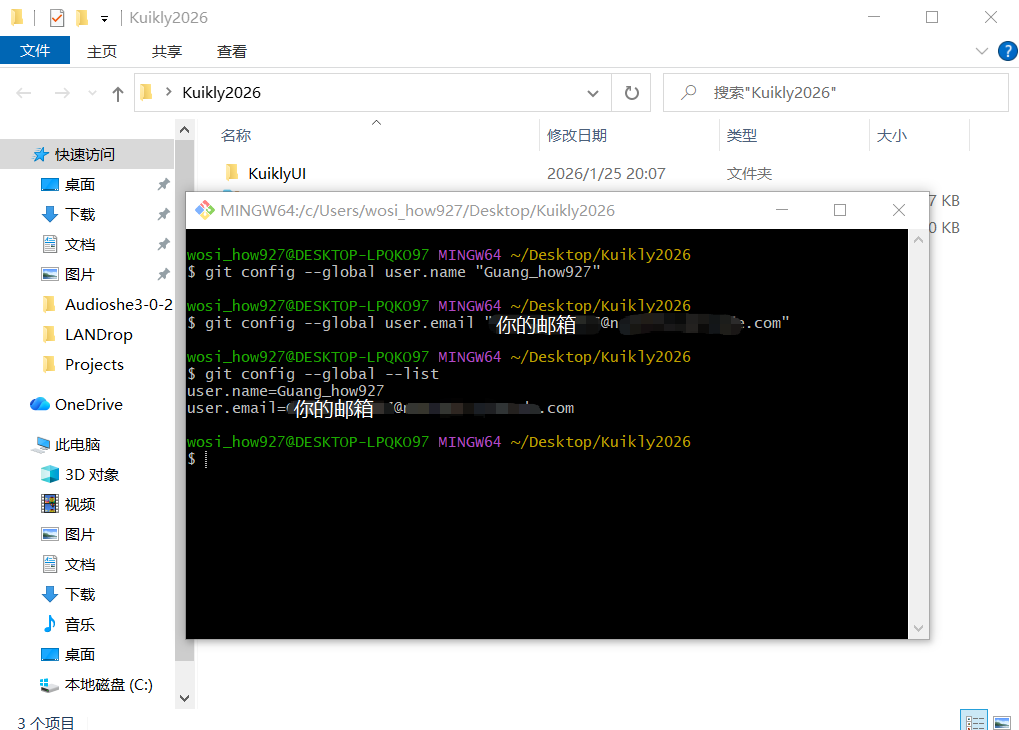
配置邮箱
# 配置邮箱(建议使用 GitHub/Gitee 注册邮箱)
git config --global user.email "your.email@example.com"
示例:
git config --global user.email "zhangsan@example.com"
验证配置
# 查看当前配置
git config --global --list
执行该命令后,应该能看到刚才配置的 user.name 和 user.email 信息。
二、AtomGit远程仓库准备
2.1 什么是AtomGit?
AtomGit是开源中国的Git代码托管平台,类似于GitHub和Gitee,用于存储和管理代码项目。
2.2 注册AtomGit账号
-
打开AtomGit网站
- 访问地址:https://atomgit.com/
-
注册账号
- 点击页面右上角的 “注册” 按钮
- 填写用户名、邮箱和密码
- 完成邮箱验证
-
登录账号
- 使用注册的账号和密码登录
2.3 创建公开仓库
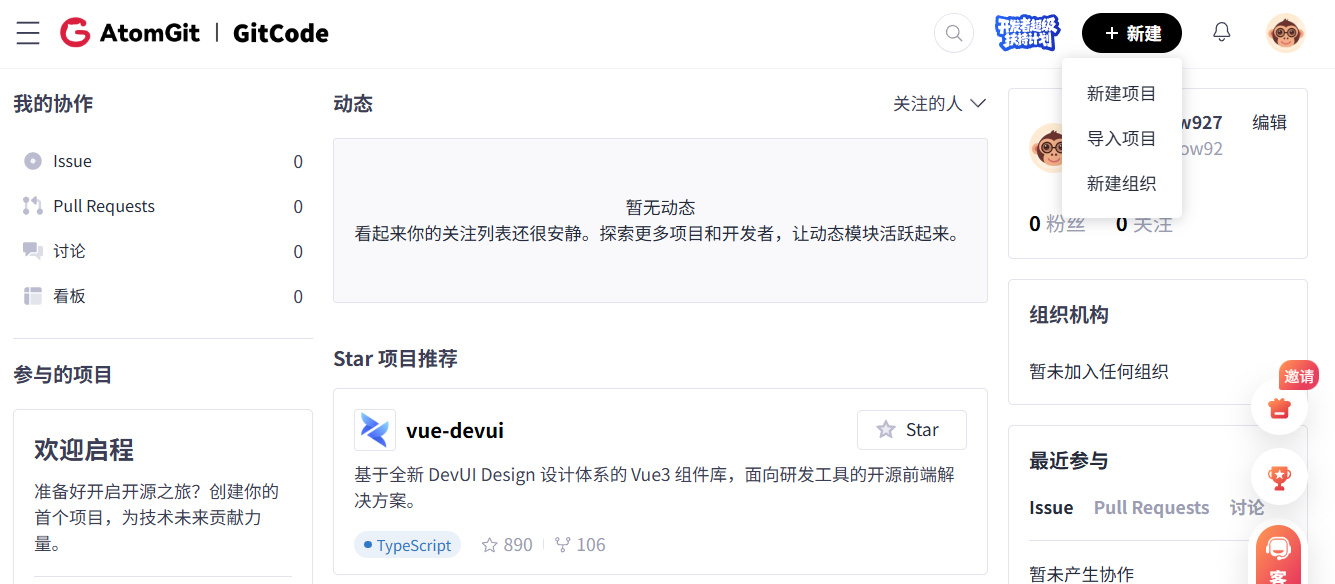
进入新建项目页面
登录后:
- 找到页面右上角的 “+” 号或 “新建项目” 按钮
- 点击进入创建新项目页面
填写项目信息
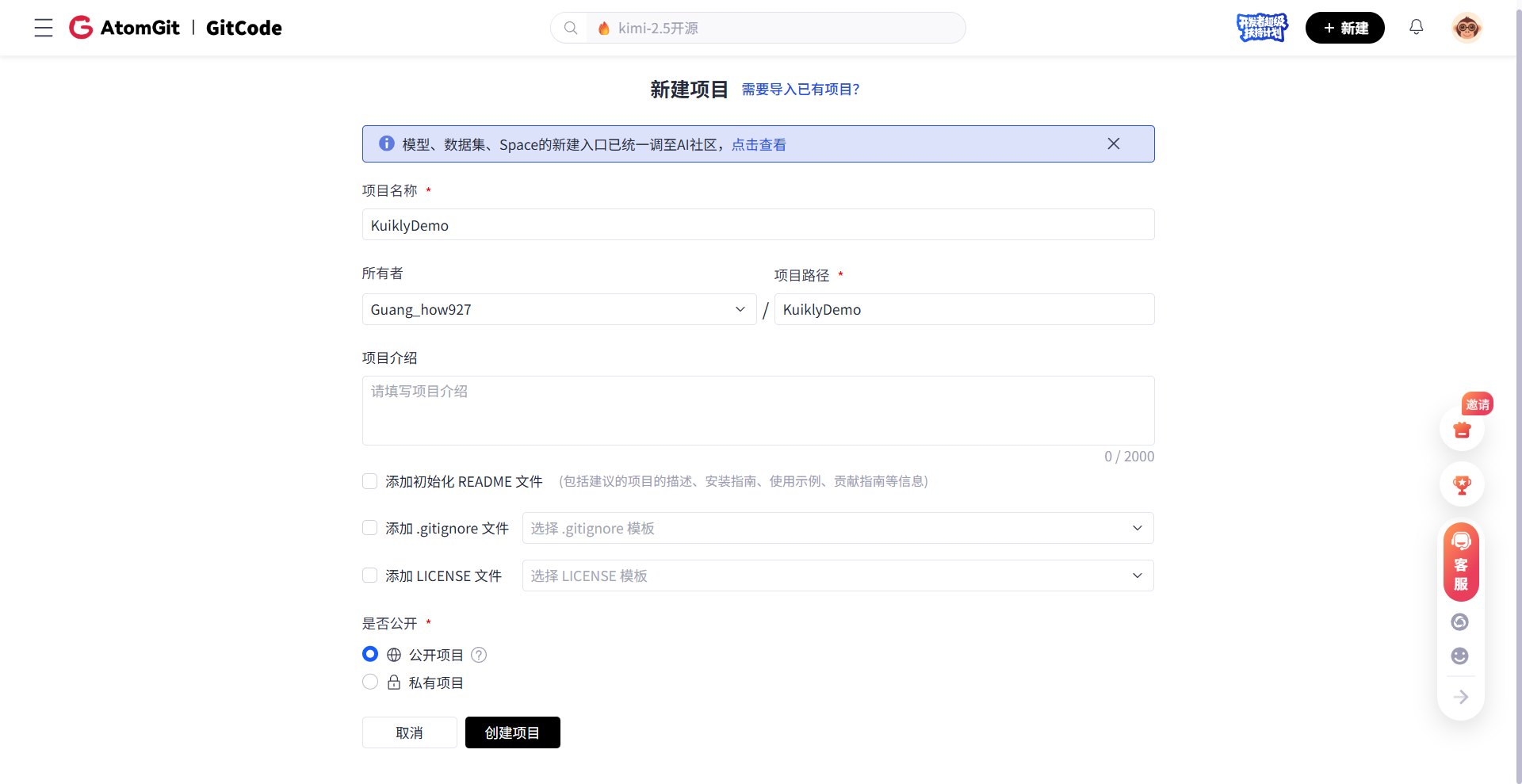
在创建页面,需要填写以下信息:
| 配置项 | 推荐值 | 说明 |
|---|---|---|
| 仓库名称 | Kuikly-demo |
使用英文名称,与项目相关,不要包含特殊字符 |
| 仓库描述 | 开源鸿蒙跨平台项目示例 | 简短描述项目的用途 |
| 仓库类型 | 公开 | 便于分享和展示,公开仓库可以被所有人查看 |
| 初始化选项 | 如下表所示 | 可选项,建议勾选 |
初始化选项说明
| 选项 | 是否勾选 | 作用 |
|---|---|---|
| README | ✓ | 自动生成项目说明文件(建议勾选) |
| .gitignore | ✓ | 选择Android或HarmonyOS模板,忽略构建产物 |
| License | ✓ | 选择开源许可证(如MIT License) |
推荐配置示例:
仓库名称: Kuikly-demo
仓库类型: 公开
README: ✓
.gitignore: Android
License: MIT License
点击创建
填写完成后,点击 “创建” 或 “Create” 按钮,仓库创建成功。
2.4 配置SSH密钥(推荐)
配置SSH密钥后,后续提交代码时无需每次输入密码,更安全也更方便。
什么是SSH密钥?
SSH密钥是一种身份验证方式,包含两个文件:
- 私钥(id_rsa):保存在本地,绝对不能泄露
- 公钥(id_rsa.pub):上传到AtomGit,用于验证身份
生成SSH密钥对
-
打开Git Bash(在桌面右键 -> Git Bash Here)
-
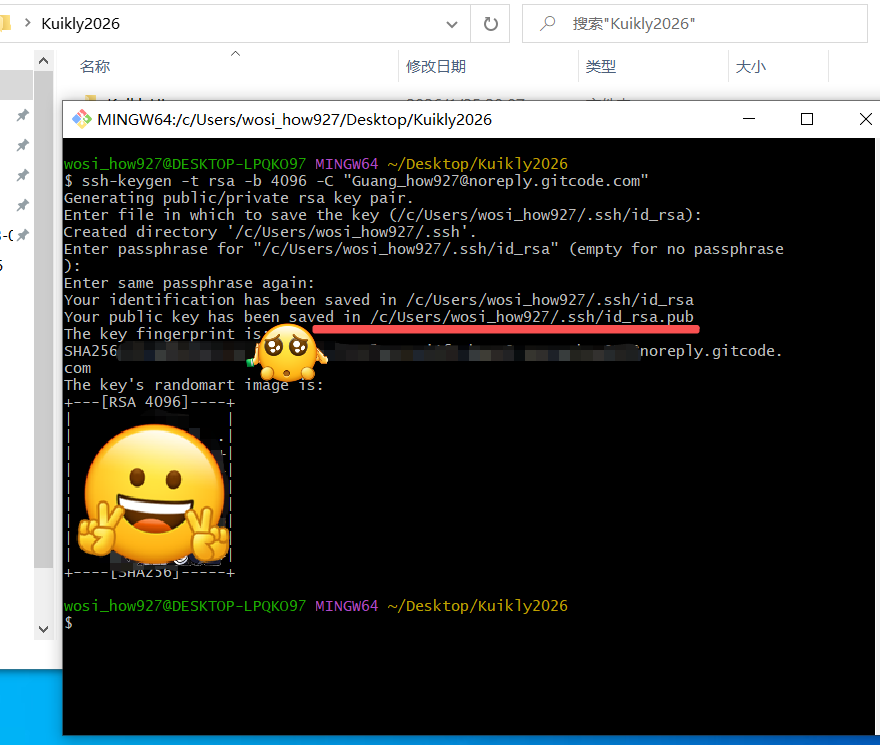
执行生成命令
ssh-keygen -t rsa -b 4096 -C "your_email@example.com"
注意: 将
your_email@example.com替换为你注册AtomGit时使用的邮箱
参考密钥帮助文档
- 按回车确认默认设置
执行命令后,会看到以下提示:
Generating public/private rsa key pair.
Enter file in which to save the key (/c/Users/YourName/.ssh/id_rsa):
直接按回车键,使用默认路径保存密钥。
- 设置密码(可选)
Enter passphrase (empty for no passphrase):
可以直接按回车不设置密码(更方便),或者输入一个密码(更安全)。
- 生成成功
看到类似以下信息表示生成成功:
Your identification has been saved in /c/Users/YourName/.ssh/id_rsa
Your public key has been saved in /c/Users/YourName/.ssh/id_rsa.pub
获取公钥内容
- 查看公钥内容
在Git Bash中执行:
cat ~/.ssh/id_rsa.pub
- 复制公钥
- 命令会显示一长串以
ssh-rsa开头的文本 - 选中并复制整行内容(从
ssh-rsa开始到结尾)
示例公钥格式:
ssh-rsa AAAAB3NzaC1yc2EAAAADAQABAAACAQC... your_email@example.com
将公钥添加到AtomGit
-
登录AtomGit
-
进入个人设置
- 点击右上角头像
- 选择 “设置”
-
找到SSH公钥设置
- 在左侧菜单找到 “SSH公钥” 或 “SSH Keys”
- 点击进入
-
添加公钥
- 在"标题"栏输入一个标识名称(如 “我的电脑”)
- 在"公钥"栏粘贴刚才复制的公钥内容
- 点击 “添加” 或 “Add” 按钮
测试SSH连接
在Git Bash中执行测试命令:
ssh -T git@gitcode.com
第一次连接时会提示:
The authenticity of host 'gitcode.com' can't be established.
Are you sure you want to continue connecting (yes/no)?
输入 yes 并按回车。
连接成功的标志:
看到类似以下信息:
Welcome to GitCode, [你的用户名]!
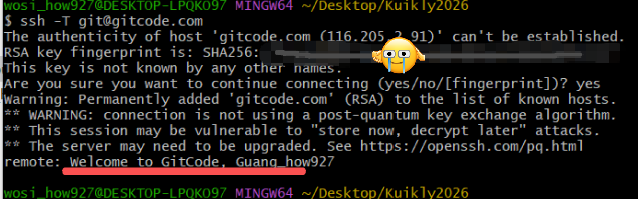
⚠️ 注意: 上图显示的是连接GitHub的示例。实际连接GitCode时,欢迎信息会显示
Welcome to GitCode, [你的用户名]!
🎉 恭喜! SSH密钥配置成功,现在可以免密码提交代码了。
三、本地工程搭建与初始化
3.1 克隆远程仓库到本地
获取仓库地址
-
打开你创建的AtomGit仓库页面
-
复制仓库地址
- 在仓库页面找到 “克隆” 或 “Clone” 按钮
- 选择 HTTPS 或 SSH 地址
- 点击复制按钮
地址格式示例:
- HTTPS:
https://gitcode.com/your_username/your_project.git - SSH:
git@gitcode.com:your_username/your_project.git
执行克隆命令
-
打开Git Bash
-
导航到想要存放项目的目录
# 例如:切换到桌面
cd ~/Desktop
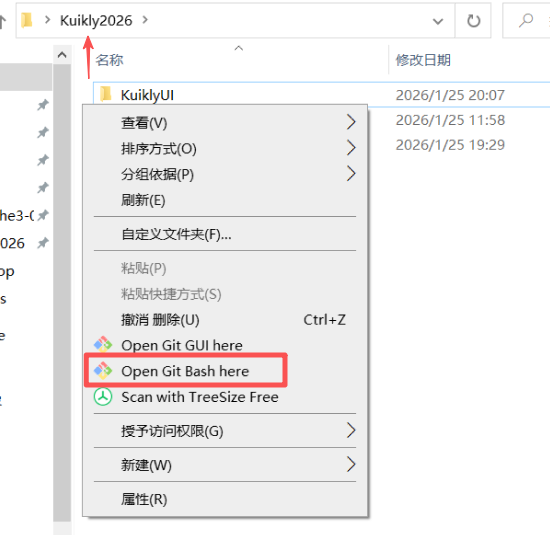
- 执行克隆命令
git clone https://gitcode.com/your_username/your_project.git
注意: 将仓库地址替换为你自己的仓库地址
- 克隆成功
看到类似以下信息表示克隆成功:
Cloning into 'your_project'...
remote: Enumerating objects: 3, done.
remote: Counting objects: 100% (3/3), done.
remote: Total 3 (delta 0), reused 0 (delta 0)
Receiving objects: 100% (3/3), done.
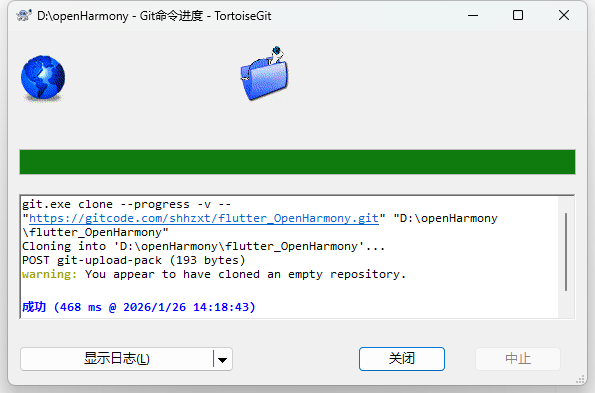
💡 提示: 上图使用的是TortoiseGit图形界面工具。如果你使用Git Bash命令行,效果是一样的,命令执行成功后会显示类似信息。
- 进入项目目录
cd your_project
3.2 使用DevEco Studio创建工程
步骤1:启动DevEco Studio
- 双击桌面上的DevEco Studio图标启动
步骤2:创建新项目
-
选择"Create Project"
- 启动后会看到欢迎界面
- 点击 “Create Project”
-
选择项目模板
- 在左侧选择 “Empty Ability”(空模板)
- 点击 “Next”
-
配置项目信息
- Project name:
Kuikly-demo(与仓库名称保持一致) - Package name: 自动生成,如
com.example.kuiklydemo - Project location: 选择刚才克隆的仓库目录
- Language: 选择 ArkTS(推荐)
- Compatible SDK: 选择合适的API版本
- Project name:
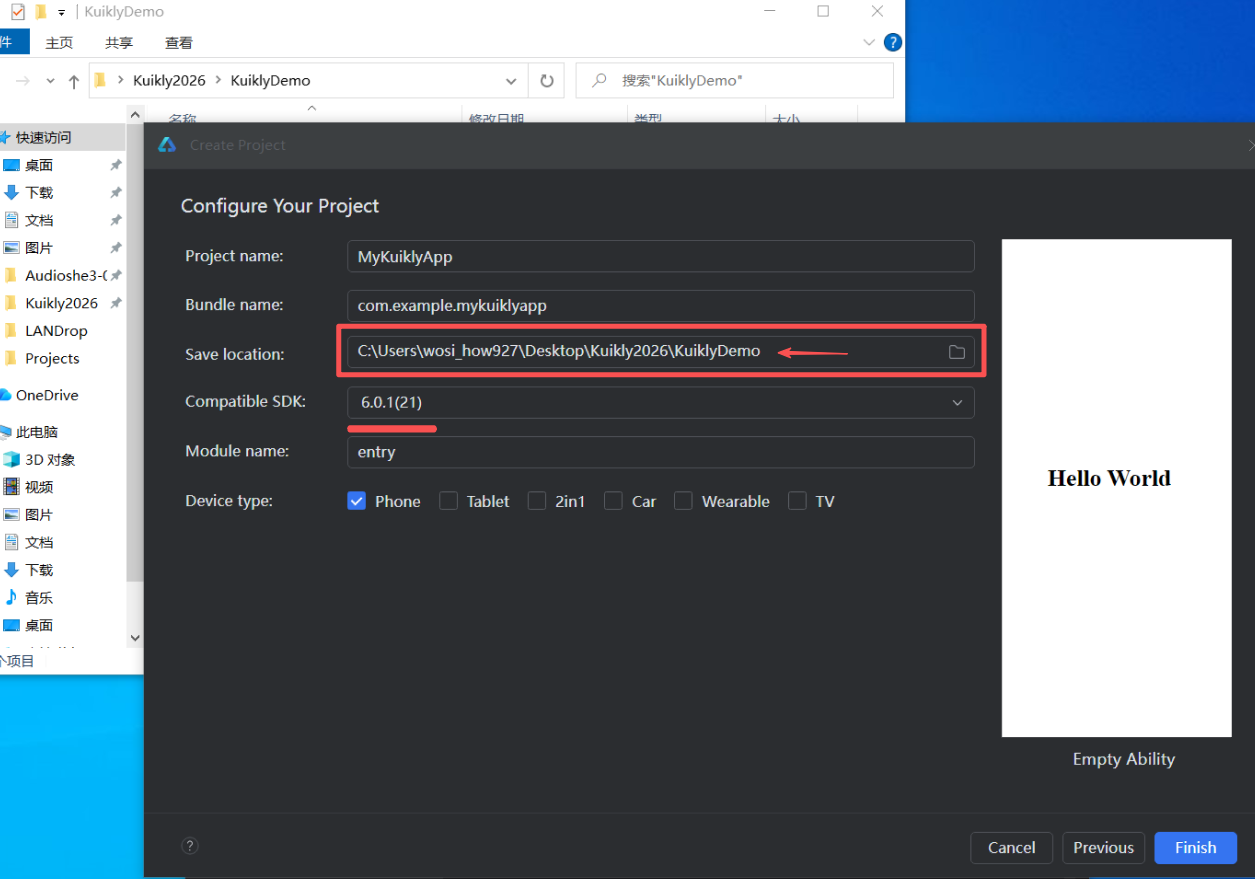
- 完成创建
- 点击 “Finish”
- 等待DevEco Studio自动配置和同步项目
步骤3:了解项目结构
DevEco Studio打开后,你会看到以下主要目录:
KuiklyDemo/
├── entry/              # 主模块
│   ├── src/
│   │   └── main/       # 源代码
│   │       ├── ets/    # ArkTS代码
│   │       ├── resources/  # 资源文件
│   │       └── module.json5  # 模块配置
│   └── build-profile.json5  # 构建配置
├── AppScope/           # 应用全局配置
├── oh-package.json5    # 依赖管理
├── build-profile.json5  # 项目构建配置
├── hvigor/             # 构建工具配置
└── .gitignore          # Git忽略文件配置
3.3 配置.gitignore文件
什么是.gitignore?
.gitignore 文件用于告诉Git哪些文件或目录不需要被提交到仓库,通常包括:
- 编译生成的文件
- 依赖包
- IDE配置文件
- 临时文件
检查.gitignore文件
- 查看是否存在.gitignore
在Git Bash中执行:
ls -la
如果能看到 .gitignore 文件,说明已经存在。
- 如果没有.gitignore文件
如果你的项目目录中没有 .gitignore 文件,需要手动创建:
# 在项目根目录创建.gitignore文件
touch .gitignore
- 编辑.gitignore文件
使用文本编辑器(如VS Code、记事本)打开 .gitignore 文件,添加以下内容:
# 构建产物
build/
.idea/
.hvigor/
.ohpm/
node_modules/
.local/

# 日志文件
*.log

# 操作系统文件
.DS_Store
Thumbs.db

# 临时文件
*.tmp
*.swp
*~
提交.gitignore文件
如果创建了新的 .gitignore 文件,需要提交到仓库:
# 添加到暂存区
git add .gitignore

# 提交到本地仓库
git commit -m "feat: 添加 .gitignore 配置文件"

# 推送到远程仓库
git push origin main
3.4 生成访问令牌(用于HTTPS方式提交)
如果你没有配置SSH密钥,或者遇到SSH问题,可以使用HTTPS方式提交,但需要访问令牌。
什么是访问令牌?
访问令牌(Access Token)是代替登录密码的验证方式,更安全,权限更可控。
生成访问令牌
登录GitCode网页端
- 访问:https://gitcode.com/
- 使用AtomGit账号登录
进入个人设置
- 点击右上角头像
- 选择 “设置”
进入开发者设置
- 在左侧菜单找到 “开发者设置”
- 点击进入
选择个人访问令牌
- 点击 “个人访问令牌”
- 点击 “生成新令牌” 按钮
配置令牌
- 令牌描述: 输入一个描述,如 “DevEco Studio提交代码”
- 有效期: 选择过期时间(建议选择30天或更长时间)
- 权限勾选:
- ✓
repo- 仓库全权限 - ✓
read_user- 读取用户信息
- ✓
- 点击 “生成”
复制令牌
- 生成后会显示一串字符,这就是你的访问令牌
- 重要: 令牌只会显示一次,请立即复制并妥善保存
使用访问令牌
当你执行 git push 命令时,Git会提示输入用户名和密码:
- 用户名: 输入你的AtomGit账号(用户名或邮箱)
- 密码: 粘贴刚才复制的访问令牌(注意:不是登录密码)
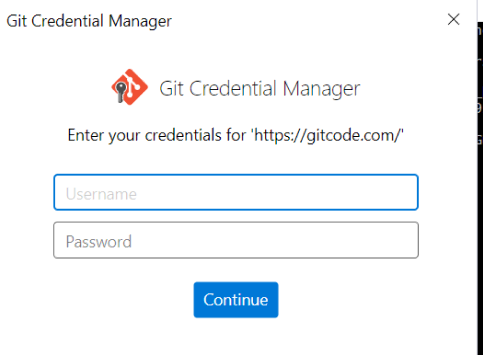
⚠️ 注意: 访问令牌只会显示一次,如果忘记了,需要重新生成。
四、代码提交与同步
1 查看Git状态
在项目根目录打开Git Bash,执行:
git status
这个命令会显示:
- 哪些文件被修改了
- 哪些文件是新添加的
- 哪些文件被删除了
2 添加文件到暂存区
将所有修改的文件添加到Git暂存区:
# 添加所有修改的文件
git add .
或者添加特定文件:
# 只添加指定文件
git add 文件名
3 提交到本地仓库
git commit -m "feat: 完成鸿蒙跨平台工程创建与多终端运行验证"
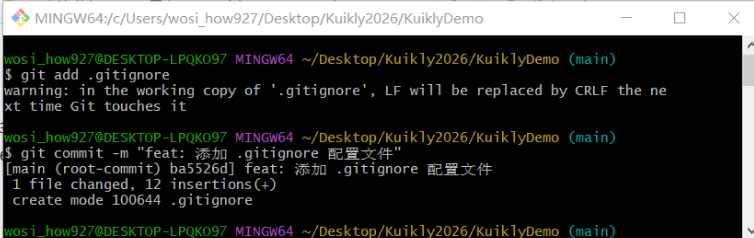
💡 提交信息规范:
feat:新功能fix:修复bugdocs:文档更新style:代码格式调整refactor:重构代码test:测试相关
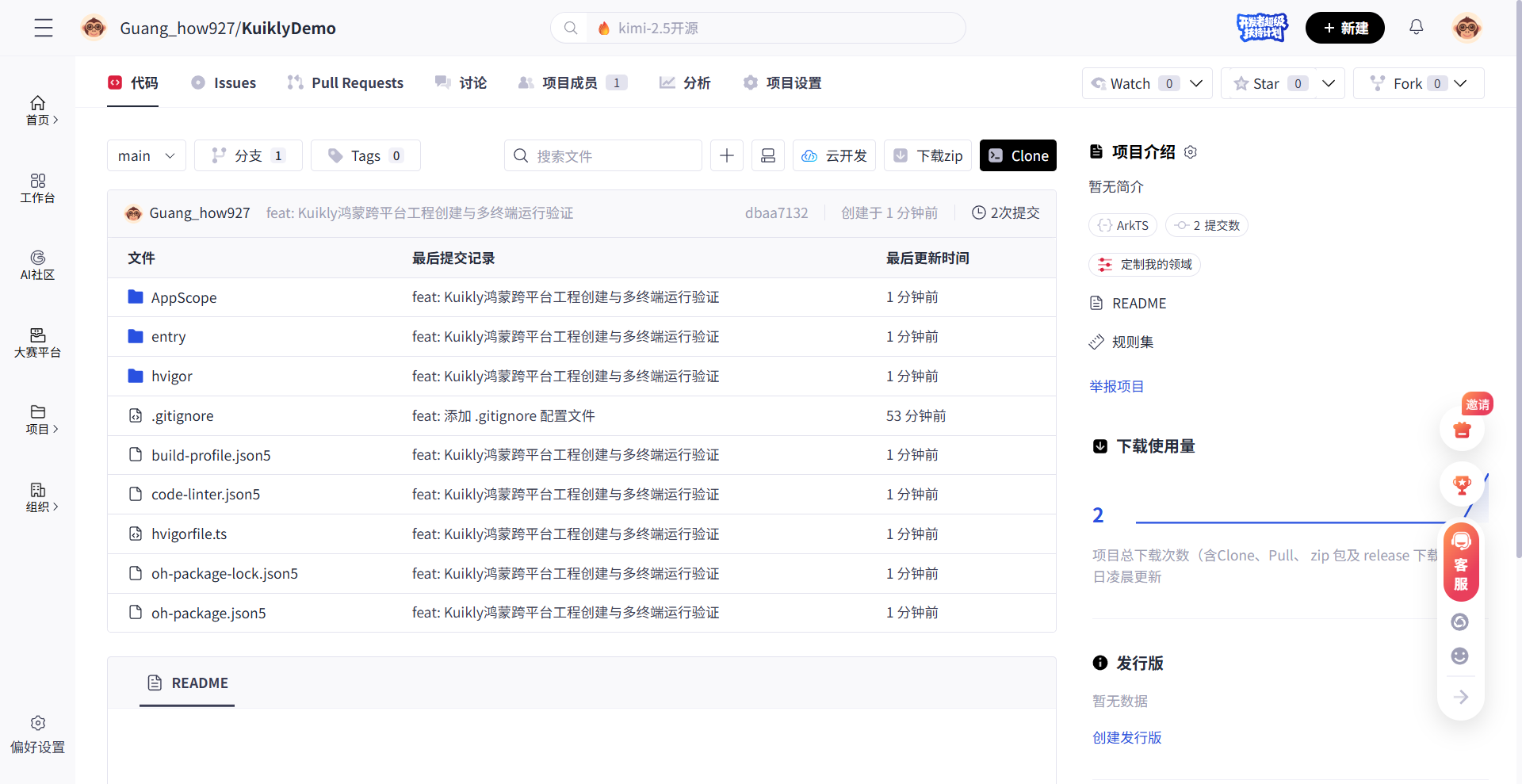
4 推送到远程仓库
# 推送到默认分支(通常是main)
git push origin main
如果使用HTTPS方式,会提示输入用户名和密码:
- 用户名: AtomGit账号
- 密码: 访问令牌
常用Git命令速查
| 命令 | 作用 |
|---|---|
git status |
查看当前状态 |
git add . |
添加所有修改到暂存区 |
git add 文件名 |
添加指定文件到暂存区 |
git commit -m "说明" |
提交到本地仓库 |
git push origin 分支名 |
推送到远程仓库 |
git pull |
从远程仓库拉取最新代码 |
git log |
查看提交历史 |
git branch |
查看本地分支 |
git checkout 分支名 |
切换分支 |
五、验证与后续操作
5.1 可复现性验证
为了确保提交的代码是完整的且"拿来即用",建议进行独立验证:
验证步骤:
-
新建一个空的临时文件夹
- 在桌面或其他位置创建一个新文件夹
- 文件夹名称如:
test-clone
-
打开Git Bash,进入该文件夹
cd ~/Desktop/test-clone
- 克隆远程仓库
git clone https://gitcode.com/your_username/your_project.git
-
使用DevEco Studio打开该工程
- 启动DevEco Studio
- 选择 “File” -> “Open”
- 选择克隆下来的项目文件夹
-
直接运行项目
- 点击DevEco Studio的运行按钮
- 选择模拟器或真机
- 检查是否能正常启动且无报错
如果能够正常运行,说明代码提交完整,其他人也可以正常使用。
5.2 日常开发流程
在日常开发中,推荐以下工作流程:
-
开始工作前
# 拉取最新代码 git pull origin main -
开发过程中
- 在DevEco Studio中编写代码
- 定期保存代码
-
提交代码
# 查看修改
git status

# 添加修改
git add .

# 提交
git commit -m "feat: 添加xxx功能"

# 推送
git push origin main
5.3 分支管理(进阶)
对于大型项目,建议使用分支进行开发:
# 创建新分支
git checkout -b feature/new-feature

# 在新分支上开发和提交
git add .
git commit -m "feat: 新功能"

# 切换回主分支
git checkout main

# 合并新分支
git merge feature/new-feature

# 推送主分支
git push origin main

# 删除已合并的分支
git branch -d feature/new-feature
六、安全与注意事项
6.1 常见问题及解决方案
Q1:无法创建项目
错误现象:
在DevEco Studio或其他IDE中创建项目时,提示"目录非空"或类似错误。
原因分析:
文件夹中已经存在 .git 文件夹,说明这已经是一个Git仓库,无需通过"新建项目"来重新初始化。
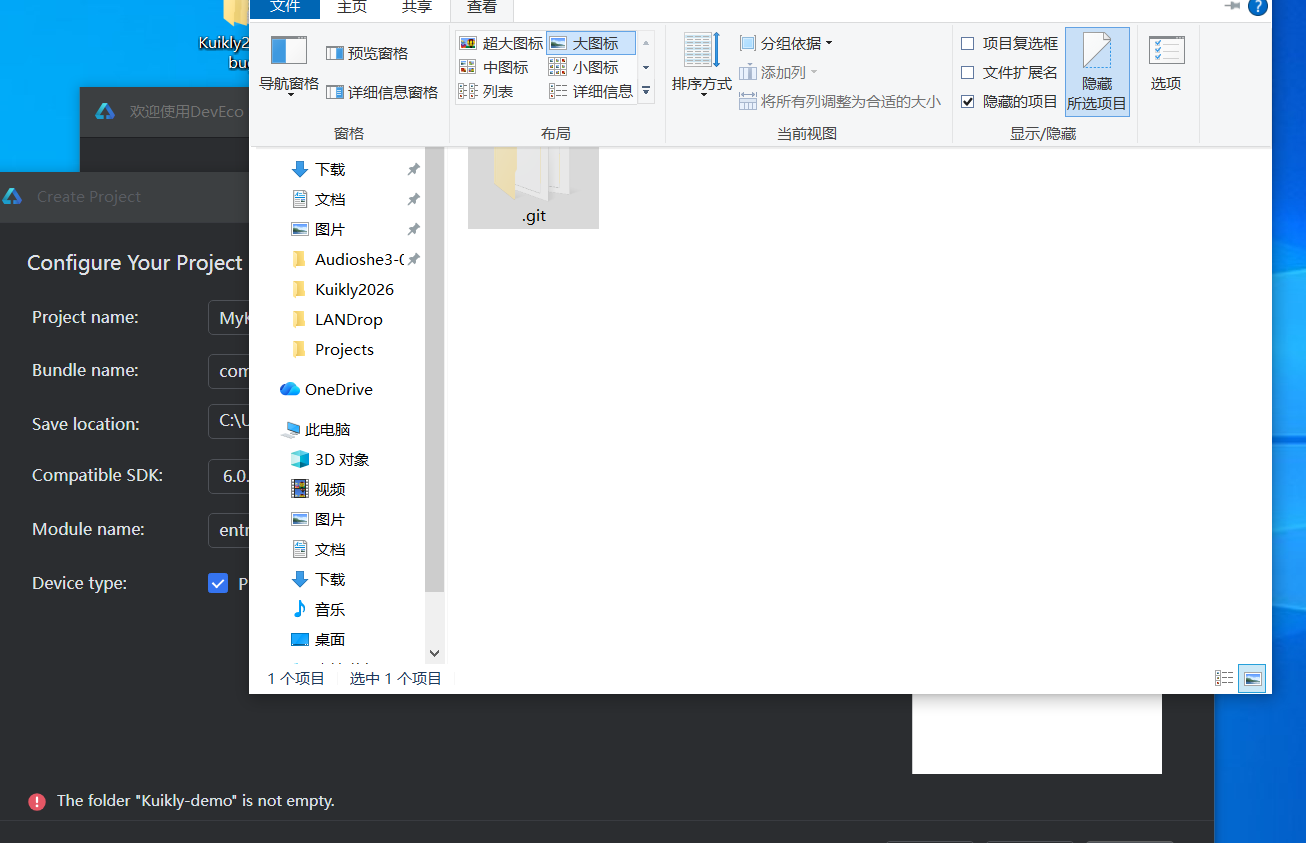
解决方案:
方法1:使用"从现有资源创建"项目(推荐)
对于IntelliJ IDEA或PyCharm:
- 不要选择 “New Project”(它通常要求目录全空)
- 选择:File -> New -> Project from Existing Sources…
- 选择包含
.git的那个文件夹 - IDE会识别已有的项目结构并完成配置
对于VS Code或现代IDE:
- 直接打开目录即可
- VS Code: File -> Open Folder…,选中该文件夹
- VS Code会自动检测到
.git并激活源码管理面板
对于JetBrains IDE:
- 点击 File -> Open…
- 选中目录,直接打开
方法2:直接打开文件夹
对于VS Code或现代IDE,直接打开该目录通常是最快捷的:
- VS Code: File -> Open Folder…
- JetBrains IDE: File -> Open…
方法3:暴力解决法(仅限必须重新新建的情况)
如果你一定要用IDE的 “New Project” 流程:
- 先将
.git文件夹剪切并移动到桌面或其他位置 - 回到IDE,在原文件夹中完成 “New Project” 创建流程
- 关闭IDE,将刚才移走的
.git文件夹重新移动回项目根目录 - 再次打开IDE,它会自动识别之前的Git记录
Q2:克隆后项目内容为空
错误现象:
执行 git clone 后,除了 .git 文件夹以外没有任何文件。
可能原因及解决方案:
原因1:分支不对
-
默认分支可能没有代码
-
解决方法:
cd your_project
git branch -a  # 查看所有分支
git checkout <分支名>  # 切换到有代码的分支
原因2:未初始化子模块
-
如果项目包含子模块,代码可能在子模块中
-
解决方法:
cd your_project
git submodule update --init --recursive
Q3::推送时身份验证失败
错误现象:
执行 git push 时提示身份验证失败。
解决方案:
-
检查用户名和邮箱配置
git config --global user.name git config --global user.email -
使用访问令牌
- 不要使用登录密码
- 使用访问令牌代替密码
- 如果令牌过期,重新生成一个
-
配置Git凭据存储(可选)
# 设置凭据存储方式
git config --global credential.helper store
执行后,Git会记住你的凭据,下次无需重复输入
忘记访问令牌怎么办?
Q4: 忘记访问令牌怎么办?
A: 访问令牌只显示一次,需要重新生成。进入AtomGit → 设置 → 开发者设置 → 个人访问令牌 → 生成新令牌。
Q5: SSH连接失败怎么办?
A: 检查以下几点:
- 确认公钥已正确添加到AtomGit
- 检查私钥文件权限(Windows通常不需要)
- 尝试使用HTTPS方式代替SSH
Q6: .gitignore不生效?
A: 执行以下命令清除缓存:
git rm -r --cached .
git add .
git commit -m "fix: 更新.gitignore"
Q7: 推送时提示"remote rejected"?
A: 可能原因:
- 远程仓库有新提交,先执行
git pull - 权限不足,检查访问令牌权限是否包含
repo
6.2 安全建议
1. 保护访问令牌
- 访问令牌就像密码,不要泄露给他人
- 不要将访问令牌提交到代码仓库
- 定期更换访问令牌
2. 不要提交敏感信息
- 不要提交密码、密钥等敏感信息
- 使用环境变量或配置文件(在.gitignore中忽略)
- 对于必要的配置信息,可以使用加密方式存储
3. 定期备份
- 重要代码建议定期备份到多个地方
- 可以同时推送到多个远程仓库
4. 使用有意义的提交信息
- 提交信息应该清晰说明本次提交的内容
- 便于后续查看和回滚
6.3 最佳实践
1. 频繁提交
- 小步快跑,频繁提交
- 每完成一个功能就提交一次
- 不要积累大量修改后一次性提交
2. 编写清晰的提交信息
- 使用统一的提交信息格式
- 信息要简洁明了
3. 推送前检查
- 推送前先
git status检查状态 - 确认没有意外添加的文件
- 运行测试确保代码可运行
4. 合理使用分支
- 新功能使用新分支开发
- 开发完成后再合并到主分支
- 保持主分支始终可运行
5. 定期更新代码
- 每天开始工作前先
git pull - 避免出现严重的代码冲突
七、总结
通过本教程,你已经学会了:
🌸 安装和配置Git开发环境
🌸 注册AtomGit账号并创建公开仓库
🌸 配置SSH密钥实现免密码提交
🌸 使用DevEco Studio创建鸿蒙跨平台项目
🌸 配置.gitignore文件
🌸 生成和使用访问令牌
🌸 使用Git提交和推送代码
🌸 解决常见问题和注意事项
下一步学习建议
-
深入学习Git
- 学习Git分支管理
- 了解Git冲突解决
- 掌握Git回滚和撤销操作
-
学习HarmonyOS开发
- 深入学习ArkTS语言
- 学习HarmonyOS UI框架
- 掌握多设备适配
-
参与开源社区
- 加入开源鸿蒙跨平台社区:https://openharmonycrossplatform.csdn.net
- 贡献代码到开源项目
- 与其他开发者交流学习
八、参考资料
欢迎加入开源鸿蒙跨平台社区: https://openharmonycrossplatform.csdn.net

开源鸿蒙跨平台开发社区汇聚开发者与厂商,共建“一次开发,多端部署”的开源生态,致力于降低跨端开发门槛,推动万物智联创新。
更多推荐
 14
14 0
0- 0


 已为社区贡献2条内容

所有评论(0)