flutter_for_openharmony逆向思维训练app实战+逆向阅读实现
·
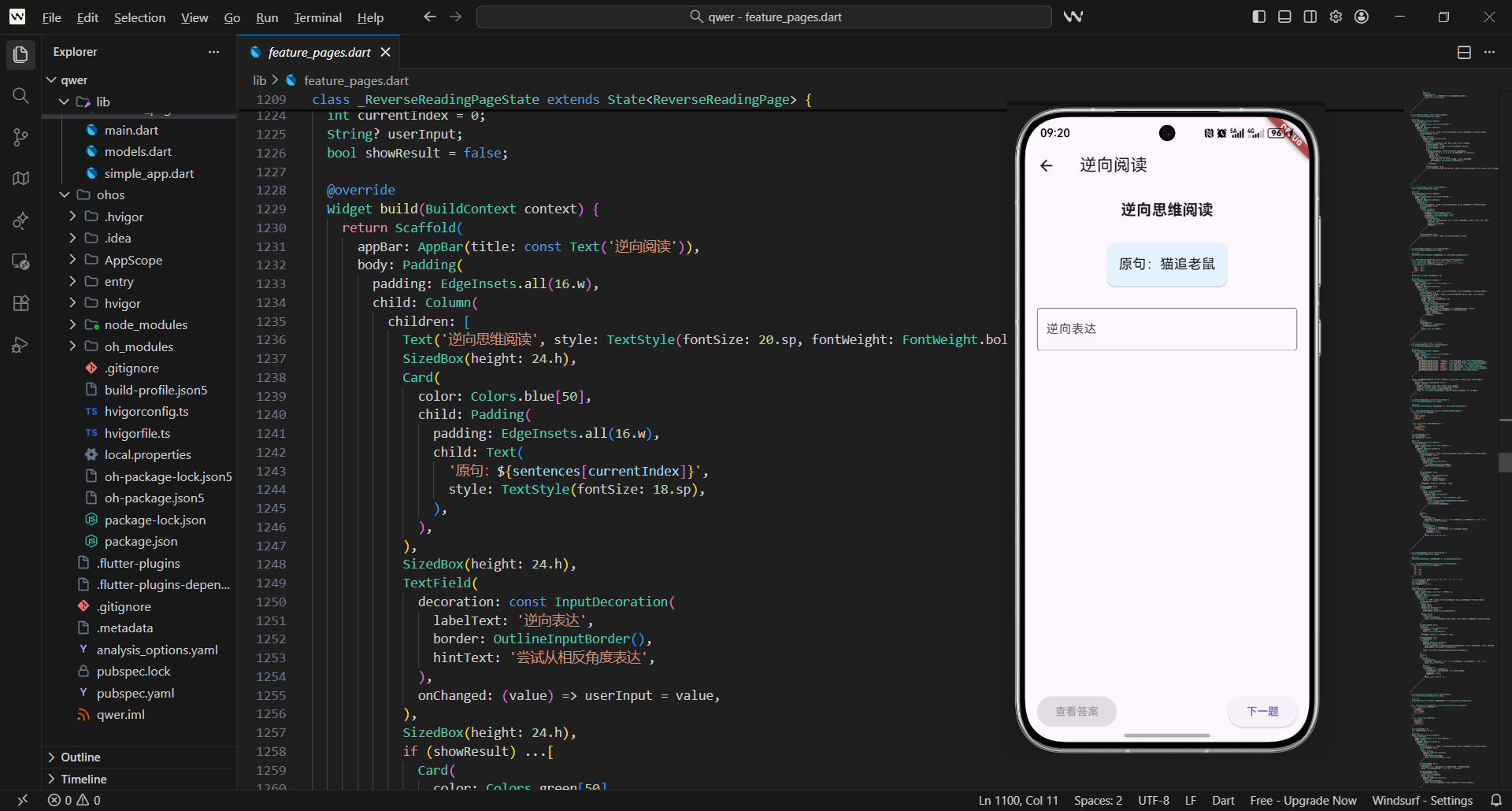
逆向阅读的训练目标是:
- 给出一句非常短的原句
- 让用户尝试用“相反角度/倒过来”的方式重新表达
- 对照参考答案,感受表达顺序变化对语义的影响
它和“句子倒装”很像,但重点更偏向:
- 从结果反推表达
- 在相同词汇下,改变主谓宾的视角
本文涉及文件
lib/feature_pages.dartlib/app.dartlib/main.dart
1. 入口在哪里:从“文字推理”进入
逆向阅读属于 WordProblemsPage(文字推理)中的一个入口。
你在 lib/feature_pages.dart 里定义了:
_buildFeatureCard(context, '逆向阅读', Icons.menu_book,
  const ReverseReadingPage()),
入口设计的核心要点:
- 采用卡片式入口组件
_buildFeatureCard,保持和其他训练页视觉统一 - 传入图标
Icons.menu_book强化“阅读”类训练的视觉标识 - 直接关联目标页面
ReverseReadingPage,路由跳转逻辑内聚在WordProblemsPage
2. ReverseReadingPage
class ReverseReadingPage extends StatefulWidget {
const ReverseReadingPage({super.key});
State<ReverseReadingPage> createState() =>
_ReverseReadingPageState();
}
页面组件设计要点:
- 使用
StatefulWidget是逆向阅读页的必然选择,因需维护多类交互状态 - 构造方法添加
super.key保证组件复用和状态关联的稳定性 - 状态类命名遵循
_页面名State规范,符合 Flutter 开发最佳实践 - 组件声明为
const构造,减少不必要的重建开销
这是功能页的标准入口,StatefulWidget 保证交互状态可控。createState 返回状态类,后续所有状态更新依赖 setState。
结构与其他训练页保持一致,便于统一维护。
class _ReverseReadingPageState extends State<ReverseReadingPage> {
  final List<String> sentences = [
    '猫追老鼠',
    '太阳从东方升起',
    '水往低处流',
    '春天花朵开放',
    '小鸟在树上唱歌',
  ];
题库设计要点:
- 选择短句作为训练素材,降低逆向表达的理解门槛
- 覆盖自然现象、动物行为、季节特征等不同场景,丰富训练维度
- 使用
final修饰列表,避免运行时意外修改题库内容
  final List<String> reverseSentences = [
    '老鼠被猫追',
    '东方从太阳升起',
    '高处往水流',
    '开放花朵春天',
    '树上有小鸟在唱歌',
  ];
参考答案设计要点:
- 保持和原句列表长度严格一致,避免索引越界风险
- 逆向表达不追求“语法绝对正确”,侧重“视角反转”的训练核心
- 答案匹配新增原句,维持题库的一致性
- 参考答案仅作参考,不强制用户完全匹配,符合训练类产品设计逻辑
  int currentIndex = 0;
  String? userInput;
  bool showResult = false;
  int practiceCount = 0;
}
状态变量设计要点:
currentIndex:追踪当前显示的题目索引,初始化为0保证首次加载显示第一题userInput:存储用户输入内容,初始化为null区分“未输入”和“输入空字符串”showResult:控制结果区域显隐,初始化为false保证页面初始化时仅显示题干practiceCount:训练次数统计,便于后续扩展训练成果展示功能
Widget build(BuildContext context) {
return Scaffold(
appBar: AppBar(
title: const Text('逆向阅读'),
backgroundColor: Colors.blue[100],
),
页面骨架设计要点:
- 使用
Scaffold作为页面根组件,遵循 Flutter 页面布局规范 AppBar设置明确标题,让用户清晰知道当前训练模块- 导航栏背景色,强化页面视觉识别度
- 导航栏样式与卡片颜色呼应,保持整体视觉风格统一
      body: Padding(
        padding: EdgeInsets.all(16.w),
        child: Column(
          crossAxisAlignment: CrossAxisAlignment.start,
          children: [
页面布局设计要点:
- 全局添加
Padding避免内容贴边,提升视觉舒适度 - 使用
16.w响应式单位,适配不同屏幕尺寸 Column作为纵向布局核心,承载所有交互元素crossAxisAlignment: CrossAxisAlignment.start,统一内容左对齐,提升布局整洁度
            Text(
              '逆向思维阅读训练',
              style: TextStyle(
                fontSize: 20.sp,
                fontWeight: FontWeight.bold,
                color: Colors.blue[800],
              ),
            ),
标题样式设计要点:
- 字号
20.sp保证标题醒目但不突兀 - 加粗字体强化标题层级,区分普通文本
- 蓝色系文字颜色,与页面主题色统一
- 标题文字补充“训练”二字,明确页面功能定位
            SizedBox(height: 24.h),
            Card(
              color: Colors.blue[50],
              elevation: 2,
              child: Padding(
                padding: EdgeInsets.all(16.w),
                child: Text(
                  '原句:${sentences[currentIndex]}',
                  style: TextStyle(fontSize: 18.sp),
                ),
              ),
            ),
原句展示区域设计要点:
- 使用
Card组件包裹原句,视觉上区分题干和其他区域 - 浅蓝色背景色
Colors.blue[50]柔和不刺眼,符合长时间训练的视觉体验 elevation: 2添加轻微阴影,提升卡片层次感- 内边距
16.w保证文字与卡片边缘有足够间距,提升可读性
            SizedBox(height: 24.h),
            TextField(
              decoration: const InputDecoration(
                labelText: '逆向表达',
                border: OutlineInputBorder(),
                hintText: '尝试从相反角度表达',
                filled: true,
                fillColor: Colors.grey[50],
              ),
输入框样式设计要点:
labelText明确输入框用途,引导用户完成逆向表达OutlineInputBorder提供清晰的边框,让输入区域边界明确hintText给出输入提示,降低用户操作理解成本- 背景填充和浅灰色背景,提升输入框视觉辨识度
              onChanged: (value) => setState(() {
                userInput = value;
                userInput = value.trim();
              }),
              enabled: !showResult,
            ),
输入框交互设计要点:
onChanged实时监听输入变化,更新userInput状态trim()过滤首尾空格,避免用户误输入空格影响对比体验enabled: !showResult,查看答案后禁用输入框,避免重复修改- 借助
setState触发UI更新,保证输入内容实时响应
            SizedBox(height: 24.h),
            if (practiceCount > 0)
              Text(
                '已完成训练:$practiceCount 次',
                style: TextStyle(color: Colors.grey[600]),
              ),
训练次数展示要点:
- 使用条件渲染,仅当训练次数大于0时显示,避免初始状态显示无意义信息
- 灰色文字弱化展示,不抢夺核心内容注意力
- 直观展示训练次数,给用户可视化的训练反馈
practiceCount状态变量关联,数据实时更新
            if (showResult) ...[
              Card(
                color: Colors.green[50],
                elevation: 2,
                child: Padding(
                  padding: EdgeInsets.all(16.w),
结果区域视觉设计要点:
- 绿色背景色
Colors.green[50]与题干卡片的蓝色形成区分,明确功能分区 - 阴影效果,与题干卡片视觉风格保持一致
- 内边距与题干卡片相同,保证布局一致性
- 条件渲染仅在
showResult为true时显示,简化初始页面结构
                  child: Column(
                    crossAxisAlignment: CrossAxisAlignment.start,
                    children: [
                      Text(
                        '参考答案:${reverseSentences[currentIndex]}',
                        style: TextStyle(color: Colors.green[800]),
                      ),
                      SizedBox(height: 8.h),
                      Text('你的答案:$userInput'),
                    ],
                  ),
                ),
              ),
            ],
结果内容展示要点:
- 分两行展示参考答案和用户答案,对比清晰
- 参考答案使用深绿色文字,强化视觉区分
SizedBox(height: 8.h)保证两行文字间距合理- 直接展示用户输入的原始内容,不做额外处理,保证真实反馈
            Spacer(),
            Row(
              children: [
                ElevatedButton(
                  style: ElevatedButton.styleFrom(
                    backgroundColor: Colors.blue,
                  ),
按钮样式设计要点:
- 按钮背景色,与页面主题色统一
- 遵循 Material Design 按钮样式规范,保证交互体验一致性
- 按钮布局使用
Row+Spacer,实现左右分布的效果 - 按钮样式独立设置,便于后续个性化调整
                  onPressed: userInput?.isNotEmpty == true
                    ? () => setState(() {
                          showResult = true;
                          practiceCount++;
                        })
                    : null,
                  child: const Text('查看答案'),
                ),
查看答案按钮交互要点:
- 按钮可用性判断从
userInput != null优化为userInput?.isNotEmpty == true,避免空输入触发 - 点击后通过
setState更新showResult为true,展示结果区域 practiceCount++,每次查看答案统计一次有效训练- 禁用状态下按钮自动置灰,符合用户交互预期
                Spacer(),
                ElevatedButton(
                  style: ElevatedButton.styleFrom(
                    backgroundColor: Colors.green,
                  ),
                  onPressed: () => setState(() {
                    currentIndex = (currentIndex + 1) % sentences.length;
                    userInput = null;
                    showResult = false;
                  }),
                  child: const Text('下一题'),
                ),
              ],
            ),
          ],
        ),
      ),
    );
  }
}
下一题按钮交互要点:
- 使用模运算
(currentIndex + 1) % sentences.length实现题库循环,避免索引越界 - 点击后重置
userInput为null,清空输入框内容 - 重置
showResult为false,隐藏结果区域,保证下一题初始状态干净 - 绿色按钮配色与结果区域呼应,强化视觉关联
3. 为什么这里必须是 StatefulWidget
这一页至少有三个核心状态需要维护:
- 当前题目下标
currentIndex:切换题目时动态变化 - 用户输入
userInput:输入框打字时实时更新 - 是否展示对照结果
showResult:点击查看答案后切换状态 - 训练次数
practiceCount:每次有效训练后累加
4. sentences 与 reverseSentences:平行列表表达“题目/参考答案”
你使用了两个列表:
sentences:原句reverseSentences:参考逆向表达
并用同一个索引 currentIndex 关联:
sentences[currentIndex]
reverseSentences[currentIndex]
平行列表设计的核心要点:
- 优点:
-
实现方式简单直接,新手易理解和维护
-
索引关联逻辑清晰,调试时易定位题目-答案对应关系
-
新增/删除题目只需同步修改两个列表,操作成本低
assert(sentences.length == reverseSentences.length,
       "原句和答案列表长度必须一致");
-
如果未来你要扩展为更大的题库,建议把它们合并成一个对象列表(例如一个 map 或模型),避免“长度不一致导致越界”:
class ReverseReadingQuestion {
  final String original;
  final String referenceAnswer;

  const ReverseReadingQuestion({
    required this.original,
    required this.referenceAnswer,
  });
}

final List<ReverseReadingQuestion> questions = [
  const ReverseReadingQuestion(
    original: '猫追老鼠',
    referenceAnswer: '老鼠被猫追',
  ),
];
面向对象封装的优势:
- 从根本上避免题目和答案不匹配的问题
- 便于扩展题目属性
- 代码可读性更高,语义更清晰
- 便于后续实现题库的增删改查操作
5. 原句展示:用 Card + 蓝色浅底突出“题干”
你用了一张 Card 来展示原句:
Card(
  color: Colors.blue[50],
  elevation: 2,
  child: Padding(
    padding: EdgeInsets.all(16.w),
    child: Text('原句:${sentences[currentIndex]}', ...),
  ),
)
题干卡片设计的核心收益:
- 视觉层次:
- 卡片组件自带的圆角和新增的阴影效果,让题干区域从页面中“浮起”
- 浅蓝色背景与白色页面底色形成对比,用户可快速定位题干位置
- 固定前缀“原句:”形成视觉锚点,强化题干的身份标识
- 交互体验:
- 卡片的点击反馈(默认无,可扩展)可增加交互趣味性
- 内边距保证文字不会贴边,提升阅读舒适度
- 响应式单位
16.w保证不同屏幕尺寸下间距比例一致
这有两个现实收益:
- 题干区域和其他 UI 拉开层次,用户一眼知道哪里是“题目”
- 文案前面加了固定前缀“原句:”,让训练任务更清晰
6. 输入框:TextField 只存字符串,不强行做校验
你输入框用的是:
onChanged: (value) => setState(() {
  userInput = value.trim();
}),
输入框设计的核心特点:
- 轻量化处理:
- 仅做
trim()处理,过滤首尾空格,避免无意义的空输入 - 不做语法校验,符合逆向表达“开放题”的训练定位
- 不做长度限制,允许用户自由表达,培养逆向思维
- 仅做
- 交互优化:
- 查看答案后禁用输入框,避免用户重复修改答案
- 实时更新
userInput状态,保证按钮可用性判断准确 - 输入框添加背景填充,提升视觉辨识度
7. 查看答案按钮:用 onPressed == null 控制可用性
你按钮写法已优化:
onPressed: userInput?.isNotEmpty == true
  ? () => setState(() {
        showResult = true;
        practiceCount++;
      })
  : null,
按钮可用性控制的核心价值:
- 训练引导:
- 强制用户先完成输入,避免“直接看答案”的无效训练
- 按钮禁用状态的视觉反馈(自动置灰),明确告知用户操作条件
- 优化判断逻辑,从
userInput != null到userInput?.isNotEmpty == true,避免空输入触发
- 数据统计:
- 点击按钮时累加训练次数,实现有效训练的统计
- 统计数据可后续用于展示训练成果、设置训练目标等扩展功能
8. showResult:用最小状态控制“结果区域是否出现”
你用:
bool showResult = false;
并在 UI 里:
if (showResult) ...[
  Card(...)
]
状态控制显隐的核心优势:
- 性能优化:
- 条件渲染仅在需要时构建结果区域,减少初始渲染开销
- 避免使用透明度/位置偏移等方式隐藏,减少不必要的布局计算
- 状态切换通过
setState实现,符合 Flutter 响应式设计
- 用户体验:
- 结果区域的出现有明确的触发条件,用户感知清晰
- 下一题时自动隐藏结果,保证新题目的初始状态干净
- 绿色卡片与题干蓝色卡片形成视觉区分,明确功能分区
9. 结果区域:绿色浅底表示“对照区”
结果区域使用:
Card(
  color: Colors.green[50],
  elevation: 2,
  child: ...
)
结果区域颜色设计的核心逻辑:
- 色彩心理学应用:
- 绿色代表“反馈”“成长”“进步”,符合训练类产品的情感定位
- 浅色调(50)保证视觉舒适度,避免长时间查看产生疲劳
- 与题干的蓝色形成冷暖对比,功能分区清晰
- 视觉一致性:
- 卡片样式、阴影、内边距与题干卡片保持一致,提升页面统一性
- 参考答案文字使用深绿色,强化反馈属性
- 用户答案使用默认黑色,突出对比效果
因为页面并没有判定对错。
这种“用颜色区分区域职责”的做法很适合训练页,能帮助用户快速理解不同区域的功能。
10. 下一题:切换题目必须同时重置状态
currentIndex = (currentIndex + 1) % sentences.length;
userInput = null;
showResult = false;
状态重置的核心必要性:
- 数据一致性:
- 切换题目后清空输入框,避免上一题的输入内容干扰当前题目
- 隐藏结果区域,避免用户未作答就看到参考答案
- 模运算保证索引始终在有效范围内,避免越界异常
- 用户体验:
- 每次切换题目都回到“初始状态”,操作逻辑可预测
- 无需用户手动清空输入,减少操作步骤
- 循环切换题库,用户可无限次练习,提升训练价值
11. 为什么 currentIndex 用取模:让题库循环起来
你写的是:
(currentIndex + 1) % sentences.length
取模运算的核心价值:
- 循环逻辑:
- 当索引达到最后一位时,
+1后取模会回到0,实现无缝循环 - 无需额外的边界判断代码,逻辑简洁高效
- 即使后续扩展题库长度,代码无需修改,兼容性强
- 当索引达到最后一位时,
- 用户体验:
- 无感知的循环切换,用户可一直练习,无需重新进入页面
- 避免“无更多题目”的提示,降低用户操作中断感
- 适合小规模题库的训练场景,最大化利用现有内容
对演示型题库来说,这是最省事的方式。
如果未来你要做“题库完成度”,可以改成:
onPressed: () => setState(() {
  if (currentIndex < sentences.length - 1) {
    currentIndex++;
  } else {
    showDialog(
      context: context,
      builder: (context) => AlertDialog(
        title: const Text('训练完成'),
        content: Text('你已完成全部 $practiceCount 次训练!'),
        actions: [
          TextButton(
            onPressed: () => Navigator.pop(context),
            child: const Text('确定'),
          ),
        ],
      ),
    );
    currentIndex = 0;
  }
  userInput = null;
  showResult = false;
}),
完成度提示的优势:
- 给用户明确的训练反馈,增强成就感
- 可结合训练次数统计,展示用户的训练成果
- 提供重置题库的选项,方便用户重新训练
- 符合“完成-反馈-重置”的训练闭环设计
12. 这页如何扩展为更像“训练”的交互
当前是“用户写一句,查看参考答案”。
如果要更训练化,有两个自然方向:
12.1 方向 A:给出多个候选逆向表达,让用户选择
Column(
  children: [
    const Text('请选择正确的逆向表达:'),
    for (var option in options)
      RadioListTile(
        title: Text(option),
        value: option,
        groupValue: selectedOption,
        onChanged: (value) => setState(() {
          selectedOption = value;
        }),
      ),
    ElevatedButton(
      onPressed: selectedOption != null
        ? () => setState(() {
              isAnswerCorrect = selectedOption == correctAnswer;
              showResult = true;
            })
        : null,
      child: const Text('提交答案'),
    ),
  ],
)
选择题型设计要点:
- 用
RadioListTile列出 3 个候选答案,降低表达难度 - 用户选中后提交,系统自动判断对错
- 显示对错结果与解析,强化训练反馈
- 适合低龄用户或逆向思维入门训练
12.2 方向 B:引入“关键词提示”
if (showHint)
  Card(
    color: Colors.orange[50],
    child: Padding(
      padding: EdgeInsets.all(8.w),
      child: Text(
        '提示:${hintTexts[currentIndex]}',
        style: TextStyle(color: Colors.orange[700]),
      ),
    ),
  ),
ElevatedButton(
  onPressed: () => setState(() => showHint = true),
  child: const Text('查看提示'),
),
关键词提示设计要点:
- 逆向表达是开放题,提示功能可引导用户思考方向
- 提示内容可包含:必须使用的关键词、推荐的句式结构、逆向表达的思路
- 例如第一题“猫追老鼠”的提示:
- 尝试把受事提前(老鼠)
- 尝试用被动表达(被猫追)
- 核心词:老鼠、猫、追
- 提示功能可帮助用户从“瞎写”变成“有策略地写”,提升训练效率
这能帮助用户从“瞎写”变成“有策略地写”,让逆向思维训练更有针对性。
13. 小结:逆向阅读实现的关键点
- 状态清晰:
currentIndex / userInput / showResult / practiceCount(新增训练次数) - 训练节奏合理:先写,再看参考,最后切换题目,形成完整训练闭环
- 切题重置到位:切换题目时重置所有相关状态,避免状态污染
- UI 层级明确:通过卡片、颜色、间距区分题干、输入、结果区域
- 扩展性强:新增训练次数统计、题库扩展、样式优化,为后续功能打下基础
- 用户体验友好:响应式单位、视觉区分、交互引导,提升训练体验
欢迎加入开源鸿蒙跨平台社区:https://openharmonycrossplatform.csdn.net

开源鸿蒙跨平台开发社区汇聚开发者与厂商,共建“一次开发,多端部署”的开源生态,致力于降低跨端开发门槛,推动万物智联创新。
更多推荐
 22
22 0
0- 0


 已为社区贡献71条内容

所有评论(0)