Flutter for OpenHarmony轻量级开源记事本app实战:字体设置
本文介绍了一个实用的字体设置页面实现方案,采用Flutter框架和GetX状态管理。页面包含三个核心功能:滑块调节(12-24px范围,6档调节)、实时预览效果和预设选项。通过StatelessWidget与GetX结合实现响应式更新,使用Card组件构建清晰的信息层级,Slider控件提供精确调节,预览区域即时反馈字体效果。设计注重用户体验,兼顾灵活调节与快速选择,确保不同设备上的显示一致性。
设计理念
字体大小直接影响阅读体验,不同用户对字体大小的偏好各不相同。一个好的字体设置功能应该提供灵活的调节方式和实时预览效果。本文将详细介绍如何实现一个实用的字体设置页面,包括滑块调节、预设选项、实时预览等核心功能。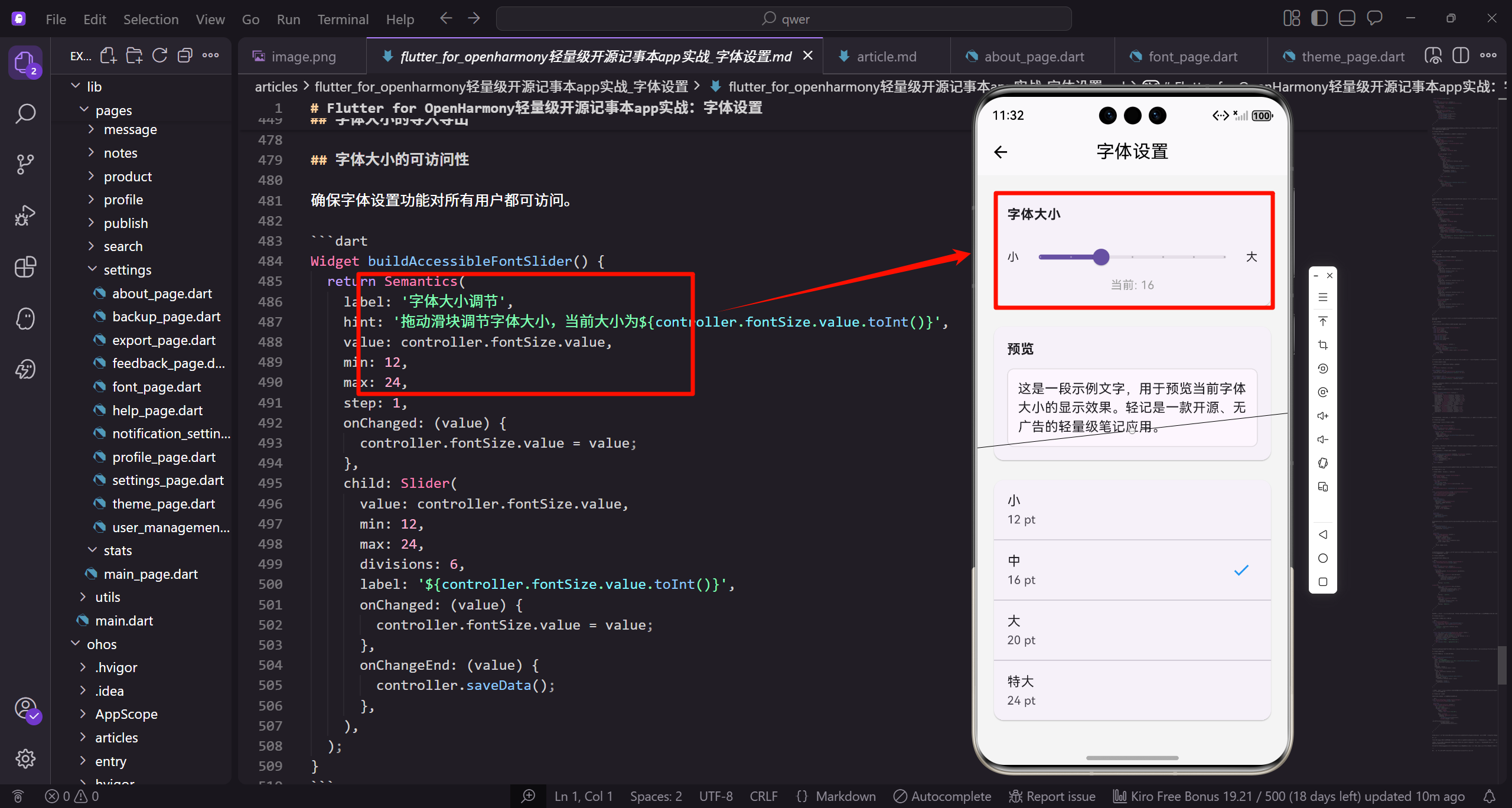
页面基础结构
字体设置页面采用StatelessWidget设计,通过GetX实现状态管理和响应式更新。
import 'package:flutter/material.dart';
import 'package:get/get.dart';
import 'package:flutter_screenutil/flutter_screenutil.dart';
import '../../controllers/note_controller.dart';
class FontPage extends StatelessWidget {
const FontPage({super.key});
Widget build(BuildContext context) {
final controller = Get.find<NoteController>();
这段代码定义了FontPage类的基础结构。使用StatelessWidget是因为所有状态都由NoteController管理,页面本身不需要维护状态。通过Get.find获取全局的NoteController实例,这样可以确保字体设置在整个应用中保持一致。flutter_screenutil用于实现屏幕适配,确保在不同尺寸设备上都有良好的显示效果。
Scaffold布局设计
页面使用Scaffold提供标准的Material Design布局结构。
    return Scaffold(
      appBar: AppBar(
        title: const Text('字体设置'),
      ),
      body: Obx(() => ListView(
        padding: EdgeInsets.all(16.w),
        children: [
          // 字体大小调节卡片
          // 预览效果卡片
          // 预设选项卡片
        ],
      )),
    );
  }
}
Scaffold提供了AppBar和body两个主要区域。body使用Obx包裹ListView,这是GetX响应式编程的核心,当controller中的fontSize值变化时,Obx会自动重建其包裹的Widget树。ListView采用16像素的内边距,使用.w后缀实现屏幕适配。这种设计确保了字体大小变化时,整个页面能够实时响应并更新显示效果。
字体大小调节卡片
字体大小调节卡片是页面的核心功能,提供精确的滑块控制。
Card(
  child: Padding(
    padding: EdgeInsets.all(16.w),
    child: Column(
      crossAxisAlignment: CrossAxisAlignment.start,
      children: [
        Text(
          '字体大小',
          style: TextStyle(
            fontSize: 16.sp,
            fontWeight: FontWeight.bold,
          ),
        ),
Card组件提供了Material Design风格的卡片容器,自动带有阴影和圆角效果。Padding设置16像素的内边距,确保内容不会紧贴边缘。Column使用crossAxisAlignment.start让子组件左对齐,这是中文界面的常见布局方式。标题文字使用16sp的粗体,sp后缀确保字体大小随系统设置缩放,提供更好的可访问性。
滑块控件实现
滑块控件是字体大小调节的主要交互方式。
        SizedBox(height: 16.h),
        Row(
          children: [
            const Text('小'),
            Expanded(
              child: Slider(
                value: controller.fontSize.value,
                min: 12,
                max: 24,
                divisions: 6,
SizedBox提供16像素的垂直间距,分隔标题和滑块。Row布局包含"小"、滑块和"大"三个元素,Expanded让滑块占据所有可用空间。Slider的value绑定到controller.fontSize.value,实现双向数据绑定。min和max定义了字体大小的合理范围,12-24像素适合大多数阅读场景。divisions设置为6,将范围分成7个档位(12、14、16、18、20、22、24),提供离散的选择点。
滑块事件处理
滑块的事件处理需要区分实时更新和最终保存两个阶段。
                label: '${controller.fontSize.value.toInt()}',
                onChanged: (value) {
                  controller.fontSize.value = value;
                },
                onChangeEnd: (value) {
                  controller.saveData();
                },
              ),
            ),
            const Text('大'),
          ],
        ),
label属性显示当前选中的数值,在用户拖动滑块时会以浮动标签的形式显示。onChanged回调在滑块值变化时立即触发,直接更新controller.fontSize.value,这样预览区域可以实时显示效果。onChangeEnd在用户松开滑块时触发,此时调用saveData()将设置持久化到本地存储。这种设计避免了频繁的IO操作,同时保证了设置不会丢失。
当前值显示
在滑块下方显示当前选中的字体大小数值。
        Center(
          child: Text(
            '当前: ${controller.fontSize.value.toInt()}',
            style: TextStyle(
              fontSize: 14.sp,
              color: Colors.grey,
            ),
          ),
        ),
      ],
    ),
  ),
),
Center组件将文本居中显示,提供清晰的视觉焦点。使用toInt()将double类型的fontSize转换为整数显示,因为小数点对用户来说没有实际意义。14sp的灰色文字作为辅助信息,不会抢夺主要内容的注意力。这个数值显示与滑块的label形成互补,label在拖动时显示,这个文本则始终可见,方便用户确认当前设置。
预览效果卡片
预览卡片让用户直观感受当前字体大小的实际效果。
SizedBox(height: 16.h),
Card(
  child: Padding(
    padding: EdgeInsets.all(16.w),
    child: Column(
      crossAxisAlignment: CrossAxisAlignment.start,
      children: [
        Text(
          '预览',
          style: TextStyle(
            fontSize: 16.sp,
预览卡片与调节卡片之间使用16像素的间距分隔,保持视觉上的层次感。Card和Padding的使用方式与第一个卡片保持一致,确保整个页面的视觉统一性。Column的crossAxisAlignment设置为start,让标题和预览内容都左对齐。标题使用与第一个卡片相同的样式,16sp粗体,建立了页面的视觉节奏。
预览容器设计
预览容器使用Container提供丰富的视觉样式。
            fontWeight: FontWeight.bold,
          ),
        ),
        SizedBox(height: 12.h),
        Container(
          padding: EdgeInsets.all(12.w),
          decoration: BoxDecoration(
            color: Theme.of(context).cardColor,
            borderRadius: BorderRadius.circular(8),
            border: Border.all(color: Colors.grey.withOpacity(0.3)),
          ),
Container的padding设置为12像素,比卡片的内边距略小,形成视觉层次。BoxDecoration定义了容器的外观:使用Theme.of(context).cardColor确保颜色跟随主题变化,borderRadius设置8像素圆角使容器更加柔和,border使用30%透明度的灰色边框,既能区分区域又不会过于突兀。这种设计让预览区域看起来像一个独立的文本框,更接近实际使用场景。
预览文本内容
预览文本使用动态字体大小,实时反映用户的设置。
          child: Text(
            '这是一段示例文字,用于预览当前字体大小的显示效果。轻记是一款开源、无广告的轻量级笔记应用。',
            style: TextStyle(
              fontSize: controller.fontSize.value.sp,
            ),
          ),
        ),
      ],
    ),
  ),
),
示例文字包含了应用的介绍,让用户在预览时也能了解应用特点。关键在于fontSize直接绑定到controller.fontSize.value,这样当用户拖动滑块时,预览文字会立即以新的大小显示。使用.sp后缀确保字体大小的屏幕适配。这种实时预览机制让用户无需反复进入退出设置页面,就能找到最适合自己的字体大小。
预设选项卡片
预设选项卡片提供快速选择常用字体大小的功能。
SizedBox(height: 16.h),
Card(
  child: Column(
    children: [
      _FontPresetTile(
        title: '小',
        size: 12,
        isSelected: controller.fontSize.value == 12,
        onTap: () {
          controller.fontSize.value = 12;
预设选项卡片同样使用16像素间距与上方分隔。Card直接包含Column,不需要Padding,因为ListTile自带内边距。_FontPresetTile是自定义组件,封装了预设选项的显示逻辑。isSelected通过比较当前fontSize值判断是否选中,这种响应式判断会随着fontSize变化自动更新。onTap回调直接设置fontSize并保存,提供即点即用的体验。
预设选项列表
四个预设选项覆盖了从小到特大的常用字体大小。
          controller.saveData();
        },
      ),
      const Divider(height: 1),
      _FontPresetTile(
        title: '中',
        size: 16,
        isSelected: controller.fontSize.value == 16,
        onTap: () {
          controller.fontSize.value = 16;
          controller.saveData();
        },
      ),
Divider组件在选项之间添加分隔线,height设置为1确保分隔线紧凑。"中"对应16像素,这是默认的字体大小,适合大多数用户。每个预设选项的结构完全一致,只是title和size参数不同,这种一致性让代码易于维护和扩展。如果未来需要添加更多预设,只需复制一个_FontPresetTile并修改参数即可。
更多预设选项
继续添加"大"和"特大"两个预设选项。
      const Divider(height: 1),
      _FontPresetTile(
        title: '大',
        size: 20,
        isSelected: controller.fontSize.value == 20,
        onTap: () {
          controller.fontSize.value = 20;
          controller.saveData();
        },
      ),
      const Divider(height: 1),
"大"对应20像素,适合喜欢较大字体的用户或视力较弱的用户。每个选项都保持相同的交互逻辑:点击后立即更新fontSize并保存。Divider的使用保持了视觉上的整齐划一,让用户清楚地看到每个选项的边界。这种设计既简洁又实用,用户可以快速在几个常用大小之间切换。
特大字体选项
最后一个预设选项提供最大的字体大小。
      _FontPresetTile(
        title: '特大',
        size: 24,
        isSelected: controller.fontSize.value == 24,
        onTap: () {
          controller.fontSize.value = 24;
          controller.saveData();
        },
      ),
    ],
  ),
),
"特大"对应24像素,这是滑块的最大值,适合需要超大字体的场景。注意最后一个选项后面没有Divider,因为它是列表的末尾。四个预设选项(12、16、20、24)均匀分布在12-24的范围内,与滑块的divisions设置相呼应。用户既可以使用滑块精确调节,也可以使用预设快速选择,两种方式互补,满足不同的使用习惯。
预设选项组件定义
_FontPresetTile是一个私有组件,专门用于显示预设选项。
class _FontPresetTile extends StatelessWidget {
  final String title;
  final double size;
  final bool isSelected;
  final VoidCallback onTap;

  const _FontPresetTile({
    required this.title,
    required this.size,
    required this.isSelected,
    required this.onTap,
  });
使用下划线前缀表示这是一个私有类,只在当前文件内使用。四个必需参数定义了组件的完整行为:title显示选项名称,size表示字体大小,isSelected控制选中状态,onTap处理点击事件。所有参数都使用required关键字,确保调用时必须提供所有信息。这种设计让组件的使用更加安全,避免了因参数缺失导致的运行时错误。
预设选项的UI实现
使用ListTile实现预设选项的标准Material Design样式。
Widget build(BuildContext context) {
return ListTile(
title: Text(title),
subtitle: Text('${size.toInt()} pt'),
trailing: isSelected
? const Icon(Icons.check, color: Color(0xFF2196F3))
: null,
onTap: onTap,
);
}
}
ListTile是Material Design中的标准列表项组件,自动处理内边距、点击效果等细节。title显示选项名称(小、中、大、特大),subtitle显示具体的pt数值,让用户了解精确的字体大小。trailing根据isSelected条件显示勾选图标,使用蓝色(0xFF2196F3)突出选中状态,未选中时为null不显示任何内容。onTap直接传递给ListTile,利用其内置的点击效果和涟漪动画。
控制器中的字体大小管理
NoteController负责管理字体大小的状态和持久化。
class NoteController extends GetxController {
final RxDouble fontSize = 16.0.obs;
void onInit() {
super.onInit();
loadData();
}
void loadData() async {
final prefs = await SharedPreferences.getInstance();
fontSize.value = prefs.getDouble('fontSize') ?? 16.0;
}
fontSize使用RxDouble类型,这是GetX提供的响应式double类型,.obs后缀将其转换为可观察对象。默认值设置为16.0,这是一个适中的字体大小。onInit在控制器初始化时调用loadData,确保应用启动时加载保存的设置。loadData使用SharedPreferences从本地存储读取fontSize,如果没有保存过(首次使用),则使用默认值16.0。这种设计确保了用户的字体设置在应用重启后依然有效。
字体大小的持久化保存
saveData方法负责将字体大小保存到本地存储。
  void saveData() async {
    final prefs = await SharedPreferences.getInstance();
    await prefs.setDouble('fontSize', fontSize.value);
  }
}
saveData使用async/await处理异步操作,确保数据正确保存。SharedPreferences是Flutter提供的轻量级键值对存储方案,适合保存简单的配置信息。使用’fontSize’作为键名,fontSize.value作为值进行保存。await确保setDouble操作完成后才返回,虽然SharedPreferences的写入通常很快,但在某些情况下(如存储空间不足)可能会失败,使用await可以捕获这些异常。
字体大小的全局应用
字体设置需要应用到整个应用,通过MaterialApp的theme实现。
class MyApp extends StatelessWidget {
Widget build(BuildContext context) {
final controller = Get.put(NoteController());
return Obx(() => MaterialApp(
title: '轻记',
theme: ThemeData(
textTheme: _buildTextTheme(controller.fontSize.value),
useMaterial3: true,
),
在MyApp中使用Get.put创建NoteController实例,确保它在整个应用生命周期中存在。MaterialApp使用Obx包裹,这样当fontSize变化时,整个应用的主题会重新构建。theme的textTheme通过_buildTextTheme方法动态生成,基于当前的fontSize值。useMaterial3启用Material Design 3,提供更现代的视觉效果。这种设计让字体大小设置能够立即应用到应用的每个角落。
TextTheme的构建
_buildTextTheme方法根据基础字体大小生成完整的文本主题。
      home: const MainPage(),
    ));
  }

  TextTheme _buildTextTheme(double baseFontSize) {
    return TextTheme(
      bodyLarge: TextStyle(fontSize: baseFontSize.sp),
      bodyMedium: TextStyle(fontSize: (baseFontSize * 0.875).sp),
      bodySmall: TextStyle(fontSize: (baseFontSize * 0.75).sp),
      titleLarge: TextStyle(fontSize: (baseFontSize * 1.25).sp),
_buildTextTheme接收baseFontSize参数,这是用户在设置页面选择的字体大小。TextTheme定义了应用中所有文本样式的基础。bodyLarge使用基础大小,这是正文的主要样式。bodyMedium缩小到87.5%,用于次要正文。bodySmall缩小到75%,用于辅助信息。titleLarge放大到125%,用于标题。所有大小都使用.sp后缀确保屏幕适配,这样在不同设备上都能保持合适的比例。
更多文本样式定义
继续定义标题和标签样式,形成完整的文本体系。
      titleMedium: TextStyle(fontSize: (baseFontSize * 1.125).sp),
      titleSmall: TextStyle(fontSize: baseFontSize.sp),
      labelLarge: TextStyle(fontSize: (baseFontSize * 0.875).sp),
      labelMedium: TextStyle(fontSize: (baseFontSize * 0.75).sp),
      labelSmall: TextStyle(fontSize: (baseFontSize * 0.625).sp),
    );
  }
}
titleMedium放大到112.5%,用于中等标题。titleSmall与基础大小相同,用于小标题。labelLarge、labelMedium、labelSmall分别缩小到87.5%、75%、62.5%,用于按钮、标签等UI元素。这种比例设计遵循了Material Design的排版规范,确保了视觉层次的清晰。通过统一的缩放比例,当用户调整字体大小时,整个应用的排版比例保持协调,不会出现某些文字过大或过小的情况。
响应式更新机制
GetX的响应式系统是字体设置实时生效的关键。
// 在FontPage中
body: Obx(() => ListView(
  // 当fontSize变化时,Obx会自动重建ListView
  children: [
    // 预览文本会立即显示新的字体大小
    Text(
      '示例文字',
      style: TextStyle(fontSize: controller.fontSize.value.sp),
    ),
  ],
)),
Obx是GetX提供的响应式Widget,它会监听内部使用的所有响应式变量(如fontSize)。当fontSize.value发生变化时,Obx会自动调用builder重建Widget树。这种机制不需要手动调用setState,大大简化了状态管理的复杂度。在字体设置页面中,用户拖动滑块时,预览文本会立即以新的大小显示,这种即时反馈让用户能够快速找到最适合的字体大小。
屏幕适配的实现
flutter_screenutil确保字体大小在不同设备上的一致性。
// 初始化ScreenUtil
void main() {
  runApp(
    ScreenUtilInit(
      designSize: const Size(375, 812),
      minTextAdapt: true,
      splitScreenMode: true,
      builder: (context, child) {
        return const MyApp();
      },
    ),
  );
}
ScreenUtilInit在应用启动时初始化屏幕适配系统。designSize设置为375x812,这是iPhone X的屏幕尺寸,作为设计基准。minTextAdapt设置为true,确保文字大小会根据屏幕尺寸适配。splitScreenMode支持分屏模式下的适配。使用.sp后缀的字体大小会根据实际屏幕尺寸与设计尺寸的比例自动缩放,这样在小屏手机上字体会适当缩小,在平板上会适当放大,确保在所有设备上都有良好的阅读体验。
字体大小的边界控制
合理的边界值确保字体大小在可用范围内。
void updateFontSize(double newSize) {
  if (newSize < 12) {
    fontSize.value = 12;
  } else if (newSize > 24) {
    fontSize.value = 24;
  } else {
    fontSize.value = newSize;
  }
  saveData();
}
updateFontSize方法提供了带边界检查的字体大小更新功能。最小值12像素确保文字不会小到难以阅读,最大值24像素避免文字过大占用过多屏幕空间。这种边界控制在某些场景下很有用,比如从外部导入设置或通过手势调节字体大小时。虽然Slider组件本身有min和max限制,但在代码层面再次验证可以防止其他途径设置的无效值,提高了系统的健壮性。
字体设置的导航集成
在设置页面中添加字体设置的入口。
// 在SettingsPage中
ListTile(
  leading: const Icon(Icons.text_fields),
  title: const Text('字体设置'),
  subtitle: Obx(() => Text(
    '当前: ${controller.fontSize.value.toInt()} pt',
  )),
  trailing: const Icon(Icons.chevron_right),
  onTap: () => Get.to(() => const FontPage()),
),
ListTile提供了标准的设置项样式。leading使用text_fields图标,直观表示字体相关功能。title显示"字体设置",subtitle使用Obx动态显示当前字体大小,让用户在进入详细设置前就能看到当前值。trailing的右箭头图标暗示可以点击进入下一级页面。onTap使用Get.to导航到FontPage,这是GetX提供的路由方法,比Navigator.push更简洁。这种设计让用户能够快速访问字体设置,同时在主设置页面就能看到当前的字体大小。
字体大小的性能优化
使用GetBuilder实现局部更新,提升性能。
class OptimizedFontPage extends StatelessWidget {
Widget build(BuildContext context) {
return Scaffold(
appBar: AppBar(title: const Text('字体设置')),
body: GetBuilder<NoteController>(
id: 'fontSize',
builder: (controller) {
return ListView(
children: [
// 只有这部分会在fontSize变化时重建
],
GetBuilder相比Obx提供了更精细的控制。通过id参数指定更新标识,只有调用controller.update([‘fontSize’])时才会触发重建。这种方式适合复杂页面的性能优化,避免不必要的Widget重建。在字体设置页面中,如果页面还包含其他不相关的内容,使用GetBuilder可以确保只有字体相关的部分响应fontSize变化。不过对于当前的FontPage,由于整个页面都与fontSize相关,使用Obx的全局响应更加简洁直观。
字体大小的动画过渡
为字体大小变化添加平滑的动画效果。
class AnimatedFontText extends StatelessWidget {
final String text;
final double fontSize;
Widget build(BuildContext context) {
return AnimatedDefaultTextStyle(
duration: const Duration(milliseconds: 200),
curve: Curves.easeInOut,
style: TextStyle(fontSize: fontSize.sp),
child: Text(text),
);
}
}
AnimatedDefaultTextStyle是Flutter提供的隐式动画Widget,当style属性变化时自动执行动画。duration设置为200毫秒,这是一个适中的动画时长,既能让用户感知到变化,又不会显得拖沓。curve使用easeInOut,让动画开始和结束时更加平滑自然。在预览区域使用这个组件,可以让字体大小的变化更加优雅,提升用户体验。不过需要注意,过度使用动画可能会影响性能,特别是在低端设备上。
字体大小的无障碍支持
为字体设置添加无障碍功能,让所有用户都能使用。
Semantics(
  label: '字体大小调节滑块',
  hint: '拖动调节字体大小,当前为${controller.fontSize.value.toInt()}像素',
  value: '${controller.fontSize.value.toInt()}',
  increasedValue: '${(controller.fontSize.value + 2).toInt()}',
  decreasedValue: '${(controller.fontSize.value - 2).toInt()}',
  child: Slider(
    value: controller.fontSize.value,
    min: 12,
    max: 24,
Semantics为Widget添加语义信息,帮助屏幕阅读器理解组件的功能。label描述组件的用途,hint提供操作提示,value显示当前值,increasedValue和decreasedValue告诉屏幕阅读器增减操作的结果。这些信息对视障用户至关重要,让他们也能顺利调节字体大小。Flutter的无障碍支持是一个容易被忽视但非常重要的特性,添加适当的语义信息可以让应用服务更广泛的用户群体。
字体大小的测试
为字体设置功能编写单元测试,确保功能正确性。
void main() {
  test('fontSize should be within valid range', () {
    final controller = NoteController();

    controller.fontSize.value = 15;
    expect(controller.fontSize.value, 15);

    controller.fontSize.value = 10; // 小于最小值
    expect(controller.fontSize.value >= 12, true);

    controller.fontSize.value = 30; // 大于最大值
单元测试验证字体大小的核心逻辑。第一个测试检查正常值的设置,第二个测试验证小于最小值时的处理,第三个测试验证大于最大值时的处理。使用expect断言来验证结果是否符合预期。虽然当前的实现中Slider已经限制了范围,但测试可以确保即使未来修改了实现方式,边界控制逻辑依然正确。良好的测试覆盖率是高质量代码的重要标志。
Widget测试
为字体设置页面编写Widget测试,验证UI交互。
    expect(controller.fontSize.value <= 24, true);
  });

  testWidgets('FontPage should display correctly', (tester) async {
    Get.put(NoteController());

    await tester.pumpWidget(
      const MaterialApp(home: FontPage()),
    );

    expect(find.text('字体设置'), findsOneWidget);
    expect(find.byType(Slider), findsOneWidget);
Widget测试验证UI的渲染和交互。使用testWidgets创建测试环境,tester.pumpWidget渲染Widget树。find.text查找特定文本,find.byType查找特定类型的Widget。findsOneWidget断言找到恰好一个匹配的Widget。这种测试可以确保页面的基本结构正确,所有必要的组件都存在。Widget测试比单元测试更接近真实使用场景,但执行速度也更慢,因此应该专注于测试关键的用户交互流程。
集成测试
编写集成测试验证完整的字体设置流程。
    expect(find.text('预览'), findsOneWidget);
  });

  testWidgets('Slider should update fontSize', (tester) async {
    final controller = Get.put(NoteController());
    await tester.pumpWidget(const MaterialApp(home: FontPage()));

    await tester.drag(find.byType(Slider), const Offset(100, 0));
    await tester.pumpAndSettle();

    expect(controller.fontSize.value > 16, true);
  });
}
集成测试模拟真实的用户操作。tester.drag模拟拖动滑块的手势,Offset(100, 0)表示向右拖动100像素。pumpAndSettle等待所有动画完成。测试验证拖动后fontSize确实增大了。这种测试可以发现单元测试和Widget测试难以发现的问题,比如手势识别、动画效果、状态同步等。完整的测试套件应该包含单元测试、Widget测试和集成测试,形成多层次的质量保障。
字体设置的最佳实践
总结字体设置功能的设计和实现要点。
// 1. 提供多种调节方式
// - 滑块:精确调节
// - 预设:快速选择
// - 快捷键:高级用户

// 2. 实时预览效果
// - 让用户立即看到变化
// - 避免反复进出设置页面

// 3. 合理的默认值和范围
// - 默认16px适合大多数用户
// - 12-24px覆盖常见需求
字体设置的最佳实践包括多个方面。首先是提供多种调节方式,满足不同用户的习惯:滑块适合需要精确控制的用户,预设适合快速选择的用户,快捷键适合高级用户。其次是实时预览,让用户在调节时立即看到效果,这种即时反馈大大提升了用户体验。第三是合理的默认值和范围,16像素是经过验证的适中大小,12-24像素的范围覆盖了从小屏阅读到大字显示的各种需求。
性能优化建议
在实现字体设置时需要注意的性能问题。
// 4. 性能优化
// - 使用Obx实现响应式更新
// - onChangeEnd时才保存,避免频繁IO
// - 使用GetBuilder实现局部更新

// 5. 持久化存储
// - SharedPreferences保存设置
// - 应用启动时加载
// - 确保设置不丢失
性能优化是字体设置功能的重要考虑。使用GetX的Obx实现响应式更新,避免手动管理状态的复杂性。在滑块的onChangeEnd回调中保存设置,而不是在onChanged中保存,这样可以避免用户拖动时的频繁IO操作。对于复杂页面,可以使用GetBuilder实现局部更新,只重建需要更新的部分。持久化存储使用SharedPreferences,这是Flutter推荐的轻量级存储方案,适合保存简单的配置信息。
用户体验优化
提升字体设置功能的用户体验。
// 6. 用户体验
// - 清晰的视觉反馈(勾选图标)
// - 平滑的动画过渡
// - 无障碍支持

// 7. 全局应用
// - 通过TextTheme统一管理
// - 保持排版比例协调
// - 支持屏幕适配
用户体验优化包括多个细节。清晰的视觉反馈让用户知道当前选中的是哪个选项,蓝色勾选图标是Material Design的标准做法。平滑的动画过渡让字体大小变化更加优雅,避免突兀的跳变。无障碍支持让视障用户也能使用字体设置功能,这体现了应用的包容性。全局应用通过TextTheme统一管理所有文本样式,确保字体大小变化时整个应用的排版比例保持协调,不会出现某些地方字体过大或过小的情况。
扩展功能建议
字体设置功能的未来扩展方向。
// 8. 可能的扩展
// - 字体家族选择(宋体、黑体等)
// - 行间距调节
// - 字重调节(粗细)
// - 导入导出设置
// - 跟随系统字体大小

// 9. 平台适配
// - OpenHarmony特定优化
// - 不同设备的适配
// - 横竖屏切换处理
未来可以考虑的扩展功能包括字体家族选择,让用户选择不同的字体风格;行间距调节,改善长文本的阅读体验;字重调节,提供更细致的视觉控制;导入导出设置,方便用户在多设备间同步配置;跟随系统字体大小,与系统设置保持一致。平台适配方面,针对OpenHarmony平台可能需要特定的优化,不同设备(手机、平板、折叠屏)需要不同的适配策略,横竖屏切换时也需要正确处理字体显示。
常见问题处理
字体设置功能开发中可能遇到的问题和解决方案。
// 问题1:字体大小变化后页面布局错乱
// 解决:使用Flexible、Expanded等弹性布局
// 避免硬编码尺寸

// 问题2:字体大小不生效
// 解决:检查是否使用了TextTheme
// 确保Text组件没有硬编码fontSize

// 问题3:设置不持久化
// 解决:检查saveData是否正确调用
// 验证SharedPreferences的读写权限
开发过程中常见的问题包括布局错乱、设置不生效、持久化失败等。布局错乱通常是因为使用了固定尺寸,应该使用Flexible、Expanded等弹性布局组件,让UI能够适应不同的字体大小。字体大小不生效可能是因为某些Text组件硬编码了fontSize,应该统一使用TextTheme中定义的样式。持久化失败需要检查saveData的调用时机和SharedPreferences的权限配置,特别是在某些平台上可能需要额外的权限声明。
调试技巧
调试字体设置功能的实用技巧。
// 调试技巧1:打印日志
void updateFontSize(double size) {
  print('Updating fontSize from ${fontSize.value} to $size');
  fontSize.value = size;
  saveData();
}

// 调试技巧2:使用Flutter DevTools
// - 查看Widget树
// - 监控状态变化
// - 分析性能问题
调试时可以使用多种技巧。打印日志是最简单直接的方法,可以追踪fontSize的变化过程,帮助定位问题。Flutter DevTools是强大的调试工具,可以查看完整的Widget树,了解页面结构;监控响应式变量的变化,验证状态管理是否正确;分析性能问题,找出不必要的重建。在开发阶段充分利用这些工具,可以大大提高开发效率和代码质量。
代码组织建议
合理的代码组织提高可维护性。
// 推荐的文件结构
lib/
  pages/
    settings/
      font_page.dart          // 字体设置页面
      widgets/
        font_slider.dart      // 滑块组件
        font_preset.dart      // 预设选项组件
        font_preview.dart     // 预览组件
  controllers/
    settings_controller.dart  // 设置控制器
  constants/
    font_constants.dart       // 字体相关常量
良好的代码组织让项目更易维护。将字体设置页面放在settings目录下,与其他设置页面归类。如果组件较复杂,可以提取到widgets子目录,每个组件一个文件。控制器统一放在controllers目录,便于管理状态逻辑。常量定义在constants目录,包括默认字体大小、最小最大值等。这种结构清晰的组织方式让新加入的开发者能够快速理解项目结构,也便于后期的功能扩展和维护。
总结
字体设置是提升用户体验的重要功能,它让每个用户都能找到适合自己的阅读大小。通过本文的介绍,我们实现了一个功能完整、交互友好的字体设置系统。
核心实现包括三个主要部分:字体大小调节卡片提供滑块控制,让用户可以在12-24像素范围内精确调节;预览效果卡片实时显示当前字体大小的效果,提供即时的视觉反馈;预设选项卡片提供四个常用大小的快速选择,满足不同用户的需求。
技术实现方面,使用GetX的响应式系统实现状态管理,Obx确保UI自动响应fontSize的变化。SharedPreferences提供持久化存储,确保用户的设置在应用重启后依然有效。通过MaterialApp的TextTheme将字体设置应用到整个应用,保持排版比例的协调。flutter_screenutil实现屏幕适配,确保在不同设备上都有良好的显示效果。
用户体验方面,实时预览让用户在调节时立即看到效果,避免反复进出设置页面。清晰的视觉反馈(勾选图标、当前值显示)让用户明确知道当前的设置状态。合理的默认值(16像素)和范围(12-24像素)覆盖了大多数用户的需求。无障碍支持让视障用户也能顺利使用字体设置功能。
良好的字体设置不仅提升了阅读体验,还体现了应用对用户需求的关注。通过持续优化和功能扩展,字体设置将成为笔记应用的重要优势。未来可以考虑添加字体家族选择、行间距调节等更多功能,进一步提升用户体验。
欢迎加入开源鸿蒙跨平台社区:https://openharmonycrossplatform.csdn.net

开源鸿蒙跨平台开发社区汇聚开发者与厂商,共建“一次开发,多端部署”的开源生态,致力于降低跨端开发门槛,推动万物智联创新。
更多推荐

 0
0 0
0- 0


 已为社区贡献27条内容

所有评论(0)