Flutter for OpenHarmony轻量级开源记事本App实战:主页面架构设计
本文介绍了移动应用主页面架构的设计方法。首先说明了主页面的核心作用——作为应用入口需要合理组织功能模块并提供清晰导航。随后详细解析了Flutter应用的入口配置代码,包括主题设置、屏幕适配和状态管理等关键技术点。文章重点阐述了主页面结构设计,展示如何使用底部导航栏实现模块化布局,并提供了响应式主题切换的具体实现方案。整个架构设计强调用户体验,兼顾功能完善性与界面美观性,通过代码示例展示了如何构建一
主页面是应用的入口,它需要合理组织各个功能模块,提供清晰的导航结构。一个好的主页面架构应该让用户能够快速访问核心功能,同时保持界面的简洁和美观。本文将详细介绍如何设计一个功能完善的主页面架构。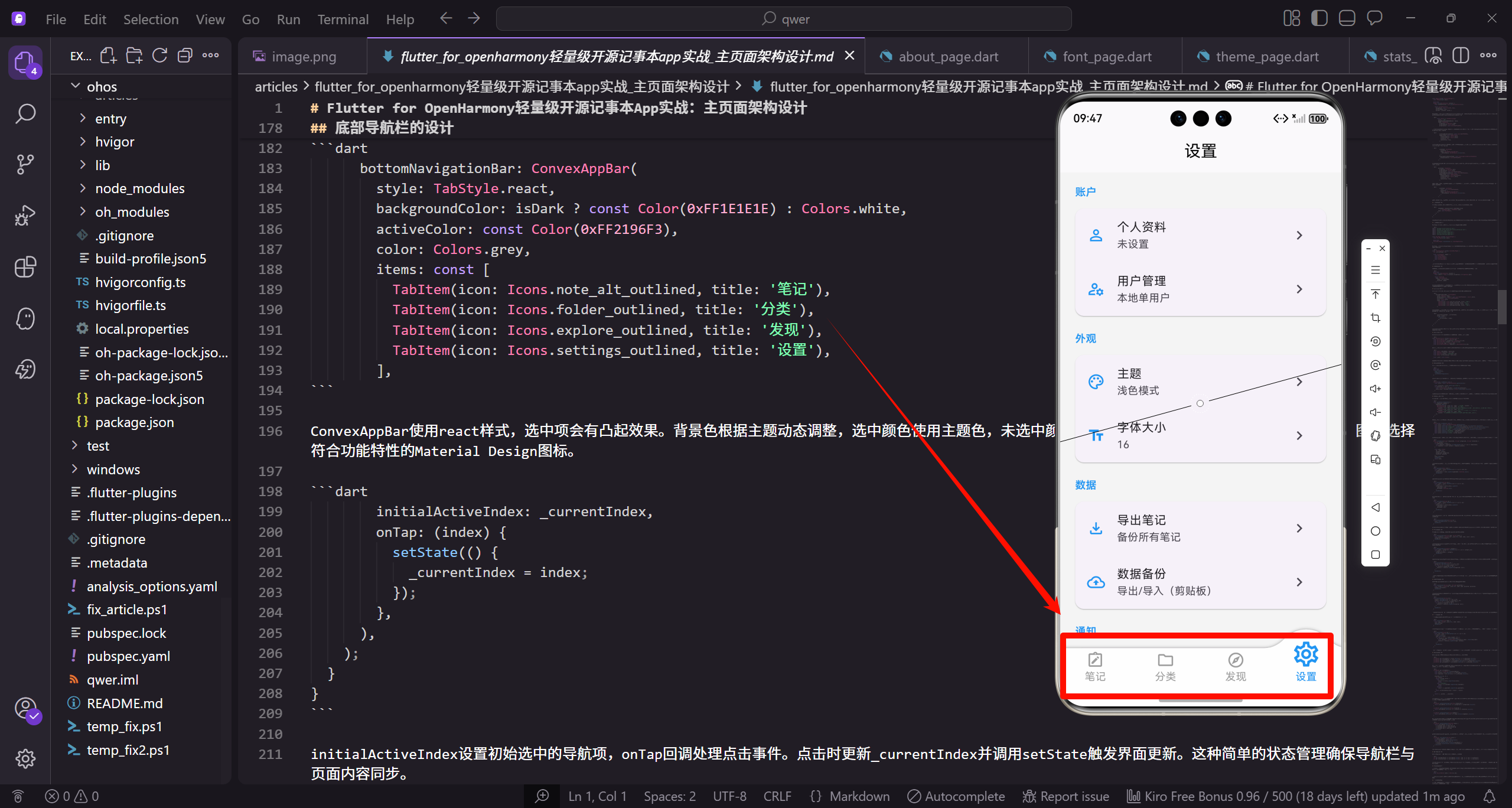
应用入口的配置
应用的入口文件负责初始化全局配置和主题设置,为整个应用提供统一的基础。
import 'package:flutter/material.dart';
import 'package:get/get.dart';
import 'package:flutter_screenutil/flutter_screenutil.dart';
import 'controllers/note_controller.dart';
import 'pages/main_page.dart';

void main() {
  runApp(const MyApp());
}
这段代码导入了应用所需的核心依赖包。Material包提供了Flutter的UI组件库,Get包提供了强大的状态管理和依赖注入功能,ScreenUtil包用于实现屏幕适配。main函数是Dart应用的入口点,通过runApp启动整个应用。这种模块化的导入方式让代码结构清晰,便于维护和扩展。
class MyApp extends StatelessWidget {
const MyApp({super.key});
Widget build(BuildContext context) {
final noteController = Get.put(NoteController());
return ScreenUtilInit(
designSize: const Size(375, 812),
minTextAdapt: true,
builder: (context, child) {
MyApp是应用的根组件,使用StatelessWidget因为它本身不需要管理状态。通过Get.put注册NoteController实例,这是GetX的依赖注入机制,确保整个应用都能访问到这个控制器。ScreenUtilInit配置屏幕适配参数,设计尺寸375x812是iPhone X的标准尺寸,minTextAdapt确保文字大小能够根据屏幕尺寸自适应调整。
        return Obx(() => GetMaterialApp(
          title: '轻记',
          debugShowCheckedModeBanner: false,
          theme: ThemeData(
            brightness: Brightness.light,
            primarySwatch: Colors.blue,
            primaryColor: const Color(0xFF2196F3),
            scaffoldBackgroundColor: const Color(0xFFF5F5F5),
Obx是GetX的响应式组件,它会监听内部使用的响应式变量,当变量变化时自动重建UI。GetMaterialApp是GetX增强版的MaterialApp,提供了路由管理等额外功能。浅色主题使用Material Design的蓝色作为主色调,scaffoldBackgroundColor设置为浅灰色,营造出清爽舒适的视觉效果。
            appBarTheme: const AppBarTheme(
              backgroundColor: Colors.white,
              foregroundColor: Colors.black,
              elevation: 0.5,
              centerTitle: true,
            ),
AppBarTheme统一配置应用栏的样式。白色背景配合黑色文字,符合浅色主题的设计规范。elevation设置为0.5提供了轻微的阴影效果,让AppBar与页面内容有层次感但不会过于突兀。centerTitle设置为true让标题居中显示,这是移动应用的常见设计模式,提供了更好的视觉平衡。
            cardTheme: CardTheme(
              elevation: 1,
              shape: RoundedRectangleBorder(
                borderRadius: BorderRadius.circular(12),
              ),
            ),
            floatingActionButtonTheme: const FloatingActionButtonThemeData(
              backgroundColor: Color(0xFF2196F3),
            ),
          ),
CardTheme定义了卡片组件的全局样式。12像素的圆角半径让卡片看起来更加柔和现代,elevation为1提供轻微的立体感。FloatingActionButton使用主题色作为背景,保持了整体视觉的一致性。这些细节设置让应用的UI更加精致和专业。
          darkTheme: ThemeData(
            brightness: Brightness.dark,
            primarySwatch: Colors.blue,
            primaryColor: const Color(0xFF2196F3),
            scaffoldBackgroundColor: const Color(0xFF121212),
深色主题的配置遵循Material Design的深色主题规范。背景色使用#121212而不是纯黑色,这样可以更好地展示阴影和层次。主色调保持与浅色主题一致,确保品牌识别度。深色主题不仅美观,还能在暗光环境下减少眼睛疲劳,节省OLED屏幕的电量。
            appBarTheme: const AppBarTheme(
              backgroundColor: Color(0xFF1E1E1E),
              foregroundColor: Colors.white,
              elevation: 0.5,
              centerTitle: true,
            ),
深色主题下的AppBar使用稍浅的灰色作为背景,与页面背景形成对比。白色文字确保了良好的可读性。elevation保持与浅色主题一致,确保用户在切换主题时不会感到交互方式的差异。这种一致性设计提升了用户体验。
            cardTheme: CardTheme(
              color: const Color(0xFF1E1E1E),
              elevation: 1,
              shape: RoundedRectangleBorder(
                borderRadius: BorderRadius.circular(12),
              ),
            ),
          ),
深色主题下的卡片使用与AppBar相同的灰色背景,保持视觉协调。圆角和阴影设置与浅色主题完全一致,确保用户在切换主题时能够获得一致的交互体验。这种设计理念体现了对用户体验的深入思考。
          themeMode: noteController.isDarkMode.value
              ? ThemeMode.dark : ThemeMode.light,
          home: const MainPage(),
        ));
      },
    );
  }
}
themeMode根据控制器中的isDarkMode状态动态设置当前主题。由于使用了Obx包裹,当isDarkMode变化时,整个应用会自动切换主题,无需重启。home指定MainPage作为应用的首页。这种响应式的主题切换机制让用户能够即时看到主题变化的效果,提供了流畅的交互体验。
主页面的结构设计
MainPage是应用的主界面,它使用底部导航栏组织各个功能模块。
import 'package:flutter/material.dart';
import 'package:convex_bottom_bar/convex_bottom_bar.dart';
import 'notes/notes_page.dart';
import 'category/category_page.dart';
import 'discover/discover_page.dart';
import 'settings/settings_page.dart';

class MainPage extends StatefulWidget {
  const MainPage({super.key});
MainPage导入了四个主要功能页面和convex_bottom_bar库。这个库提供了凸起式的底部导航栏效果,比标准的BottomNavigationBar更具视觉吸引力。使用StatefulWidget是因为需要管理当前选中的页面索引状态。这种模块化的页面组织方式让代码结构清晰,每个页面都是独立的组件。
State<MainPage> createState() => _MainPageState();
}
class _MainPageState extends State<MainPage> {
int _currentIndex = 0;
final List<Widget> _pages = [
const NotesPage(),
const CategoryPage(),
const DiscoverPage(),
const SettingsPage(),
];
_currentIndex用于跟踪当前选中的底部导航项,初始值为0表示默认显示笔记页面。_pages列表存储了所有的页面组件实例,使用final修饰因为这个列表在创建后不会改变。这种设计让页面切换变得简单高效,只需要改变索引值就能切换到对应的页面。
Widget build(BuildContext context) {
final isDark = Theme.of(context).brightness == Brightness.dark;
return Scaffold(
body: IndexedStack(
index: _currentIndex,
children: _pages,
),
build方法首先通过Theme.of(context)获取当前主题的亮度信息,用于动态调整底部导航栏的颜色。IndexedStack是一个特殊的Stack组件,它根据index属性只显示对应索引的子组件,但会保持所有子组件的状态。这意味着用户切换页面时,之前页面的滚动位置、输入内容等状态都会被保留,提供了更好的用户体验。
      bottomNavigationBar: ConvexAppBar(
        style: TabStyle.react,
        backgroundColor: isDark ? const Color(0xFF1E1E1E) : Colors.white,
        activeColor: const Color(0xFF2196F3),
        color: Colors.grey,
ConvexAppBar配置了底部导航栏的样式。TabStyle.react提供了响应式的动画效果,选中项会有凸起和缩放动画。backgroundColor根据当前主题动态调整,深色主题使用深灰色,浅色主题使用白色。activeColor使用主题色蓝色,未选中项使用灰色,这种颜色对比让用户能够清楚地识别当前所在的页面。
        items: const [
          TabItem(icon: Icons.note_alt_outlined, title: '笔记'),
          TabItem(icon: Icons.folder_outlined, title: '分类'),
          TabItem(icon: Icons.explore_outlined, title: '发现'),
          TabItem(icon: Icons.settings_outlined, title: '设置'),
        ],
items定义了四个导航项,每个TabItem包含图标和标题。图标选择了Material Design的outlined风格,这种风格更加轻盈现代。笔记使用note_alt图标,分类使用folder图标,发现使用explore图标,设置使用settings图标,每个图标都准确地传达了对应功能的含义,符合用户的直觉认知。
        initialActiveIndex: _currentIndex,
        onTap: (index) {
          setState(() {
            _currentIndex = index;
          });
        },
      ),
    );
  }
}
initialActiveIndex设置初始选中的导航项,确保导航栏的状态与页面内容同步。onTap回调处理用户的点击事件,当用户点击某个导航项时,更新_currentIndex并调用setState触发界面重建。这种简单直接的状态管理方式对于这种场景来说是最合适的,不需要引入复杂的状态管理方案。
页面状态保持的实现
IndexedStack的使用是主页面架构的关键设计决策之一。
      body: IndexedStack(
        index: _currentIndex,
        children: _pages,
      ),
IndexedStack与普通的Stack或者直接切换Widget的方式不同,它会保持所有子Widget的状态。这意味着当用户从笔记页面切换到设置页面,再切换回笔记页面时,笔记列表的滚动位置、搜索框的输入内容等都会被保留。这种设计大大提升了用户体验,避免了频繁的页面重建和数据重新加载。
响应式主题切换
应用支持动态切换主题,用户可以根据使用环境和个人喜好选择合适的主题。
final isDark = Theme.of(context).brightness == Brightness.dark;
通过Theme.of(context)获取当前主题信息是Flutter推荐的做法。这样当主题变化时,所有依赖主题的组件都会自动重建。brightness属性返回Brightness.light或Brightness.dark,我们据此判断当前是否为深色主题,然后动态调整底部导航栏的背景色。
backgroundColor: isDark ? const Color(0xFF1E1E1E) : Colors.white,
这行代码展示了如何根据主题动态设置颜色。使用三元运算符简洁地实现了条件判断,深色主题使用深灰色,浅色主题使用白色。这种动态颜色调整确保了底部导航栏在任何主题下都有良好的视觉效果和可读性。
导航交互的优化
底部导航栏的交互设计充分考虑了用户体验。
style: TabStyle.react,
TabStyle.react提供了响应式的动画效果。当用户点击某个导航项时,该项会有一个向上凸起的动画,同时伴随着轻微的缩放效果。这种视觉反馈让用户清楚地知道自己的操作已经被响应,增强了应用的交互感。
        onTap: (index) {
          setState(() {
            _currentIndex = index;
          });
        },
onTap回调的实现非常简洁。当用户点击导航项时,立即更新_currentIndex并调用setState。由于使用了IndexedStack,页面切换是瞬时的,没有任何延迟。这种即时响应的交互设计让应用感觉非常流畅。
图标设计的考虑
导航栏图标的选择遵循了Material Design的设计规范。
          TabItem(icon: Icons.note_alt_outlined, title: '笔记'),
          TabItem(icon: Icons.folder_outlined, title: '分类'),
使用outlined风格的图标而不是filled风格,是因为outlined图标更加轻盈,不会让底部导航栏显得过于沉重。每个图标都经过精心选择,确保能够准确传达对应功能的含义。note_alt代表笔记,folder代表分类,这些都是用户熟悉的视觉隐喻。
颜色系统的设计
应用的颜色系统经过精心设计,确保在不同主题下都有良好的视觉效果。
        activeColor: const Color(0xFF2196F3),
        color: Colors.grey,
activeColor使用Material Design的蓝色#2196F3作为主题色,这是一个明亮但不刺眼的蓝色,既有科技感又不失亲和力。未选中项使用灰色,与选中项形成明显对比,让用户能够一眼看出当前所在的页面。这种颜色对比设计符合无障碍设计的要求。
性能优化的实现
主页面架构在设计时充分考虑了性能优化。
  final List<Widget> _pages = [
    const NotesPage(),
    const CategoryPage(),
    const DiscoverPage(),
    const SettingsPage(),
  ];
_pages列表在State创建时就初始化了所有页面实例,并使用const构造函数。这样做的好处是页面实例只会创建一次,后续的页面切换不会重新创建Widget。配合IndexedStack的状态保持特性,实现了高效的页面切换机制。
状态管理的选择
主页面使用了简单的setState进行状态管理,而不是使用GetX或其他状态管理方案。
int _currentIndex = 0;
对于主页面这种简单的场景,使用setState是最合适的选择。_currentIndex只是一个简单的整数,不需要跨组件共享,也不需要复杂的状态逻辑。过度使用状态管理框架反而会增加代码复杂度。这体现了"使用合适的工具解决合适的问题"的设计理念。
代码组织的原则
主页面的代码组织遵循了清晰的结构原则。
class _MainPageState extends State<MainPage> {
  int _currentIndex = 0;

  final List<Widget> _pages = [
    const NotesPage(),
    const CategoryPage(),
    const DiscoverPage(),
    const SettingsPage(),
  ];
状态变量和页面列表都定义在State类的顶部,让代码结构一目了然。_currentIndex使用下划线前缀表示这是私有变量,_pages使用final修饰表示不可变。这种清晰的代码组织让其他开发者能够快速理解代码的意图。
可扩展性的考虑
主页面架构设计时考虑了未来的扩展性。
  final List<Widget> _pages = [
    const NotesPage(),
    const CategoryPage(),
    const DiscoverPage(),
    const SettingsPage(),
  ];
如果将来需要添加新的页面,只需要在_pages列表中添加新的页面实例,并在items中添加对应的TabItem即可。这种设计让功能扩展变得非常简单,不需要修改核心的页面切换逻辑。良好的可扩展性是优秀架构设计的重要特征。
用户体验的细节
主页面架构设计充分考虑了用户体验的各个方面。
        style: TabStyle.react,
        backgroundColor: isDark ? const Color(0xFF1E1E1E) : Colors.white,
        activeColor: const Color(0xFF2196F3),
ConvexAppBar的react样式提供了流畅的动画效果,颜色根据主题动态调整,选中项有明显的视觉反馈。这些细节设计让应用使用起来更加愉悦。用户体验不仅仅是功能的实现,更是这些细节的积累。
架构设计的总结
主页面架构是整个应用的基础,它的设计质量直接影响用户体验。
    return Scaffold(
      body: IndexedStack(
        index: _currentIndex,
        children: _pages,
      ),
      bottomNavigationBar: ConvexAppBar(
        // ...
      ),
    );
通过使用IndexedStack保持页面状态,使用ConvexAppBar提供美观的导航栏,使用响应式主题切换,我们实现了一个既美观又实用的主页面架构。这个架构简单但不简陋,高效但不失灵活性,为整个应用奠定了坚实的基础。
主页面架构设计体现了软件工程的核心原则:简单性、可维护性和可扩展性。通过合理的组件划分、清晰的代码组织和精心的交互设计,我们创建了一个用户友好、性能优秀的应用入口。这种设计思路不仅适用于记事本应用,也可以应用到其他类型的移动应用开发中。
欢迎加入开源鸿蒙跨平台社区:https://openharmonycrossplatform.csdn.net

开源鸿蒙跨平台开发社区汇聚开发者与厂商,共建“一次开发,多端部署”的开源生态,致力于降低跨端开发门槛,推动万物智联创新。
更多推荐
 6
6 0
0- 0


 已为社区贡献33条内容

所有评论(0)