可以管理flutter的版本的fvm
你想找一款能便捷管理 Flutter 多版本的工具,不用手动通过 git 切换版本(避免操作繁琐、容易出错),答案是有专门的 Flutter 版本管理工具,其中两款最常用、对新手友好的分别是 fvm(Flutter Version Manager)和 flutterenv,其中 fvm 是目前生态最成熟、文档最完善、跨平台支持最好的(支持 Windows/Mac/Linux),优先推荐给你。
你想找一款能便捷管理 Flutter 多版本的工具,不用手动通过 git 切换版本(避免操作繁琐、容易出错),答案是有专门的 Flutter 版本管理工具,其中两款最常用、对新手友好的分别是 fvm(Flutter Version Manager)和 flutterenv,其中 fvm 是目前生态最成熟、文档最完善、跨平台支持最好的(支持 Windows/Mac/Linux),优先推荐给你。
fvm 是一款专门为 Flutter 设计的版本管理工具,核心优势是可以为不同项目配置不同的 Flutter 版本,全局也可设置默认版本,切换版本无需手动操作 Git,一键完成,还能缓存已下载的 Flutter 版本,避免重复下载浪费空间。
1. 前提准备
已安装 Git(必须,fvm 下载 Flutter 版本依赖 Git)。
已安装 Dart SDK 或 Flutter SDK(初期配置需要,后续可脱离全局 Flutter)。
网络通畅(国内用户建议提前配置 Flutter 镜像源,提升下载速度)。
2. 安装 FVM
通过 Dart 命令安装
打开命令行(Windows CMD/PowerShell、Mac/Linux 终端),执行以下命令:
dart pub global activate fvm
3. 配置环境变量(关键,避免命令行无法识别 fvm)
安装完成后,若执行 fvm --version 提示「命令未找到」,需要配置环境变量,将 Dart 的 pub global 可执行文件路径添加到系统环境变量中:
Windows:
找到路径:C:\Users\你的用户名.pub-cache\bin(例如 C:\Users\Administrator.pub-cache\bin)。
右键「此电脑」→「属性」→「高级系统设置」→「环境变量」→「用户变量」→「Path」→「编辑」→「新建」,粘贴上述路径。
重启命令行,执行 fvm --version,若输出版本号则说明配置成功。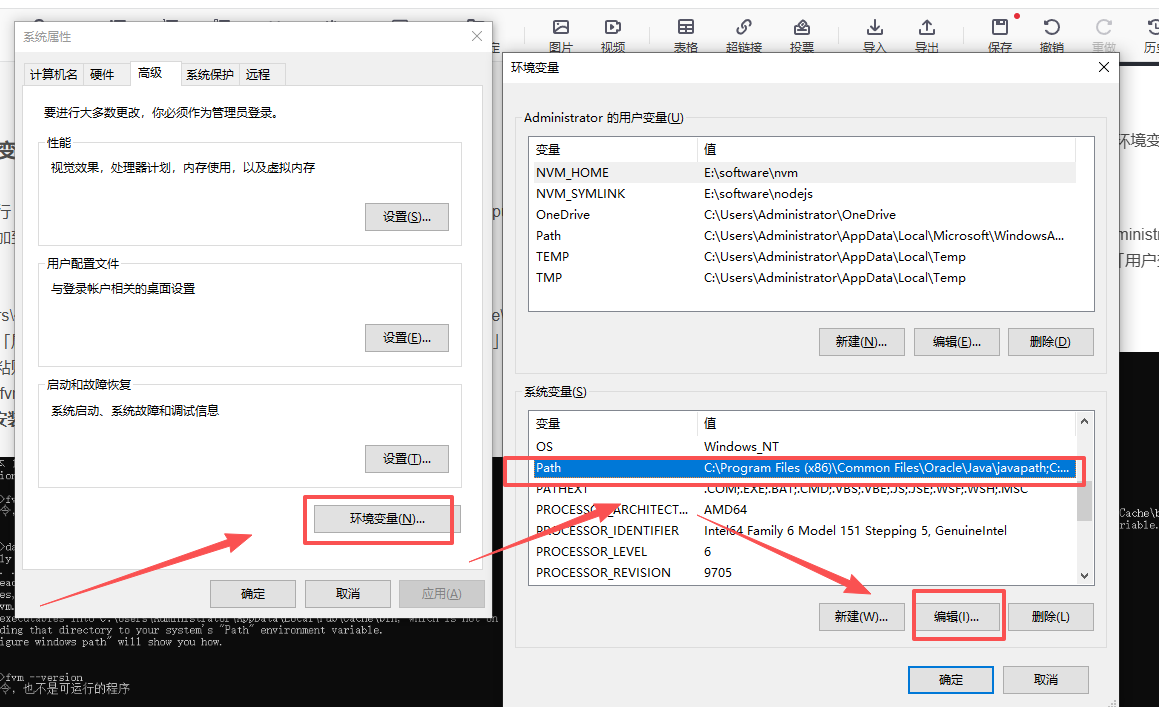
这个目录可能在执行dart pub global activate fvm安装的时候有,如图
C:\Users\Administrator\AppData\Local\Pub\Cache\bin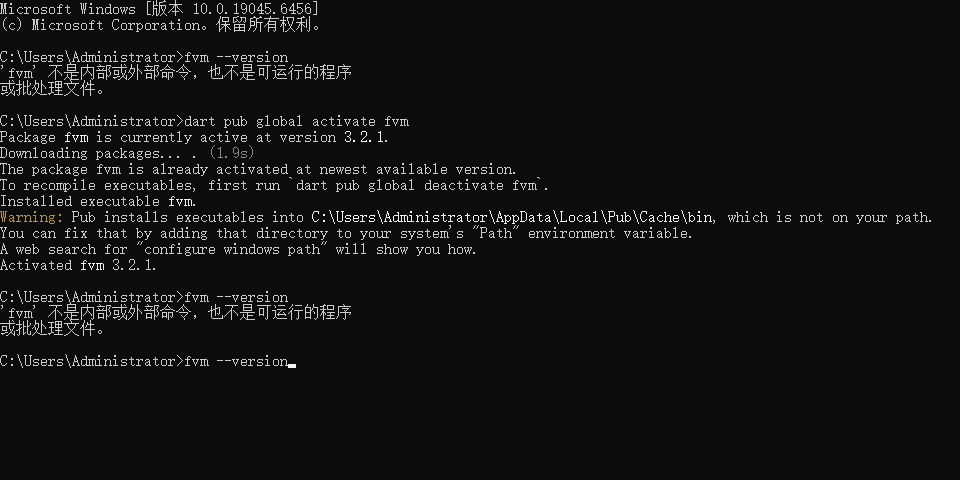
最后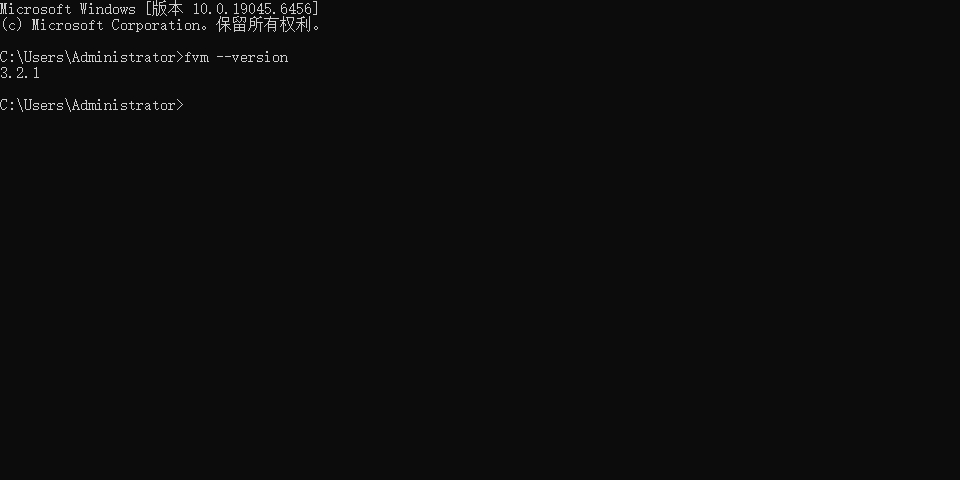
4. FVM 核心使用命令
fvm 基本命令
# 查看 fvm 版本
fvm --version
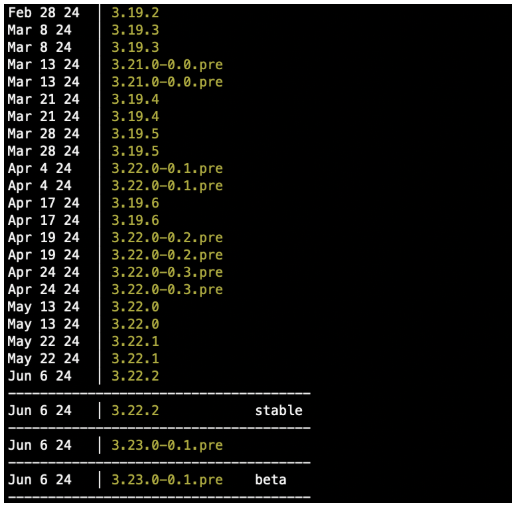
# 查看所有可用的 Flutter SDK 版本
fvm releases
# 安装指定 Flutter SDK 版本
fvm install 3.13.9
# 列出已安装 Flutter SDK 版本
fvm list
# 设置为全局版本的 Flutter SDK 版本
fvm global 3.13.9
# 项目设置指定 Flutter SDK 版本
fvm use 3.13.9
# 删除特定的 Flutter SDK 版本
fvm remove 3.13.9
# 使用特定 SDK 版本运行构建
fvm spawn 3.13.9 flutter build
# 使用不同版本的 SDK 运行测试
fvm spawn 2.2.3 flutter test
# 彻底删除 FVM 缓存,包括所有缓存的 Flutter SDK 版本
fvm destroy
以下两个命令需要先安装 Flutter SDK
fvm --version
flutter --version
dart --version
fvm flutter --version
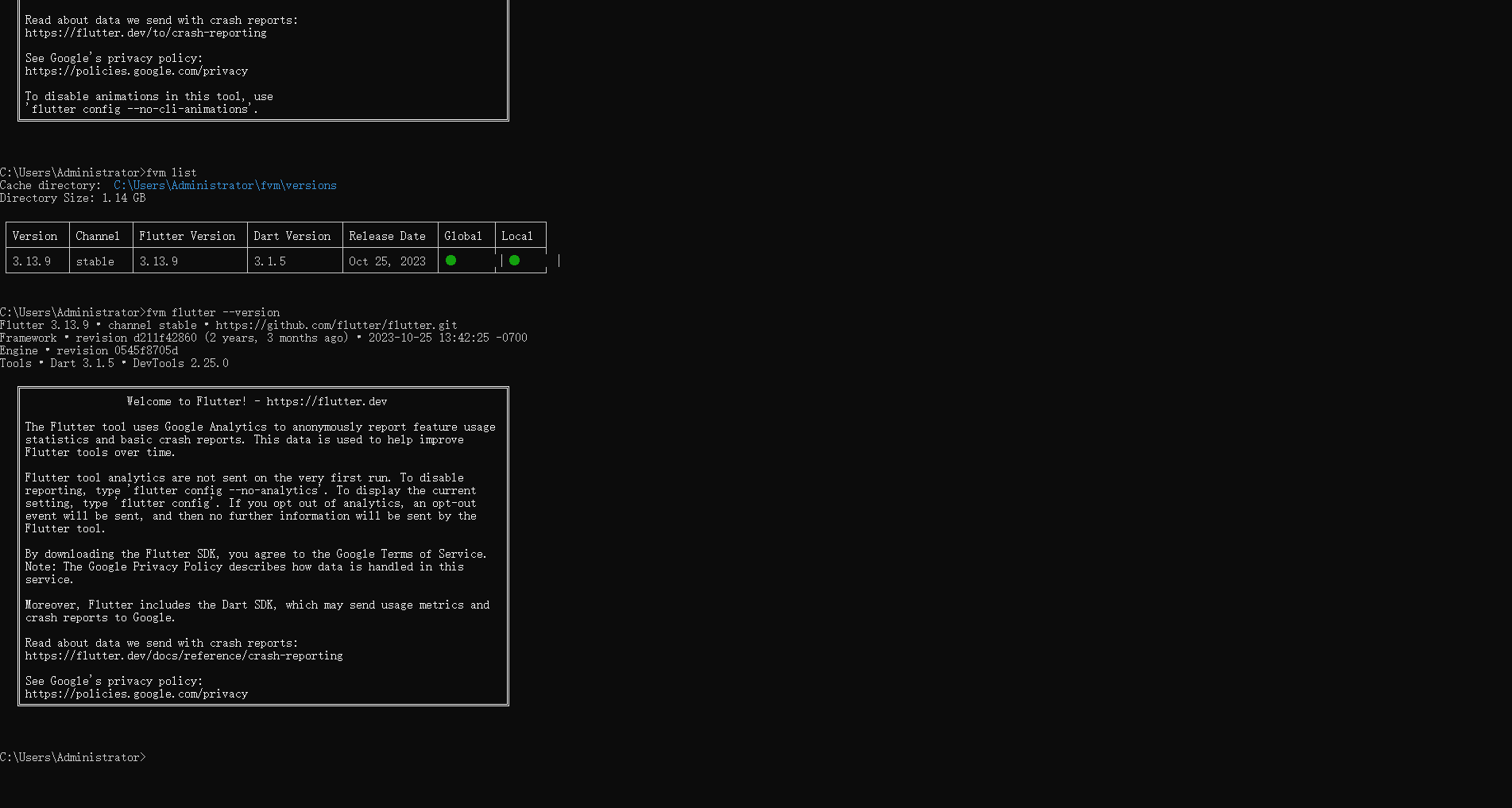
Android Studio会使用那个版本呢
Android Studio 会使用的 Flutter 版本,取决于你在 Android Studio 中手动配置的 Flutter SDK 路径,和系统环境变量、FVM 全局设置都不直接绑定,具体分两种情况:
- 若你未主动配置,Android Studio 可能会用:
优先使用系统环境变量 Path 里的 Flutter 路径(也就是你现在的 3.24.4,路径是 E:\a\flutter_windows\flutter);
若环境变量没找到,会提示你手动选择 Flutter SDK 路径。 - 若要让 Android Studio 使用 FVM 管理的版本(推荐),需要手动配置:
步骤如下:
打开 Android Studio,进入「File → Settings → Languages & Frameworks → Flutter」(Windows),或「Android Studio → Settings → Languages & Frameworks → Flutter」(Mac);
在「Flutter SDK path」选项中,点击「Browse」,选择 FVM 对应版本的路径:
如果你想使用 FVM 全局版本(3.13.9):选择 C:\Users\Administrator\fvm\default;
如果你想使用项目专属版本:进入项目根目录,选择 .fvm/flutter_sdk;
点击「Apply → OK」保存配置;
验证:重启 Android Studio 后,打开项目,在「Terminal」中执行 flutter --version,会显示 FVM 配置的版本(3.13.9)。
总结
Android Studio 默认不会自动识别 FVM 版本,需要手动指定 Flutter SDK 路径:
不配置 → 用系统环境变量的 3.24.4;
配置 FVM 路径 → 用 FVM 管理的 3.13.9。
替换前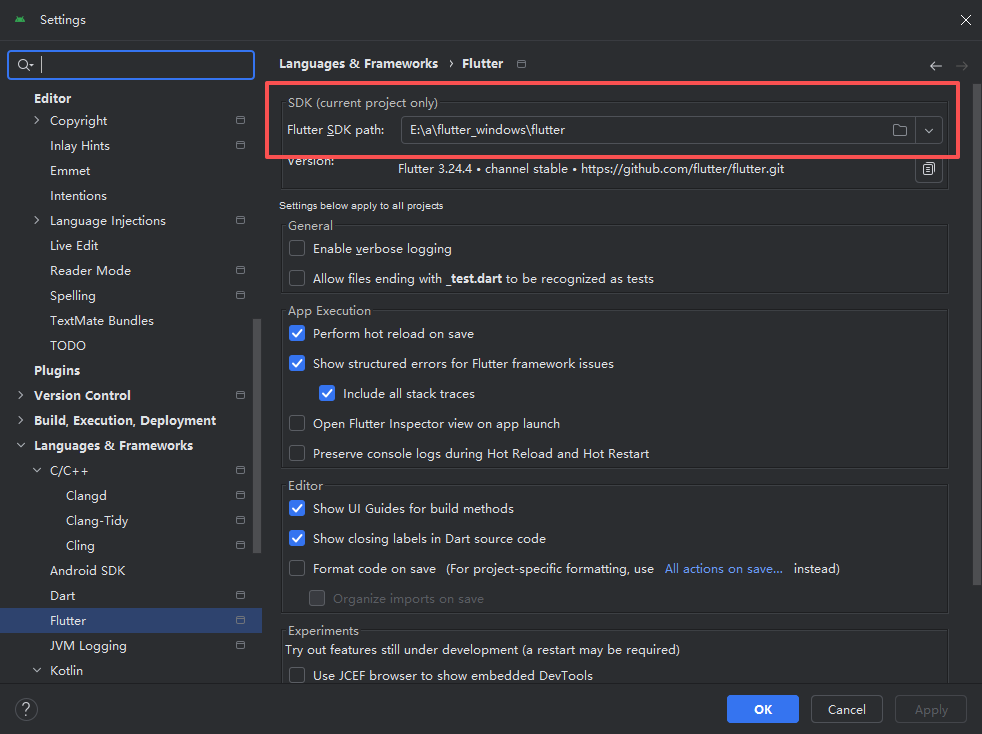
替换后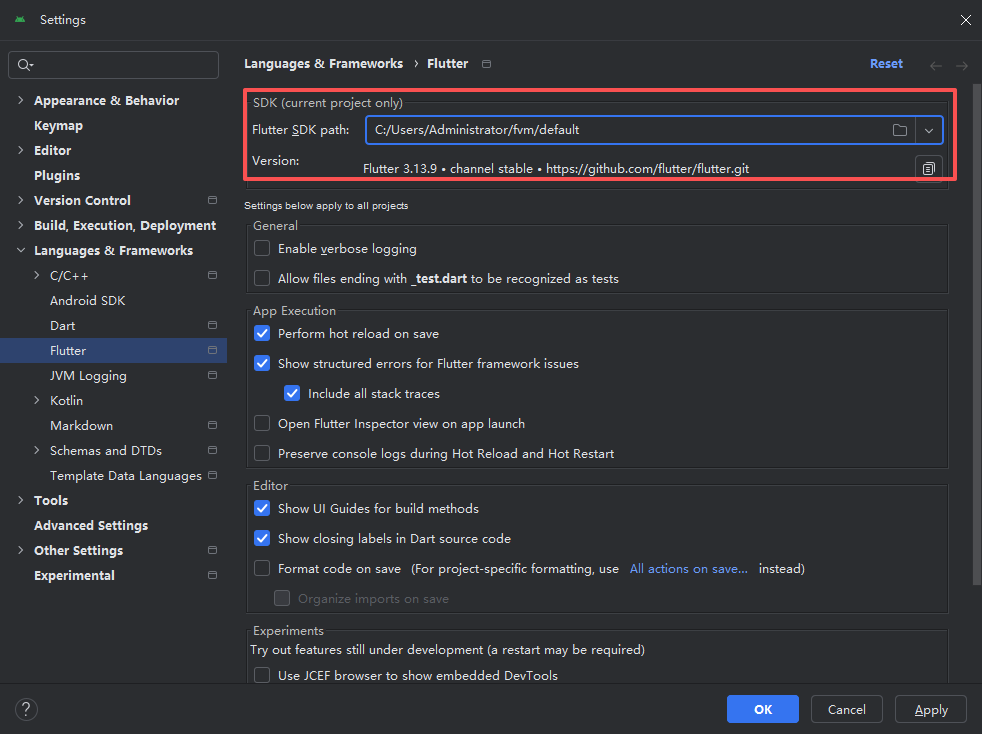

开源鸿蒙跨平台开发社区汇聚开发者与厂商,共建“一次开发,多端部署”的开源生态,致力于降低跨端开发门槛,推动万物智联创新。
更多推荐


 22
22 0
0- 0


 已为社区贡献2条内容

所有评论(0)