Flutter for OpenHarmony智慧学习助手app实战:学习计时器实现
本文介绍了基于Flutter for OpenHarmony开发的学习计时器实现方案。该计时器具备开始/暂停、重置和实时显示功能,采用状态管理控制计时逻辑,并通过格式化方法将秒数转换为标准时分秒格式。文章详细讲解了页面结构设计、状态变量定义、计时控制逻辑、时间格式化显示以及UI布局实现等核心内容,同时分析了功能特点、使用场景,并提出了扩展优化建议。该方案实现了简洁高效的学习时间管理功能,为智慧学习
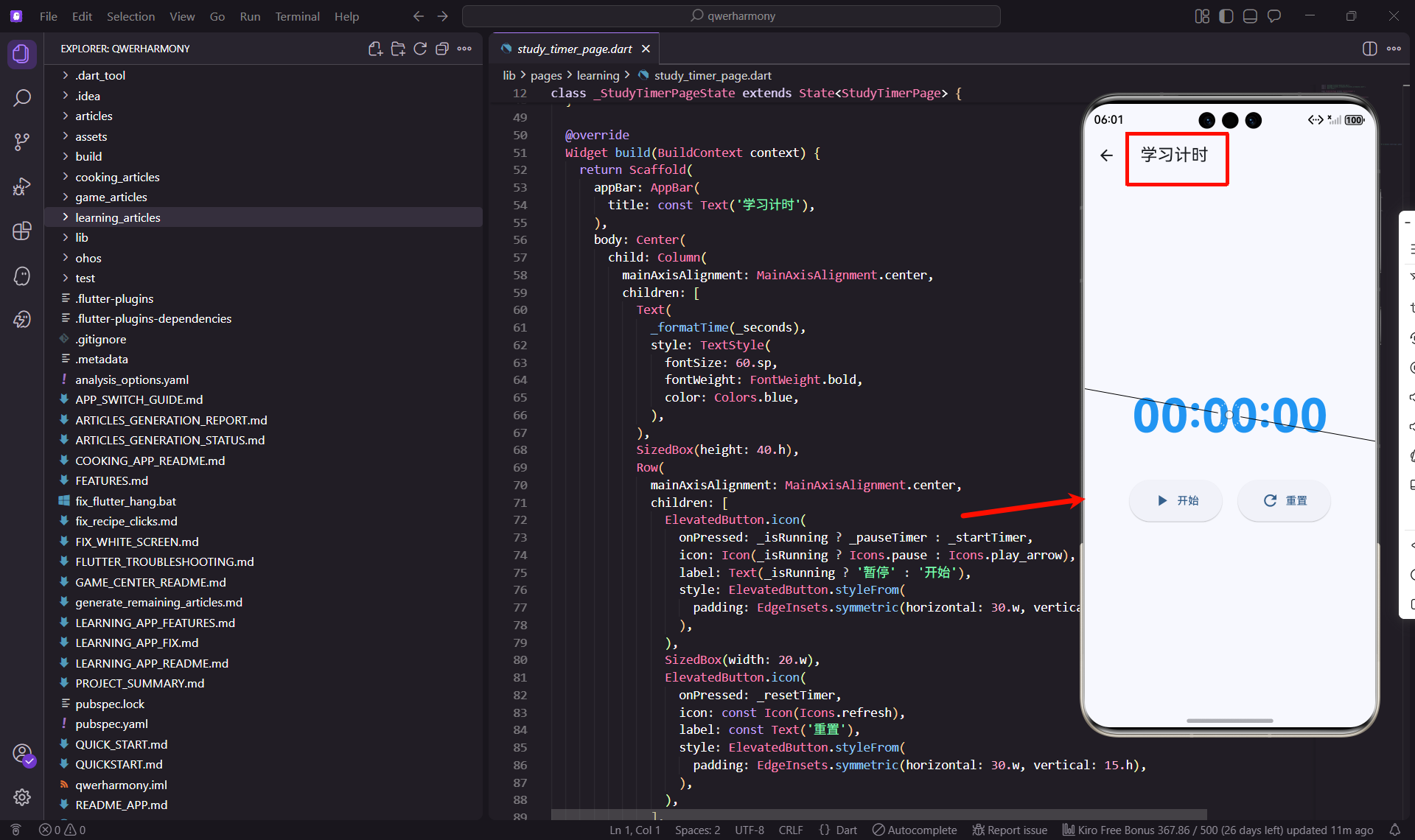
在智慧学习助手应用中,学习计时器是一个核心功能,它能够帮助学生准确记录学习时间,培养良好的学习习惯。本文将详细介绍如何在Flutter for OpenHarmony环境下实现一个功能完善的学习计时器页面。
功能概述
学习计时器页面主要包含以下功能:实时计时显示、开始暂停控制、重置计时功能、时间格式化显示。这些功能能够满足学生在学习过程中对时间管理的基本需求。
页面结构设计
首先我们来看学习计时器页面的基本结构:
import 'package:flutter/material.dart';
import 'package:flutter_screenutil/flutter_screenutil.dart';
import 'dart:async';
class StudyTimerPage extends StatefulWidget {
const StudyTimerPage({super.key});
State<StudyTimerPage> createState() => _StudyTimerPageState();
}
这里我们创建了一个StatefulWidget,因为计时器需要动态更新状态。使用flutter_screenutil来实现屏幕适配,确保在不同设备上都能有良好的显示效果。dart:async包用于实现定时器功能。
状态变量定义
接下来定义页面所需的状态变量:
class _StudyTimerPageState extends State<StudyTimerPage> {
  int _seconds = 0;
  bool _isRunning = false;
  Timer? _timer;
_seconds变量用于存储已经过的秒数,_isRunning标记计时器是否正在运行,_timer是Timer对象的引用,用于控制定时任务。这三个变量共同构成了计时器的核心状态。
计时器启动逻辑
实现计时器的启动功能:
  void _startTimer() {
    setState(() => _isRunning = true);
    _timer = Timer.periodic(const Duration(seconds: 1), (timer) {
      setState(() => _seconds++);
    });
  }
_startTimer方法首先将_isRunning设置为true,表示计时器已启动。然后创建一个周期性定时器,每秒触发一次回调函数,在回调中将_seconds加1并更新UI。Timer.periodic确保定时任务能够持续执行。
计时器暂停功能
暂停功能的实现相对简单:
  void _pauseTimer() {
    setState(() => _isRunning = false);
    _timer?.cancel();
  }
暂停时需要将_isRunning设置为false,并调用timer的cancel方法停止定时任务。使用?.操作符确保在timer为null时不会抛出异常,这是Dart空安全特性的体现。
计时器重置功能
重置功能需要清空所有状态:
  void _resetTimer() {
    _timer?.cancel();
    setState(() {
      _seconds = 0;
      _isRunning = false;
    });
  }
重置时首先取消定时器,然后将秒数归零,运行状态设为false。这样用户就可以重新开始计时。注意这里先取消定时器再更新状态,避免潜在的竞态条件。
时间格式化显示
为了更好的用户体验,我们需要将秒数转换为时分秒的格式:
  String _formatTime(int seconds) {
    int hours = seconds ~/ 3600;
    int minutes = (seconds % 3600) ~/ 60;
    int secs = seconds % 60;
    return '${hours.toString().padLeft(2, '0')}:${minutes.toString().padLeft(2, '0')}:${secs.toString().padLeft(2, '0')}';
  }
这个方法通过整除和取余运算将总秒数分解为小时、分钟和秒。padLeft方法确保每个部分都是两位数,不足的用0补齐,这样显示效果更加专业。例如1小时5分3秒会显示为01:05:03。
资源清理
在页面销毁时需要清理定时器资源:
void dispose() {
_timer?.cancel();
super.dispose();
}
dispose方法在Widget被移除时调用,这里我们取消定时器以避免内存泄漏。这是Flutter开发中的重要实践,任何持有资源的Widget都应该在dispose中正确释放。
UI布局实现
现在来实现页面的UI布局:
Widget build(BuildContext context) {
return Scaffold(
appBar: AppBar(
title: const Text('学习计时'),
),
body: Center(
child: Column(
mainAxisAlignment: MainAxisAlignment.center,
children: [
使用Scaffold作为页面骨架,AppBar显示标题。body部分使用Center和Column组件,将内容垂直居中排列。mainAxisAlignment设置为center确保内容在屏幕中央显示。
时间显示组件
实现大号的时间显示:
            Text(
              _formatTime(_seconds),
              style: TextStyle(
                fontSize: 60.sp,
                fontWeight: FontWeight.bold,
                color: Colors.blue,
              ),
            ),
            SizedBox(height: 40.h),
使用Text组件显示格式化后的时间,字体大小设置为60.sp以适配不同屏幕。蓝色粗体字让时间显示更加醒目。SizedBox用于添加垂直间距,40.h表示40个逻辑像素的高度。
控制按钮布局
实现开始暂停和重置按钮:
            Row(
              mainAxisAlignment: MainAxisAlignment.center,
              children: [
                ElevatedButton.icon(
                  onPressed: _isRunning ? _pauseTimer : _startTimer,
                  icon: Icon(_isRunning ? Icons.pause : Icons.play_arrow),
                  label: Text(_isRunning ? '暂停' : '开始'),
                  style: ElevatedButton.styleFrom(
                    padding: EdgeInsets.symmetric(horizontal: 30.w, vertical: 15.h),
                  ),
                ),
使用Row组件水平排列按钮。第一个按钮根据_isRunning状态动态切换图标和文字,运行时显示暂停,停止时显示开始。这种设计减少了按钮数量,界面更加简洁。ElevatedButton.icon同时显示图标和文字,提升用户体验。
重置按钮实现
添加重置按钮:
                SizedBox(width: 20.w),
                ElevatedButton.icon(
                  onPressed: _resetTimer,
                  icon: const Icon(Icons.refresh),
                  label: const Text('重置'),
                  style: ElevatedButton.styleFrom(
                    padding: EdgeInsets.symmetric(horizontal: 30.w, vertical: 15.h),
                  ),
                ),
              ],
            ),
          ],
        ),
      ),
    );
  }
}
重置按钮使用refresh图标,点击后调用_resetTimer方法。两个按钮之间用SizedBox添加间距,保持视觉平衡。按钮的padding设置确保了足够的点击区域,提升了可用性。
功能特点分析
这个学习计时器的设计有几个亮点。首先是状态管理简洁明了,使用三个核心变量就实现了完整的计时功能。其次是用户交互友好,开始和暂停合并为一个按钮,减少了用户的认知负担。
再者是资源管理规范,在dispose方法中正确清理了定时器资源,避免了潜在的内存泄漏问题。最后是时间显示专业,采用标准的时分秒格式,并且保证了两位数显示。
使用场景
学习计时器在实际使用中有多种场景。学生可以用它来记录每个科目的学习时间,通过数据分析找出时间分配是否合理。在进行专注学习时,可以设定目标时间,通过计时器来监督自己是否达成目标。
对于需要统计学习时长的场景,这个计时器提供了准确的时间记录。配合其他功能模块,可以生成详细的学习报告,帮助学生更好地了解自己的学习习惯。
扩展优化建议
虽然当前实现已经满足基本需求,但还有一些可以优化的方向。可以添加历史记录功能,保存每次学习的时长和科目,方便后续查看和分析。可以增加提醒功能,当学习时间达到设定值时发出通知。
还可以添加暂停次数统计,帮助学生了解自己的专注程度。集成番茄工作法,自动在学习和休息之间切换,提高学习效率。可以添加背景音乐或白噪音功能,营造更好的学习氛围。
性能考虑
在实现计时器时需要注意性能问题。Timer.periodic每秒触发一次setState,这个频率对于Flutter来说完全可以接受。但如果需要更高精度的计时,比如毫秒级,就需要考虑性能优化。
可以使用ValueNotifier或Provider等状态管理方案,减少不必要的Widget重建。对于长时间运行的计时器,要确保在应用进入后台时正确处理,避免耗电问题。可以考虑使用WorkManager在后台继续计时。
测试建议
为了确保计时器功能的可靠性,建议进行以下测试。测试基本的开始、暂停、重置功能是否正常工作。测试长时间运行的稳定性,比如连续运行几个小时。测试快速点击按钮时的响应,确保不会出现状态混乱。
测试页面切换时计时器的行为,确保返回页面后计时器状态正确。测试应用进入后台和恢复前台时的表现。测试在不同屏幕尺寸设备上的显示效果。
代码规范
这个实现遵循了Flutter的最佳实践。使用StatefulWidget管理有状态的组件,状态变量命名清晰,以下划线开头表示私有。方法命名采用动词开头,清楚表达功能意图。
正确使用了生命周期方法,在dispose中清理资源。UI代码结构清晰,使用了合适的布局组件。使用了空安全特性,避免了空指针异常。代码格式规范,缩进和空行使用得当。
与其他模块的集成
学习计时器不是孤立的功能,它需要与其他模块配合。可以将计时数据保存到本地数据库,供学习统计模块使用。可以与每日计划模块结合,自动记录计划任务的实际用时。
可以与专注模式结合,提供更丰富的学习体验。可以将学习时长数据上传到云端,实现多设备同步。可以与成就系统集成,当累计学习时长达到里程碑时解锁成就。
用户体验优化
为了提供更好的用户体验,可以考虑以下改进。添加动画效果,让时间数字的变化更加流畅。使用不同的颜色表示不同的时间段,比如超过1小时后变成橙色。
添加声音反馈,在开始、暂停、重置时播放提示音。提供多种主题选择,让用户可以自定义界面外观。添加手势支持,比如双击屏幕暂停,长按重置。
数据持久化
为了让计时数据不会因为应用关闭而丢失,需要实现数据持久化。可以使用shared_preferences保存当前的计时状态,包括已经过的秒数和是否正在运行。
在应用启动时读取保存的状态,恢复计时器。可以使用sqflite数据库保存历史记录,包括每次学习的开始时间、结束时间、总时长等信息。这些数据可以用于生成学习报告和统计图表。
国际化支持
考虑到应用可能面向不同语言的用户,需要实现国际化支持。将界面上的文字提取到语言资源文件中,支持中英文切换。时间格式也需要根据地区习惯进行调整。
可以使用Flutter的intl包来实现国际化。在不同语言环境下,按钮文字、提示信息都应该显示对应的翻译。这样可以让更多用户使用这个功能。
无障碍支持
为了让视障用户也能使用这个功能,需要添加无障碍支持。为所有交互元素添加语义标签,让屏幕阅读器能够正确朗读。确保按钮有足够大的点击区域,方便操作。
使用高对比度的颜色方案,确保文字清晰可读。支持字体大小调整,适应不同用户的需求。这些改进不仅帮助特殊用户,也能提升所有用户的体验。
错误处理
虽然计时器功能相对简单,但仍需要考虑错误处理。如果定时器创建失败,应该给用户友好的提示。如果系统时间发生变化,需要正确处理。
可以添加日志记录,方便排查问题。在关键操作处添加try-catch块,捕获可能的异常。确保即使出现错误,应用也不会崩溃,而是优雅地降级。
总结
学习计时器是智慧学习助手应用的重要组成部分,通过准确记录学习时间,帮助学生培养良好的学习习惯。本文详细介绍了如何使用Flutter for OpenHarmony实现这个功能,包括状态管理、UI布局、资源清理等关键技术点。
通过合理的设计和实现,我们创建了一个功能完善、用户体验良好的学习计时器。这个实现不仅满足了基本需求,还为后续的功能扩展预留了空间。希望本文能够帮助开发者更好地理解Flutter开发,创建出更优秀的学习类应用。
欢迎加入开源鸿蒙跨平台社区:https://openharmonycrossplatform.csdn.net

开源鸿蒙跨平台开发社区汇聚开发者与厂商,共建“一次开发,多端部署”的开源生态,致力于降低跨端开发门槛,推动万物智联创新。
更多推荐
 11
11 0
0- 0


 已为社区贡献14条内容

所有评论(0)