Flutter for OpenHarmony 游戏中心App实战:迷宫探险游戏实现
本文介绍了如何实现一个迷宫探险游戏,包括游戏设计思路、状态管理、移动逻辑和界面布局。游戏采用5x5网格迷宫,玩家通过方向按钮控制角色移动,目标是找到出口。核心功能包括迷宫地图设计、碰撞检测、移动计数和胜利判定。文章详细讲解了状态变量定义、移动逻辑实现以及界面构建方法,为开发类似的益智游戏提供了实用参考。
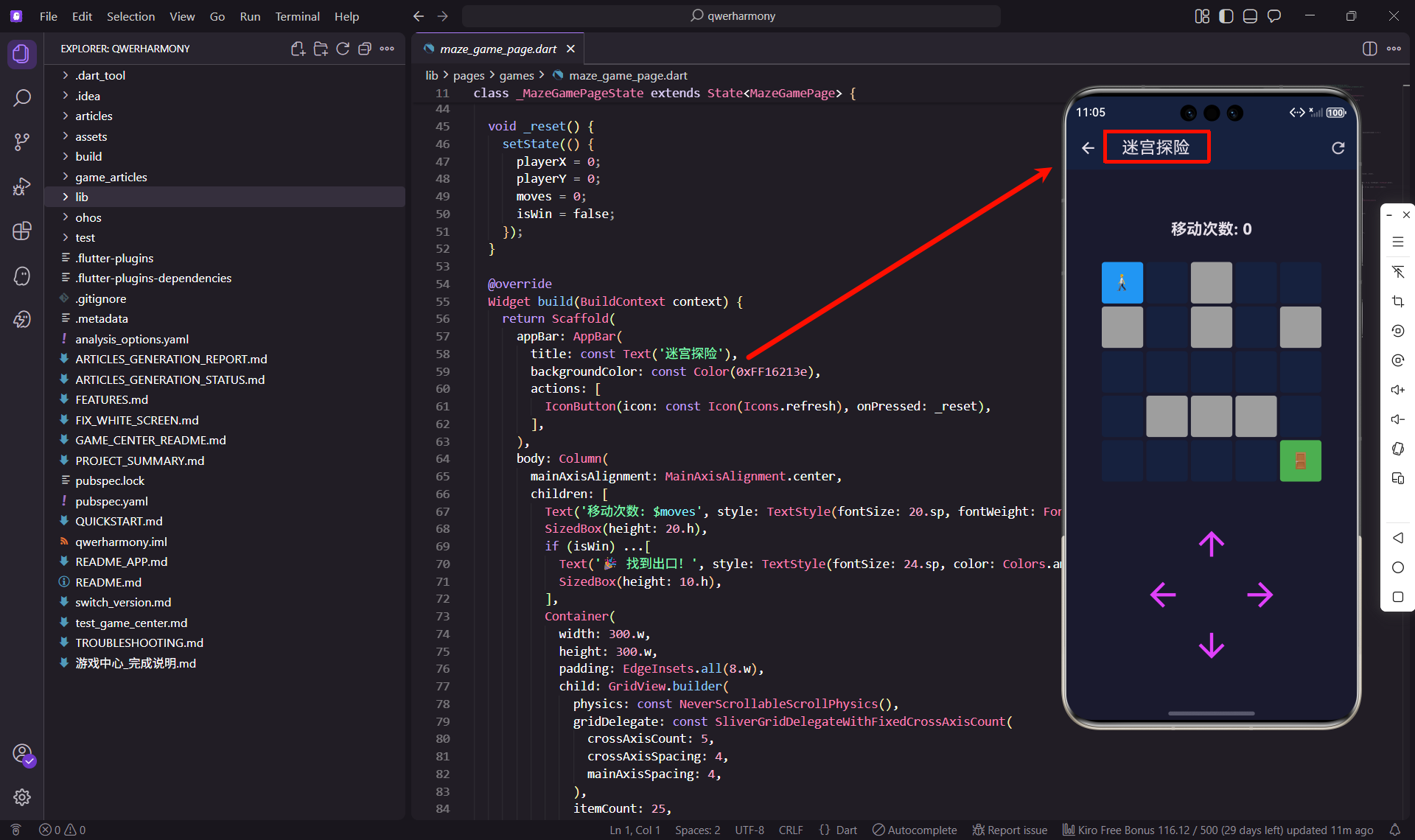
迷宫游戏是一种经典的益智游戏类型,玩家需要控制角色在迷宫中找到出口。这类游戏不仅考验玩家的空间感知能力,还能锻炼逻辑思维和规划能力。在本文中,我们将实现一个完整的迷宫探险游戏,包括迷宫地图的设计、角色移动控制、碰撞检测、胜利判定等核心功能。
游戏设计思路
在开始编码之前,我们需要先明确游戏的核心玩法和实现思路。迷宫游戏的本质是一个二维网格,每个格子可能是通路或墙壁。玩家控制的角色从起点出发,通过上下左右移动,最终到达终点即为胜利。
我们的迷宫采用5x5的网格设计,这个尺寸既不会太简单失去挑战性,也不会太复杂让玩家感到挫败。迷宫的布局是预先设计好的,使用二维数组来表示。数组中的0表示可通行的路径,1表示墙壁。玩家从左上角(0,0)位置开始,目标是到达右下角(4,4)的出口。
游戏的交互方式采用方向按钮控制。我们在屏幕下方放置了上下左右四个方向按钮,玩家点击按钮来移动角色。这种交互方式直观易懂,适合各个年龄段的玩家。同时我们还提供了重置按钮,让玩家可以随时重新开始游戏。
页面状态的定义
让我们从MazeGamePage的基本结构开始。这是一个有状态组件,因为游戏过程中需要维护多个可变的状态数据。
class MazeGamePage extends StatefulWidget {
const MazeGamePage({super.key});
State<MazeGamePage> createState() => _MazeGamePageState();
}
StatefulWidget是Flutter中用于创建有状态组件的基类。它本身是不可变的,真正的状态数据保存在对应的State类中。createState方法返回一个State实例,这个实例会在组件的整个生命周期中保持存在。
接下来定义游戏所需的状态变量:
class _MazeGamePageState extends State<MazeGamePage> {
  int playerX = 0;
  int playerY = 0;
  final int exitX = 4;
  final int exitY = 4;
  int moves = 0;
  bool isWin = false;
playerX和playerY记录玩家当前的位置坐标。我们使用笛卡尔坐标系,X轴向右为正,Y轴向下为正。初始位置设置为(0,0),也就是迷宫的左上角。这两个变量会随着玩家的移动不断更新。
exitX和exitY定义了出口的位置,设置为(4,4)即右下角。这两个值在游戏过程中不会改变,所以使用final修饰。将起点和终点设置在对角线上,可以让玩家需要穿越整个迷宫,增加游戏的挑战性。
moves变量记录玩家的移动次数。每次成功移动一步,这个计数器就会加1。移动次数可以作为评价玩家表现的指标,步数越少说明路线规划越好。我们会在界面上实时显示这个数字,让玩家了解自己的进度。
isWin是一个布尔标志,表示游戏是否已经胜利。当玩家到达出口时,这个标志会被设置为true,同时显示胜利提示。这个标志还用于防止玩家在胜利后继续移动,保持游戏状态的一致性。
迷宫地图的设计
迷宫的布局是游戏的核心,一个好的迷宫设计应该有适当的难度,既不能太简单一眼就能看出路线,也不能太复杂让玩家找不到出路。
  final List<List<int>> maze = [
    [0, 0, 1, 0, 0],
    [1, 0, 1, 0, 1],
    [0, 0, 0, 0, 0],
    [0, 1, 1, 1, 0],
    [0, 0, 0, 0, 0],
  ];
这是一个5x5的二维数组,每个元素代表迷宫中的一个格子。0表示可以通行的路径,1表示不可通行的墙壁。我们来分析一下这个迷宫的设计:
第一行[0, 0, 1, 0, 0],起点(0,0)是通路,中间有一堵墙,右侧还有通路。这样玩家一开始就需要做出选择,是向右走还是向下走。
第二行[1, 0, 1, 0, 1],墙壁和通路交替出现,形成了一些障碍。这一行的设计增加了迷宫的复杂度,玩家不能简单地直线前进。
第三行[0, 0, 0, 0, 0]是一条完全畅通的横向通道。这样的设计给玩家提供了一条相对容易的路线,但也可能是一个陷阱,因为走这条路可能不是最短路径。
第四行[0, 1, 1, 1, 0]在中间形成了一道长墙,将迷宫分成了左右两部分。玩家需要绕过这道墙才能到达出口,这是迷宫的主要难点。
第五行[0, 0, 0, 0, 0]是终点所在的行,完全畅通。这样设计是为了让玩家在接近终点时不会被墙壁阻挡,能够顺利完成游戏。
这个迷宫的设计保证了从起点到终点一定有路可走,不会出现无解的情况。同时,路径也不是唯一的,玩家可以尝试不同的走法,寻找最短路径。
移动逻辑的实现
玩家移动是游戏的核心交互,我们需要实现一个通用的移动方法,能够处理四个方向的移动,同时进行边界检查和碰撞检测。
  void _move(int dx, int dy) {
    if (isWin) return;

    final newX = playerX + dx;
    final newY = playerY + dy;
_move方法接收两个参数:dx表示X方向的位移,dy表示Y方向的位移。比如向右移动时dx为1、dy为0,向下移动时dx为0、dy为1。这种设计让一个方法就能处理所有方向的移动,避免了代码重复。
方法开始时首先检查isWin标志。如果游戏已经胜利,直接返回不做任何处理。这样可以防止玩家在到达终点后继续移动,保持游戏状态的稳定性。
然后计算新的位置坐标。newX是当前X坐标加上X方向的位移,newY是当前Y坐标加上Y方向的位移。这两个变量是临时的,我们需要先验证新位置是否合法,然后才能更新实际的玩家位置。
    if (newX >= 0 && newX < 5 && newY >= 0 && newY < 5 && maze[newY][newX] == 0) {
      setState(() {
        playerX = newX;
        playerY = newY;
        moves++;
        if (playerX == exitX && playerY == exitY) {
          isWin = true;
        }
      });
    }
  }
这个if条件包含了所有的移动合法性检查。首先检查newX >= 0 && newX < 5,确保新位置的X坐标在有效范围内。然后检查newY >= 0 && newY < 5,确保Y坐标也在有效范围内。这两个条件防止玩家移出迷宫边界。
接着检查maze[newY][newX] == 0,这是碰撞检测的关键。只有当新位置是通路(值为0)时,移动才是合法的。如果新位置是墙壁(值为1),这个条件不满足,移动就会被阻止。注意这里是maze[newY][newX]而不是maze[newX][newY],因为二维数组的第一个索引是行(Y坐标),第二个索引是列(X坐标)。
当所有条件都满足时,我们调用setState更新状态。setState是Flutter中更新UI的关键方法,它会触发build方法重新执行,从而更新界面显示。在setState的回调函数中,我们更新了多个状态变量。
首先将playerX和playerY更新为新的位置。然后将moves计数器加1,记录这次移动。接着检查玩家是否到达了出口,如果playerX等于exitX且playerY等于exitY,说明玩家已经到达终点,将isWin设置为true。
这个移动逻辑的设计非常严谨,考虑了所有可能的情况。边界检查防止数组越界,碰撞检测防止穿墙,胜利判定确保游戏能够正常结束。所有的状态更新都在setState中进行,保证了UI的及时更新。
重置功能的实现
游戏需要提供重置功能,让玩家可以随时重新开始。这个功能的实现很简单,就是将所有状态变量恢复到初始值。
  void _reset() {
    setState(() {
      playerX = 0;
      playerY = 0;
      moves = 0;
      isWin = false;
    });
  }
_reset方法将playerX和playerY重置为0,让玩家回到起点。将moves重置为0,清空移动计数。将isWin重置为false,清除胜利状态。所有这些操作都在setState中进行,确保界面会立即更新。
这个方法会在两个地方被调用:一是用户点击重置按钮时,二是用户想要重新挑战时。简单的实现背后是清晰的状态管理,这让游戏的行为可预测、易维护。
界面布局的构建
游戏的界面需要清晰地展示迷宫、玩家位置、移动次数等信息,同时提供方便的操作按钮。让我们看看build方法的实现。
Widget build(BuildContext context) {
return Scaffold(
appBar: AppBar(
title: const Text('迷宫探险'),
backgroundColor: const Color(0xFF16213e),
actions: [
IconButton(icon: const Icon(Icons.refresh), onPressed: _reset),
],
),
Scaffold是Flutter中最常用的页面框架组件,它提供了AppBar、Body等标准的页面结构。AppBar显示页面标题"迷宫探险",背景色使用深蓝色与整体主题保持一致。
actions参数添加了一个刷新按钮,点击时调用_reset方法重置游戏。将重置按钮放在AppBar上是一个常见的设计模式,用户可以很容易地找到这个功能。IconButton使用了Material Icons中的refresh图标,简洁明了。
      body: Column(
        mainAxisAlignment: MainAxisAlignment.center,
        children: [
          Text('移动次数: $moves', style: TextStyle(fontSize: 20.sp, fontWeight: FontWeight.bold)),
          SizedBox(height: 20.h),
body部分使用Column垂直排列所有元素,mainAxisAlignment设置为center让内容在垂直方向上居中显示。这样可以让游戏界面在不同屏幕尺寸的设备上都能保持良好的视觉效果。
第一个子元素是显示移动次数的文本。使用字符串插值$moves将moves变量的值嵌入到文本中,这样每次moves更新时,显示的数字也会自动更新。字体大小设置为20.sp,使用flutter_screenutil的适配单位,确保在不同设备上显示一致。fontWeight设置为bold让数字更加醒目。
SizedBox用于添加垂直间距,高度为20.h。在Flutter中,SizedBox是创建固定尺寸空白区域的标准方式,比使用Padding更加简洁。
          if (isWin) ...[
            Text('🎉 找到出口!', style: TextStyle(fontSize: 24.sp, color: Colors.amber)),
            SizedBox(height: 10.h),
          ],
这里使用了条件渲染的技巧。if (isWin) …[]是Dart 2.3引入的集合if语法,当isWin为true时,方括号中的元素会被添加到children列表中。这比使用三元运算符或者单独的if语句更加简洁优雅。
胜利提示使用了庆祝的emoji和文字,字体大小为24.sp比普通文本更大,颜色使用琥珀色(Colors.amber)作为强调色。这样的设计让胜利提示非常醒目,玩家一眼就能看到。
迷宫网格的渲染
迷宫的可视化是游戏界面的核心部分,我们使用GridView来渲染5x5的网格。
          Container(
            width: 300.w,
            height: 300.w,
            padding: EdgeInsets.all(8.w),
            child: GridView.builder(
              physics: const NeverScrollableScrollPhysics(),
              gridDelegate: const SliverGridDelegateWithFixedCrossAxisCount(
                crossAxisCount: 5,
                crossAxisSpacing: 4,
                mainAxisSpacing: 4,
              ),
              itemCount: 25,
外层Container设置了固定的宽高,都是300.w,形成一个正方形区域。使用相同的宽高可以确保网格是正方形的,每个格子也是正方形。padding添加了8.w的内边距,让网格不会紧贴容器边缘。
GridView.builder是构建网格的高效方式,它只会渲染可见的项目。physics设置为NeverScrollableScrollPhysics禁用滚动,因为我们的网格是固定大小的,不需要滚动。
gridDelegate定义了网格的布局规则。SliverGridDelegateWithFixedCrossAxisCount表示使用固定列数的网格布局。crossAxisCount设置为5,表示每行5个格子。crossAxisSpacing和mainAxisSpacing都设置为4,这是格子之间的间距,让网格看起来更加清晰。
itemCount设置为25,因为5x5的网格总共有25个格子。GridView会为每个格子调用一次itemBuilder函数。
              itemBuilder: (context, index) {
                final x = index % 5;
                final y = index ~/ 5;
                final isPlayer = x == playerX && y == playerY;
                final isExit = x == exitX && y == exitY;
                final isWall = maze[y][x] == 1;
itemBuilder函数接收index参数,这是格子的线性索引(0到24)。我们需要将线性索引转换为二维坐标。x = index % 5计算列索引,使用取模运算。y = index ~/ 5计算行索引,使用整除运算。这样就能将一维索引映射到二维坐标系。
然后定义三个布尔变量来判断当前格子的类型。isPlayer检查这个格子是否是玩家所在位置,isExit检查是否是出口位置,isWall检查是否是墙壁。这些变量会用于决定格子的显示样式。
                return Container(
                  decoration: BoxDecoration(
                    color: isPlayer
                        ? Colors.blue
                        : isExit
                            ? Colors.green
                            : isWall
                                ? Colors.grey
                                : const Color(0xFF16213e),
                    borderRadius: BorderRadius.circular(4.r),
                  ),
                  child: Center(
                    child: Text(
                      isPlayer ? '🚶' : isExit ? '🚪' : '',
                      style: TextStyle(fontSize: 20.sp),
                    ),
                  ),
                );
              },
            ),
          ),
每个格子都是一个Container,使用BoxDecoration设置样式。颜色的选择使用了嵌套的三元运算符,根据格子类型显示不同的颜色。玩家位置显示蓝色,出口显示绿色,墙壁显示灰色,普通通路显示深蓝色。
borderRadius设置为4.r,给格子添加圆角,让界面看起来更加柔和。圆角的大小使用适配单位,确保在不同设备上效果一致。
格子的内容使用Text组件显示emoji。玩家位置显示行走的人🚶,出口位置显示门🚪,其他位置显示空字符串。使用emoji作为图标是一个巧妙的设计,不需要准备图片资源,而且emoji在所有平台上都有统一的显示效果。
Center组件确保emoji在格子中居中显示。字体大小设置为20.sp,让emoji清晰可见但不会太大。
方向控制按钮的实现
游戏需要提供直观的控制方式,我们在屏幕下方放置了四个方向按钮,排列成十字形状。
          SizedBox(height: 40.h),
          Column(
            children: [
              IconButton(
                icon: const Icon(Icons.arrow_upward),
                iconSize: 50.sp,
                onPressed: () => _move(0, -1),
                color: Colors.purpleAccent,
              ),
首先添加一个40.h的垂直间距,将控制按钮与迷宫网格分开。然后使用Column垂直排列按钮,形成上、中、下三行的布局。
向上按钮使用Icons.arrow_upward图标,iconSize设置为50.sp,这是一个比较大的尺寸,方便玩家点击。onPressed回调调用_move(0, -1),表示Y坐标减1,即向上移动。颜色使用purpleAccent紫色,与应用的主题色保持一致。
              Row(
                mainAxisAlignment: MainAxisAlignment.center,
                children: [
                  IconButton(
                    icon: const Icon(Icons.arrow_back),
                    iconSize: 50.sp,
                    onPressed: () => _move(-1, 0),
                    color: Colors.purpleAccent,
                  ),
                  SizedBox(width: 60.w),
                  IconButton(
                    icon: const Icon(Icons.arrow_forward),
                    iconSize: 50.sp,
                    onPressed: () => _move(1, 0),
                    color: Colors.purpleAccent,
                  ),
                ],
              ),
中间一行使用Row水平排列左右两个按钮。mainAxisAlignment设置为center让按钮在水平方向上居中。左箭头按钮调用_move(-1, 0)向左移动,右箭头按钮调用_move(1, 0)向右移动。
两个按钮之间添加了60.w的水平间距,这个间距的大小刚好可以容纳一个按钮,形成了十字形的视觉效果。这样的布局让玩家一眼就能理解控制方式,符合直觉。
              IconButton(
                icon: const Icon(Icons.arrow_downward),
                iconSize: 50.sp,
                onPressed: () => _move(0, 1),
                color: Colors.purpleAccent,
              ),
            ],
          ),
        ],
      ),
    );
  }
}
最后是向下按钮,使用Icons.arrow_downward图标,调用_move(0, 1)向下移动。四个方向按钮的样式完全一致,只是图标和移动参数不同,这种一致性让界面更加整洁。
整个控制区域的设计非常直观。十字形的按钮排列与实际的移动方向完全对应,玩家不需要学习就能上手。大尺寸的按钮确保了良好的点击体验,即使在小屏幕设备上也不会误触。
游戏体验的优化
虽然核心功能已经完成,但还有一些细节可以优化,提升游戏的体验。
首先是视觉反馈。当玩家移动时,界面会立即更新,玩家位置的蓝色格子会移动到新位置。这种即时反馈让玩家清楚地知道自己的操作已经生效。如果移动被阻挡(比如撞墙),界面不会有任何变化,这也是一种反馈,告诉玩家这个方向走不通。
其次是颜色的选择。我们使用了不同的颜色来区分不同类型的格子:蓝色代表玩家,绿色代表出口,灰色代表墙壁,深蓝色代表通路。这些颜色的对比度足够大,即使是色弱的玩家也能清楚地区分。同时,我们还使用了emoji作为额外的视觉提示,进一步增强了可识别性。
再次是布局的合理性。迷宫网格放在屏幕中央,控制按钮放在下方,这符合人们的使用习惯。移动次数显示在顶部,玩家可以随时查看。胜利提示出现在迷宫上方,位置醒目但不会遮挡重要信息。
最后是性能的考虑。虽然这是一个简单的游戏,但我们仍然注意了性能优化。GridView使用builder模式,只渲染可见的格子。状态更新使用setState,只会重建必要的Widget。这些优化确保了游戏的流畅运行,即使在低端设备上也不会卡顿。
可能的扩展方向
当前的迷宫游戏已经具备了完整的功能,但还有很多可以扩展的方向。
一个方向是增加难度等级。我们可以设计多个不同的迷宫布局,从简单到困难。玩家可以选择难度,或者按顺序挑战。更大的迷宫(比如10x10)会带来更大的挑战,需要更多的规划和记忆。
另一个方向是添加计时功能。记录玩家完成迷宫所用的时间,可以作为评价标准。玩家可以挑战自己的最快记录,或者与其他玩家比较。计时功能还可以增加紧迫感,让游戏更加刺激。
还可以添加提示功能。当玩家卡住时,可以点击提示按钮,系统会高亮显示正确的下一步。提示可以限制使用次数,避免玩家过度依赖。这样既能帮助新手玩家,又不会降低游戏的挑战性。
动画效果也是一个值得探索的方向。玩家移动时可以添加平滑的过渡动画,而不是瞬间跳转。墙壁可以有纹理或阴影效果,让迷宫看起来更加立体。胜利时可以播放庆祝动画,增强成就感。
随机生成迷宫是一个更高级的功能。使用算法(比如深度优先搜索或Prim算法)自动生成迷宫,可以提供无限的关卡。每次玩家重置游戏时,都会得到一个新的迷宫,大大增加了游戏的可玩性。
代码结构的分析
让我们回顾一下整个迷宫游戏的代码结构。整个游戏只用了一个文件、一个类就实现了完整的功能,这得益于良好的代码组织。
状态管理非常清晰。所有的游戏状态都定义在State类的成员变量中,包括玩家位置、移动次数、胜利标志等。这些状态通过setState方法更新,触发UI重建。状态的变化逻辑都封装在方法中,比如_move和_reset,让代码易于理解和维护。
UI构建采用了声明式的方式。build方法描述了界面应该是什么样子,而不是如何一步步构建界面。这种声明式的风格让代码更加简洁,也更容易推理。条件渲染、列表渲染等技巧的使用,让代码既简洁又灵活。
方法的设计遵循了单一职责原则。_move方法只负责处理移动逻辑,_reset方法只负责重置状态,build方法只负责构建UI。每个方法都有明确的职责,不会出现一个方法做太多事情的情况。
常量的使用提高了代码的可维护性。迷宫的大小(5x5)、出口位置(4,4)等都是常量。如果将来需要修改这些值,只需要在一个地方修改,不需要在代码中到处查找和替换。
与其他游戏的对比
迷宫游戏与我们之前实现的其他游戏有一些共同点,也有一些独特之处。
与拼图游戏相比,两者都使用了网格布局,都需要处理用户的点击或移动操作。但迷宫游戏的交互更加简单,只有四个方向按钮,而拼图游戏需要处理每个拼图块的点击。迷宫游戏的状态也更简单,只需要记录玩家位置,而拼图游戏需要记录所有拼图块的位置。
与记忆翻牌游戏相比,两者都有明确的胜利条件。但迷宫游戏是确定性的,玩家的每一步都会产生确定的结果。而记忆翻牌游戏有随机性,卡片的位置是随机的,玩家需要记忆和运气。
与反应测试游戏相比,迷宫游戏更注重策略而不是速度。玩家可以慢慢思考,规划最优路线。而反应测试游戏需要玩家快速做出反应,考验的是手眼协调能力。
这些不同类型的游戏组合在一起,形成了一个丰富多样的游戏中心。每个游戏都有自己的特色,能够吸引不同类型的玩家。迷宫游戏作为经典的益智游戏,是游戏中心不可或缺的一部分。
总结
本文详细介绍了迷宫探险游戏的实现过程。我们从游戏设计开始,确定了5x5网格的迷宫布局和方向按钮的控制方式。然后实现了核心的移动逻辑,包括边界检查、碰撞检测和胜利判定。
在界面实现上,我们使用GridView渲染迷宫网格,用不同的颜色和emoji区分不同类型的格子。方向控制按钮排列成十字形,提供了直观的操作方式。移动次数和胜利提示让玩家能够清楚地了解游戏状态。
整个游戏的代码结构清晰,状态管理简单有效。虽然功能完整,但代码量并不大,这得益于Flutter强大的UI框架和Dart简洁的语法。游戏的性能表现良好,即使在低端设备上也能流畅运行。
迷宫游戏是一个经典的游戏类型,通过本文的学习,你不仅掌握了迷宫游戏的实现方法,还学习了网格布局、状态管理、用户交互等通用的开发技巧。这些知识可以应用到其他类型游戏的开发中,帮助你创建更多有趣的游戏。
在下一篇文章中,我们将实现游戏分类功能,让玩家可以按照不同的类别浏览游戏。这个功能会涉及到页面导航、数据筛选等内容,敬请期待。
欢迎加入开源鸿蒙跨平台社区:https://openharmonycrossplatform.csdn.net

开源鸿蒙跨平台开发社区汇聚开发者与厂商,共建“一次开发,多端部署”的开源生态,致力于降低跨端开发门槛,推动万物智联创新。
更多推荐
 15
15 0
0- 0


 已为社区贡献22条内容

所有评论(0)