Windows11Kuikly OpenHarmony开发环境搭建记录
开源鸿蒙跨平台开发环境
引言:本文主要是记录一个新手如何搭建Windows11Kuikly OpenHarmony开发环境搭建,一步一步的完成好准备工作。
1.部署环境(软件的下载,插件以及SDK)
1.1下载Android Studio
前往[Android Studio官网](Download Android Studio & App Tools - Android Developers)下载最新版本。
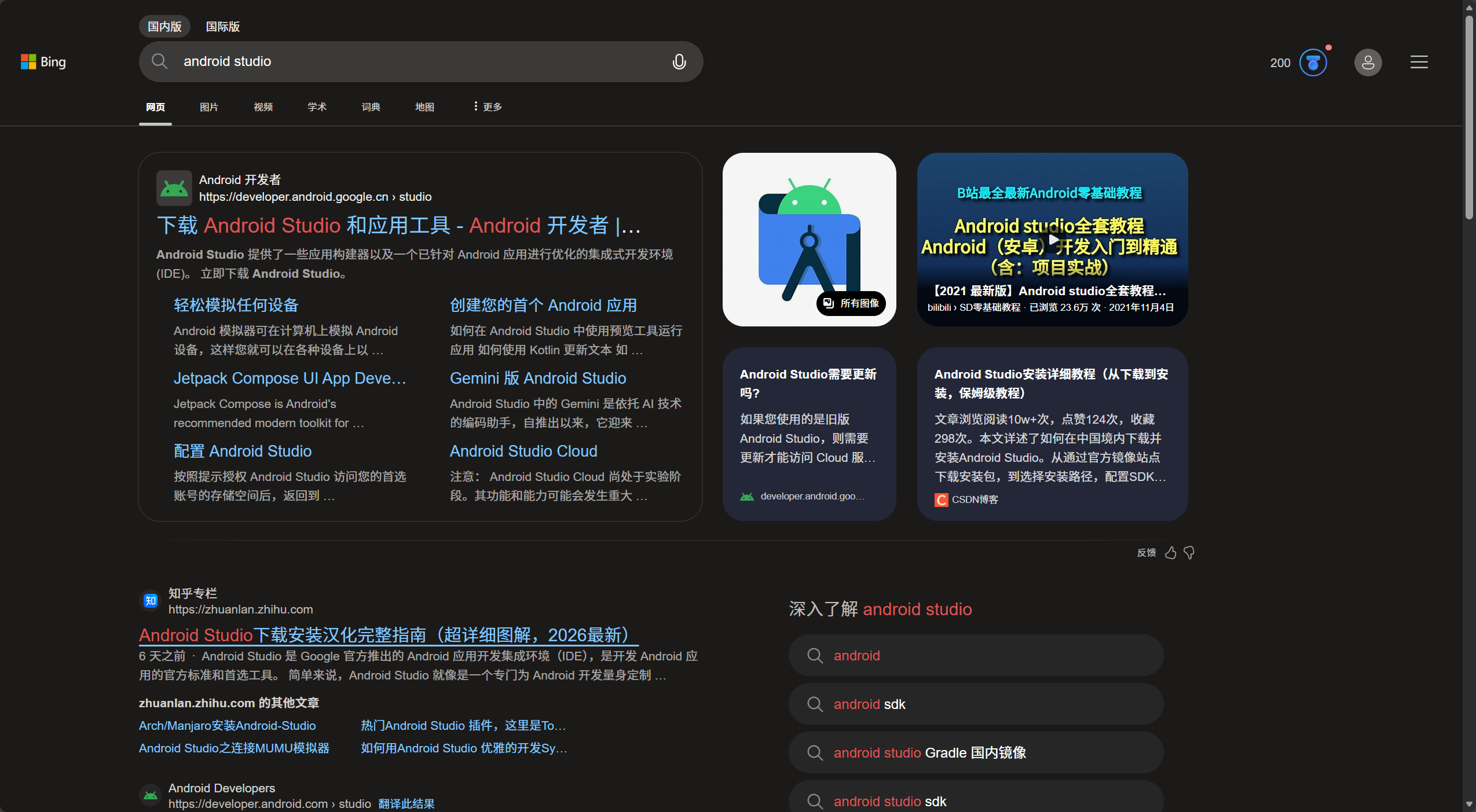
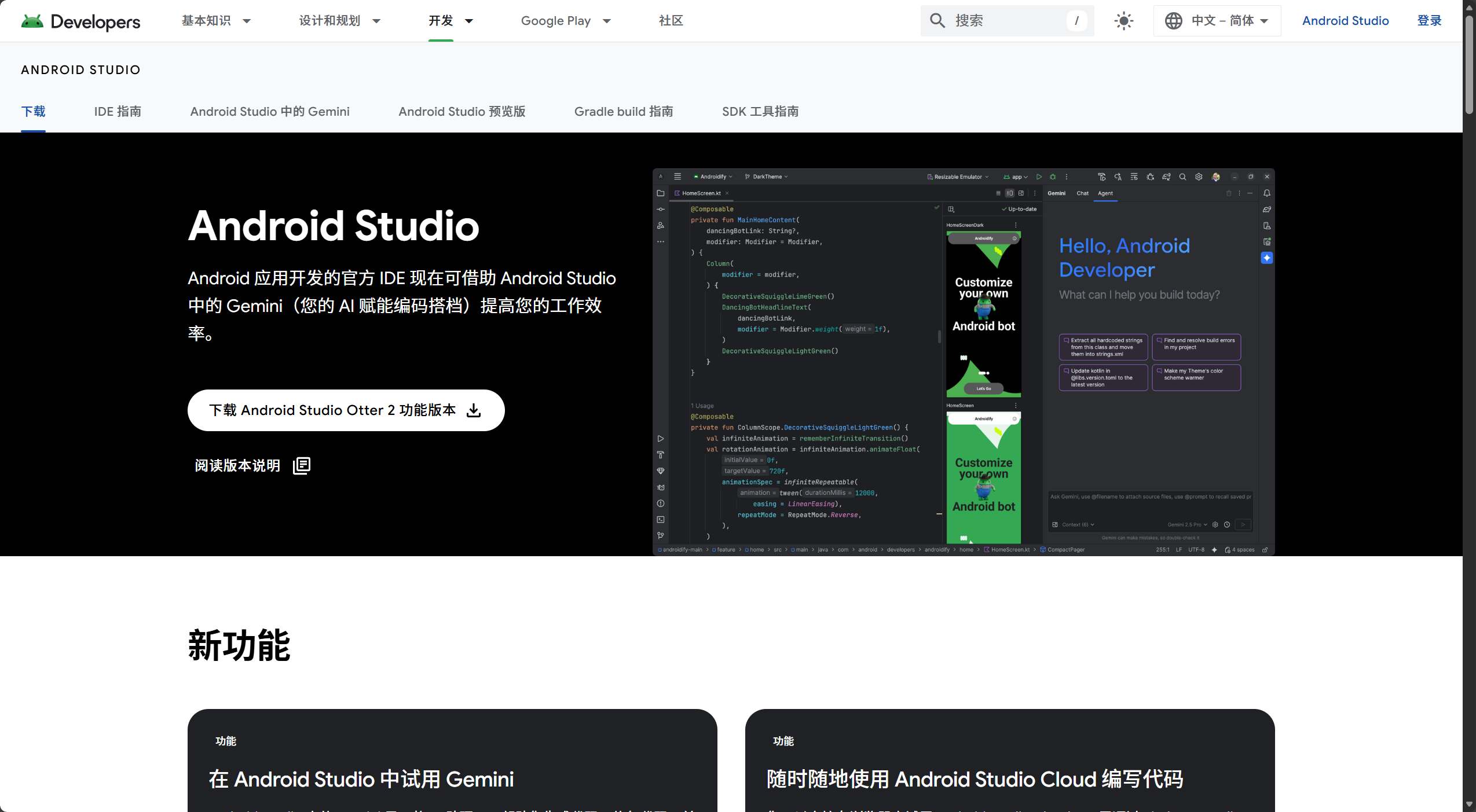
根据向导一步步安装即可。
1.2配置JDK17环境
访问[Oracle JDK官网](Oracle 甲骨文中国 | 云应用和云平台)下载,首次下载需要注册账号。

点击产品

点击java

点击下载
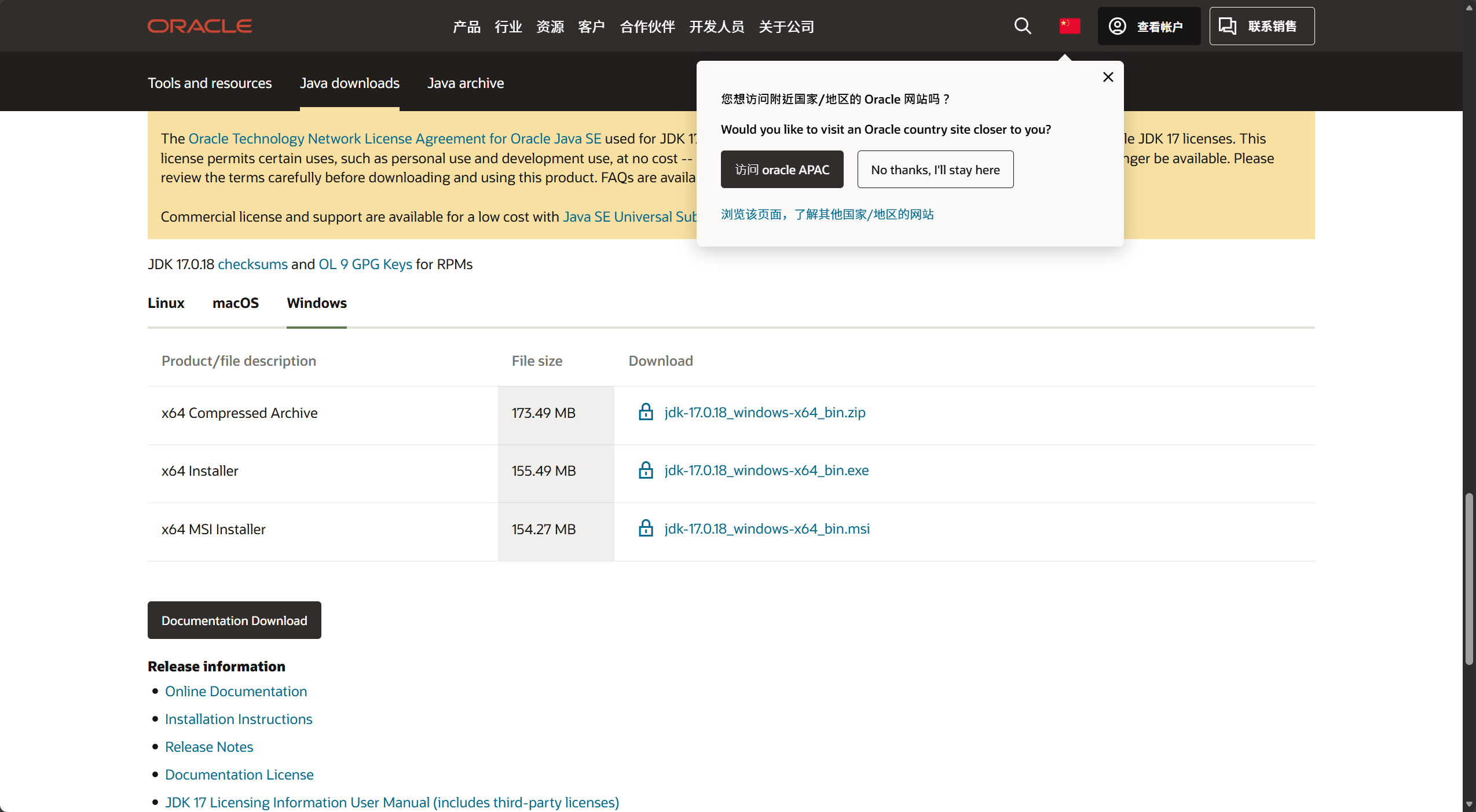
向下滑,找到windows,x60MSI Installer,点击右边的链接下载,首次下载需要注册账号,按照流程登录下载即可。
安装路径选择本地目录,比如我的:C:\Program Files\Java\jdk-17.0.18
1.3变量的添加
计算机——属性——高级系统设置——环境变量
按照以上流程找到环境变量页面。
新建系统变量JAVA_HOME,值为JDK安装路径,比如我的C:\Program Files\Java\jdk-17.0.18
在Path变量中添加%JAVA_HOME%\bin
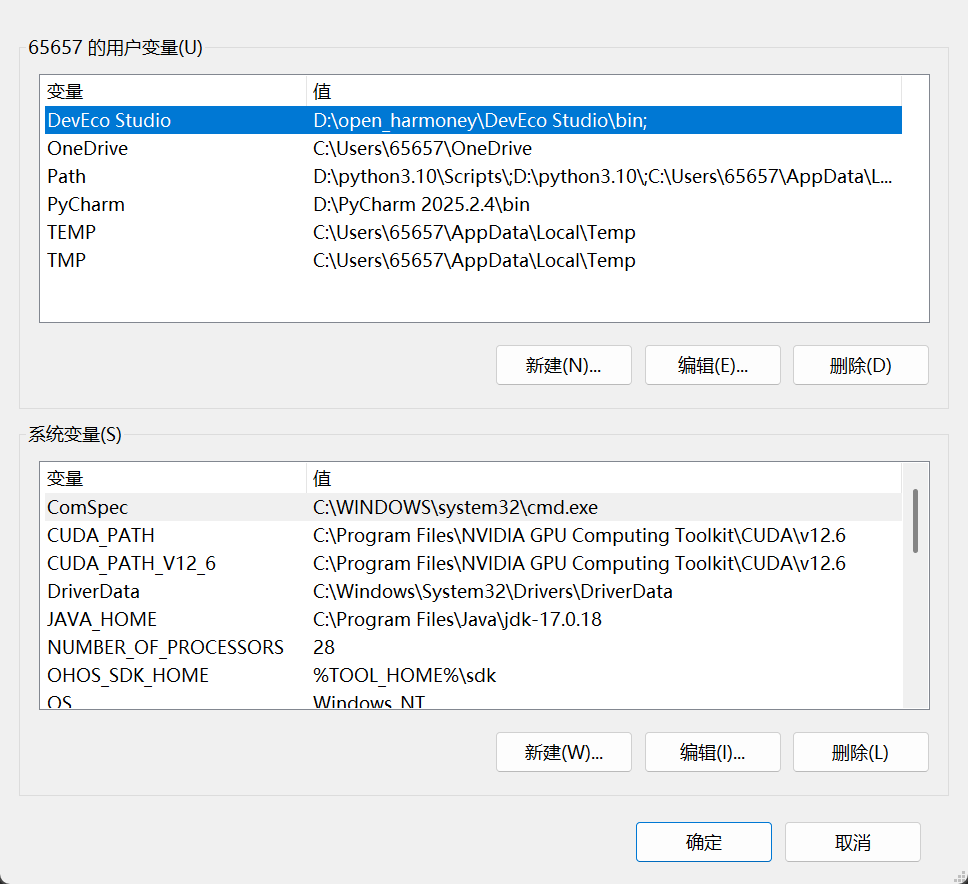
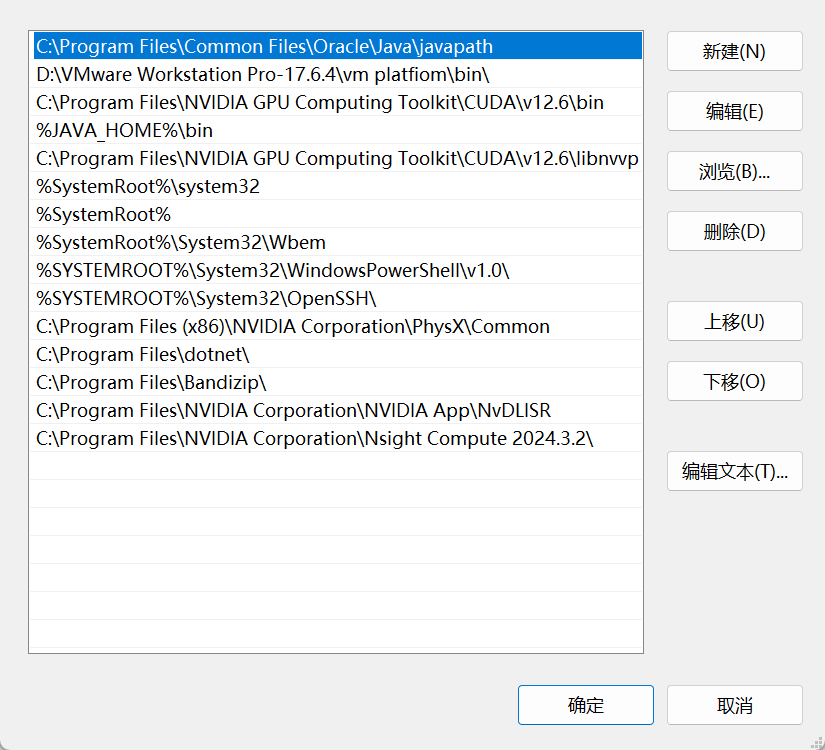
添加完变量可以在命令提示行用java -version检查一下。
命令提示行的调出:按住win+R,输入cmd
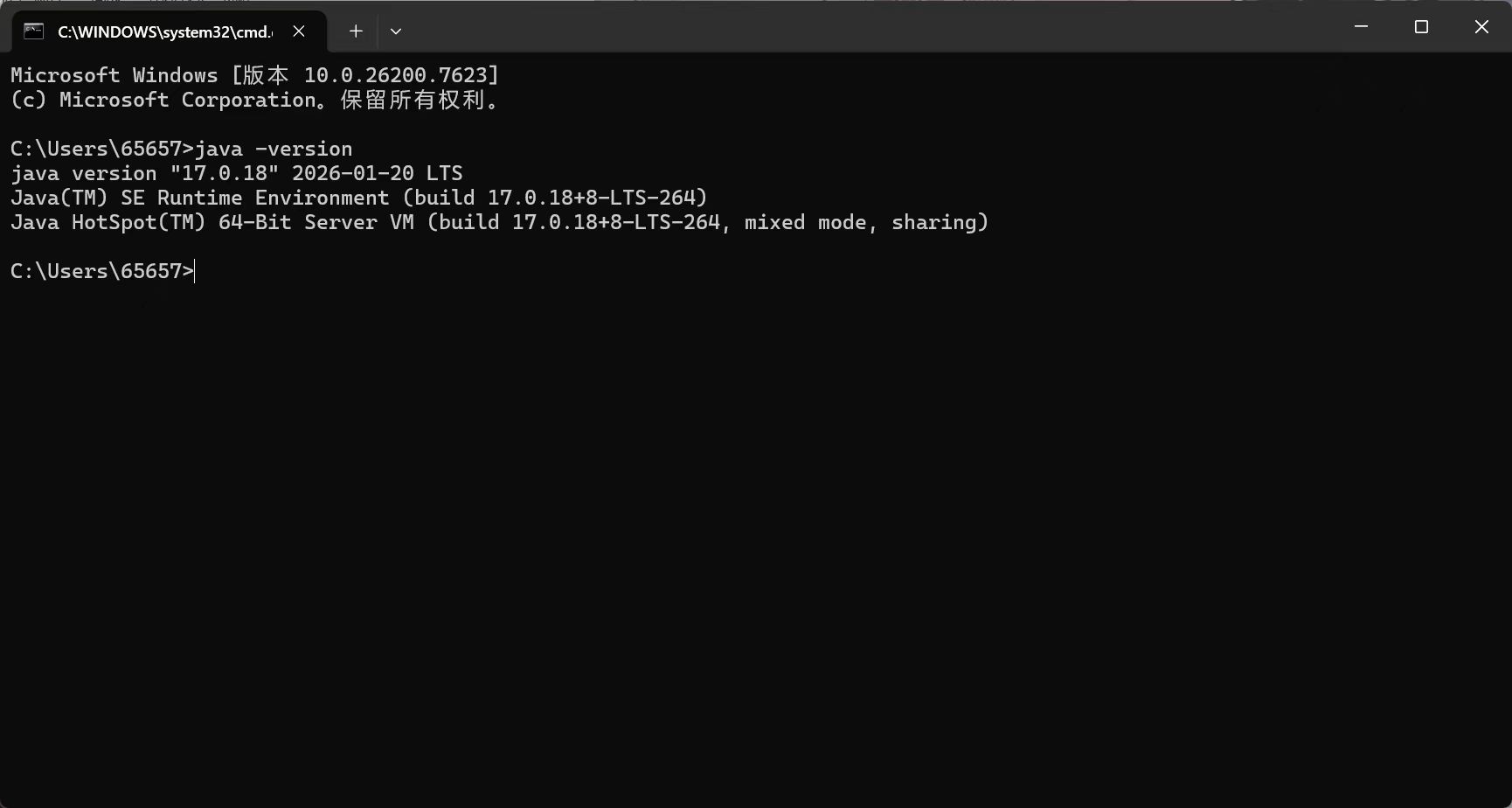
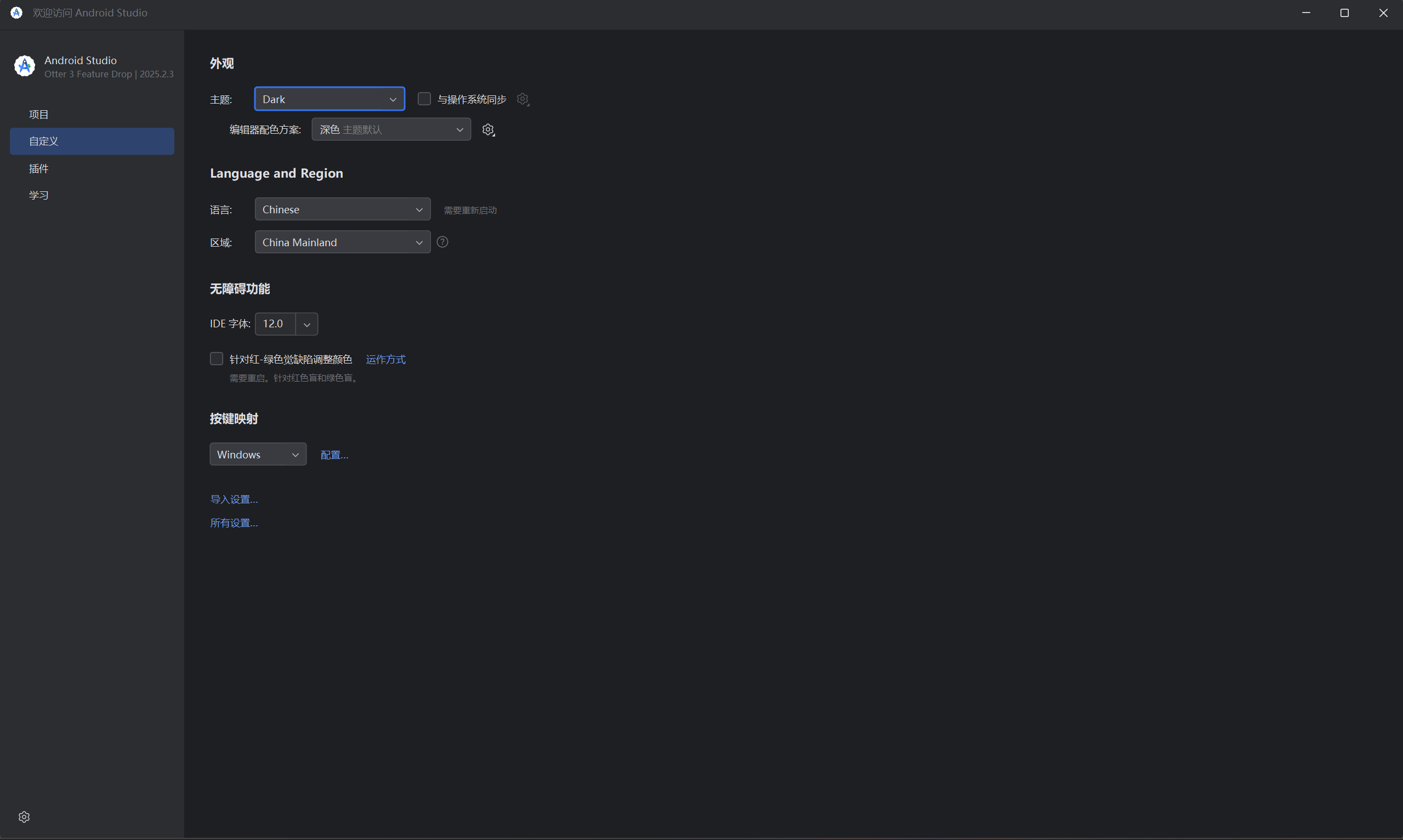
1.4Android Studio的设置和插件下载
第一次打开下载完的Android Studio界面是纯英文的,可能有点看不习惯,不过没关系,找到自定义,Language选择Chinese。
下一步来安装Kotlin和Kotlin MultiPlatform插件
打开Android Studio,点击插件,在Marketplace里搜索下载即可,安装完成之后记得重启一下IDE。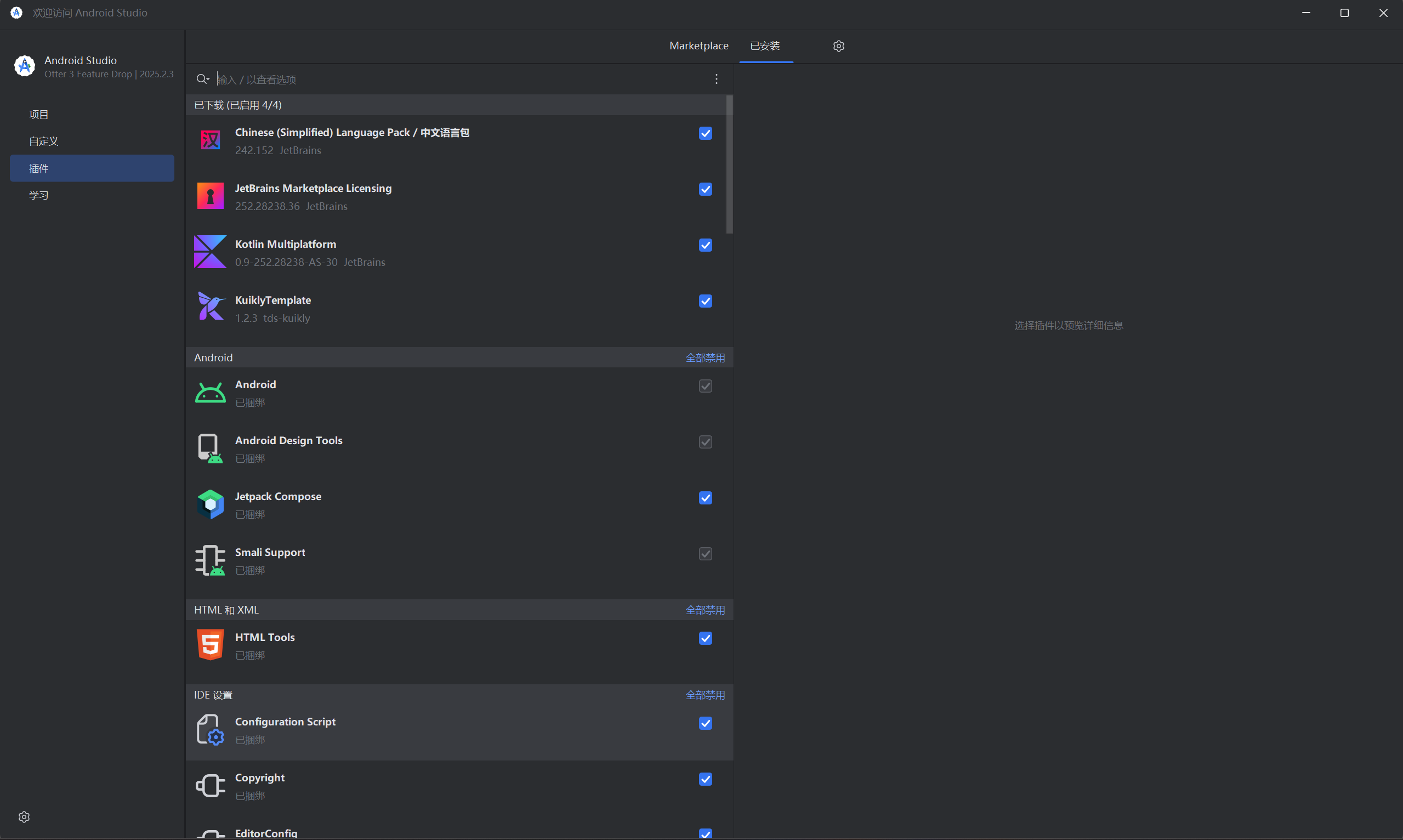
1.5下载安装DevEco Studio
访问[DevEco Studio官网](DevEco Studio-鸿蒙应用集成开发环境(IDE)-华为开发者联盟)下载最新版本即可,我这里是之前下过,选择的更新。
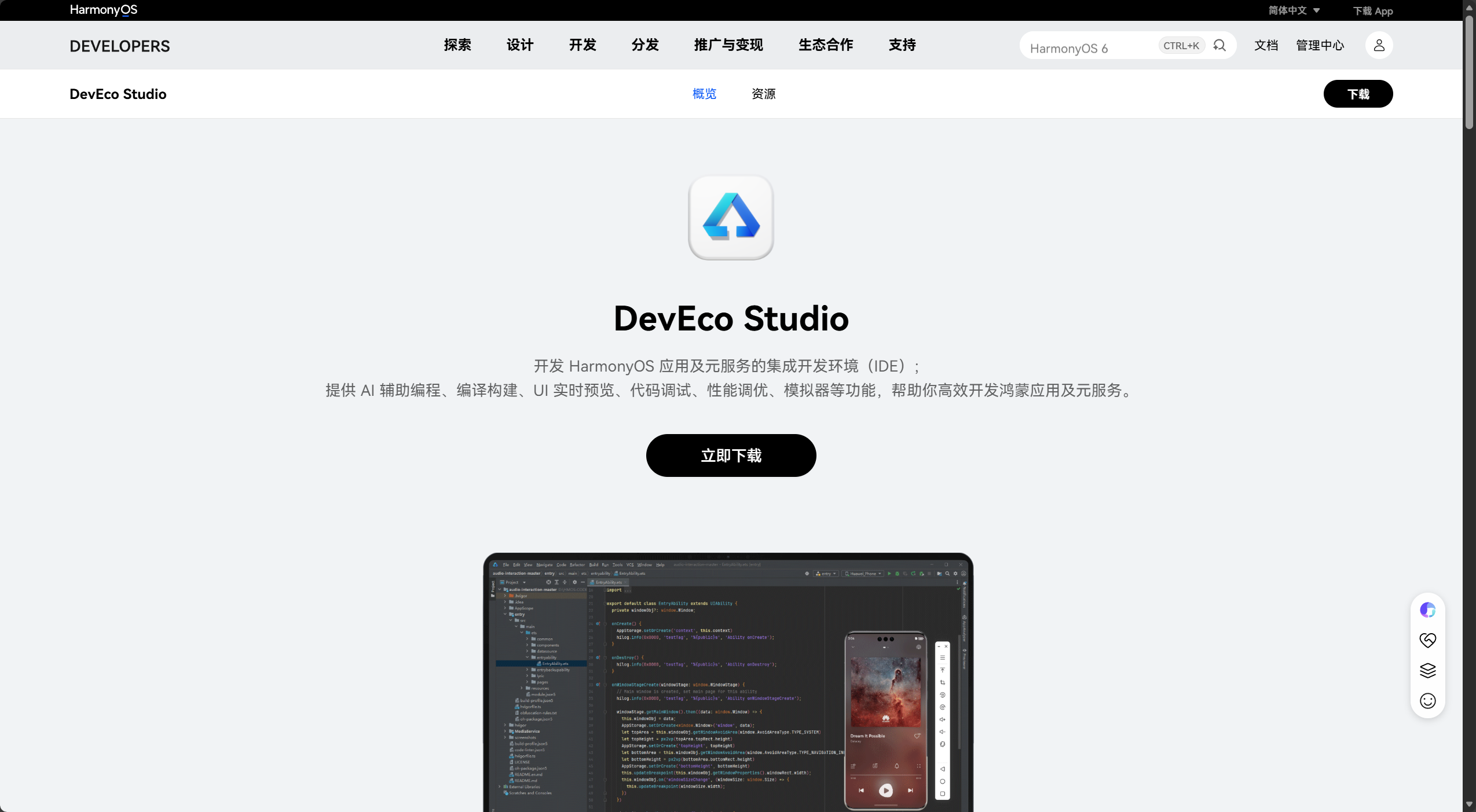
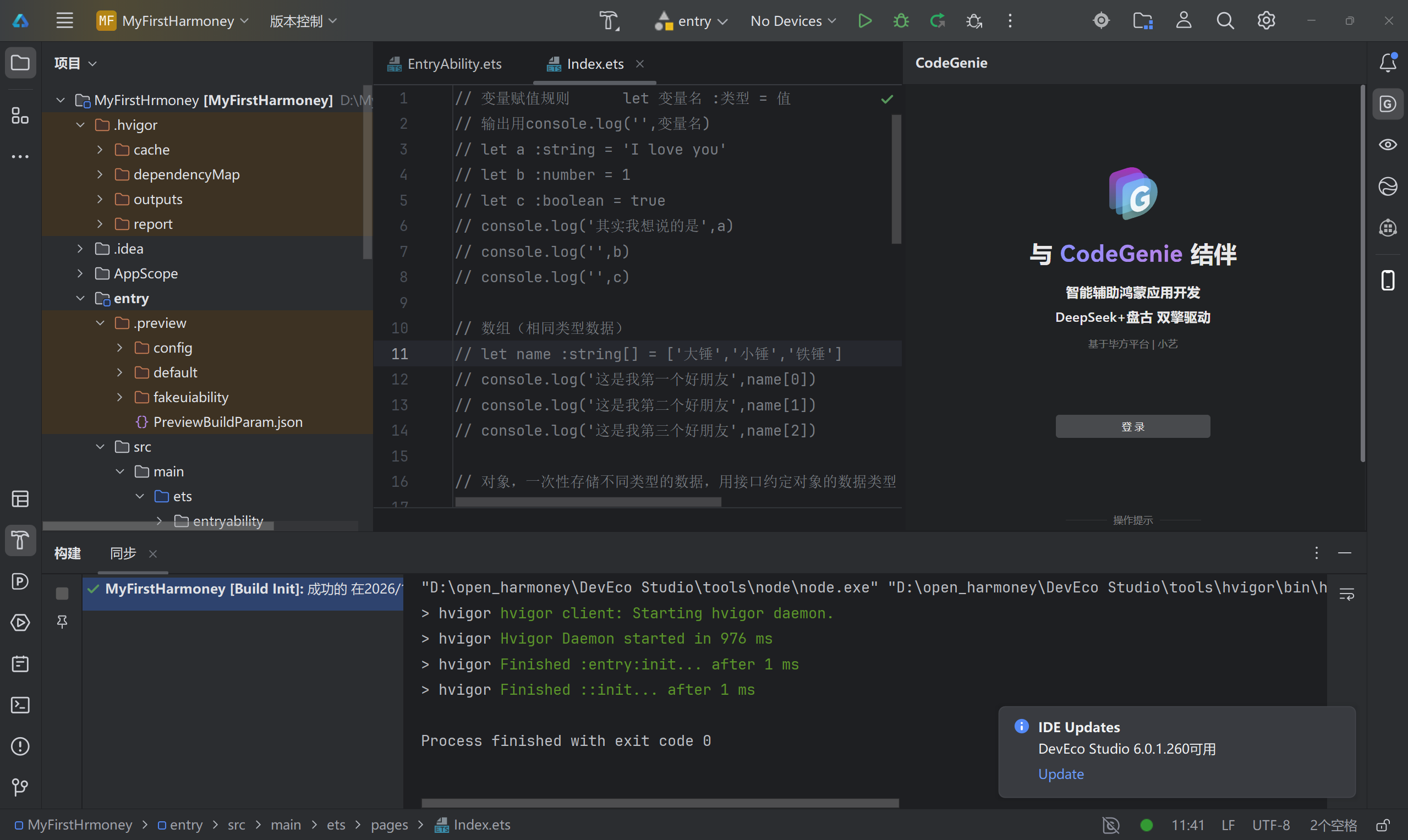
1.6配置Open Harmony SDK
右上角设置,找到OpenHarmony SDK进行下载,这里5个都要勾选哦,点击确认。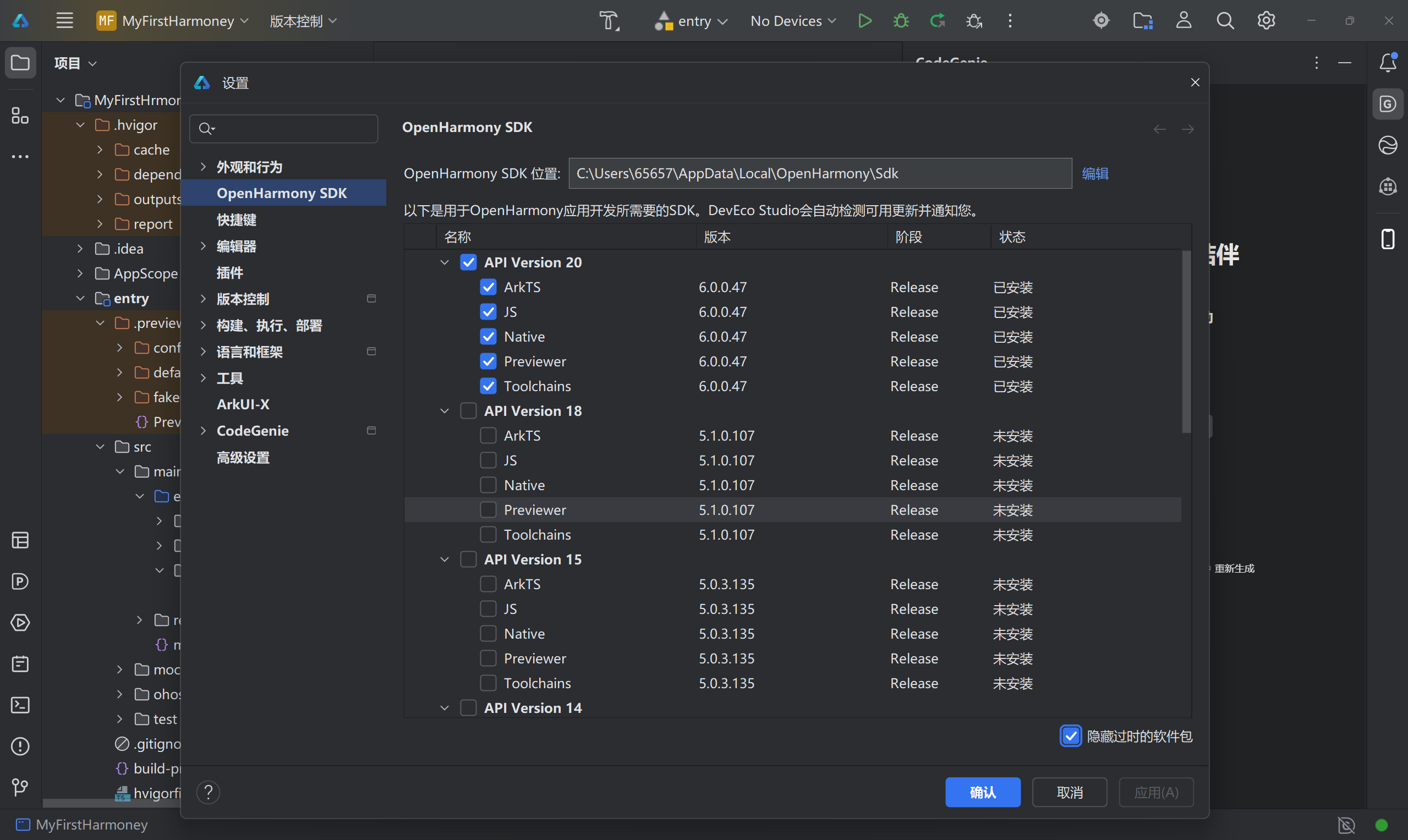
2.KuiklyUI模板工程编译
2.1下载KuiklyUI项目
在[AtomGit平台](KuiklyUI:基于KMP技术的高性能、全平台开发框架,具备统一代码库、极致易用性和动态灵活性。 Provide a high-performance, full-platform development framework with unified codebase, ultimate ease of use, and dynamic flexibility. - AtomGit | GitCode)找到KuiklyUI这个项目,下载zip文件到你常用的地方,解压到你找得到的地方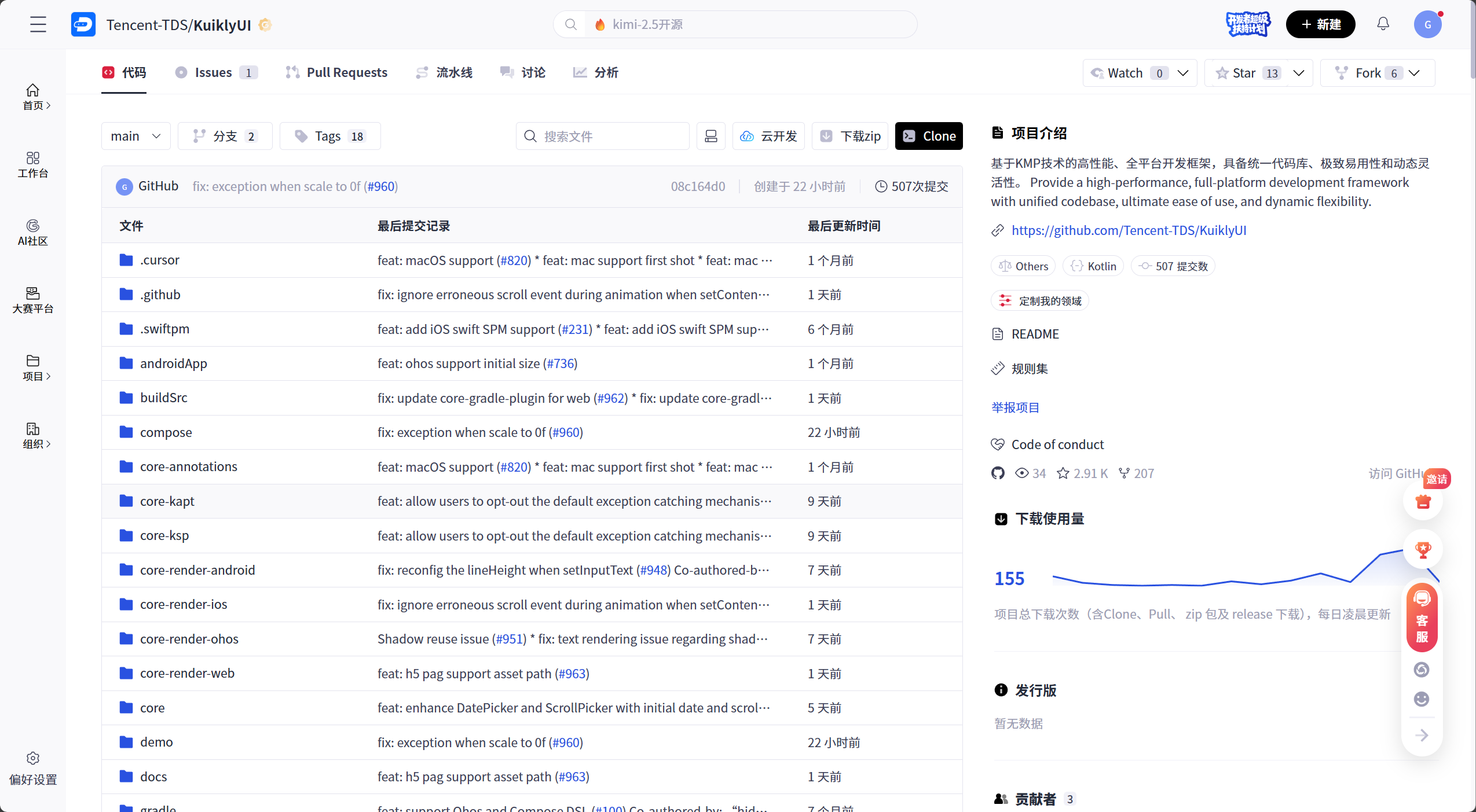
2.2导入KuiklyUI项目
在AndroidStudio中打开项目(右上角的open)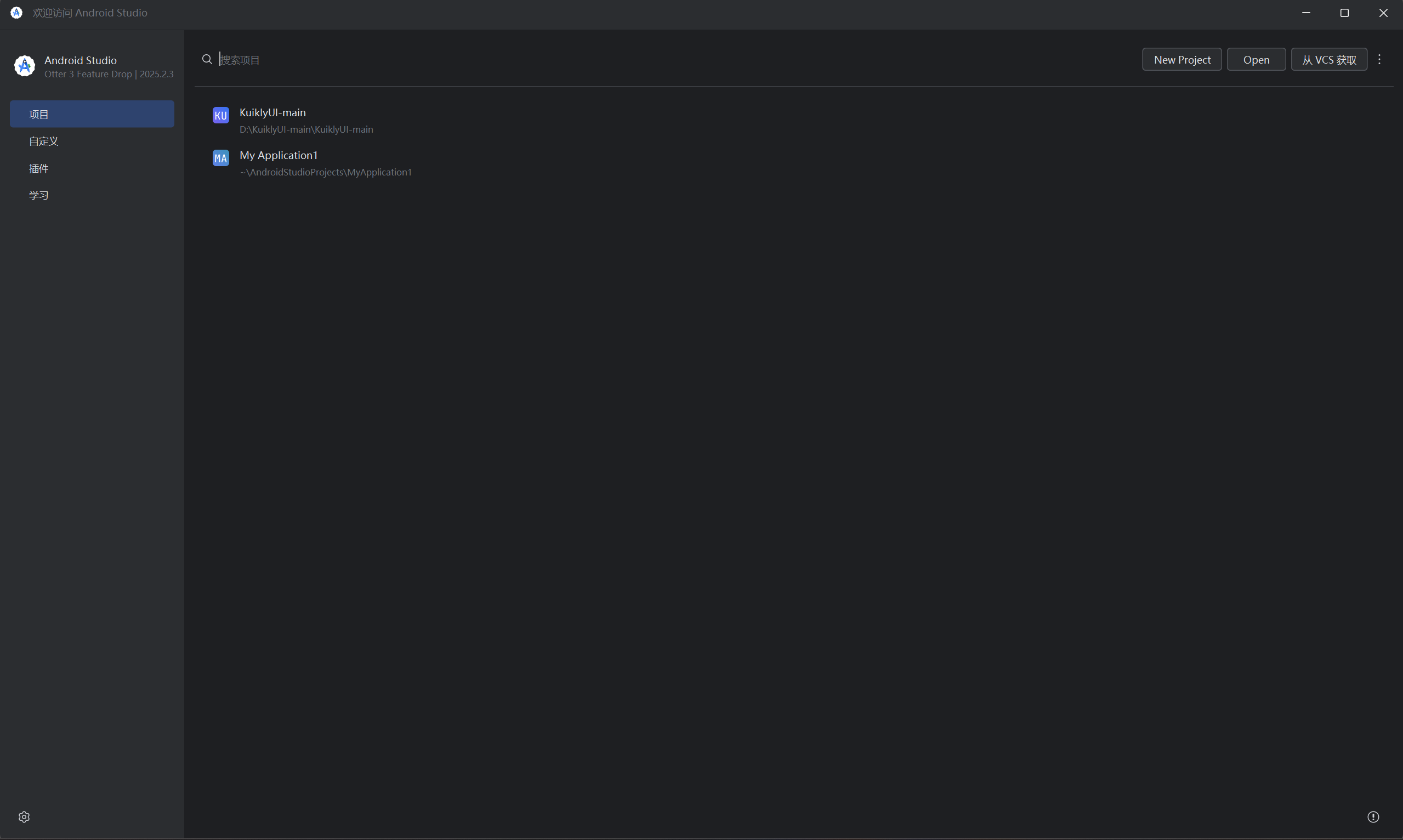
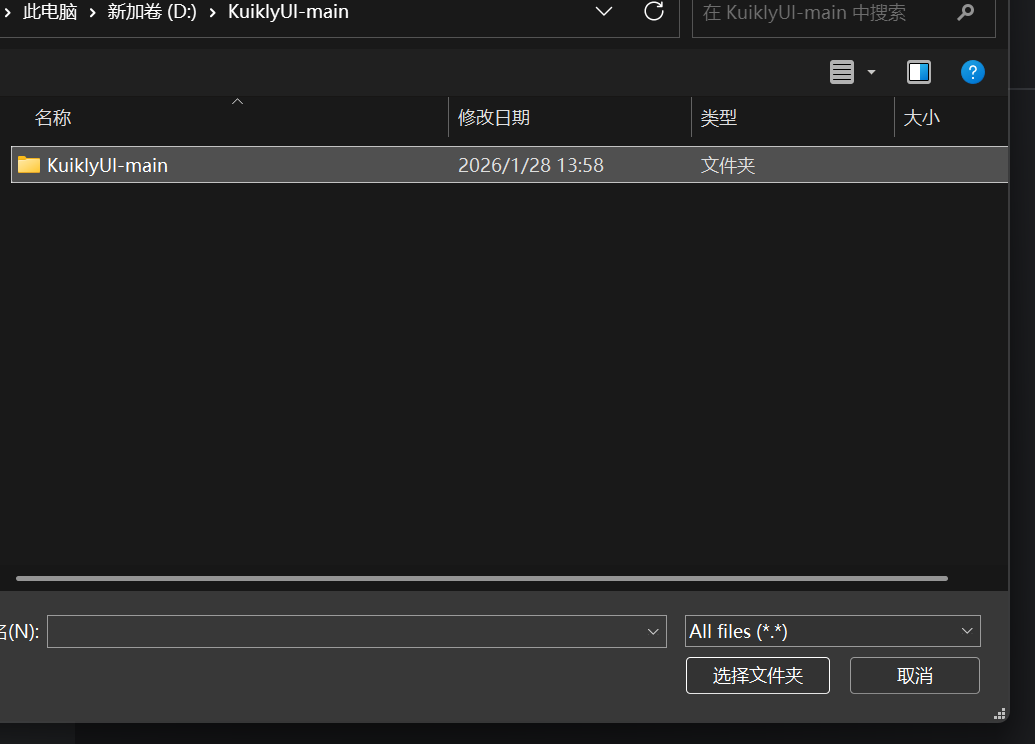
等待项目导入,这个时间比较长。
2.3将安卓手机连接电脑(或者模拟器)
准备一台安卓手机,设置里打开开发者模式,打开USB调试并授权,用数据线连接至你的电脑,项目导入完成之后运行项目即可。如果没有安卓手机的可以在电脑上下一个安卓模拟器。
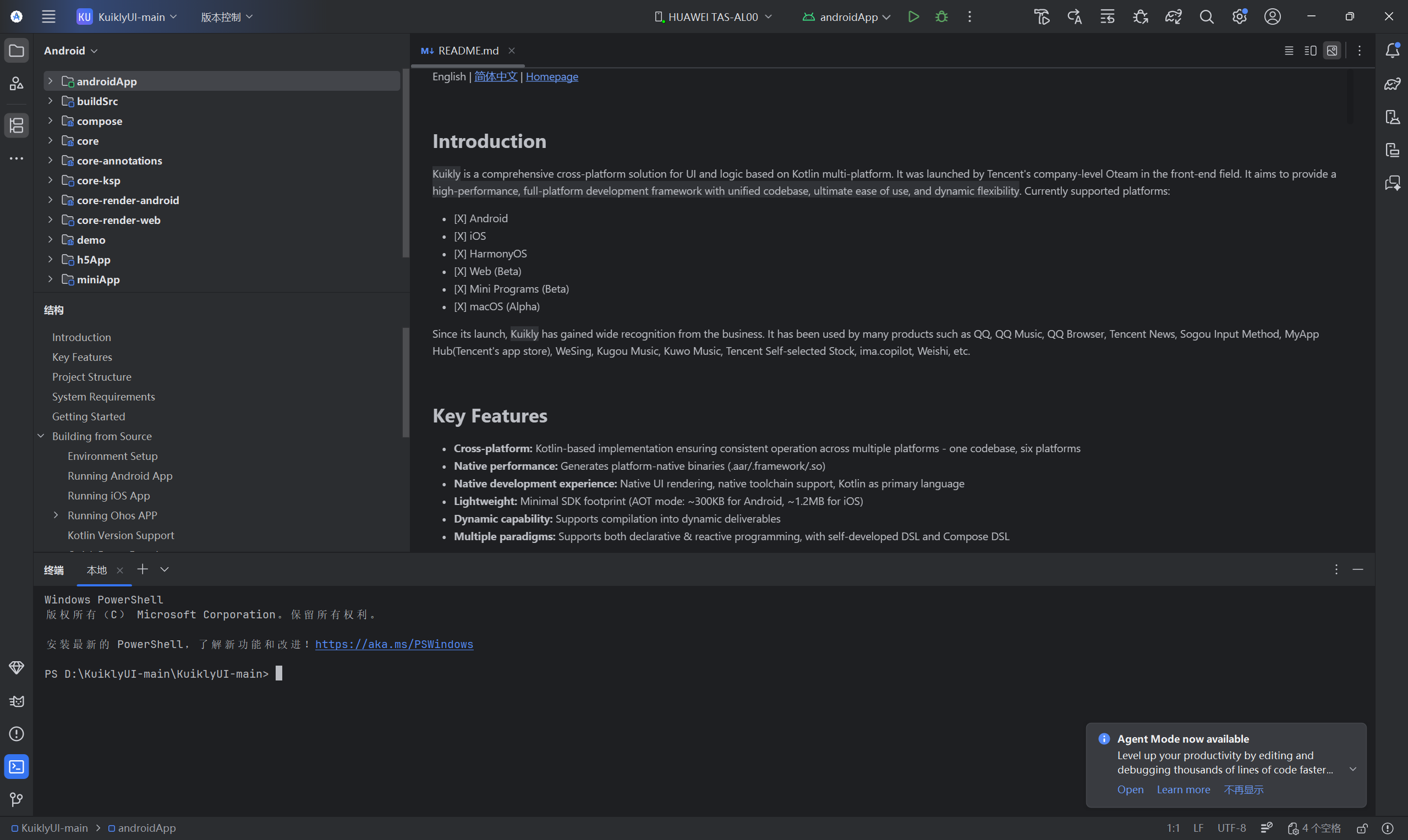
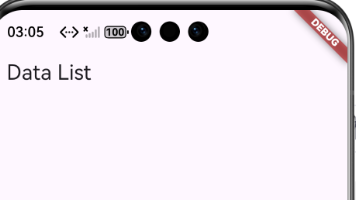
运行完成手机会出现
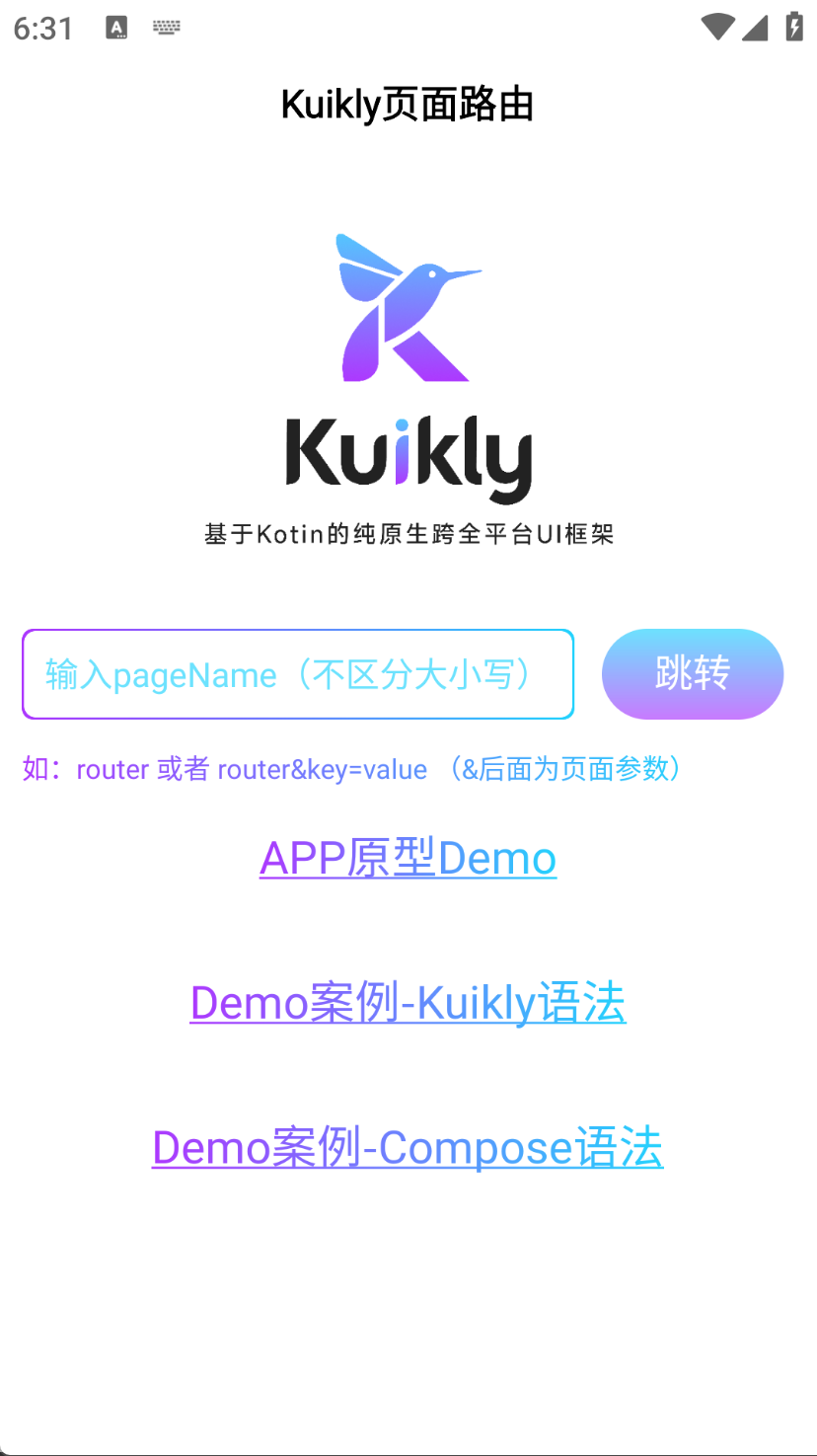
后续还有鸿蒙真机的编译......
结语:在Windows11Kuikly OpenHarmony开发环境搭建的过程中重点是配置正确的JDK17环境,设置Gradle版本和OpenHarmony配置。希望本文能帮助Windows平台的开发者顺利进入Kuikly OpenHarmony开发领域。
欢迎加入开源鸿蒙跨平台社区:https://openharmonycrossplatform.csdn.net/

开源鸿蒙跨平台开发社区汇聚开发者与厂商,共建“一次开发,多端部署”的开源生态,致力于降低跨端开发门槛,推动万物智联创新。
更多推荐
 18
18 0
0- 0


 已为社区贡献8条内容

所有评论(0)