构建跨端提示体验:Flutter × OpenHarmony 实现底部 SnackBar 卡片
本文介绍了如何利用Flutter和OpenHarmony跨端开发技术实现底部SnackBar提示卡片。通过统一代码实现多端UI,开发者可以构建一致的用户体验。文章详细解析了核心代码实现,包括卡片容器、文本样式、按钮交互等关键元素,并展示了SnackBar的灵活配置选项。这种跨端开发方式不仅提升了开发效率,还能保证提示信息在多终端上的美观性和一致性。最终实现了一套代码即可在手机、平板、IoT设备等多
文章目录
构建跨端提示体验:Flutter × OpenHarmony 实现底部 SnackBar 卡片
前言
在移动端和物联网设备的开发中,用户体验细节往往决定了产品的质感。SnackBar 是一种在屏幕底部短暂显示提示信息的控件,它不仅可以传递信息,还可以提供操作反馈。本文将通过 Flutter × OpenHarmony 跨端开发示例,展示如何使用 SnackBar 构建一个简洁而实用的提示卡片。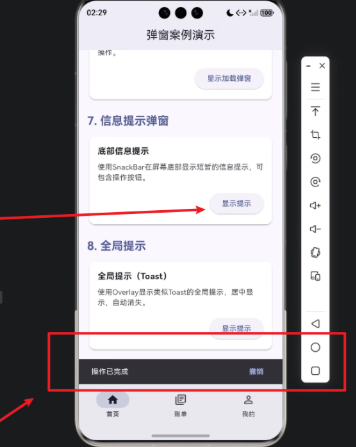
背景
传统移动应用开发通常需要分别为 Android、iOS 和其他平台编写提示控件逻辑,这不仅增加了开发成本,也容易导致体验不一致。而 Flutter × OpenHarmony 的跨端开发模式允许我们用一套代码实现多端 UI,统一 SnackBar 的行为和样式,同时支持丰富的交互功能。
通过构建 SnackBar 示例卡片,我们可以在设备底部展示短暂信息,提醒用户操作结果或引导下一步操作。
Flutter × OpenHarmony 跨端开发介绍
OpenHarmony 是一个面向 IoT 和多终端场景的操作系统,而 Flutter 提供高性能、跨平台的 UI 构建能力。二者结合,可以实现:
- 一套代码多端运行:手机、平板、IoT 设备甚至车载系统。
- 高度可定制 UI:支持 Material、Cupertino 等风格。
- 统一交互逻辑:SnackBar、Dialog 等控件行为一致。
在本示例中,我们将展示如何在 Flutter 中创建 SnackBar,并通过 OpenHarmony 构建跨端应用,达到统一提示效果。
开发核心代码(详细解析)
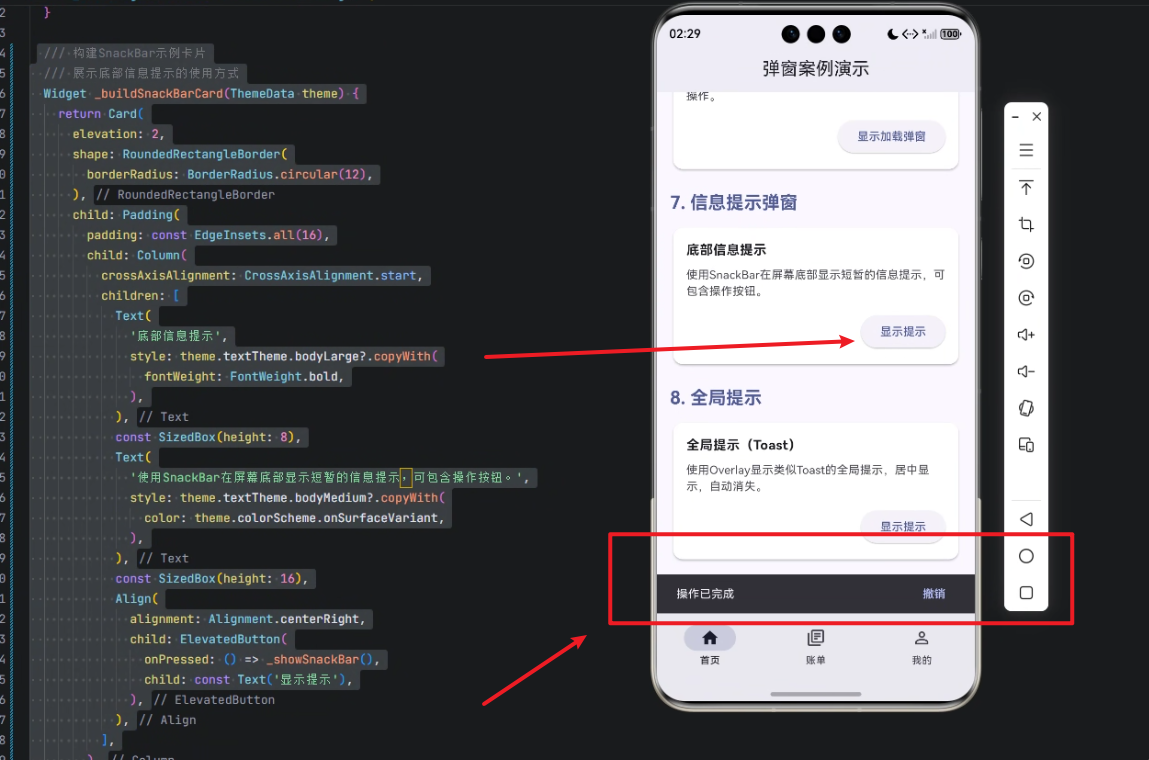
以下是核心代码实现:
/// 构建SnackBar示例卡片
/// 展示底部信息提示的使用方式
Widget _buildSnackBarCard(ThemeData theme) {
  return Card(
    elevation: 2,
    shape: RoundedRectangleBorder(
      borderRadius: BorderRadius.circular(12), // 卡片圆角
    ),
    child: Padding(
      padding: const EdgeInsets.all(16), // 内边距
      child: Column(
        crossAxisAlignment: CrossAxisAlignment.start,
        children: [
          // 标题
          Text(
            '底部信息提示',
            style: theme.textTheme.bodyLarge?.copyWith(
              fontWeight: FontWeight.bold,
            ),
          ),
          const SizedBox(height: 8), // 间距
          // 说明文字
          Text(
            '使用SnackBar在屏幕底部显示短暂的信息提示,可包含操作按钮。',
            style: theme.textTheme.bodyMedium?.copyWith(
              color: theme.colorScheme.onSurfaceVariant,
            ),
          ),
          const SizedBox(height: 16),
          // 显示按钮,点击触发SnackBar
          Align(
            alignment: Alignment.centerRight,
            child: ElevatedButton(
              onPressed: () => _showSnackBar(),
              child: const Text('显示提示'),
            ),
          ),
        ],
      ),
    ),
  );
}

/// 显示SnackBar的方法
void _showSnackBar() {
  final snackBar = SnackBar(
    content: const Text('这是一个底部提示信息'),
    duration: const Duration(seconds: 2), // 显示时长
    action: SnackBarAction(
      label: '撤销',
      onPressed: () {
        // 可自定义操作逻辑
        print('SnackBar操作被点击');
      },
    ),
  );

  // ScaffoldMessenger展示SnackBar
  ScaffoldMessenger.of(context).showSnackBar(snackBar);
}
代码解析
-
Card 容器
Card提供卡片式样式,elevation控制阴影高度。RoundedRectangleBorder可定制圆角,使界面更柔和。
-
Padding & Column
Padding为内容提供统一间距。Column用于垂直排列标题、描述和按钮。
-
Text 样式
theme.textTheme结合copyWith修改字体粗细或颜色,保证统一主题风格。bodyLarge用于标题,bodyMedium用于描述文字。
-
ElevatedButton 与 SnackBar
- 按钮触发
_showSnackBar()方法。 SnackBar可以设置content、duration和action。ScaffoldMessenger.of(context).showSnackBar(snackBar)显示 SnackBar。
- 按钮触发
-
SnackBarAction
- 提供可操作按钮,如“撤销”,可实现快速操作反馈。
通过这段代码,我们不仅实现了底部提示,还保证了主题一致性和跨端可用性。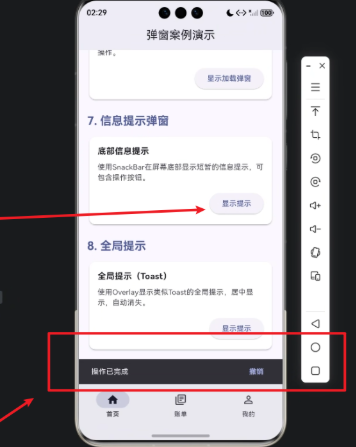
心得
在 Flutter × OpenHarmony 跨端开发中,SnackBar 是一个非常实用的控件,可以快速构建轻量级交互提示。通过统一的 UI 和逻辑,我们可以在多终端上实现一致体验,极大提升开发效率。结合主题和卡片样式,可以让提示信息更具可读性和美观性。
总结
本文介绍了如何在 Flutter × OpenHarmony 项目中实现底部 SnackBar 提示卡片,通过代码解析和跨端应用场景说明了其优势。SnackBar 不仅用于提示,还可以结合操作按钮增强交互体验。掌握这种跨端控件的使用方法,有助于构建高效、统一且美观的多端应用界面。
通过本示例,我们可以看到 Flutter × OpenHarmony 跨端开发的优势:只需一套代码,就能在多端实现统一的底部提示交互。SnackBar 作为轻量级提示控件,不仅可以传递信息,还能结合操作按钮提升用户体验。结合卡片式布局和主题样式,提示信息既美观又易读,为多端应用的界面设计提供了实用且高效的解决方案。掌握这一技巧,可以在未来的跨端项目中快速实现一致、专业的用户交互效果。
欢迎加入开源鸿蒙跨平台社区:https://openharmonycrossplatform.csdn.net

开源鸿蒙跨平台开发社区汇聚开发者与厂商,共建“一次开发,多端部署”的开源生态,致力于降低跨端开发门槛,推动万物智联创新。
更多推荐


 14
14 0
0- 0


 已为社区贡献37条内容

所有评论(0)