跨端一致的交互体验实践:基于 Flutter × OpenHarmony 的 AlertDialog 对话框示例解析
本文通过Flutter × OpenHarmony环境下的AlertDialog对话框示例,展示了如何实现跨端一致的交互体验。文章详细解析了对话框卡片的构建过程,包括Card容器设计、Padding布局、Column纵向结构、文本样式处理以及按钮交互逻辑。该示例采用Material设计规范,确保在OpenHarmony平台上保持与Flutter原生一致的UI表现,体现了"一次开发,多端一
文章目录
跨端一致的交互体验实践:基于 Flutter × OpenHarmony 的 AlertDialog 对话框示例解析
前言
在跨端应用开发中,**“一次开发,多端一致”**不仅体现在功能层面,更体现在 UI 交互体验上。一个看似简单的对话框,如果在不同系统上交互割裂、样式不统一,就会直接影响用户体验。
本文将基于 Flutter × OpenHarmony 的开发环境,通过一个 AlertDialog 示例卡片,系统讲解如何构建一个结构清晰、风格统一、可复用性强的提示对话框组件,并对核心代码进行详细解析,帮助你在实际项目中快速落地。
背景
随着 OpenHarmony 在桌面端、嵌入式及多终端形态上的不断成熟,越来越多开发者开始关注:
- 如何复用现有 Flutter 技术栈
- 如何在 OpenHarmony 上保持 Flutter UI 体验一致
- 如何快速构建标准化的交互组件
在这种背景下,Flutter × OpenHarmony 成为一种高效选择。Flutter 负责 UI 与交互逻辑,OpenHarmony 提供底层系统能力与多设备支持,两者结合,可以在保证开发效率的同时,实现跨端统一体验。
而 AlertDialog 作为最常见的交互组件之一,是理解 Flutter 在 OpenHarmony 上 UI 行为的一个极佳切入点。
Flutter × OpenHarmony 跨端开发介绍
在 OpenHarmony 环境中使用 Flutter,核心优势体现在以下几个方面:
-
UI 描述式编程
Flutter 通过 Widget 树描述 UI,非常适合构建组件化、模块化界面。 -
跨端一致性
同一套 Dart 代码,可在 OpenHarmony 设备与其他平台保持一致的交互行为。 -
Material 设计体系天然适配
AlertDialog、Card、Button 等组件在 OpenHarmony 上依旧遵循 Flutter 的 Material 规范,开发体验几乎无差异。 -
易于组件封装
示例中的“对话框卡片”本质是一个可复用的 UI 单元,适合在 Demo、组件库、教学示例中使用。
开发核心代码(详细解析)
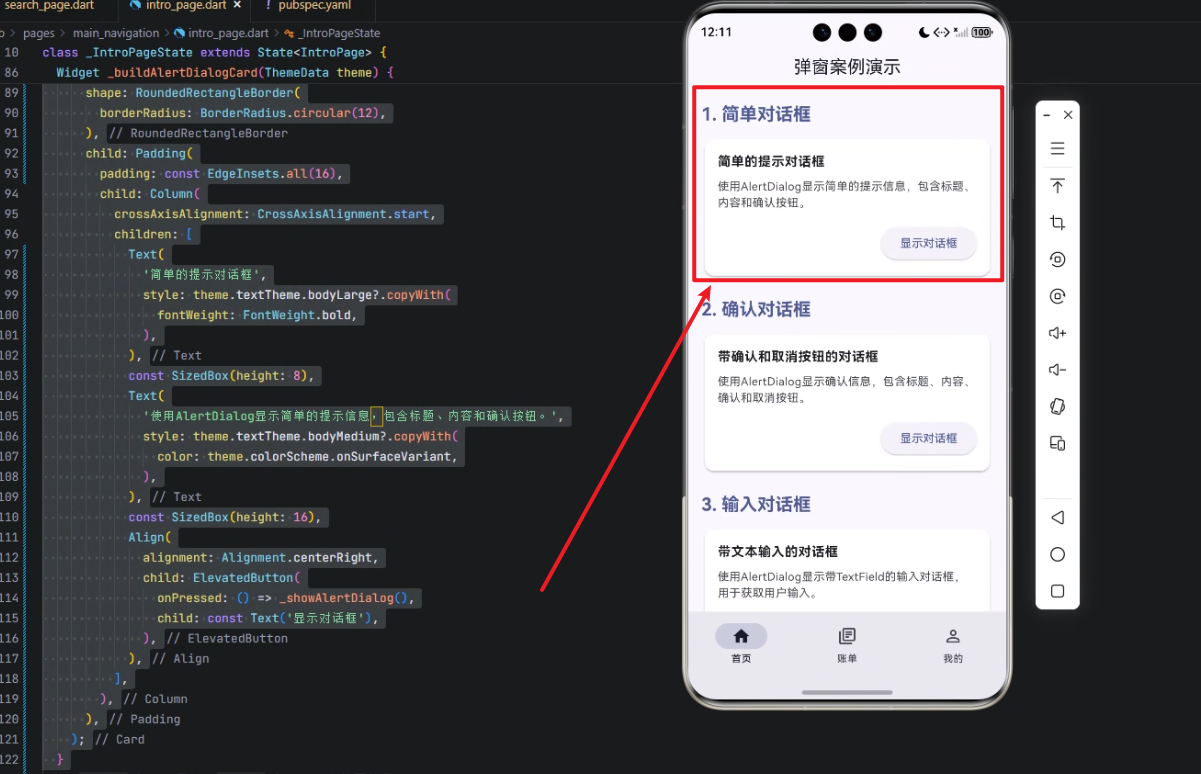
一、整体功能说明
该示例实现了一个对话框演示卡片,功能包括:
- 使用
Card作为视觉容器 - 展示对话框用途说明
- 点击按钮后触发
AlertDialog
代码定位清晰,UI 展示与交互触发解耦,非常适合作为教学或组件示例。
二、完整实现代码
/// 构建简单对话框示例卡片
/// 展示AlertDialog的基本使用方式
Widget _buildAlertDialogCard(ThemeData theme) {
  return Card(
    elevation: 2,
    shape: RoundedRectangleBorder(
      borderRadius: BorderRadius.circular(12),
    ),
    child: Padding(
      padding: const EdgeInsets.all(16),
      child: Column(
        crossAxisAlignment: CrossAxisAlignment.start,
        children: [
          Text(
            '简单的提示对话框',
            style: theme.textTheme.bodyLarge?.copyWith(
              fontWeight: FontWeight.bold,
            ),
          ),
          const SizedBox(height: 8),
          Text(
            '使用AlertDialog显示简单的提示信息,包含标题、内容和确认按钮。',
            style: theme.textTheme.bodyMedium?.copyWith(
              color: theme.colorScheme.onSurfaceVariant,
            ),
          ),
          const SizedBox(height: 16),
          Align(
            alignment: Alignment.centerRight,
            child: ElevatedButton(
              onPressed: () => _showAlertDialog(),
              child: const Text('显示对话框'),
            ),
          ),
        ],
      ),
    ),
  );
}
三、核心结构逐层解析
1️⃣ Card:示例容器设计
Card(
  elevation: 2,
  shape: RoundedRectangleBorder(
    borderRadius: BorderRadius.circular(12),
  ),
)
Card提供符合 Material 规范的卡片外观elevation: 2增加轻微阴影,层级清晰但不突兀- 圆角设计提升整体现代感,适合 OpenHarmony 桌面与大屏场景
2️⃣ Padding:内部布局留白
Padding(
  padding: const EdgeInsets.all(16),
)
- 统一 16px 内边距
- 保证文本、按钮不贴边
- 这是 Flutter UI 中非常推荐的安全间距
3️⃣ Column:纵向结构组织
Column(
  crossAxisAlignment: CrossAxisAlignment.start,
)
- 垂直排列标题、说明文字与按钮
start对齐符合阅读习惯- 结构清晰,便于后期扩展更多说明内容
4️⃣ 标题文本:语义明确
Text(
  '简单的提示对话框',
  style: theme.textTheme.bodyLarge?.copyWith(
    fontWeight: FontWeight.bold,
  ),
)
- 复用
ThemeData,保证跨端样式统一 - 加粗强调模块功能
- 避免硬编码样式,利于全局主题切换
5️⃣ 描述文本:辅助说明
Text(
  '使用AlertDialog显示简单的提示信息,包含标题、内容和确认按钮。',
  style: theme.textTheme.bodyMedium?.copyWith(
    color: theme.colorScheme.onSurfaceVariant,
  ),
)
- 语义性说明当前示例用途
- 使用弱化色彩,避免与标题抢占视觉焦点
- 在 OpenHarmony 深色 / 浅色模式下表现稳定
6️⃣ 操作按钮:触发对话框
ElevatedButton(
  onPressed: () => _showAlertDialog(),
  child: const Text('显示对话框'),
)
- 使用
ElevatedButton作为主要操作 - 点击后调用
_showAlertDialog() - UI 与业务逻辑解耦,利于维护和测试
⚠️
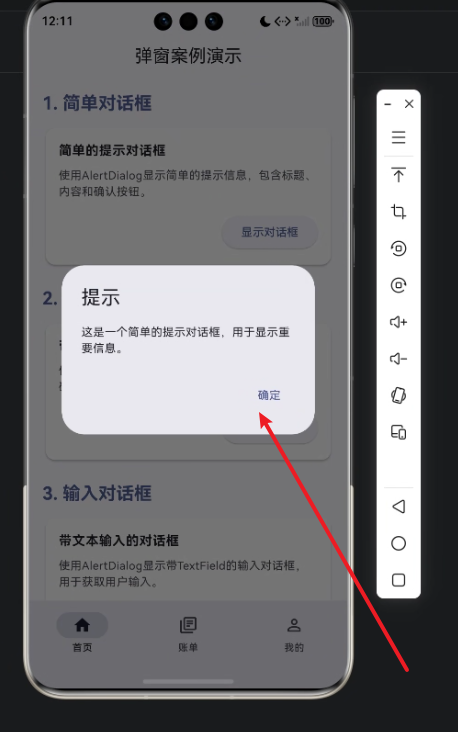
_showAlertDialog()方法通常内部使用:showDialog( context: context, builder: (_) => AlertDialog(...) );在 OpenHarmony 环境下,该行为与 Flutter 原生平台保持一致。
心得
通过这个示例可以明显感受到:
- Flutter 的 UI 代码在 OpenHarmony 上几乎无需额外适配
- Material 组件在跨端场景下依旧稳定可靠
- 合理封装 UI 示例卡片,有助于构建组件演示页 / 教学 Demo / 控制台工具界面
在实际项目中,类似的示例卡片非常适合用于:
- 设置页交互演示
- 功能引导页面
- 跨端组件库文档
总结
本文通过一个 AlertDialog 示例卡片,完整展示了 Flutter × OpenHarmony 场景下构建基础交互组件的实践方式。从结构设计到样式管理,再到交互触发,整个过程体现了 Flutter 在跨端 UI 开发中的高效与一致性优势。
对于希望在 OpenHarmony 平台快速落地 Flutter 应用的开发者来说,这类基础组件的规范化实现,是构建高质量跨端应用的重要第一步。
如果你正在搭建 Flutter × OpenHarmony 的 Demo 工程或组件库,这个示例可以直接作为模板使用。
欢迎加入开源鸿蒙跨平台社区:https://openharmonycrossplatform.csdn.net

开源鸿蒙跨平台开发社区汇聚开发者与厂商,共建“一次开发,多端部署”的开源生态,致力于降低跨端开发门槛,推动万物智联创新。
更多推荐

 10
10 0
0- 0


 已为社区贡献31条内容

所有评论(0)