Flutter for OpenHarmony:TextField 与 TextFormField — 用户输入处理
在任何交互式应用中,用户输入都是核心环节。无论是登录、注册、搜索还是内容编辑,`TextField` 和 `TextFormField` 都是 Flutter 中处理文本输入的基石组件。它们不仅支持丰富的输入类型、键盘定制和装饰样式,还深度集成表单验证机制。

TextField 与 TextFormField — 用户输入处理

Flutter for OpenHarmony:TextField 与 TextFormField — 用户输入处理
在任何交互式应用中,用户输入都是核心环节。无论是登录、注册、搜索还是内容编辑,TextField 和 TextFormField 都是 Flutter 中处理文本输入的基石组件。它们不仅支持丰富的输入类型、键盘定制和装饰样式,还深度集成表单验证机制。
然而,当将 Flutter 应用部署到 OpenHarmony 平台时,开发者必须特别关注软键盘(Input Method Editor, IME)弹出行为、安全区域适配以及中文输入法兼容性等关键问题。OpenHarmony 设备形态多样(手机、平板、车机),其软键盘高度、弹出动画、遮挡逻辑均与 Android/iOS 存在差异。
本文将系统解析 TextField 与 TextFormField 的核心能力,深入讲解输入控制、装饰器定制、表单验证,并重点提供在 OpenHarmony 平台下的软键盘适配策略与安全区域处理方案,帮助开发者构建健壮、流畅、跨设备一致的输入体验。
一、输入类型、键盘类型、输入校验
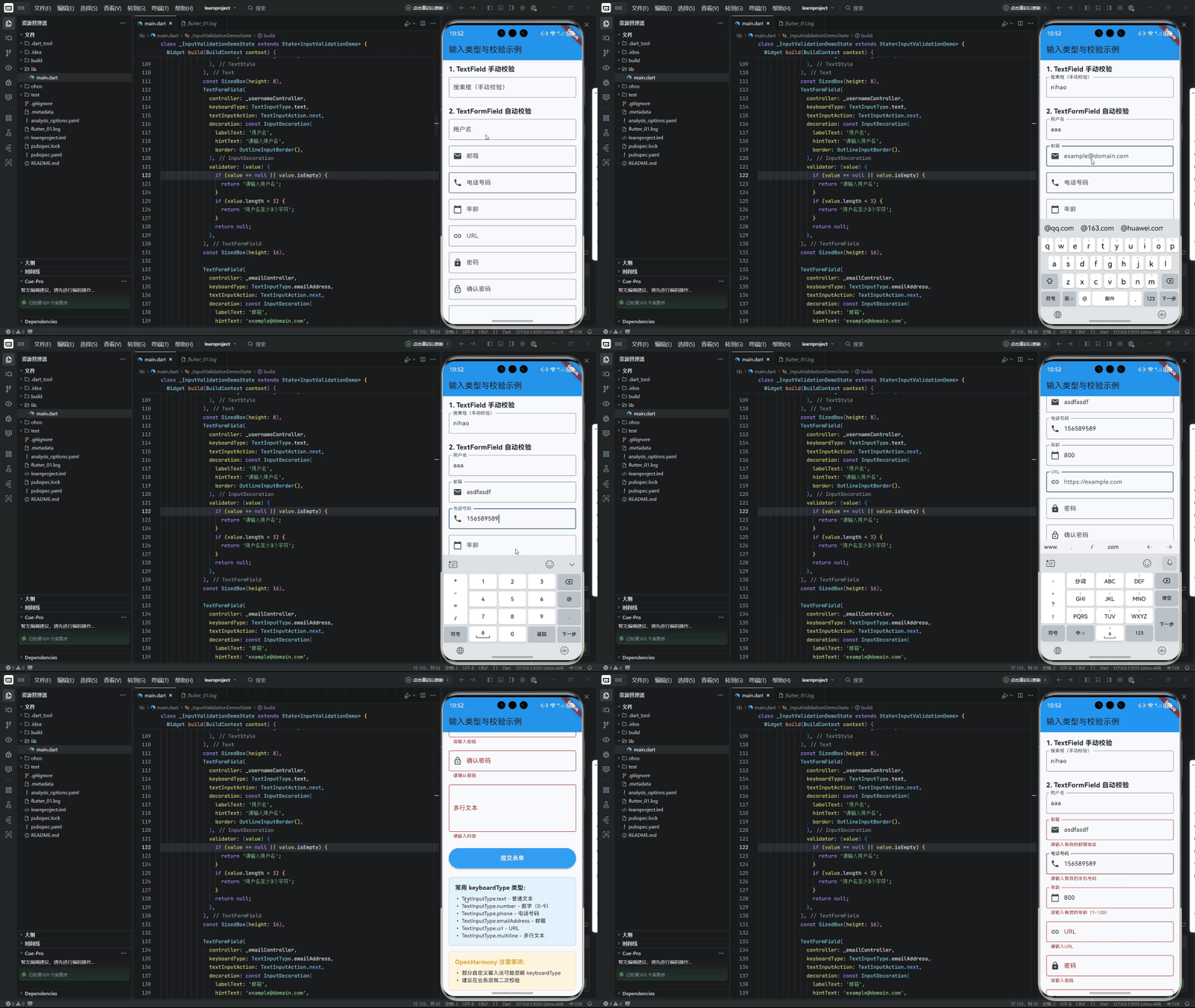
1.1 TextField vs TextFormField
| 组件 | 特点 | 适用场景 |
|---|---|---|
TextField |
基础文本输入框,无内置验证 | 简单单行输入(如搜索框) |
TextFormField |
封装 TextField,集成 Form 验证体系 |
表单场景(登录、注册) |
✅ 最佳实践:
凡涉及多字段联动验证(如“密码/确认密码”),优先使用TextFormField+Form。
1.2 输入类型与键盘控制
通过 keyboardType 指定软键盘类型:
TextField(
  keyboardType: TextInputType.emailAddress, // 邮箱键盘
  textInputAction: TextInputAction.done,     // 键盘右下角按钮
  obscureText: true,                         // 密码模式(•••)
  maxLines: 1,                               // 单行(默认)
  // maxLines: null,                         // 多行(自动换行)
)
常用 keyboardType:
| 类型 | 说明 |
|---|---|
TextInputType.text |
普通文本(默认) |
TextInputType.number |
数字(仅 0-9) |
TextInputType.phone |
电话号码(含 +、#、*) |
TextInputType.emailAddress |
邮箱(含 @、.) |
TextInputType.url |
URL(含 /、.) |
TextInputType.multiline |
多行文本 |
⚠️ OpenHarmony 注意:
部分自定义输入法可能忽略keyboardType,建议在业务层做二次校验。
1.3 输入校验(Validation)
(1)TextField 手动校验
String? _errorText;

TextField(
  onChanged: (value) {
    if (value.length < 6) {
      setState(() => _errorText = '至少6位');
    } else {
      setState(() => _errorText = null);
    }
  },
  decoration: InputDecoration(
    errorText: _errorText, // 显示错误
  ),
)
(2)TextFormField 自动校验(推荐)
final _formKey = GlobalKey<FormState>();

Form(
  key: _formKey,
  child: Column(
    children: [
      TextFormField(
        validator: (value) {
          if (value == null || value.isEmpty) {
            return '请输入用户名';
          }
          return null;
        },
        decoration: const InputDecoration(labelText: '用户名'),
      ),
      ElevatedButton(
        onPressed: () {
          if (_formKey.currentState!.validate()) {
            // 提交数据
          }
        },
        child: Text('提交'),
      ),
    ],
  ),
)
✅ 优势:
- 自动管理错误状态;
- 支持
autovalidateMode实时校验; - 与
FocusNode联动。
二、装饰器(InputDecoration)详解
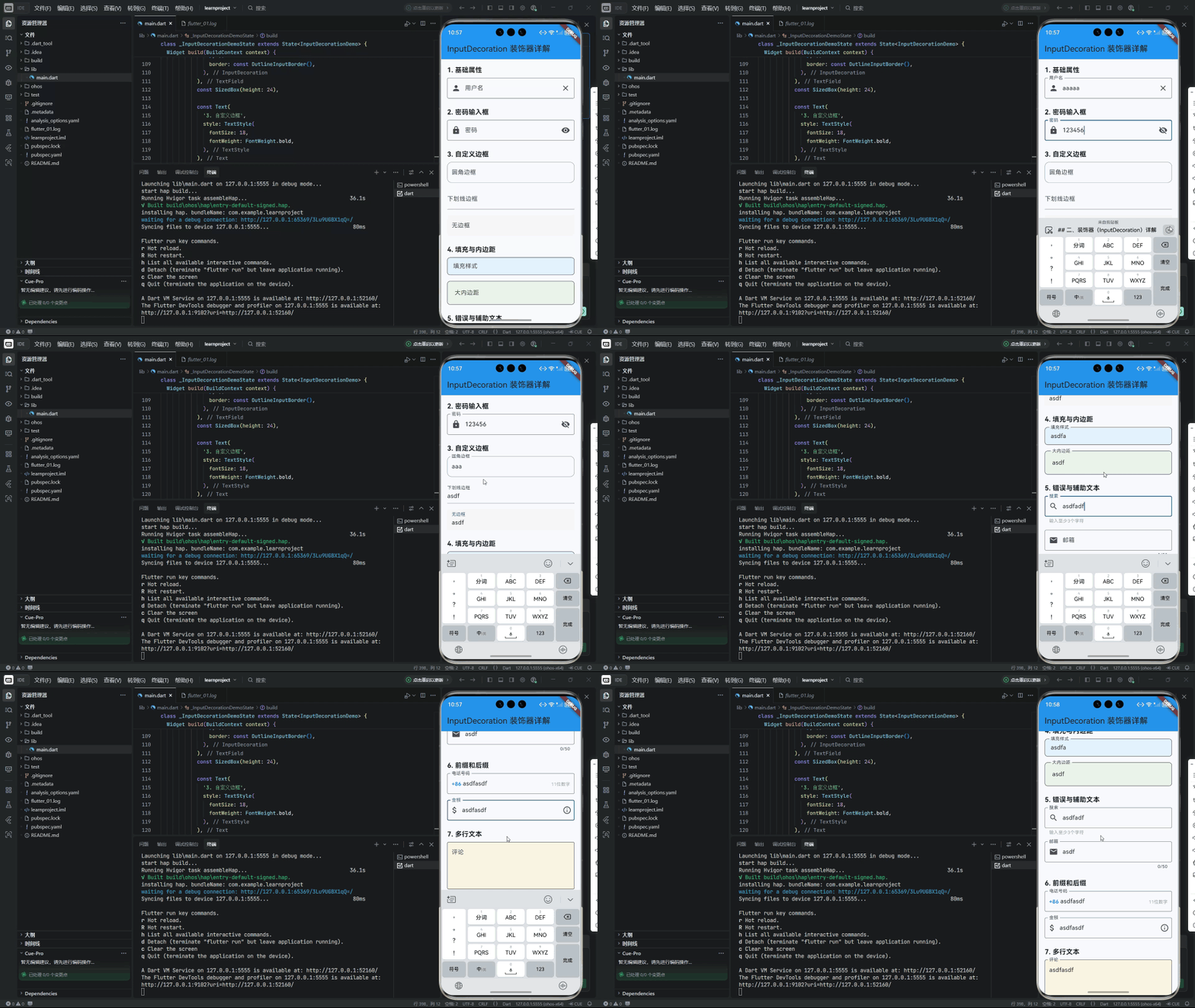
InputDecoration 控制输入框的外观,是 UI 定制的核心。
2.1 基础属性
TextField(
  decoration: InputDecoration(
    labelText: '用户名',           // 浮动标签
    hintText: '请输入您的用户名',   // 占位提示
    prefixIcon: Icon(Icons.person), // 左侧图标
    suffixIcon: IconButton(         // 右侧操作
      icon: Icon(Icons.clear),
      onPressed: () => _controller.clear(),
    ),
    border: OutlineInputBorder(),  // 边框样式
    enabledBorder: ...,            // 未聚焦边框
    focusedBorder: ...,            // 聚焦边框
    errorBorder: ...,              // 错误边框
  ),
)
2.2 高级定制
(1)自定义边框
border: OutlineInputBorder(
  borderRadius: BorderRadius.circular(12),
  borderSide: BorderSide(color: Colors.grey),
),
(2)填充与内边距
filled: true,
fillColor: Colors.grey[100],
contentPadding: EdgeInsets.symmetric(horizontal: 16, vertical: 12),
(3)错误与辅助文本
errorText: '用户名不能为空',
errorStyle: TextStyle(color: Colors.red),
helperText: '6-20位字母或数字',
helperStyle: TextStyle(fontSize: 12),
💡 设计原则:
错误信息应具体、可操作(如“密码需包含大小写字母”而非“格式错误”)。
三、表单验证与 FocusNode 控制
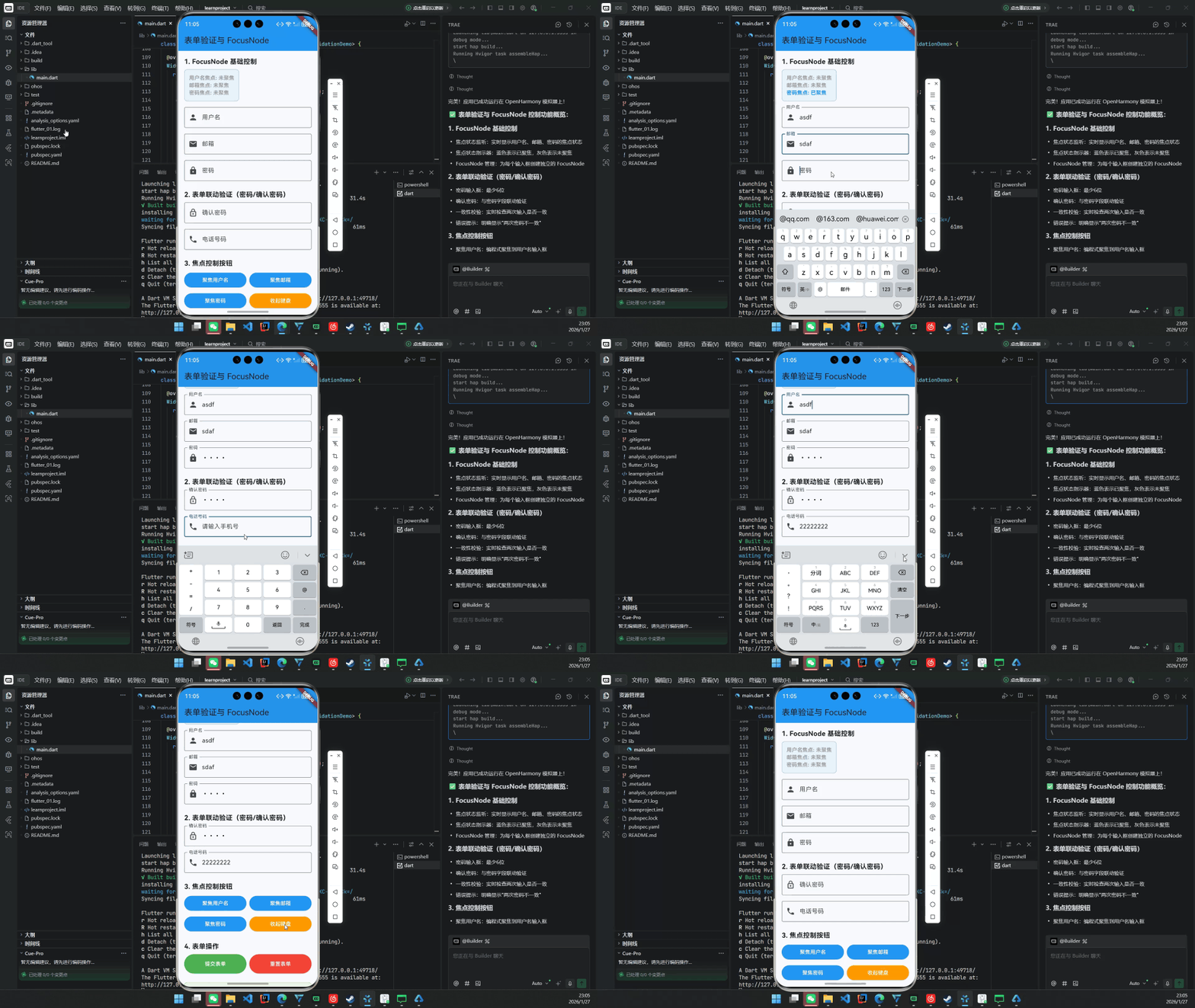
3.1 FocusNode — 精细控制焦点
FocusNode 允许编程式控制焦点切换、监听状态:
final _passwordFocus = FocusNode();

TextField(
  focusNode: _passwordFocus,
  onSubmitted: (_) => _passwordFocus.unfocus(), // 回车收起键盘
  decoration: InputDecoration(labelText: '密码'),
)

// 切换焦点
_focusNode.requestFocus();
典型场景:
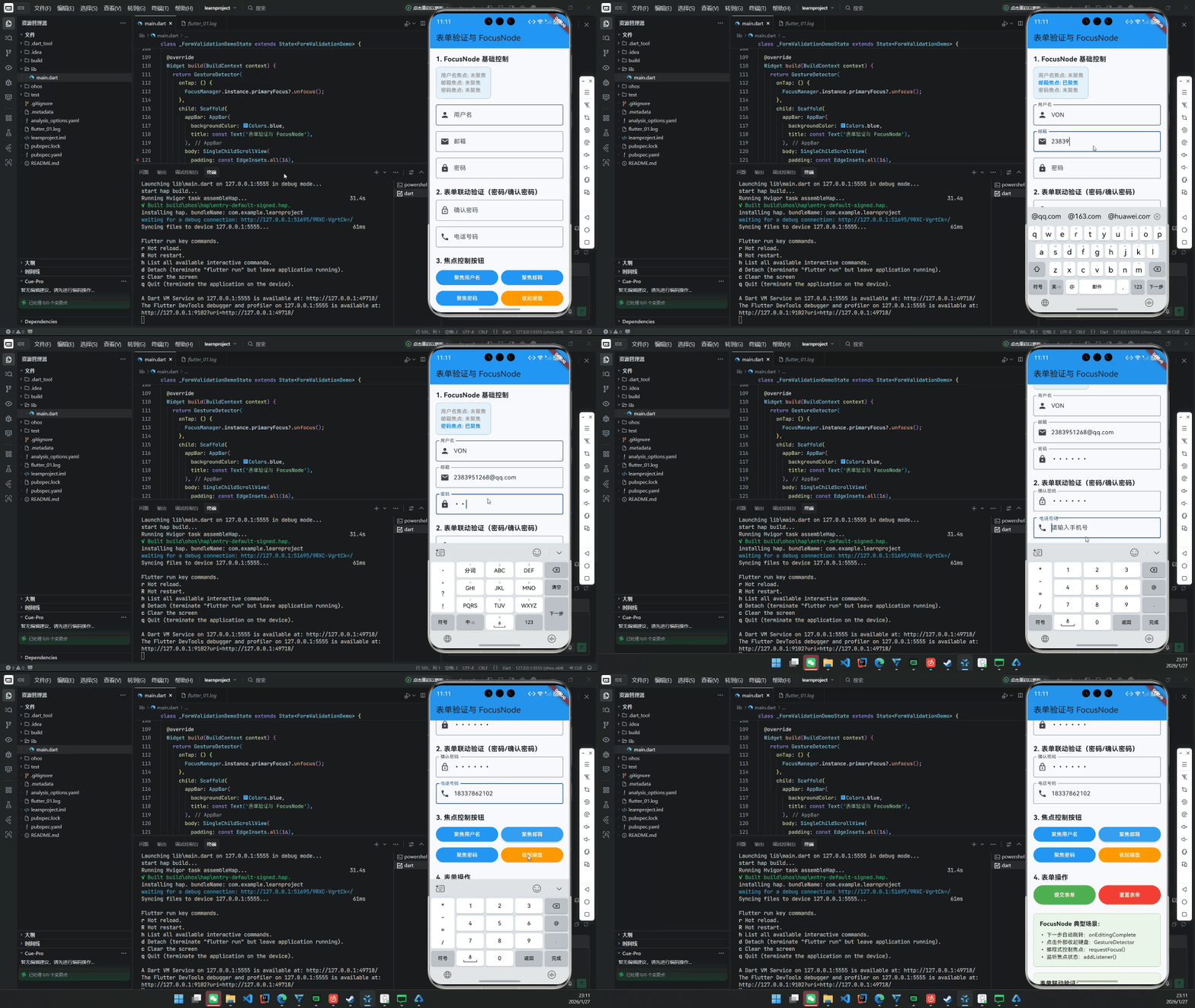
- 下一步自动跳转:
onEditingComplete: () => FocusScope.of(context).nextFocus(), - 点击外部收起键盘:
GestureDetector(
  onTap: () => FocusManager.instance.primaryFocus?.unfocus(),
  child: Scaffold(...),
)
3.2 表单联动验证
实现“密码/确认密码”一致性校验:
final _passwordController = TextEditingController();
final _confirmController = TextEditingController();

TextFormField(
  controller: _confirmController,
  validator: (value) {
    if (value != _passwordController.text) {
      return '两次输入不一致';
    }
    return null;
  },
)
✅ 注意:
需在dispose()中释放TextEditingController,避免内存泄漏。
四、OpenHarmony 软键盘弹出行为与安全区域适配
这是 OpenHarmony 平台输入体验的关键挑战。
4.1 软键盘弹出行为差异
OpenHarmony 软键盘行为与 Android 类似,但存在以下特点:
- 弹出速度较慢:低端设备可能出现 200~500ms 延迟;
- 高度不固定:不同输入法(如百度、搜狗、系统默认)高度不同(通常 250~350dp);
- 遮挡逻辑:默认不会自动滚动到当前输入框,需手动处理。
4.2 安全区域适配策略
(1)使用 SingleChildScrollView 包裹表单
确保输入框被遮挡时可滚动至可视区域:
Scaffold(
  body: SingleChildScrollView(
    child: Padding(
      padding: EdgeInsets.only(
        bottom: MediaQuery.of(context).viewInsets.bottom, // 关键!
      ),
      child: Form(...),
    ),
  ),
)
🔑
viewInsets.bottom:
动态返回软键盘高度。当键盘弹出时,MediaQuery.of(context).viewInsets.bottom > 0。
(2)禁用 Scaffold 的 resizeToAvoidBottomInset(谨慎)
Scaffold(
  resizeToAvoidBottomInset: false, // 禁用自动上推
  body: ...,
)
⚠️ 风险:
若不配合 SingleChildScrollView,输入框将被键盘完全遮挡。
✅ 推荐组合:resizeToAvoidBottomInset: true(默认) + SingleChildScrollView + viewInsets,兼顾自动上推与手动滚动。
4.3 中文输入法兼容性
OpenHarmony 默认使用中文输入法,需注意:
- 拼音输入阶段:
onChanged会频繁触发(含拼音字符); - 最终确认后:才触发实际文字。
解决方案:
- 避免在
onChanged中做耗时操作(如网络请求); - 使用
onSubmitted或按钮提交获取最终值; - 对敏感字段(如搜索)添加防抖:
Debouncer _debouncer = Debouncer(milliseconds: 500);

TextField(
  onChanged: (value) {
    _debouncer.run(() {
      performSearch(value);
    });
  },
)
4.4 车机/TV 设备特殊处理
在无触控设备上:
- 禁用软键盘:使用遥控器输入,需自定义输入面板;
- 增大焦点项:确保当前输入框高亮明显;
- 提供物理键盘支持:监听
RawKeyboardListener。
五、总结
在 OpenHarmony 平台上处理用户输入,开发者需做到:
- 按场景选择
TextField或TextFormField; - 通过
InputDecoration实现品牌化 UI; - 利用
FocusNode精细控制交互流程; - 主动适配软键盘行为:
- 使用
SingleChildScrollView+viewInsets避免遮挡; - 对中文输入法做防抖与最终值处理;
- 在低端设备上优化键盘弹出体验。
- 使用
尤其在鸿蒙生态强调“全场景智慧体验”的背景下,输入流畅性与无障碍支持是高质量应用的必备能力。通过合理利用 Flutter 的抽象能力,并结合 OpenHarmony 平台特性调优,可构建出既美观又健壮的输入系统。
欢迎加入开源鸿蒙跨平台社区: https://openharmonycrossplatform.csdn.net

开源鸿蒙跨平台开发社区汇聚开发者与厂商,共建“一次开发,多端部署”的开源生态,致力于降低跨端开发门槛,推动万物智联创新。
更多推荐



 17
17 0
0- 0


 已为社区贡献13条内容

所有评论(0)