【开源鸿蒙跨平台训练营】Day2:关于Flutter开发鸿蒙应用Hello world的创建和运行问题记录
虽然整体流程看似直接,但在实际操作中,笔者遇到了工程路径冲突、设备未识别以及 SDK 版本不匹配等几个关键问题。虽然整体流程看似直接,但在实际操作中,笔者遇到了工程路径冲突、设备未识别以及 SDK 版本不匹配等几个关键问题。这一篇是我关于在DevEco studio中创建运行第一个程序中,所遇到的问题和解决方法的记录。整个流程看似简单,但在实际操作中却遇到了多个典型问题,如工程路径冲突、设备未识别
·
一、前言
本文记录了我初次尝试在 DevEco Studio 中创建并运行一个简单程序时遇到的典型问题及其解决方法。虽然整体流程看似直接,但在实际操作中,遇到了工程路径冲突、设备未识别以及 SDK 版本不匹配等几个关键问题。现将这些问题和对应的解决方案整理如下。
二、程序运行问题与解决方案
1. 工程创建路径冲突问题
- 问题现象: 在创建新工程时,如果选择了 Git 仓库的根目录(或任何非空目录)作为项目的保存路径,点击 “Finish” 按钮会呈现灰色不可点击状态,导致无法完成工程创建。
- 核心原因: DevEco Studio 要求新建工程必须位于一个完全空白的文件夹中。如果目标路径下已存在文件或子目录,系统会阻止创建流程以避免潜在的冲突。
- 解决方法:
- 在您希望保存项目的目标目录(例如 Git 仓库根目录)下,创建一个新的、空白的子文件夹。
- 在 DevEco Studio 的创建工程向导中,选择这个新建的空文件夹作为工程的保存路径。
- 此时 “Finish” 按钮应变为可点击状态,点击即可完成工程创建。
2. 运行时未选择设备报错
-
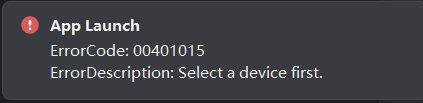
问题现象: 点击运行按钮(▶)后,弹出提示框,无法启动应用部署和运行。例如:
-
核心原因: DevEco Studio 未能自动识别到可用的目标运行设备,或者用户没有在运行前手动选择已连接或启动的设备。
-
解决方法:
-
启动设备:
- 如果是使用模拟器,请先启动它。
-
在 DevEco Studio 中选择目标设备:
- 点击 DevEco Studio 顶部工具栏的 Device Manager 按钮(图标通常是一个手机与电脑的组合)。
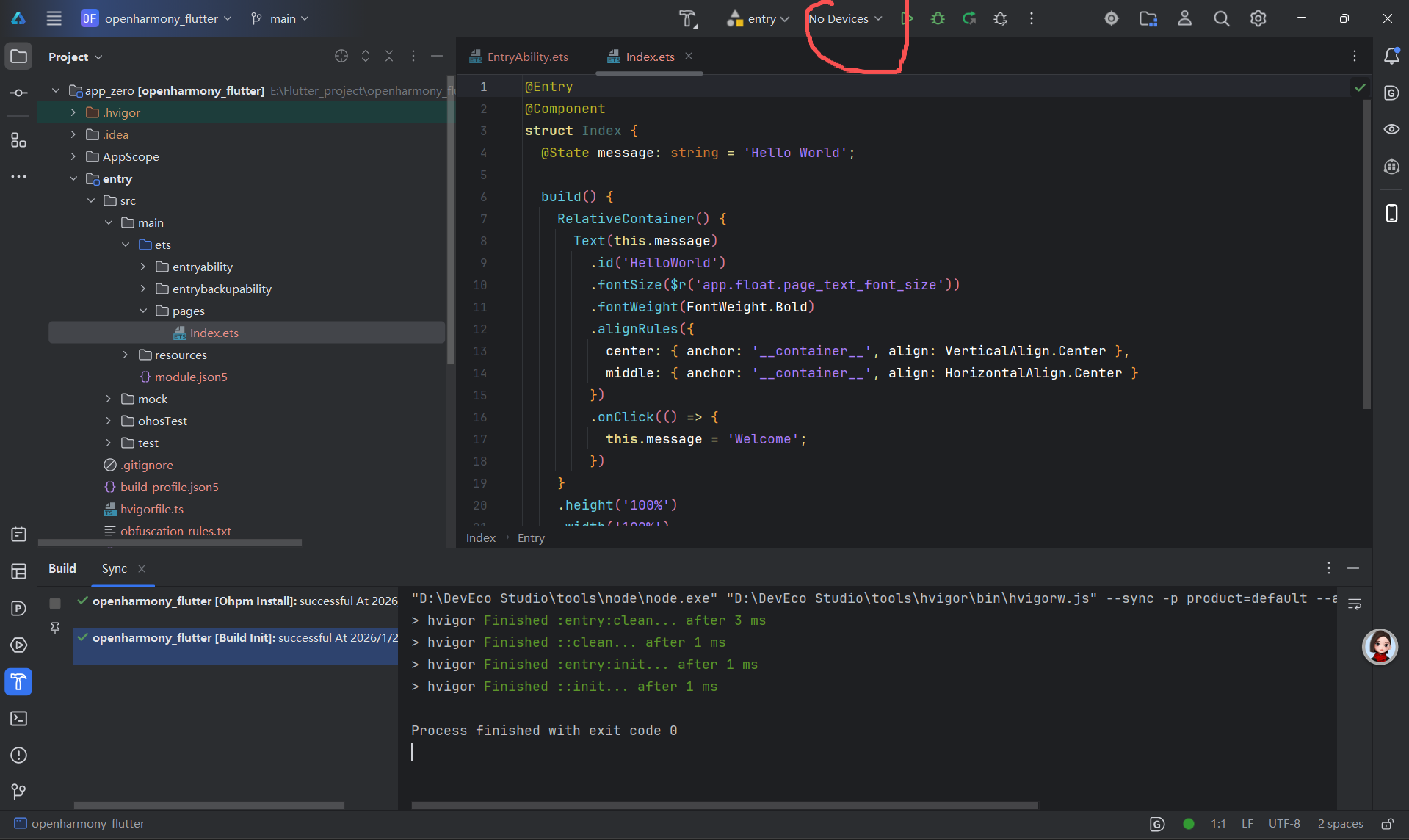
- 在 Device Manager 窗口中,确保您的目标设备已出现在列表中,并且状态为可用。
- 在 DevEco Studio 主界面顶部的设备选择下拉框中(通常位于运行按钮旁边),手动选择您想要运行应用的目标设备。
- 点击 DevEco Studio 顶部工具栏的 Device Manager 按钮(图标通常是一个手机与电脑的组合)。
-
再次运行: 选中目标设备后,点击运行按钮(▶)即可正常部署并运行应用。
-
3. SDK 版本 / 发布类型不匹配报错
- 问题现象: 尝试运行应用时,提示
compatibleSdkVersion或releaseType与目标设备不兼容,导致部署失败。例如:
- 核心原因: 工程配置文件(
module.json5)中设定的兼容 SDK 版本 (compatibleSdkVersion) 或发布类型 (releaseType) 与目标设备上运行的鸿蒙操作系统(HarmonyOS)的 API 版本或发布模式(如 Debug 或 Release)不一致。 - 解决方法:
-
确认设备信息:
- 打开 Device Manager。
- 选中当前要运行的目标设备。
- 查看右侧的详情面板,找到设备的 API 版本和 发布类型)。
-
修改工程配置:
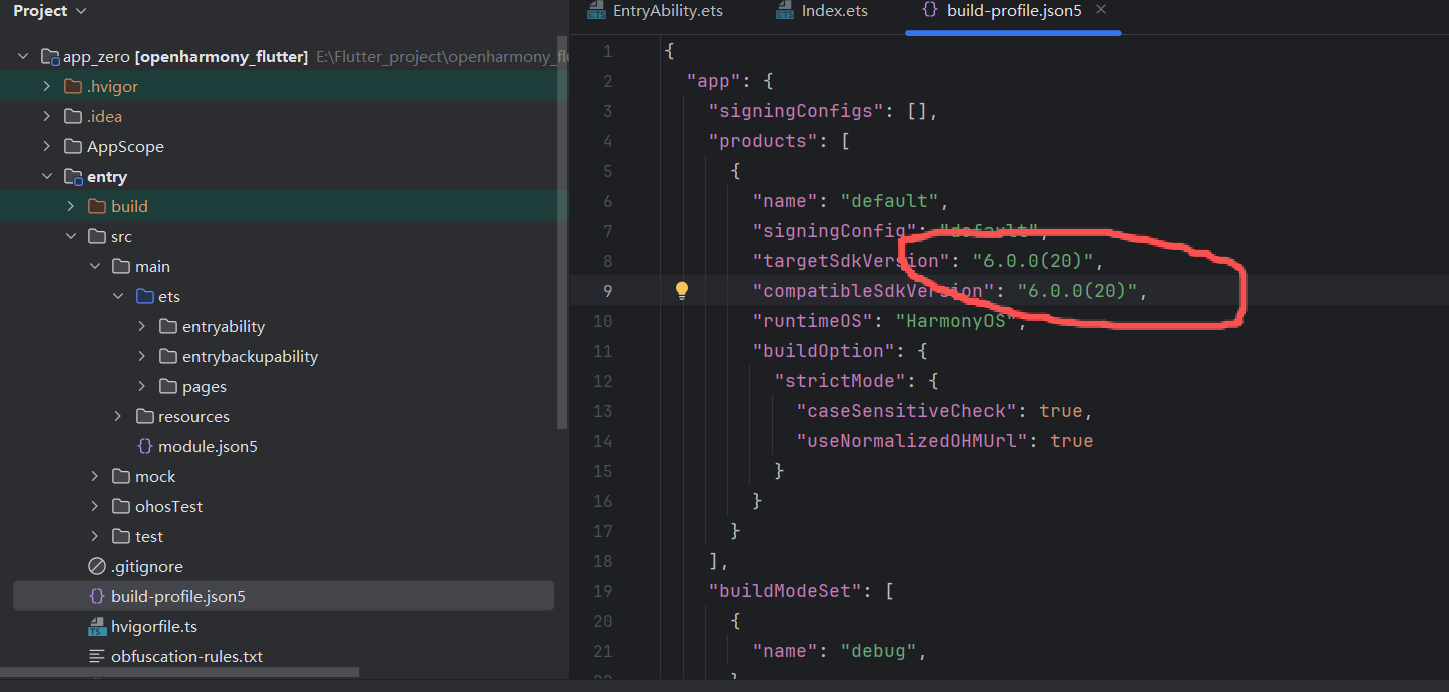
- 修改
compatibleSdkVersion:- 在工程的文件结构中,导航至
entry>src>main>module.json5文件。 - 在文件中找到
compatibleSdkVersion字段(可双击shift键快速搜索)。 - 将其值修改为与目标设备匹配的 API 版本号
- 在工程的文件结构中,导航至
- 修改
-
保存并重新运行: 保存
module.json5文件的修改。再次点击运行按钮(▶),应用应能成功部署并启动在目标设备上。
-
三、总结
初次在 DevEco Studio 中创建和运行应用时,遇到问题在所难免。通过本次实践,总结出以下几个关键点:
- 工程路径: 新建工程的保存路径必须是一个空文件夹。
- 设备准备: 在点击运行按钮前,提前启动模拟器,并在 DevEco Studio 中手动选择目标设备。
- SDK 版本匹配: 确保工程配置文件 (
module.json5) 中的compatibleSdkVersion值与目标设备的 API 版本号完全一致。检查releaseType是否与运行模式需求相符。
四、运行结果
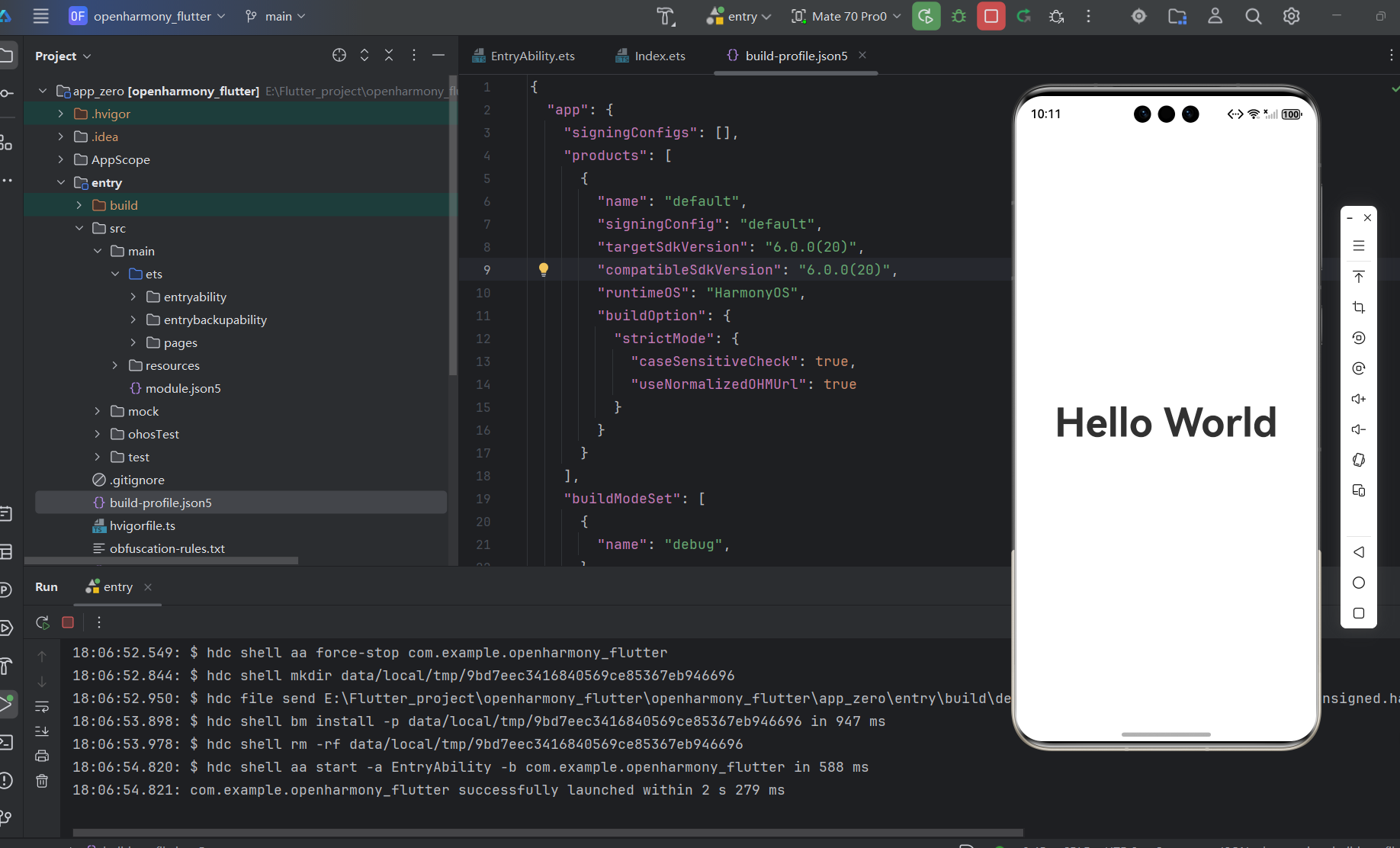
点击文字变化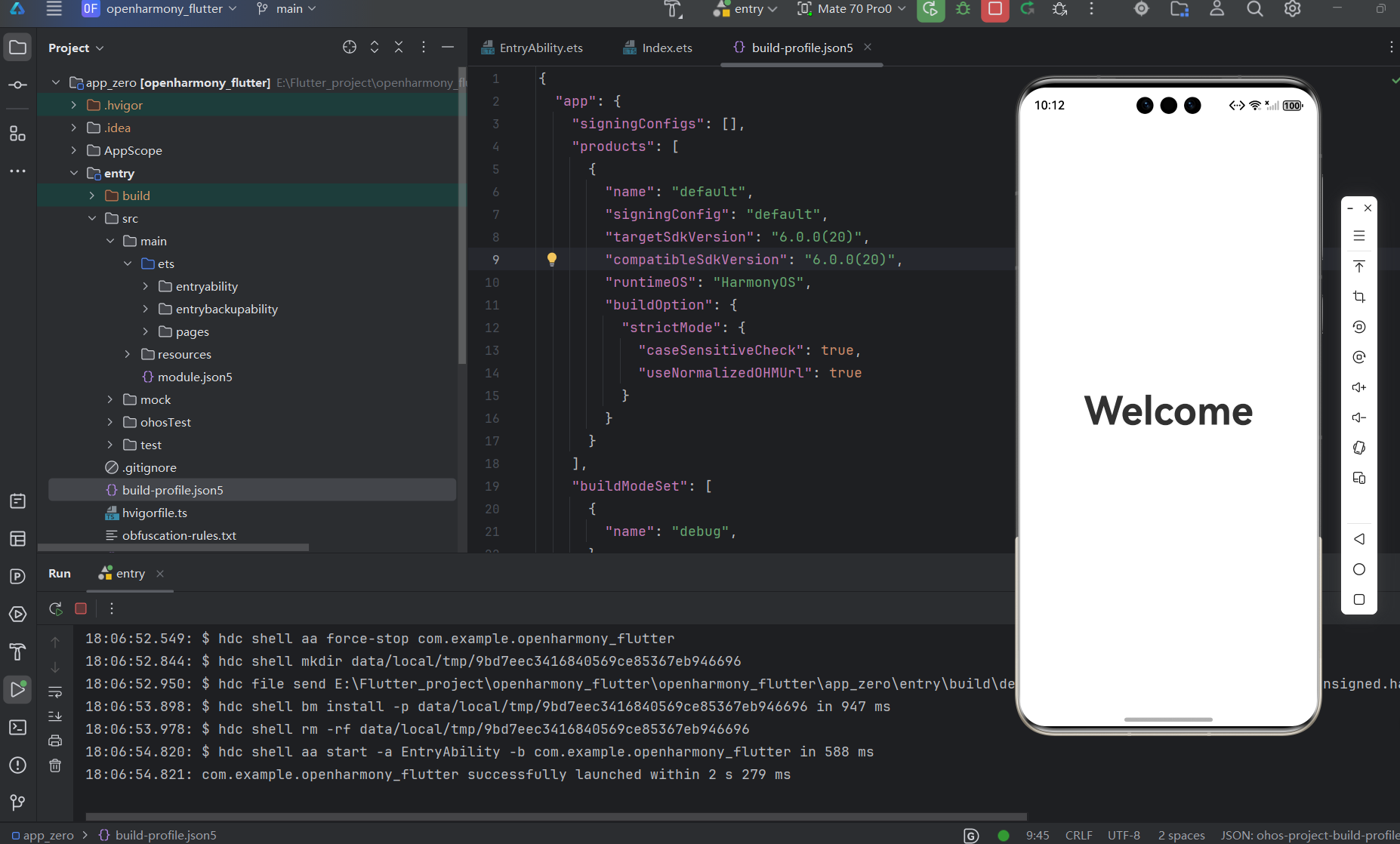
五、社区引导
- 欢迎加入开源鸿蒙跨平台社区:#https://openharmonycrossplatform.csdn.net

开源鸿蒙跨平台开发社区汇聚开发者与厂商,共建“一次开发,多端部署”的开源生态,致力于降低跨端开发门槛,推动万物智联创新。
更多推荐


 17
17 0
0- 0


 已为社区贡献1条内容

所有评论(0)