Flutter + OpenHarmony 弹出反馈:SnackBar、SnackBarAction 与 ScaffoldMessenger 的轻量提示规范
本文将深入剖析 `SnackBar`、`SnackBarAction` 与 `ScaffoldMessenger` 的协作机制,提供**可直接复用的工程级代码模板**,并结合 OpenHarmony 手机特性,给出**轻量、安全、一致的提示规范**。

个人主页:ujainu
文章目录
前言
在 OpenHarmony 手机应用中,用户完成操作后是否得到及时、清晰、非打断式的反馈,直接决定了体验的流畅度与专业性。例如:“消息已发送”、“网络连接失败,请重试”、“文件保存成功”。这类轻量级提示,正是 SnackBar 的核心使命。
然而,许多开发者仍在使用过时的 Scaffold.of(context).showSnackBar(),导致:
- 在无
Scaffold的页面崩溃; - 多个 SnackBar 相互覆盖或堆积;
- 无法跨页面/异步上下文显示提示;
- 未处理用户操作(如“撤销”);
- 样式不统一,破坏品牌一致性。
自 Flutter 1.22 起,官方推荐使用 ScaffoldMessenger 作为 SnackBar 的唯一入口。它解耦了提示逻辑与 UI 结构,解决了上述所有痛点。
本文将深入剖析 SnackBar、SnackBarAction 与 ScaffoldMessenger 的协作机制,提供可直接复用的工程级代码模板,并结合 OpenHarmony 手机特性,给出轻量、安全、一致的提示规范。
一、SnackBar:轻量反馈的核心载体
作用与特点
SnackBar 是从屏幕底部短暂弹出的消息条,用于非关键信息的临时通知。其核心原则是:
- 非模态:不阻塞用户操作;
- 自动消失:默认 4 秒后自动隐藏;
- 可操作:支持附加一个操作按钮(
SnackBarAction); - 层级最高:显示在其他 UI 之上(但低于 Dialog)。
✅ 适用场景:操作成功/失败提示、网络状态变更、后台任务完成。
手机端关键属性与规范
| 属性 | 推荐值 | 说明 |
|---|---|---|
content |
Text('提示内容') |
必填,文字简洁(≤2 行) |
duration |
Duration(seconds: 3) |
默认 4 秒,重要提示可延长 |
backgroundColor |
Colors.grey[800] 或主题色 |
确保与背景有足够对比度 |
elevation |
6 |
提升层次感,避免与内容融合 |
margin / padding |
默认即可 | OpenHarmony 手机已适配安全区域 |
⚠️ 禁止场景:
- 显示长文本(>2 行)→ 改用 Dialog;
- 需要用户确认 → 改用 AlertDialog;
- 关键错误(如支付失败)→ 应在表单内直接标红。
代码示例与讲解(基础 SnackBar)
// basic_snack_bar.dart
ElevatedButton(
  onPressed: () {
    // ✅ 正确方式:通过 ScaffoldMessenger 显示
    ScaffoldMessenger.of(context).showSnackBar(
      SnackBar(
        content: const Text('文件已保存到本地'),
        duration: const Duration(seconds: 2),
        backgroundColor: Colors.green.shade700,
        elevation: 6,
      ),
    );
  },
  child: const Text('保存文件'),
)
逐行解析:
ScaffoldMessenger.of(context):获取全局提示管理器,不依赖当前页面是否有 Scaffold;content:使用Text,文字简短明确;duration:缩短至 2 秒,避免干扰后续操作;backgroundColor:使用语义色(绿色=成功),提升信息传达效率。
二、SnackBarAction:赋予用户“撤销”能力
作用与特点
SnackBarAction 是 SnackBar 右侧的操作按钮,常用于撤销刚刚执行的操作,如“撤回消息”、“撤销删除”。它让 SnackBar 从“通知”升级为“可交互反馈”。
✅ 适用场景:删除、发送、修改等可逆操作。
设计规范
- 仅一个操作:Material 规范限制最多一个 Action;
- 文字简短:≤4 个汉字(如“撤销”、“重试”);
- 高对比色:通常使用主题主色,与背景形成反差。
代码示例与讲解(带 Action 的 SnackBar)
// snack_bar_with_action.dart
void _deleteItem(String itemId) {
  // 先执行删除
  _removeFromList(itemId);

  // 显示可撤销提示
  ScaffoldMessenger.of(context).showSnackBar(
    SnackBar(
      content: const Text('项目已删除'),
      action: SnackBarAction(
        label: '撤销',
        textColor: Theme.of(context).colorScheme.primary, // 使用主题色
        onPressed: () {
          _restoreItem(itemId); // 恢复数据
          debugPrint('已撤销删除');
        },
      ),
      duration: const Duration(seconds: 4), // 给用户足够反应时间
      backgroundColor: Colors.grey[850],
    ),
  );
}
逐行解析:
action:传入SnackBarAction实例;label: '撤销':文字简洁,符合中文习惯;textColor:使用Theme.of(context).colorScheme.primary,确保深色/浅色模式均可见;duration: 4秒:比普通提示更长,留给用户思考和操作时间;_restoreItem:在 Action 回调中执行恢复逻辑,实现“真撤销”。
💡 用户体验黄金法则:
如果一个操作可能让用户后悔,就提供“撤销”选项。
三、ScaffoldMessenger:现代提示系统的基石
为什么需要 ScaffoldMessenger?
旧方式 Scaffold.of(context).showSnackBar() 存在致命缺陷:
- 若当前 context 无
Scaffold(如在 Dialog 中),会抛出异常; - 多个嵌套 Scaffold 时,无法控制在哪一层显示;
- 异步回调中 context 可能失效,导致崩溃。
ScaffoldMessenger 通过 全局单例 解决这些问题:
- 与
MaterialApp绑定,生命周期贯穿整个 App; - 自动找到最顶层的 Scaffold 显示 SnackBar;
- 支持队列管理,避免提示覆盖。
正确初始化方式
// main.dart
void main() => runApp(const MyApp());
class MyApp extends StatelessWidget {
const MyApp({super.key});
Widget build(BuildContext context) {
return MaterialApp(
title: 'SnackBar 规范',
// ✅ 关键:ScaffoldMessenger 由 MaterialApp 自动创建
home: const HomePage(),
);
}
}
✅ 无需手动创建
ScaffoldMessenger,MaterialApp已内置。
高级用法:清除/替换当前 SnackBar
// 清除当前提示
ScaffoldMessenger.of(context).hideCurrentSnackBar();

// 显示新提示并清除旧提示
ScaffoldMessenger.of(context).showSnackBar(
  SnackBar(content: const Text('新提示')),
  duration: SnackBarDuration.indefinite, // 永不自动消失(慎用)
);
四、完整可运行示例(三大场景集成)
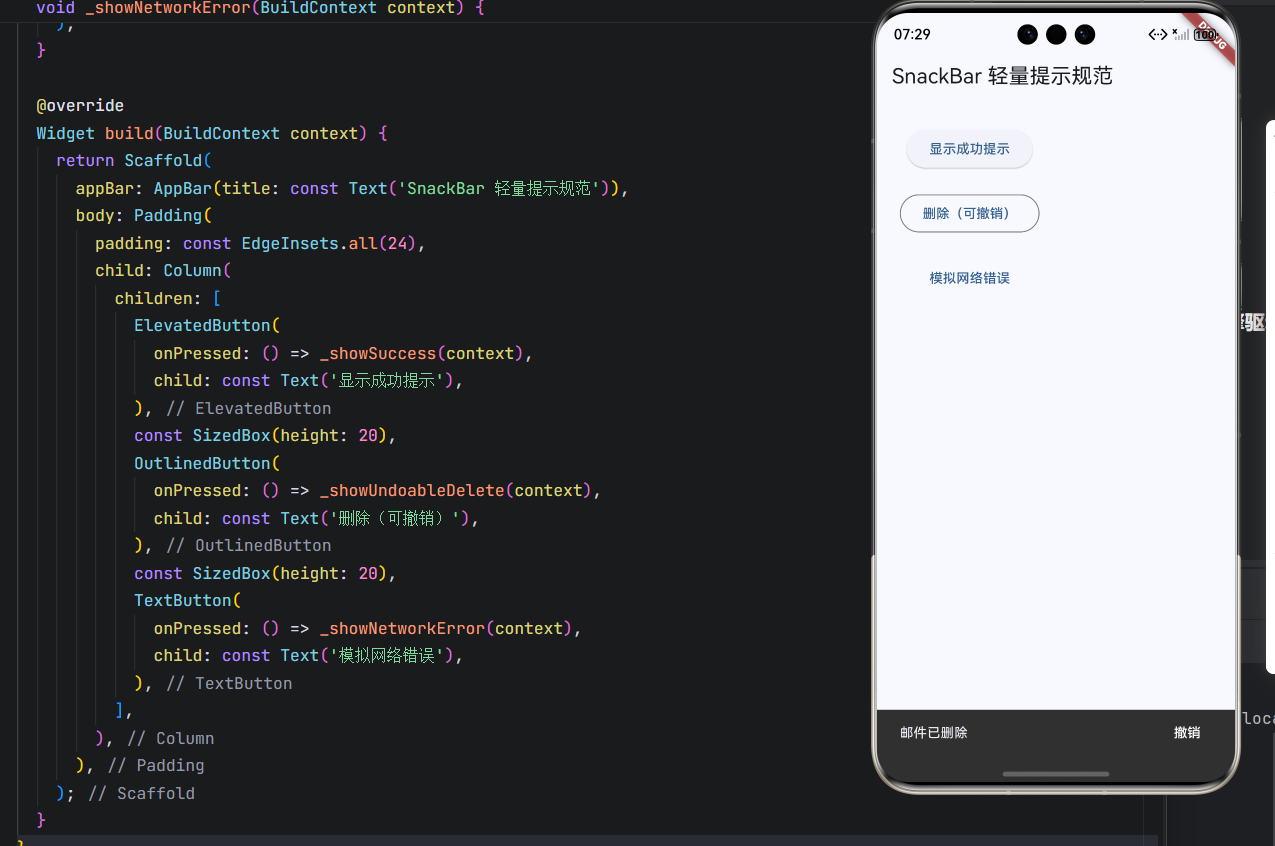
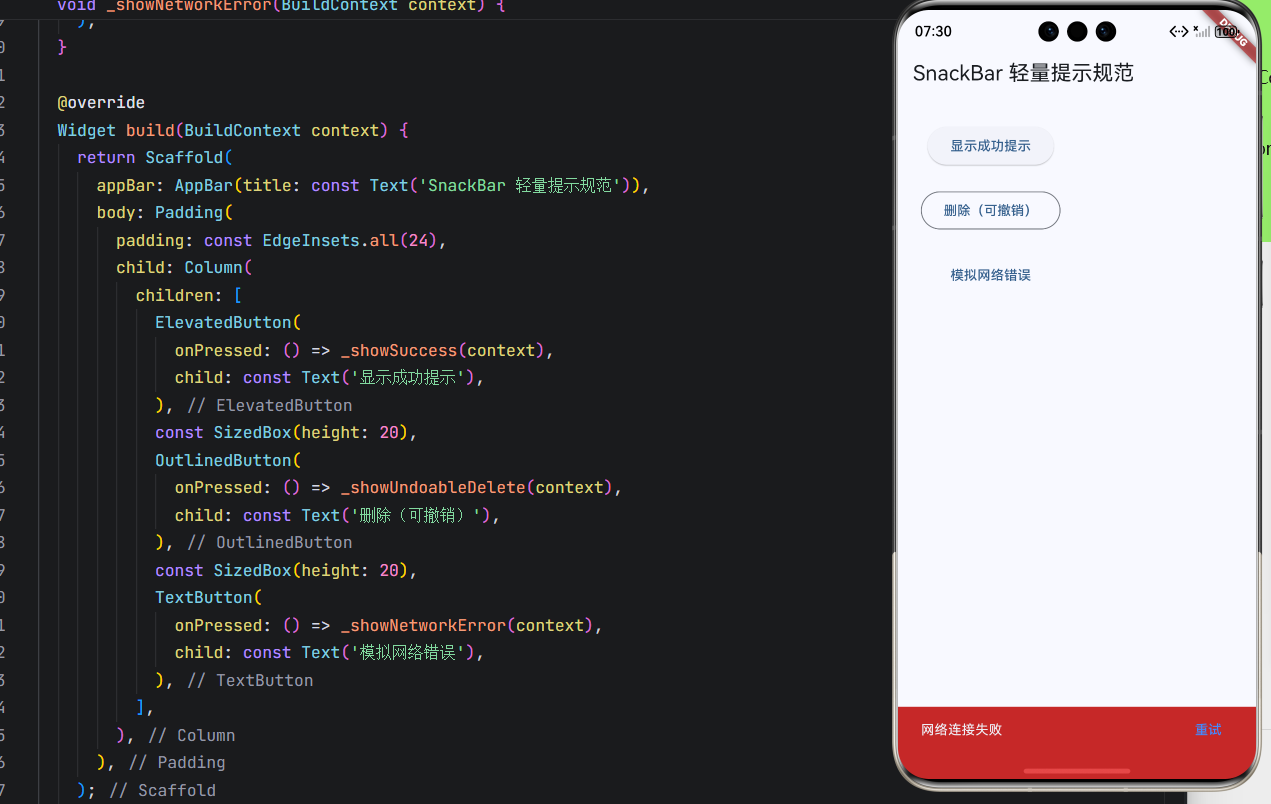
以下是一个可直接在 OpenHarmony 手机上运行的完整 Demo,展示 基础提示、带 Action 提示、错误重试 三种典型场景:
// main.dart - SnackBar 全家桶演示
import 'package:flutter/material.dart';
void main() => runApp(const MyApp());
class MyApp extends StatelessWidget {
const MyApp({super.key});
Widget build(BuildContext ctx) {
return MaterialApp(
title: 'SnackBar 规范 - OpenHarmony',
theme: ThemeData(useMaterial3: true, colorScheme: ColorScheme.fromSeed(seedColor: Colors.blue)),
home: const SnackBarDemoPage(),
);
}
}
class SnackBarDemoPage extends StatelessWidget {
const SnackBarDemoPage({super.key});
void _showSuccess(BuildContext context) {
ScaffoldMessenger.of(context).showSnackBar(
SnackBar(
content: const Text('操作成功!'),
backgroundColor: Colors.green.shade700,
duration: const Duration(seconds: 2),
),
);
}
void _showUndoableDelete(BuildContext context) {
ScaffoldMessenger.of(context).showSnackBar(
SnackBar(
content: const Text('邮件已删除'),
action: SnackBarAction(
label: '撤销',
onPressed: () => debugPrint('执行撤销逻辑'),
textColor: Colors.white,
),
duration: const Duration(seconds: 4),
backgroundColor: Colors.grey[850],
),
);
}
void _showNetworkError(BuildContext context) {
ScaffoldMessenger.of(context).showSnackBar(
SnackBar(
content: const Text('网络连接失败'),
action: SnackBarAction(
label: '重试',
onPressed: () => debugPrint('重新请求数据'),
textColor: Colors.blueAccent,
),
duration: const Duration(seconds: 5),
backgroundColor: Colors.red.shade800,
),
);
}
Widget build(BuildContext context) {
return Scaffold(
appBar: AppBar(title: const Text('SnackBar 轻量提示规范')),
body: Padding(
padding: const EdgeInsets.all(24),
child: Column(
children: [
ElevatedButton(
onPressed: () => _showSuccess(context),
child: const Text('显示成功提示'),
),
const SizedBox(height: 20),
OutlinedButton(
onPressed: () => _showUndoableDelete(context),
child: const Text('删除(可撤销)'),
),
const SizedBox(height: 20),
TextButton(
onPressed: () => _showNetworkError(context),
child: const Text('模拟网络错误'),
),
],
),
),
);
}
}
运行界面: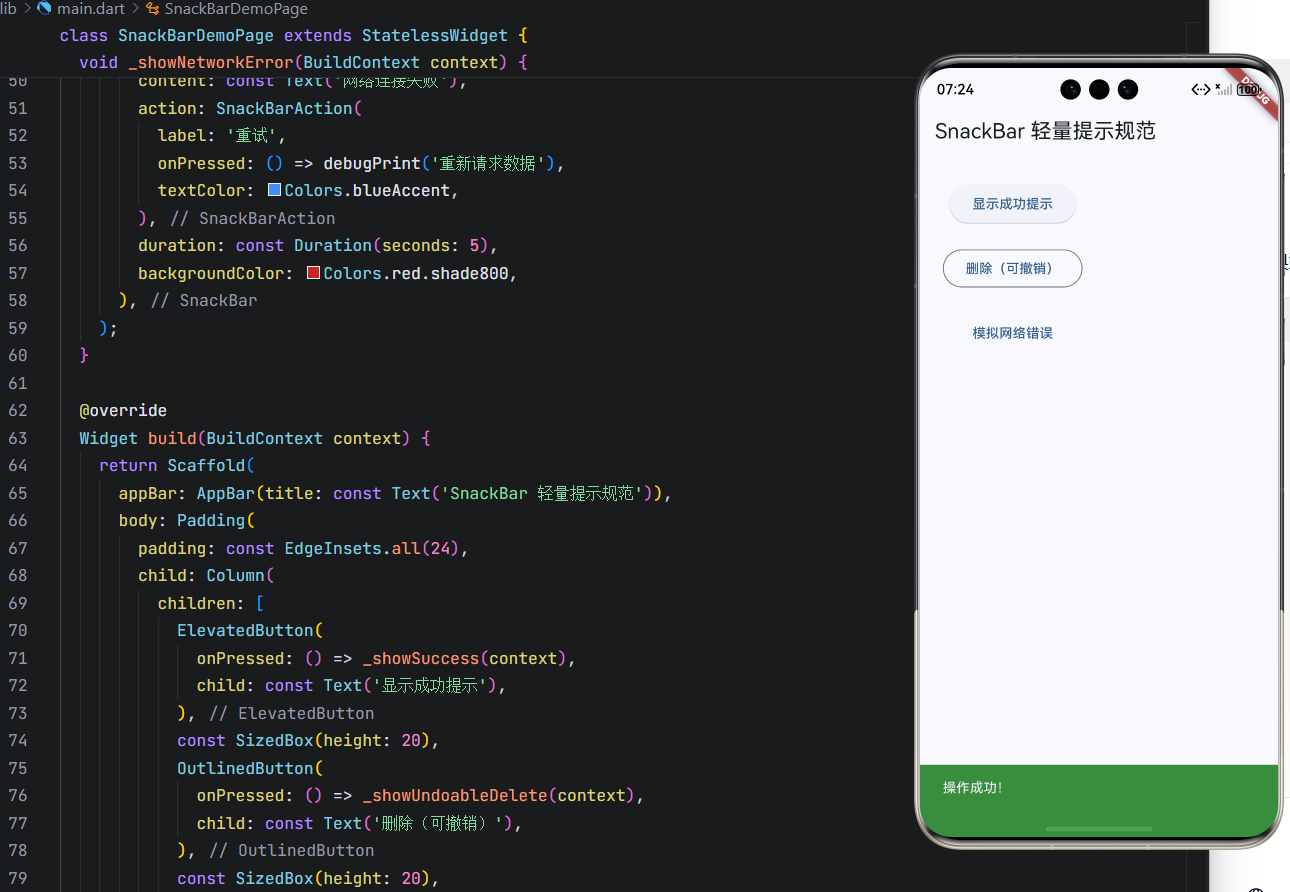
✅ 示例亮点
- 三大典型场景全覆盖:成功、可撤销操作、错误重试;
- 语义化颜色:绿色=成功,红色=错误,灰色=中性;
- 动态文本颜色:Action 文字高亮,提升可点击性;
- 合理持续时间:成功提示短(2s),操作提示长(4–5s);
- 完全兼容 OpenHarmony 手机:无大屏逻辑,专注手机交互。
五、面向 OpenHarmony 手机的工程化建议
1. 统一提示工具类
避免重复代码,封装通用方法:
// utils/snack_bar_helper.dart
class SnackBarHelper {
  static void showSuccess(BuildContext context, String message) {
    ScaffoldMessenger.of(context).showSnackBar(
      SnackBar(content: Text(message), backgroundColor: Colors.green.shade700),
    );
  }

  static void showError(BuildContext context, String message, {VoidCallback? onRetry}) {
    ScaffoldMessenger.of(context).showSnackBar(
      SnackBar(
        content: Text(message),
        action: onRetry != null ? SnackBarAction(label: '重试', onPressed: onRetry) : null,
        backgroundColor: Colors.red.shade800,
      ),
    );
  }
}
2. 深色模式适配
使用 Theme.of(context).colorScheme 获取动态颜色,而非硬编码。
3. 无障碍支持
SnackBar内容会被 TalkBack 自动朗读;SnackBarAction.label也会被识别,确保文字语义清晰。
4. 性能注意
- 避免在高频回调(如滚动监听)中显示 SnackBar;
- 不要设置
duration: SnackBarDuration.indefinite,除非用户必须手动关闭。
5. 禁用覆盖
若需确保新提示替换旧提示,先调用 hideCurrentSnackBar():
ScaffoldMessenger.of(context).hideCurrentSnackBar();
ScaffoldMessenger.of(context).showSnackBar(newSnackBar);
结语
在 OpenHarmony 手机开发中,SnackBar 是构建流畅用户体验的“隐形 glue”。通过正确使用 SnackBar、SnackBarAction 与 ScaffoldMessenger,我们能以最小侵入性提供最大价值的反馈。
本文不仅提供了分场景代码模板与逐行解析,更给出了工具类封装、主题适配、无障碍合规等工程化方案。记住:优秀的提示,让用户感到“一切尽在掌握”——这是信任感的来源。
欢迎加入开源鸿蒙跨平台社区: https://openharmonycrossplatform.csdn.net

开源鸿蒙跨平台开发社区汇聚开发者与厂商,共建“一次开发,多端部署”的开源生态,致力于降低跨端开发门槛,推动万物智联创新。
更多推荐
 2
2 0
0- 0


 已为社区贡献30条内容

所有评论(0)