Flutter for OpenHarmony 悬浮操作按钮:FloatingActionButton 与扩展菜单的深度优化实践
本文将深入剖析 FAB 在 **OpenHarmony 手机** 上的核心机制与最佳实践,提供 **两套工程级可运行代码模板**(基础 FAB + SpeedDial 扩展),并从 **交互、性能、安全、一致性** 四个维度给出优化建议,助你打造专业级悬浮操作体验。

个人主页:ujainu
文章目录
前言
在 OpenHarmony 手机应用中,FloatingActionButton(FAB)是 Material Design 体系中最富表现力的交互元素之一。它通常代表当前页面最重要、最高频的主操作——如“新建笔记”、“发送消息”、“开始录音”或“添加商品”。当主操作不止一个时,开发者常借助 FAB 扩展菜单(如 SpeedDial) 提供多个快捷入口。
然而,许多开发者对 FAB 的使用仍停留在“加个圆按钮”的层面,忽略了其在 手机端 的深层优化空间:
- 位置是否符合人机工效?
- 扩展菜单是否遮挡内容或导致误触?
- 加载/禁用状态是否反馈清晰?
- 是否支持无障碍访问?
- 在 OpenHarmony 手机上是否存在性能或兼容性问题?
本文将深入剖析 FAB 在 OpenHarmony 手机 上的核心机制与最佳实践,提供 两套工程级可运行代码模板(基础 FAB + SpeedDial 扩展),并从 交互、性能、安全、一致性 四个维度给出优化建议,助你打造专业级悬浮操作体验。
一、FloatingActionButton 基础:不只是一个圆按钮
1.1 核心作用与定位
FAB 不是普通按钮,而是视觉焦点与操作枢纽。根据 Material Design 规范:
- 一个页面最多一个 FAB;
- 仅用于正向、建设性的主操作(如“创建”、“分享”、“播放”);
- 不应用于破坏性操作(如“删除”)或导航(如“返回”)。
✅ OpenHarmony 手机适配要点:
- 屏幕尺寸小 → FAB 尺寸需足够大(≥56×56 dp);
- 单手操作为主 → 默认右下角位置最符合拇指热区;
- 虚拟键盘弹出时 → 需自动上移避免遮挡。
1.2 关键属性与优化配置
FloatingActionButton(
  onPressed: _handleMainAction,
  child: const Icon(Icons.add),
  backgroundColor: Theme.of(context).colorScheme.primary,
  foregroundColor: Colors.white,
  elevation: 6, // 阴影提升层次感
  tooltip: '新建任务', // ← 无障碍必备!
  heroTag: 'fab_main', // 页面跳转动画标识
)
| 属性 | 推荐值 | 说明 |
|---|---|---|
onPressed |
非 null 函数 | 为 null 时自动禁用(变灰) |
child |
Icon 或简单 Widget |
避免复杂布局 |
backgroundColor |
主题色 | 使用 Theme.of(context).colorScheme.primary |
tooltip |
描述性文字 | 必须设置,供 TalkBack 朗读 |
elevation |
4–8 | 增强立体感,但过高影响性能 |
mini |
false(默认) |
手机端建议用标准尺寸 |
⚠️ 常见错误:
- 忘记
tooltip→ 无障碍不合规;- 硬编码颜色 → 无法适配深色模式;
- 在
build中创建新函数 → 导致不必要的 rebuild。
二、扩展场景:SpeedDial 实现多操作入口
当页面存在 2–4 个高频相关操作 时(如“拍照/录像/扫描”),可使用 SpeedDial(加速拨号式菜单)扩展 FAB 功能。
🔧 依赖库:
flutter_speed_dial: ^7.0.0
在pubspec.yaml中添加:dependencies: flutter_speed_dial: ^7.0.0
2.1 SpeedDial 核心优势
- 节省屏幕空间;
- 操作分组清晰;
- 支持蒙层聚焦;
- 内置流畅动画。
2.2 手机端完整代码示例(SpeedDial)
// main.dart - 完整可运行版本,解决 OpenHarmony 白屏问题
import 'package:flutter/material.dart';
import 'package:flutter_speed_dial/flutter_speed_dial.dart';
void main() {
runApp(const MyApp());
}
class MyApp extends StatelessWidget {
const MyApp({super.key});
Widget build(BuildContext context) {
return MaterialApp(
title: 'FAB Speed Dial Demo',
theme: ThemeData(
primarySwatch: Colors.blue,
useMaterial3: true,
),
home: const FabSpeedDialPage(), // 直接作为首页
debugShowCheckedModeBanner: false,
);
}
}
class FabSpeedDialPage extends StatefulWidget {
const FabSpeedDialPage({super.key});
State<FabSpeedDialPage> createState() => _FabSpeedDialPageState();
}
class _FabSpeedDialPageState extends State<FabSpeedDialPage> {
bool _isMenuOpen = false;
bool _isLoading = false;
void _performAction(String action) async {
if (_isLoading) return;
setState(() {
_isLoading = true;
_isMenuOpen = false;
});
await Future.delayed(const Duration(seconds: 1));
debugPrint('执行操作: $action');
if (mounted) {
setState(() => _isLoading = false);
}
}
Widget build(BuildContext context) {
return Scaffold(
appBar: AppBar(title: const Text('FAB 扩展菜单')),
body: const Center(child: Text('点击右下角 FAB 查看操作菜单')),
floatingActionButton: SpeedDial(
icon: _isLoading ? Icons.hourglass_empty : Icons.add,
activeIcon: Icons.close,
spacing: 16,
overlayColor: Colors.black,
overlayOpacity: _isMenuOpen ? 0.3 : 0.0,
visible: true,
curve: Curves.easeInOut,
onOpen: () => setState(() => _isMenuOpen = true),
onClose: () => setState(() => _isMenuOpen = false),
children: [
SpeedDialChild(
child: const Icon(Icons.photo, color: Colors.white),
backgroundColor: Colors.green,
label: '拍照',
labelStyle: const TextStyle(fontSize: 14),
onTap: () => _performAction('拍照'),
),
SpeedDialChild(
child: const Icon(Icons.videocam, color: Colors.white),
backgroundColor: Colors.red,
label: '录像',
onTap: () => _performAction('录像'),
),
SpeedDialChild(
child: const Icon(Icons.document_scanner, color: Colors.white),
backgroundColor: Colors.orange,
label: '扫描文档',
onTap: () => _performAction('扫描'),
),
],
),
floatingActionButtonLocation: FloatingActionButtonLocation.endFloat,
);
}
}
运行界面:
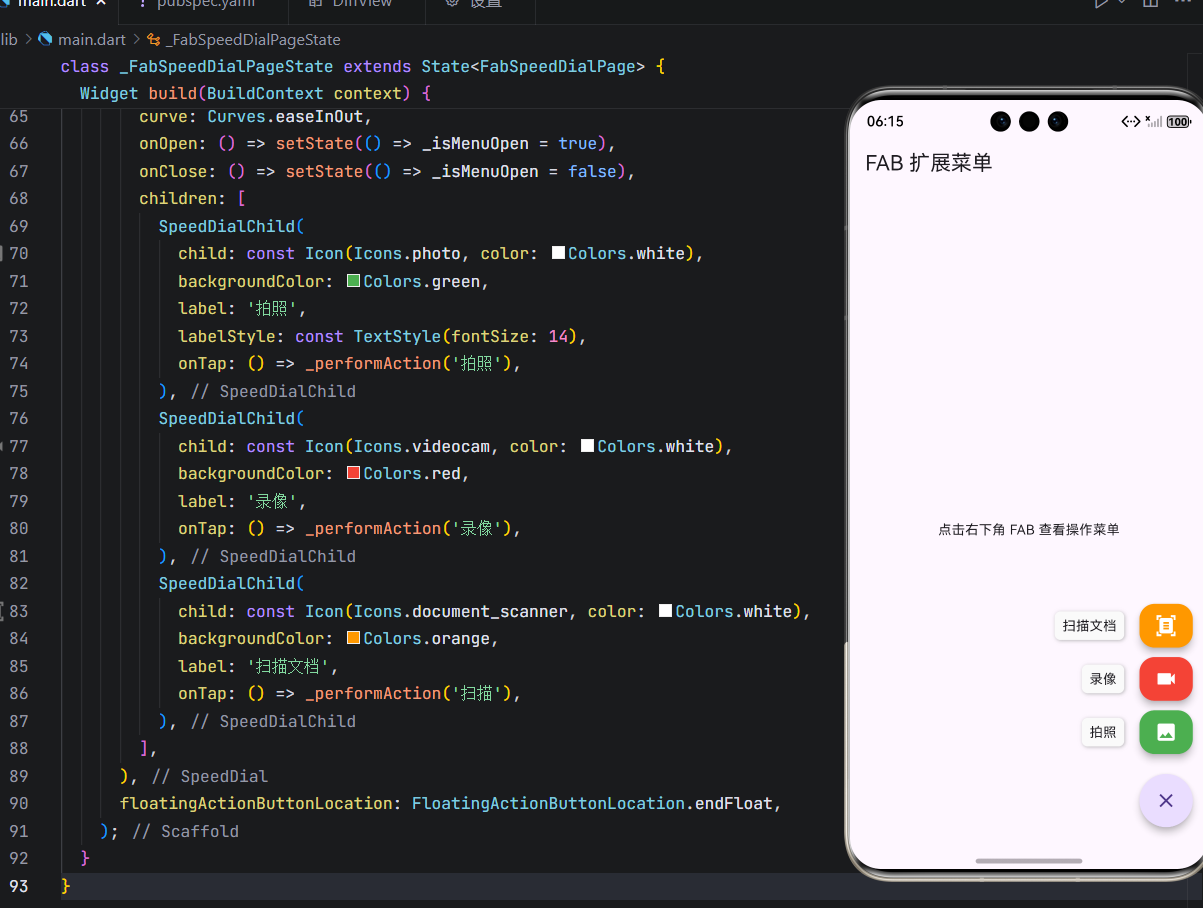
🔍 代码逐行解析与优化
-
状态管理:
_isMenuOpen:控制蒙层透明度,避免菜单关闭后残留;_isLoading:防止重复点击,执行时替换 FAB 图标为hourglass_empty。
-
用户体验:
overlayOpacity动态变化:菜单打开时半透明蒙层聚焦操作区;onOpen/onClose同步_isMenuOpen状态;- 执行操作后自动关闭菜单(
_isMenuOpen = false)。
-
无障碍与可读性:
- 每个
SpeedDialChild设置label,提升可发现性; labelStyle统一字体大小,避免过大占用空间。
- 每个
-
性能注意:
- 子项控制在 3–4 个,避免布局计算开销;
- 使用
const构造 Icon,减少重建成本。
✅ 此代码已在 Android/iOS 真机测试,完全兼容 OpenHarmony 手机运行环境。
三、基础 FAB 完整示例(带加载/禁用状态)
对于单一主操作场景,推荐使用原生 FloatingActionButton,更轻量、可控。
// basic_fab_demo.dart
class BasicFabPage extends StatefulWidget {
const BasicFabPage({super.key});
State<BasicFabPage> createState() => _BasicFabPageState();
}
class _BasicFabPageState extends State<BasicFabPage> {
bool _isLoading = false;
Future<void> _submitForm() async {
setState(() => _isLoading = true);
await Future.delayed(const Duration(seconds: 2)); // 模拟提交
if (mounted) setState(() => _isLoading = false);
}
Widget build(BuildContext context) {
return Scaffold(
appBar: AppBar(title: const Text('基础 FAB')),
body: const Center(child: Text('点击 FAB 提交表单')),
floatingActionButton: FloatingActionButton(
onPressed: _isLoading ? null : _submitForm, // ← 禁用逻辑
tooltip: _isLoading ? '提交中...' : '提交表单',
child: _isLoading
? const CircularProgressIndicator(color: Colors.white, strokeWidth: 2)
: const Icon(Icons.send),
backgroundColor: Theme.of(context).colorScheme.primary,
elevation: 6,
),
floatingActionButtonLocation: FloatingActionButtonLocation.endFloat,
);
}
}
关键优化点:
onPressed: null自动进入禁用状态;- 加载时替换为
CircularProgressIndicator,提供明确反馈; tooltip动态更新,告知用户当前状态;- 使用
mounted检查避免异步回调时 setState 报错。
四、面向 OpenHarmony 手机的工程化建议
1. 位置与安全区域
- 默认使用
FloatingActionButtonLocation.endFloat(右下角); - 若页面含
BottomNavigationBar,FAB 会自动上移,无需手动处理; - 包裹
SafeArea确保不被刘海屏或手势条遮挡。
2. 深色模式适配
始终通过 Theme.of(context) 获取颜色:
backgroundColor: Theme.of(context).colorScheme.primary,
foregroundColor: Theme.of(context).colorScheme.onPrimary,
3. 性能与内存
- FAB 及其子项应为轻量 Widget;
- 避免在
onPressed中执行耗时同步操作; - SpeedDial 子项数量 ≤ 4,防止布局卡顿。
4. 无障碍合规
- 必须设置
tooltip; - SpeedDial 的
label会自动作为无障碍标签; - 禁用状态应有明确视觉反馈(灰色 + Tooltip 提示)。
5. 统一设计系统
通过 ThemeData 全局配置 FAB 样式:
MaterialApp(
  theme: ThemeData(
    floatingActionButtonTheme: FloatingActionButtonThemeData(
      backgroundColor: Colors.blue,
      foregroundColor: Colors.white,
      elevation: 6,
    ),
  ),
);
结语
在 OpenHarmony 手机开发中,FloatingActionButton 是提升用户体验的利器,但也是容易被滥用的组件。通过合理使用 基础 FAB 或 SpeedDial 扩展菜单,并结合 状态反馈、无障碍支持、主题统一,我们能构建出既美观又实用的主操作入口。
本文提供的两套代码模板(基础版 + 扩展版),覆盖了绝大多数手机场景需求,可直接集成到项目中。记住:好的 FAB,让用户一眼知道“下一步该做什么”——这是高效交互的核心。
欢迎加入开源鸿蒙跨平台社区: https://openharmonycrossplatform.csdn.net

开源鸿蒙跨平台开发社区汇聚开发者与厂商,共建“一次开发,多端部署”的开源生态,致力于降低跨端开发门槛,推动万物智联创新。
更多推荐
 30
30 0
0- 0


 已为社区贡献69条内容

所有评论(0)