Flutter for OpenHarmony艺考真题题库app实战+个人信息管理实现
本文介绍了艺考学习应用中个人信息管理模块的设计与实现方案。文章从页面架构设计出发,采用StatefulWidget实现动态响应,模块化拆分为头部、统计、菜单和选项四个部分。重点讲解了个人资料头部的视觉层级设计、学习统计卡片的数据可视化呈现、功能菜单列表的数据驱动实现,以及更多选项中的敏感操作防护机制。技术实现上采用Flutter框架,通过Scaffold容器、SingleChildScrollVi
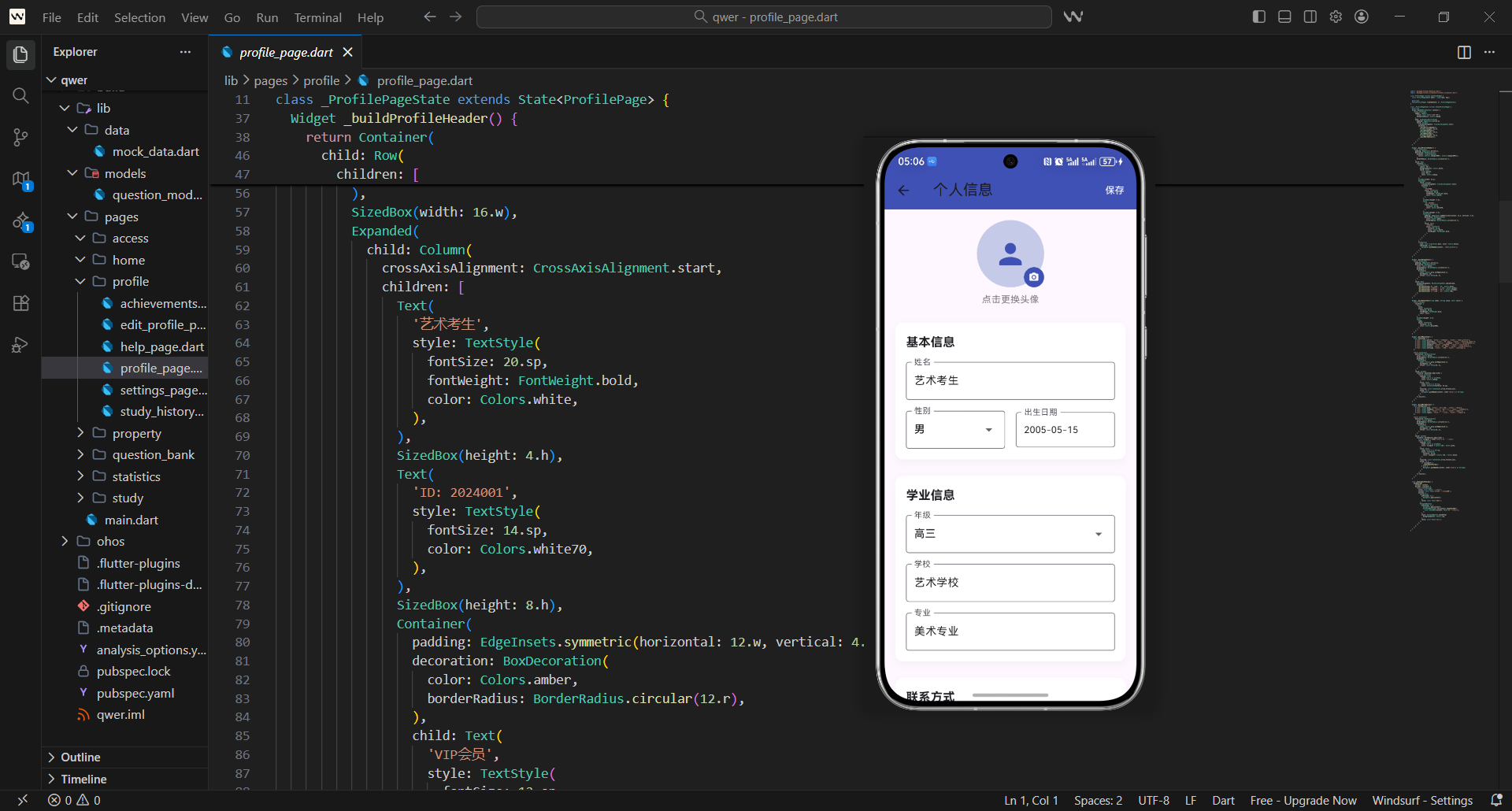
个人信息管理是艺考学习应用中的核心基础功能,承载着用户身份展示、学习数据统计、个性化设置等关键能力。本次将拆解构建流程,从页面架构设计到功能细节实现,全方位讲解如何打造体验流畅、功能完整的个人信息管理模块。
个人信息架构
个人信息页面作为用户高频访问的核心页面,采用StatefulWidget设计是核心考量:
- 状态管理需求:需实时响应头像更换、信息编辑、数据更新等动态操作
- 双模式设计:支持「查看」和「编辑」两种状态,适配不同使用场景
- 布局逻辑:采用滚动布局适配多模块内容,避免小屏设备内容溢出
class ProfilePage extends StatefulWidget {
const ProfilePage({Key? key}) : super(key: key);
State<ProfilePage> createState() => _ProfilePageState();
}
页面主体布局采用Scaffold作为基础容器,核心设计要点:
- 导航栏:固定主题色增强品牌辨识度,标题明确引导用户认知
- 滚动容器:
SingleChildScrollView保障小屏设备内容完整展示 - 模块化拆分:将页面拆分为头部、统计、菜单、更多选项四大模块,降低耦合
class _ProfilePageState extends State<ProfilePage> {
Widget build(BuildContext context) {
return Scaffold(
appBar: AppBar(title: const Text('个人中心')),
body: SingleChildScrollView(child: Column(children: [
_buildProfileHeader(),
_buildStudyStats(),
_buildMenuItems(),
_buildMoreOptions(),
])),
);
}
}
个人资料头部
个人资料头部是用户视觉焦点,设计上重点关注:
- 视觉层级:渐变背景区分核心区域,提升页面质感
- 信息优先级:头像>用户名>ID>会员状态,符合用户阅读习惯
- 交互入口:编辑按钮置于右侧,操作路径短且直观
Widget _buildProfileHeader() {
  return Container(
    padding: EdgeInsets.all(20.w),
    decoration: BoxDecoration(
      gradient: LinearGradient(colors: [Colors.indigo[400]!, Colors.indigo[600]!]),
      borderRadius: BorderRadius.circular(16.r),
    ),
    child: Row(children: [
      CircleAvatar(radius: 40.r, child: Icon(Icons.person)),
      SizedBox(width: 16.w),
      Expanded(child: Column(
        children: [Text('艺术考生'), Text('ID: 2024001')],
      )),
    ]),
  );
}
会员状态展示的设计细节:
- 视觉突出:暖色调背景与主色调形成对比,吸引用户注意
- 尺寸控制:小号字体搭配内边距,既醒目又不挤占核心信息空间
- 可扩展性:预留会员等级、有效期等扩展字段的展示位置
Container(
  padding: EdgeInsets.symmetric(horizontal: 12.w, vertical: 4.h),
  decoration: BoxDecoration(
    color: Colors.amber,
    borderRadius: BorderRadius.circular(12.r),
  ),
  child: Text('VIP会员', style: TextStyle(color: Colors.white)),
),
IconButton(
  icon: const Icon(Icons.edit, color: Colors.white),
  onPressed: () => Navigator.pushNamed(context, '/edit_profile'),
),
学习统计卡片
学习统计卡片是数据可视化的核心模块,设计原则:
- 数据分类:按「时长-数量-分数-连续性」维度拆分,符合学习数据认知逻辑
- 视觉区分:不同数据维度使用差异化色彩,增强辨识度
- 卡片样式:白色背景+轻阴影,模拟物理卡片质感,提升层次感
Widget _buildStudyStats() {
  return Container(
    padding: EdgeInsets.all(16.w),
    decoration: BoxDecoration(
      color: Colors.white,
      borderRadius: BorderRadius.circular(12.r),
      boxShadow: [BoxShadow(color: Colors.grey.withOpacity(0.1))],
    ),
    child: Row(mainAxisAlignment: MainAxisAlignment.spaceAround,
      children: [
        _buildStatItem('学习天数', '45', Colors.blue),
        _buildStatItem('完成题目', '1,234', Colors.green),
      ],
    ),
  );
}
统计项的统一封装设计:
- 复用性:抽离为独立方法,统一样式和布局逻辑
- 数据展示:数值大号粗体突出,标签小号灰色辅助
- 响应式:使用自适应单位,适配不同屏幕尺寸
Widget _buildStatItem(String label, String value, Color color) {
  return Column(
    children: [
      Text(value, style: TextStyle(fontSize: 20.sp, color: color)),
      SizedBox(height: 4.h),
      Text(label, style: TextStyle(fontSize: 12.sp, color: Colors.grey[600])),
    ],
  );
}
功能菜单列表
功能菜单列表是功能导航的核心,设计要点:
- 数据驱动:通过数组配置菜单项,便于维护和扩展
- 视觉统一:统一图标颜色、大小,保持视觉一致性
- 交互反馈:点击跳转路由,符合移动端导航习惯
Widget _buildMenuItems() {
  final menuItems = [
    {'icon': Icons.person, 'title': '个人信息', 'route': '/edit_profile'},
    {'icon': Icons.assessment, 'title': '学习报告', 'route': '/learning_report'},
  ];
  return Container(
    color: Colors.white,
    child: Column(children: menuItems.map((item) {
      return ListTile(
        leading: Icon(item['icon'] as IconData, color: Colors.indigo),
        title: Text(item['title'] as String),
        trailing: const Icon(Icons.arrow_forward_ios),
      );
    }).toList()),
  );
}
更多选项列表
更多选项列表承载次要功能,设计上的差异化处理:
- 功能分类:区分常规功能与敏感操作(退出登录)
- 视觉警示:退出登录项使用红色,提示操作风险
- 交互防护:敏感操作增加二次确认,避免误操作
Widget _buildMoreOptions() {
  final moreOptions = [
    {'icon': Icons.help, 'title': '帮助中心', 'route': '/help'},
    {'icon': Icons.logout, 'title': '退出登录', 'route': '/logout'},
  ];
  return Container(
    color: Colors.white,
    child: Column(children: moreOptions.map((item) {
      final isLogout = item['title'] == '退出登录';
      return ListTile(
        leading: Icon(item['icon'] as IconData,
          color: isLogout ? Colors.red : Colors.grey),
        title: Text(item['title'] as String,
          style: TextStyle(color: isLogout ? Colors.red : Colors.black)),
      );
    }).toList()),
  );
}
退出登录的二次确认逻辑:
- 弹窗设计:使用系统原生AlertDialog,符合平台交互规范
- 按钮布局:取消按钮在前,确定按钮在后,降低误触概率
- 反馈提示:操作完成后显示SnackBar,告知用户操作结果
void _showLogoutDialog() {
  showDialog(context: context, builder: (context) {
    return AlertDialog(
      title: const Text('退出登录'),
      content: const Text('确定要退出登录吗?'),
      actions: [
        TextButton(onPressed: () => Navigator.pop(context), child: const Text('取消')),
        ElevatedButton(onPressed: () {
          Navigator.pop(context);
          ScaffoldMessenger.of(context).showSnackBar(
            const SnackBar(content: Text('已退出登录')),
          );
        }, child: const Text('确定')),
      ],
    );
  });
}
个人信息编辑页面
编辑页面采用表单设计,核心设计思路:
- 表单验证:使用
GlobalKey<FormState>管理表单状态 - 字段分组:按「基本信息-学业信息-联系信息」分组,提升填写体验
- 初始值填充:加载用户当前信息,降低编辑成本
class EditProfilePage extends StatefulWidget {
const EditProfilePage({Key? key}) : super(key: key);
State<EditProfilePage> createState() => _EditProfilePageState();
}
表单页面的基础布局:
- 导航栏:增加保存按钮,操作入口明确
- 滚动布局:适配多字段表单,避免键盘遮挡
- 表单容器:使用
Form组件包裹,统一管理验证状态
class _EditProfilePageState extends State<EditProfilePage> {
final _formKey = GlobalKey<FormState>();
final _nameController = TextEditingController(text: '艺术考生');
Widget build(BuildContext context) {
return Scaffold(
appBar: AppBar(title: const Text('个人信息'),
actions: [TextButton(onPressed: _saveProfile, child: const Text('保存'))],
),
body: SingleChildScrollView(child: Form(
key: _formKey,
child: Column(children: [_buildAvatarSection(), _buildBasicInfo()]),
)),
);
}
}
头像上传区域
头像上传模块的交互设计:
- 视觉引导:头像右下角添加相机图标,提示可点击操作
- 操作提示:下方文字说明,降低用户认知成本
- 点击响应:手势识别区域覆盖整个头像,提升点击体验
Widget _buildAvatarSection() {
  return Center(child: Column(children: [
    GestureDetector(
      onTap: _changeAvatar,
      child: Stack(children: [
        CircleAvatar(radius: 50.r, child: Icon(Icons.person)),
        Positioned(bottom: 0, right: 0,
          child: Container(child: Icon(Icons.camera_alt))),
      ]),
    ),
    Text('点击更换头像', style: TextStyle(color: Colors.grey[600])),
  ]));
}
头像更换的选项弹窗:
- 底部弹窗:使用
showModalBottomSheet,符合移动端操作习惯 - 选项清晰:区分「拍照」和「相册选择」,覆盖主流更换场景
- 临时提示:功能未完成时显示SnackBar,提升用户体验
void _changeAvatar() {
  showModalBottomSheet(context: context, builder: (context) {
    return Container(child: Column(children: [
      Text('更换头像', style: TextStyle(fontWeight: FontWeight.bold)),
      ListTile(leading: const Icon(Icons.camera_alt),
        title: const Text('拍照'),
        onTap: () => Navigator.pop(context)),
    ]));
  });
}
基本信息表单
基本信息表单的验证规则:
- 姓名必填:通过
validator校验,确保核心信息完整 - 性别选择:下拉框形式,限定可选值,避免无效输入
- 日期选择:使用日期选择器,规范日期格式
Widget _buildBasicInfo() {
  return Container(child: Column(children: [
    TextFormField(
      controller: _nameController,
      decoration: const InputDecoration(labelText: '姓名', border: OutlineInputBorder()),
      validator: (value) => value == null || value.isEmpty ? '请输入姓名' : null,
    ),
    DropdownButtonFormField<String>(
      value: '男',
      decoration: const InputDecoration(labelText: '性别'),
      items: ['男', '女'].map((g) => DropdownMenuItem(value: g, child: Text(g))).toList(),
    ),
  ]));
}
日期选择功能的实现:
- 范围限制:限定出生日期在1990年至当前日期,符合艺考用户年龄特征
- 格式统一:选择后自动格式化日期,保持展示一致性
- 状态更新:通过
setState更新选中日期,实时刷新UI
void _selectDate() {
  showDatePicker(
    context: context,
    initialDate: DateTime(2005, 5, 15),
    firstDate: DateTime(1990),
    lastDate: DateTime.now(),
  ).then((date) {
    if (date != null) setState(() => selectedDate = date);
  });
}
数据保存功能
表单保存的核心逻辑:
- 验证优先:保存前执行表单验证,确保数据合法
- 反馈及时:验证通过后显示成功提示,提升用户感知
- 页面跳转:保存完成后返回上一页,符合操作流程
void _saveProfile() {
  if (_formKey.currentState!.validate()) {
    ScaffoldMessenger.of(context).showSnackBar(
      const SnackBar(content: Text('个人信息已保存')),
    );
    Navigator.pop(context);
  }
}
数据验证规则
数据验证是保障信息准确性的关键,核心规则包括:
- 非空验证:姓名、手机号等核心字段不能为空
- 格式验证:邮箱需符合邮箱格式,手机号需为11位数字
- 长度验证:用户名、学校名称等字段限制合理长度
数据持久化
个人信息的持久化方案:
- 轻量存储:使用
SharedPreferences存储基础信息,读写高效 - 本地数据库:复杂数据(学习记录)使用Hive/SQLite存储
- 同步策略:本地数据与服务端同步,保障数据不丢失
隐私保护
个人信息处理的隐私保护措施:
- 数据加密:传输和存储时加密敏感信息
- 权限控制:仅获取必要权限,避免过度收集用户信息
- 合规处理:遵循隐私政策,明确告知用户数据使用方式
通过以上实现,我们创建了一个功能完善、用户友好的个人信息管理页面。这个页面不仅能够帮助用户管理个人资料,还提供了丰富的表单验证和头像上传功能,为用户的学习应用提供了完善的个人中心支持。
欢迎加入开源鸿蒙跨平台社区:https://openharmonycrossplatform.csdn.net

开源鸿蒙跨平台开发社区汇聚开发者与厂商,共建“一次开发,多端部署”的开源生态,致力于降低跨端开发门槛,推动万物智联创新。
更多推荐
 19
19 0
0- 0


 已为社区贡献47条内容

所有评论(0)