Flutter for OpenHarmony:鸿蒙平台开发环境标准化搭建与工具链调优指南
Flutter是Google推出的跨平台UI开发框架,支持Android、iOS、HarmonyOS等多平台运行。本文介绍了Flutter的核心特点:跨平台统一UI、高性能渲染引擎、开发效率高(支持热重载),以及使用Dart语言的易学性。详细讲解了环境搭建步骤,包括Git、DevEcoStudio安装配置,Flutter下载和环境变量设置,并演示了创建Flutter项目、构建发布版本及连接鸿蒙模拟
目录
一、什么是Flutter
Flutter 是 Google 推出的一款跨平台 UI 开发框架,核心目标是一套代码,多端运行,而且能保证各平台的 UI 风格和性能一致。
你可以把 Flutter 想象成一个 “跨平台的画画工具”:
- 你用它提供的 “画笔”(组件)画好一个 App 的界面和逻辑,不用修改代码,就能直接在 Android、iOS、HarmonyOS、Windows、macOS、Linux 甚至网页上显示出一模一样的效果。
- 对比传统跨平台方案(比如 React Native),它不是 “翻译” 成各平台原生组件,而是自己直接渲染界面,所以性能更接近原生 App,而且不会出现 “安卓和 iOS 界面不一样” 的尴尬。
核心特点
-
跨平台:不用为 Android 写一套布局、iOS 写另一套,一套代码跑遍主流平台,UI 样式、交互逻辑完全统一,减少开发和维护的工作量。
-
性能强,接近原生:Flutter 有自己的渲染引擎(叫 Skia),不依赖系统原生控件,直接和系统底层交互,所以动画流畅、页面跳转快,不会有明显的卡顿感。
-
开发效率高,支持热重载(Hot Reload) —— 改完代码保存后,几秒钟就能在模拟器 / 真机上看到效果,不用重新编译整个 App,大大节省调试时间。
-
上手门槛适中它用的开发语言是 Dart(是 Google 自家的语言),语法和 Java、C++ 有相似之处,如果你有 C++ 或 Java 基础,学 Dart 会很容易。
二、环境搭建
最近鸿蒙开发搞得热火朝天,所以这个环境搭建会将鸿蒙的环境也顺手弄了,但对于Flutter来说鸿蒙、安卓、iOS等一样。
如果只想学Flutter可以只下载看2.1 下载git、2.3 下载Flutter、2.4创建项目就行,其他的无所谓
2.1 下载git
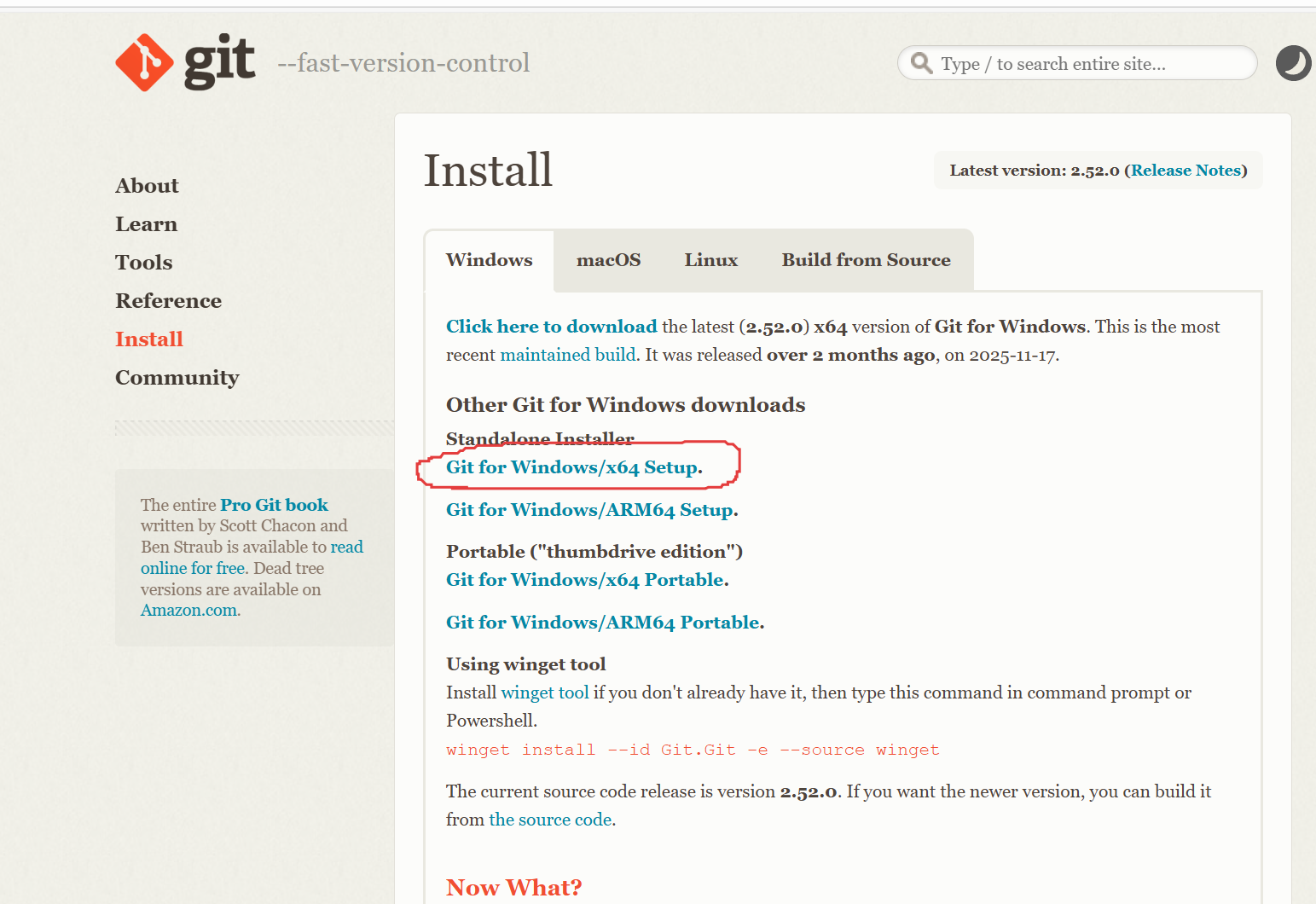
下载地址:https://git-scm.com/install/
1.打开链接,下载可能会很慢,大家可以找一下资源或使用镜像网站下载
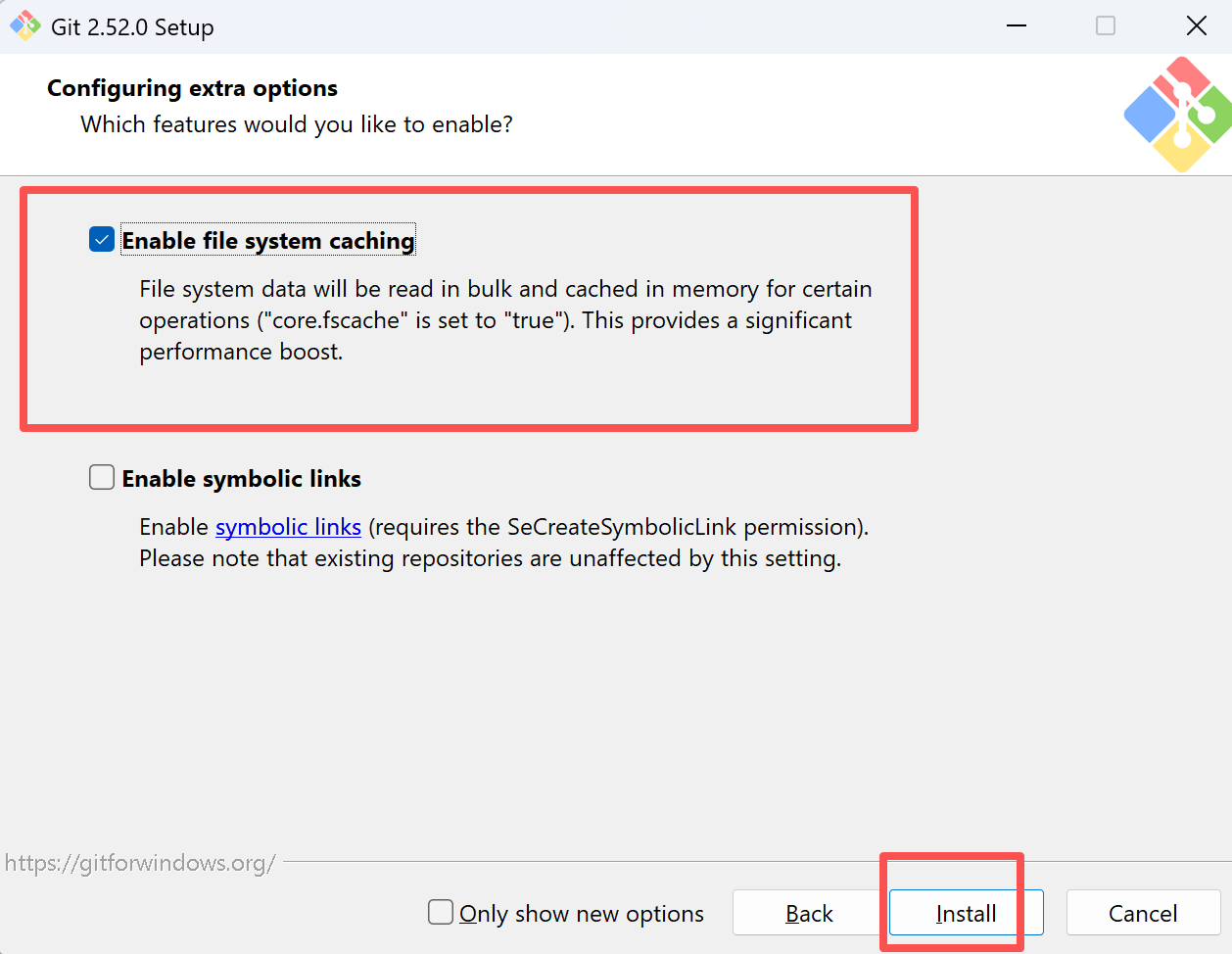
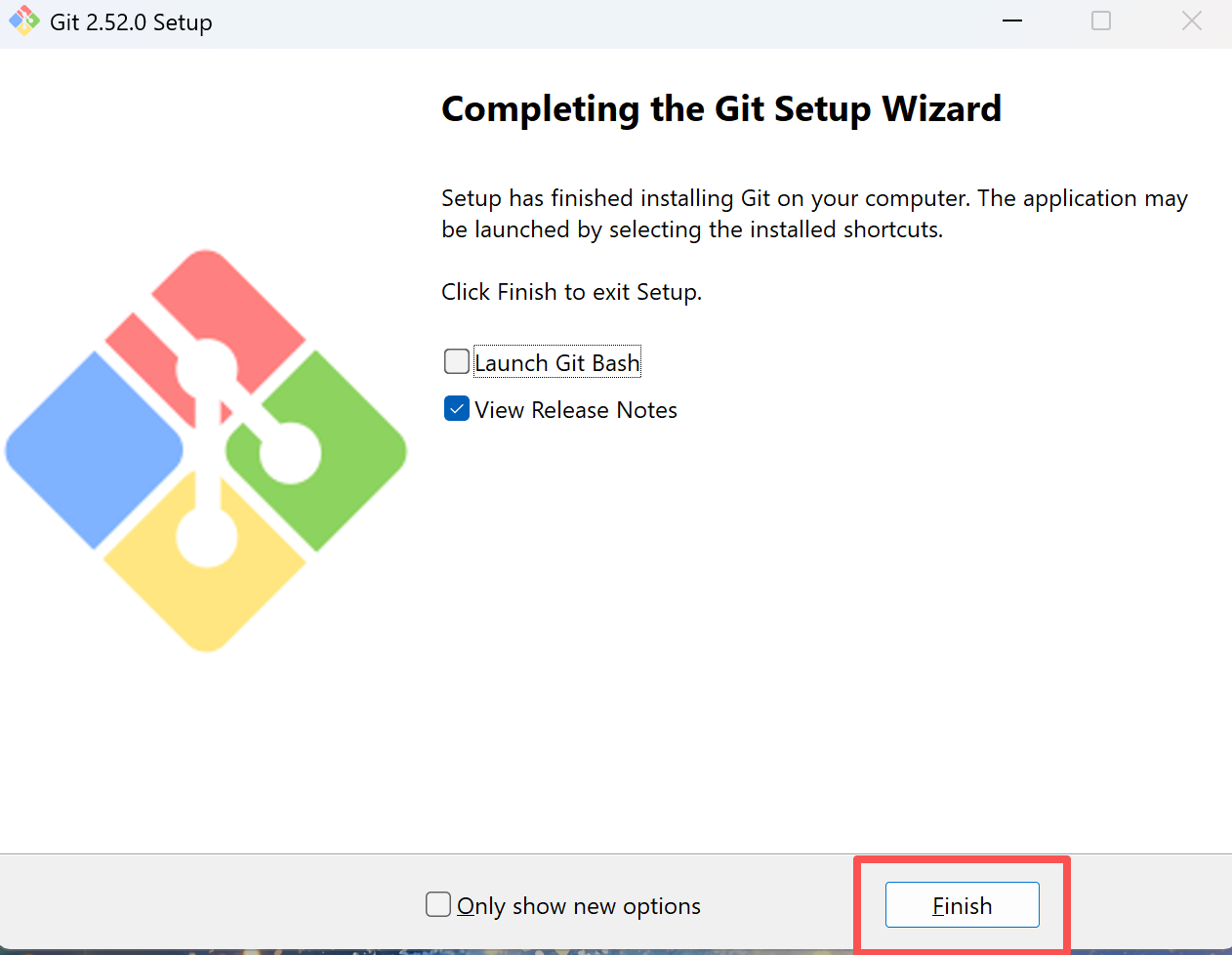
2.下载完之后双击开始安装,按图所示
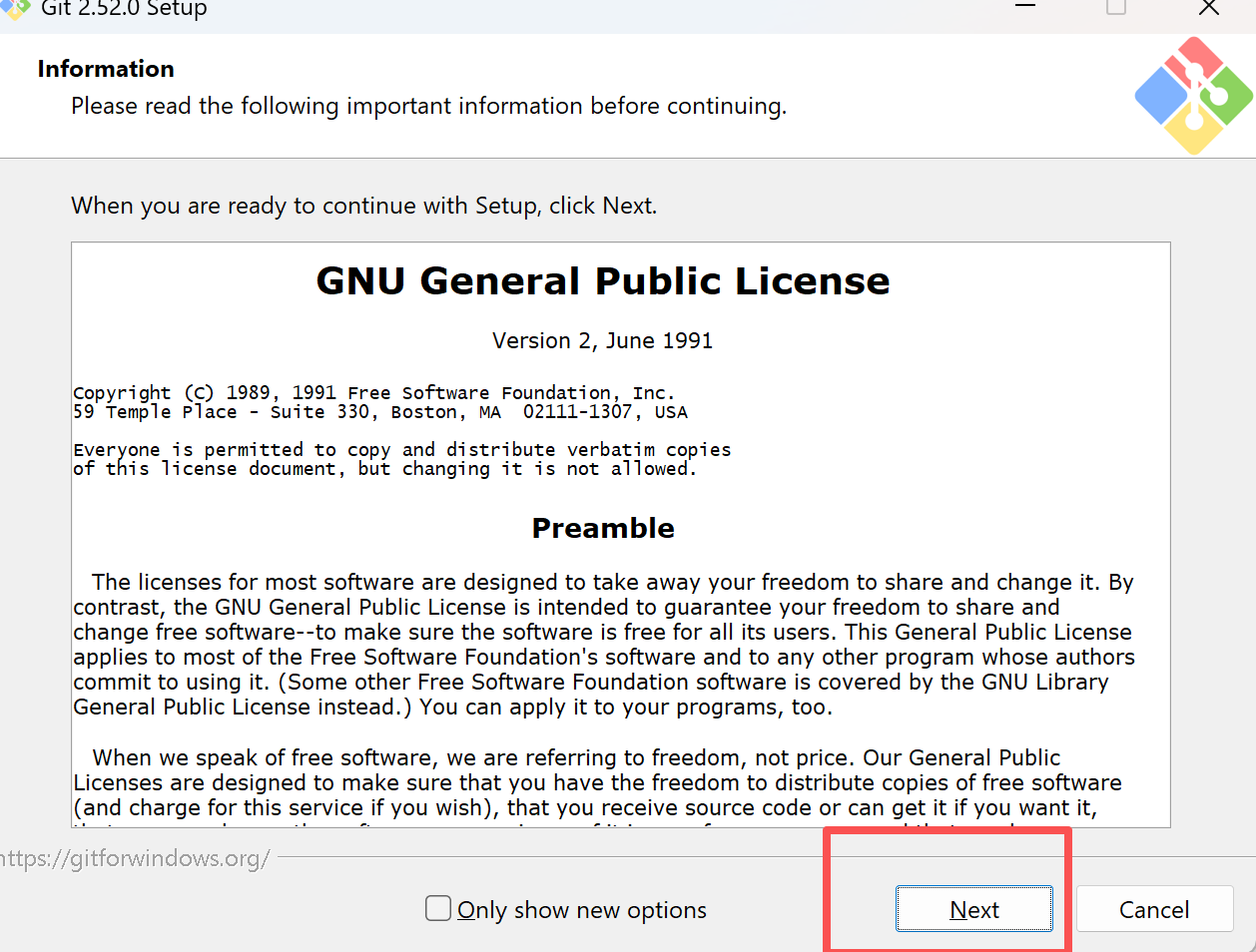
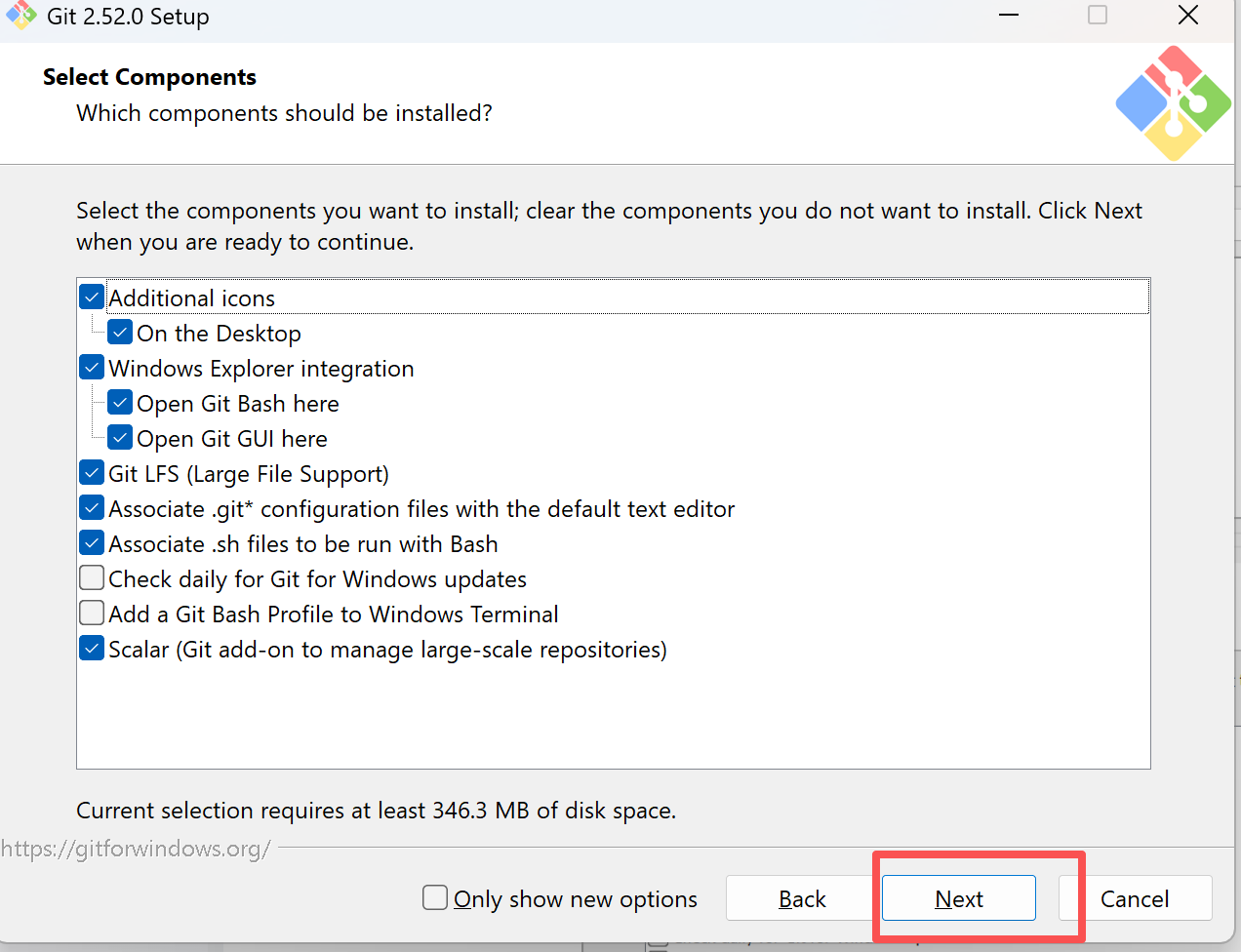
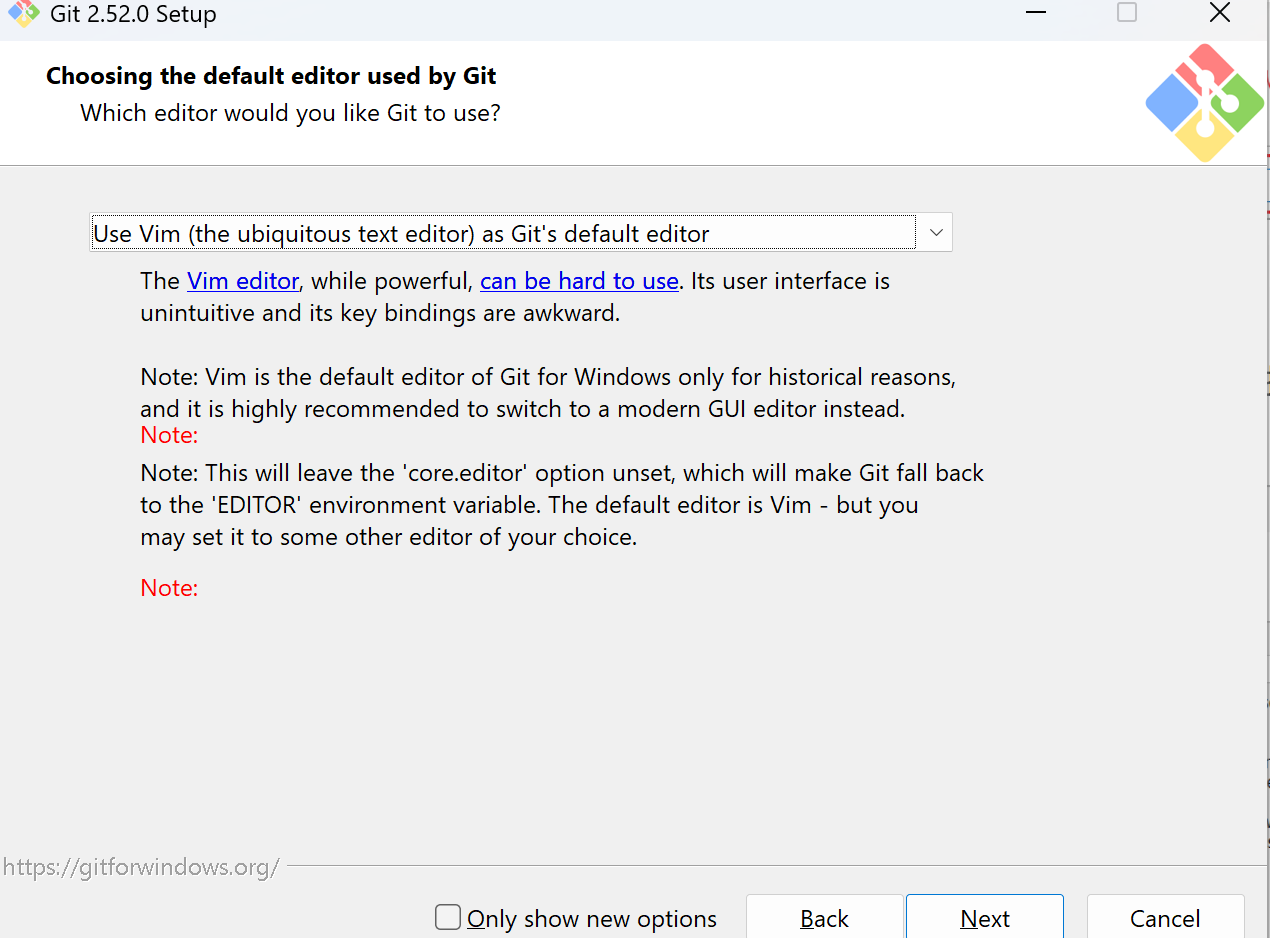
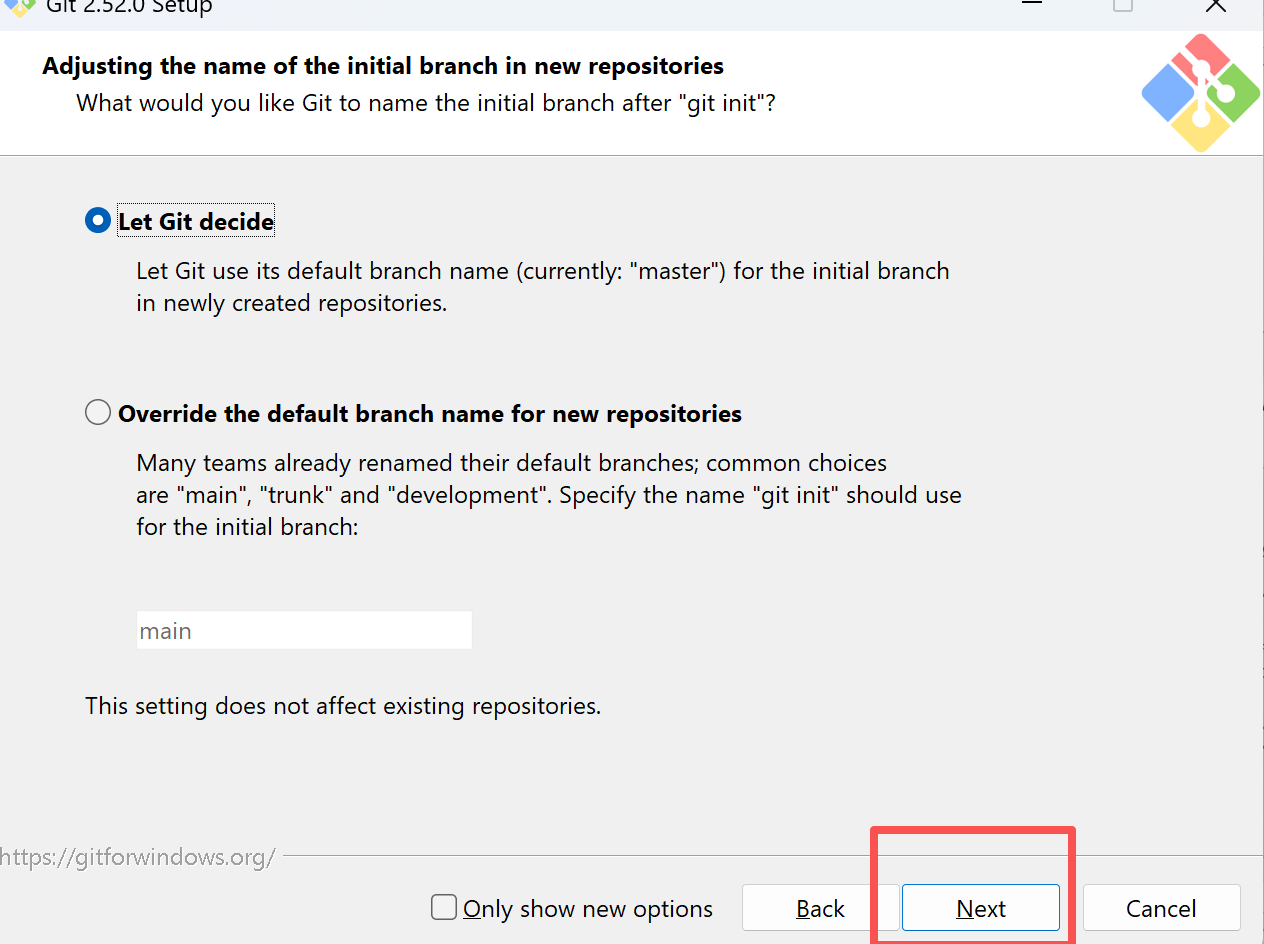
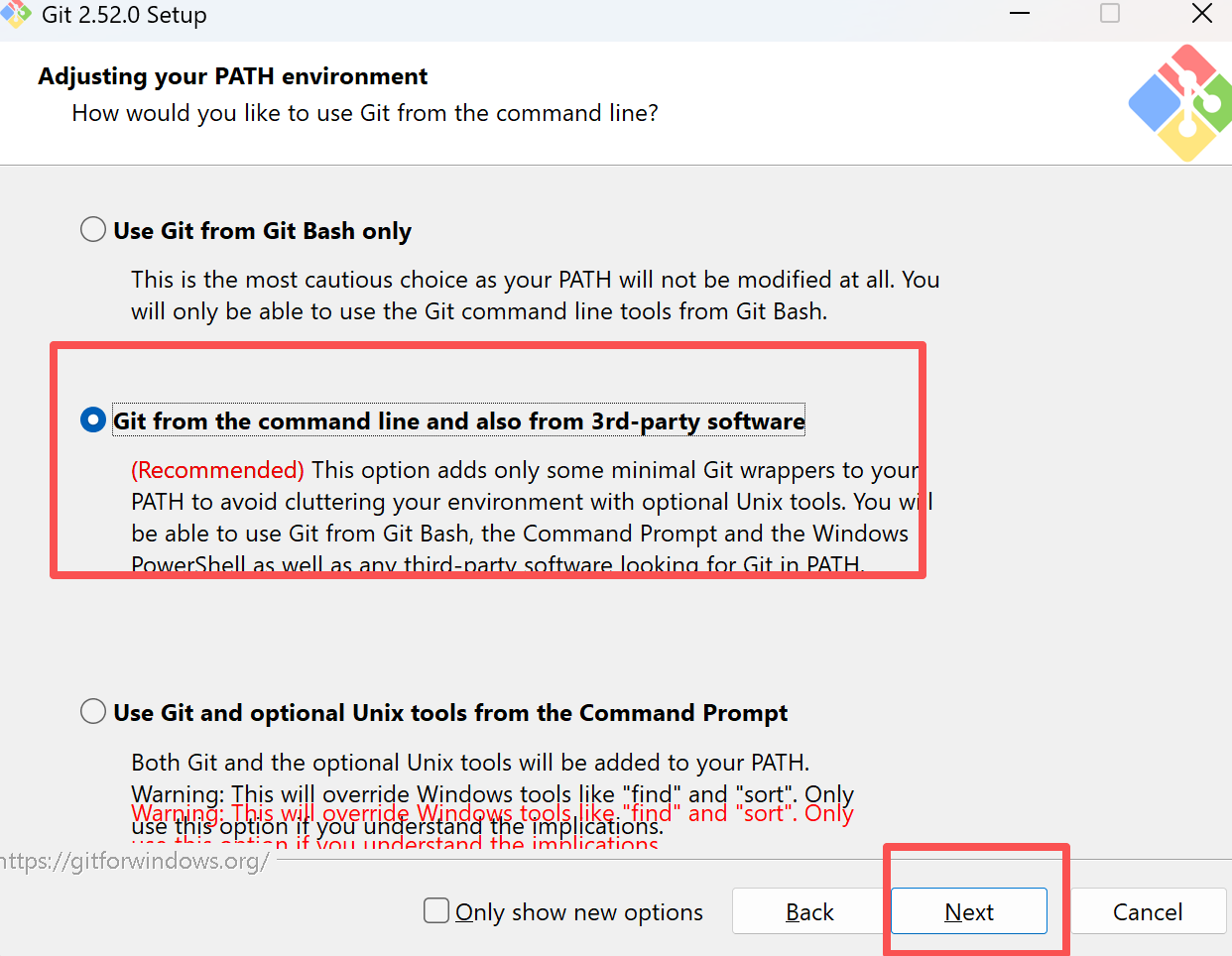
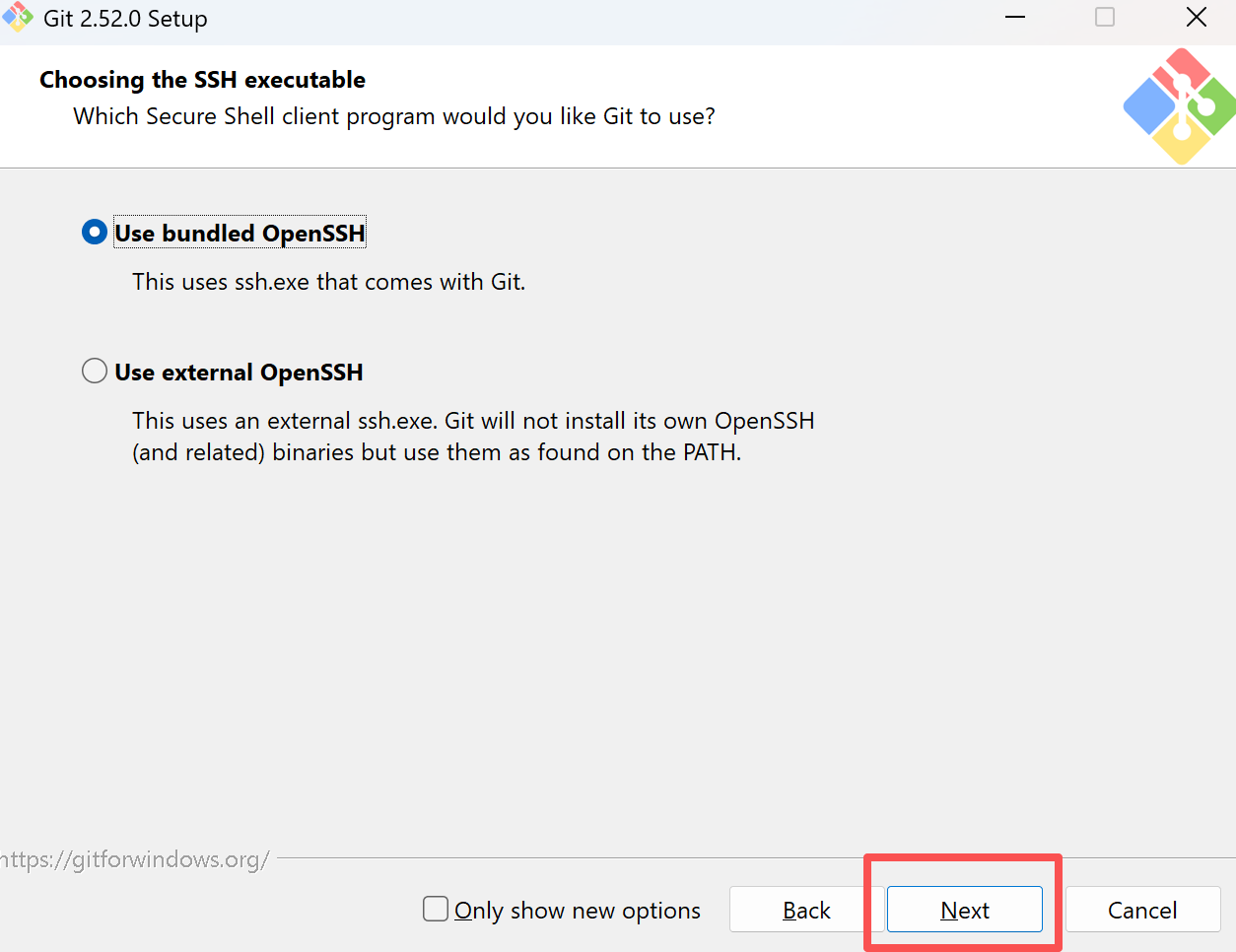
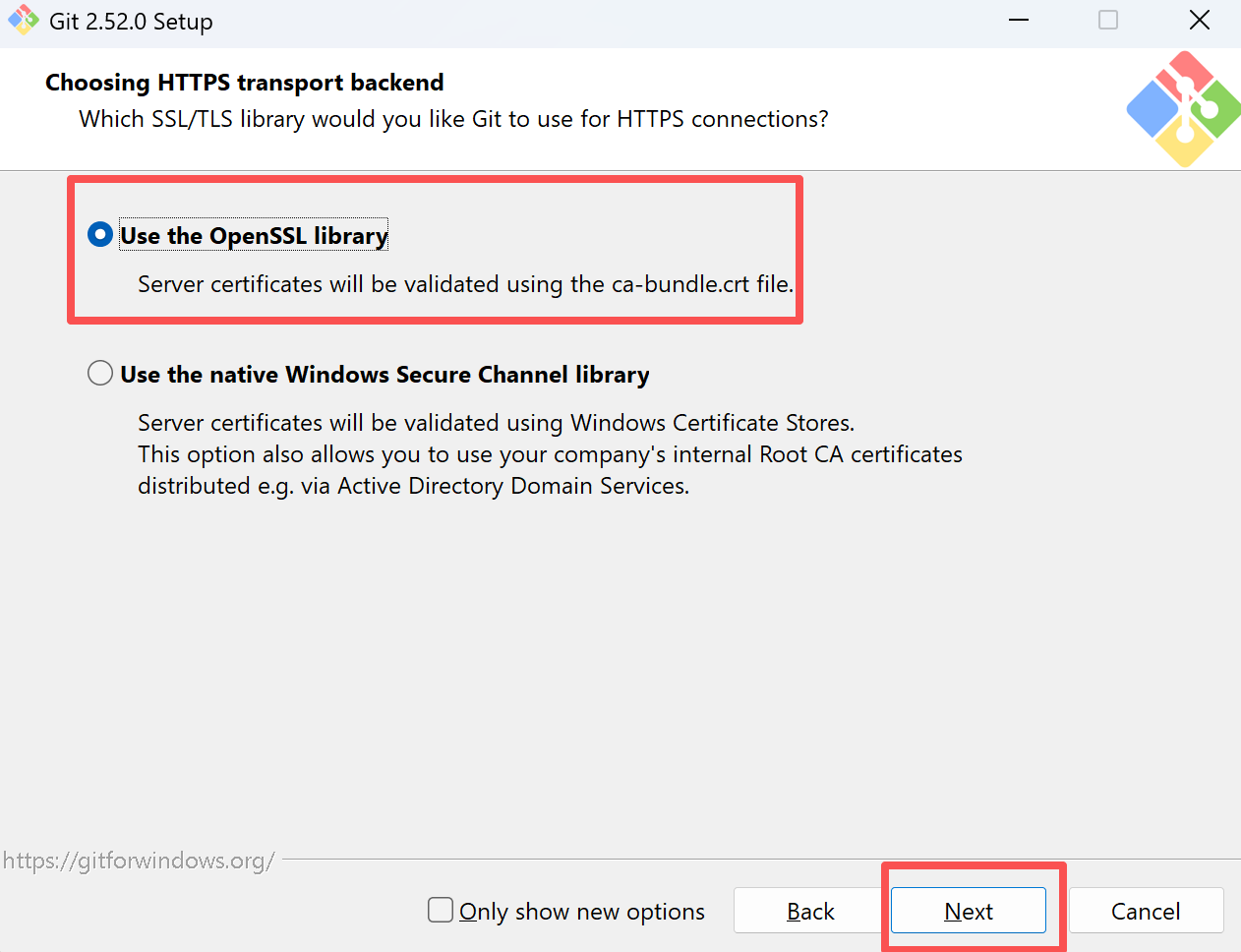
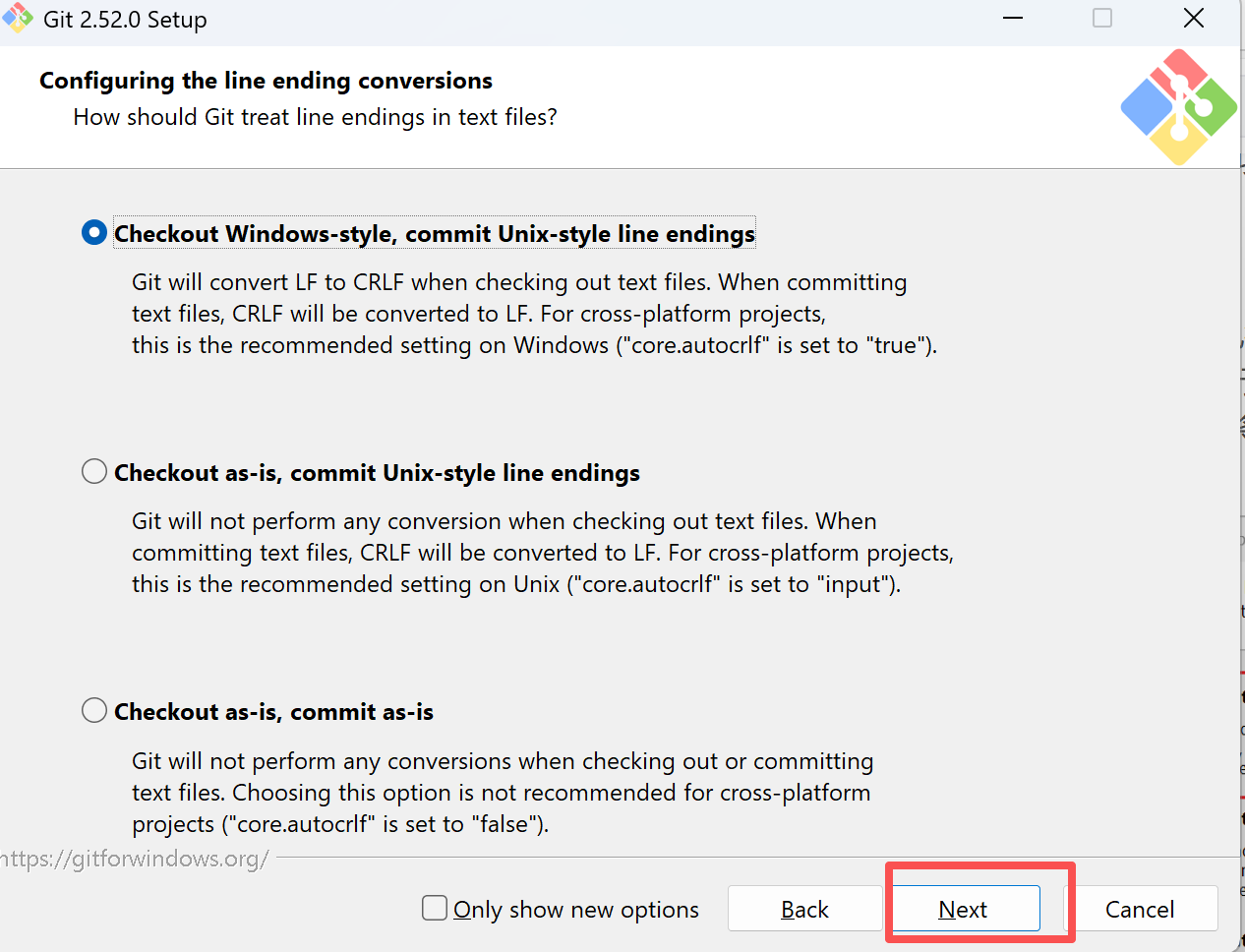
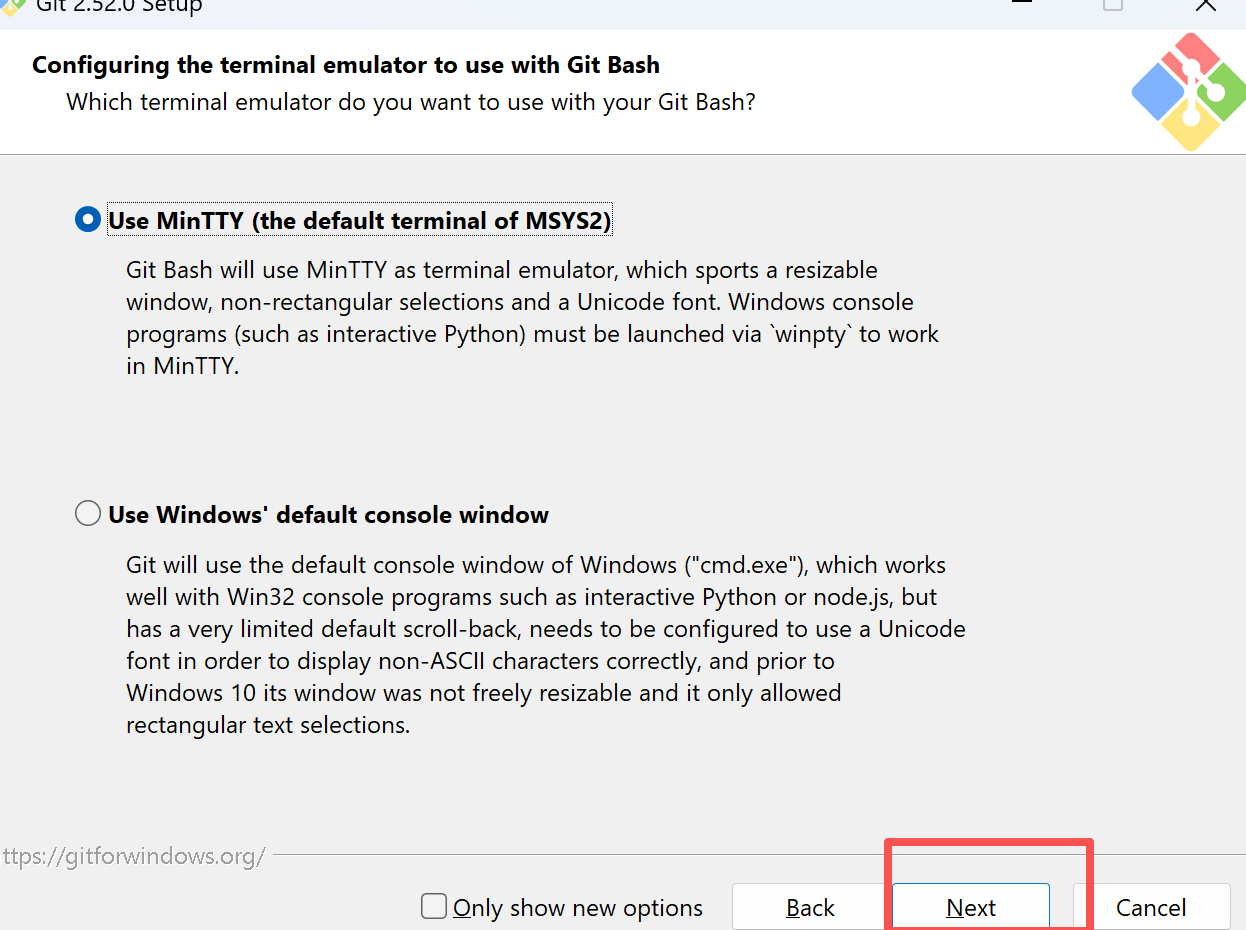
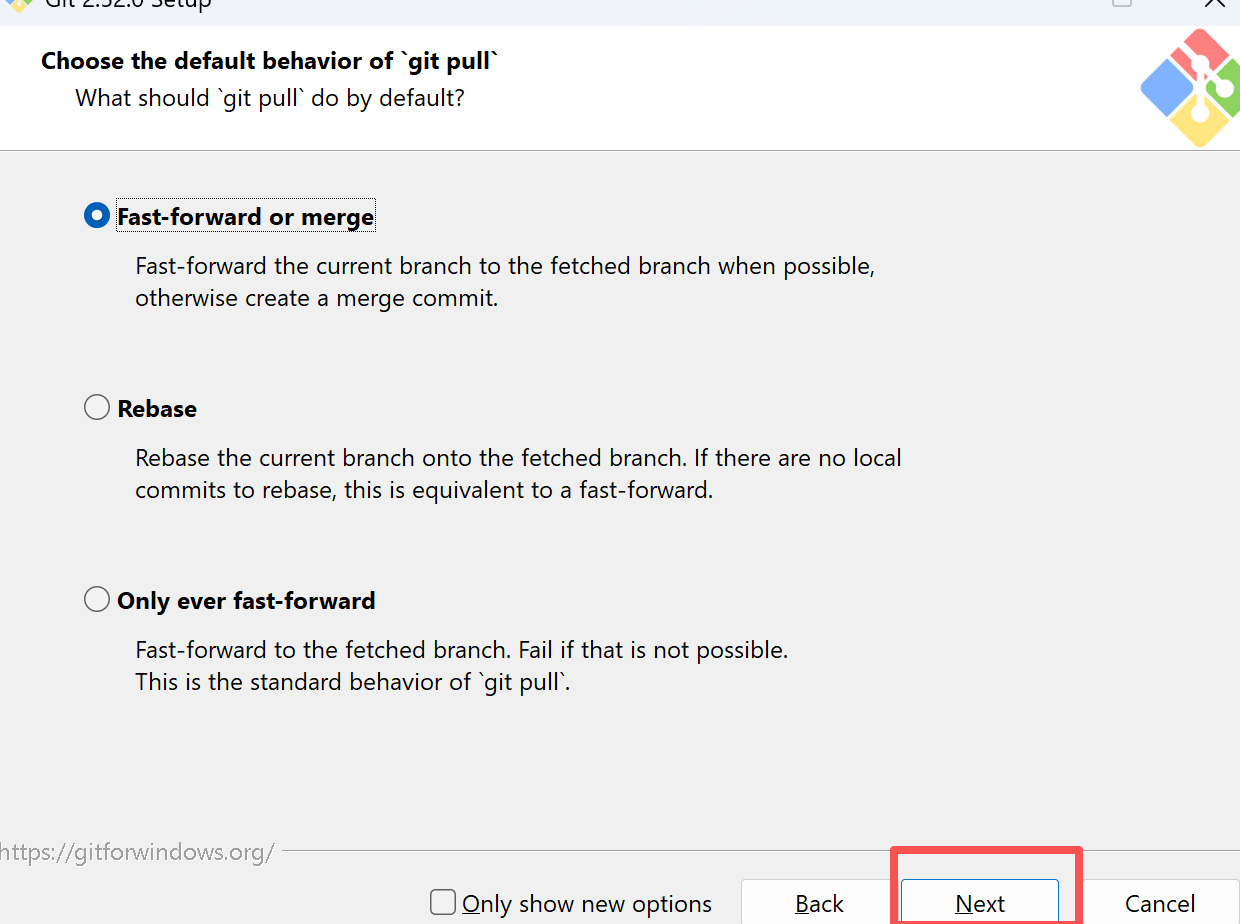
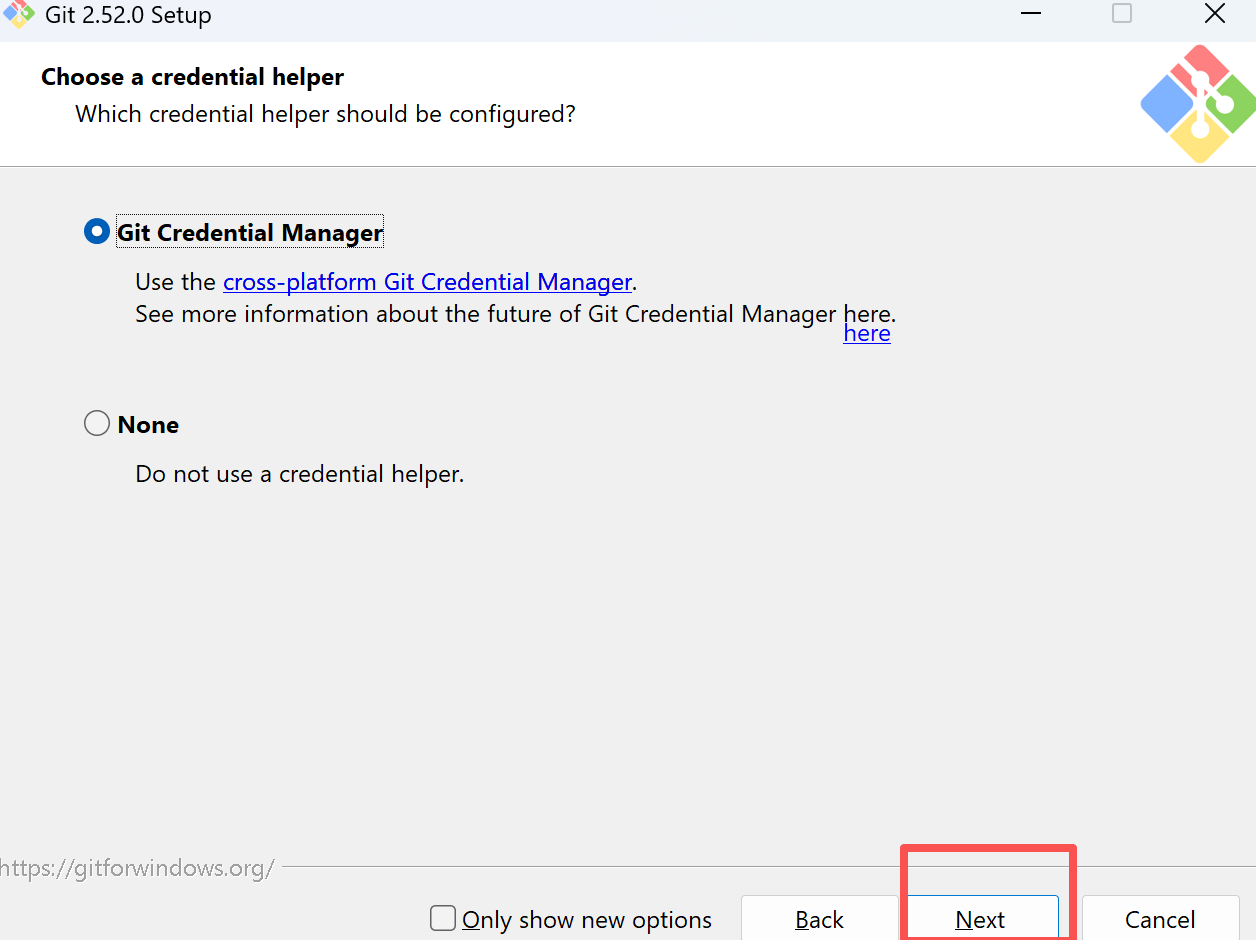
3. 测试git是否下载成功
win + R 打开终端,输入cmd进入命令行界面
分别输入git、git -v 进行测试
gitgit -v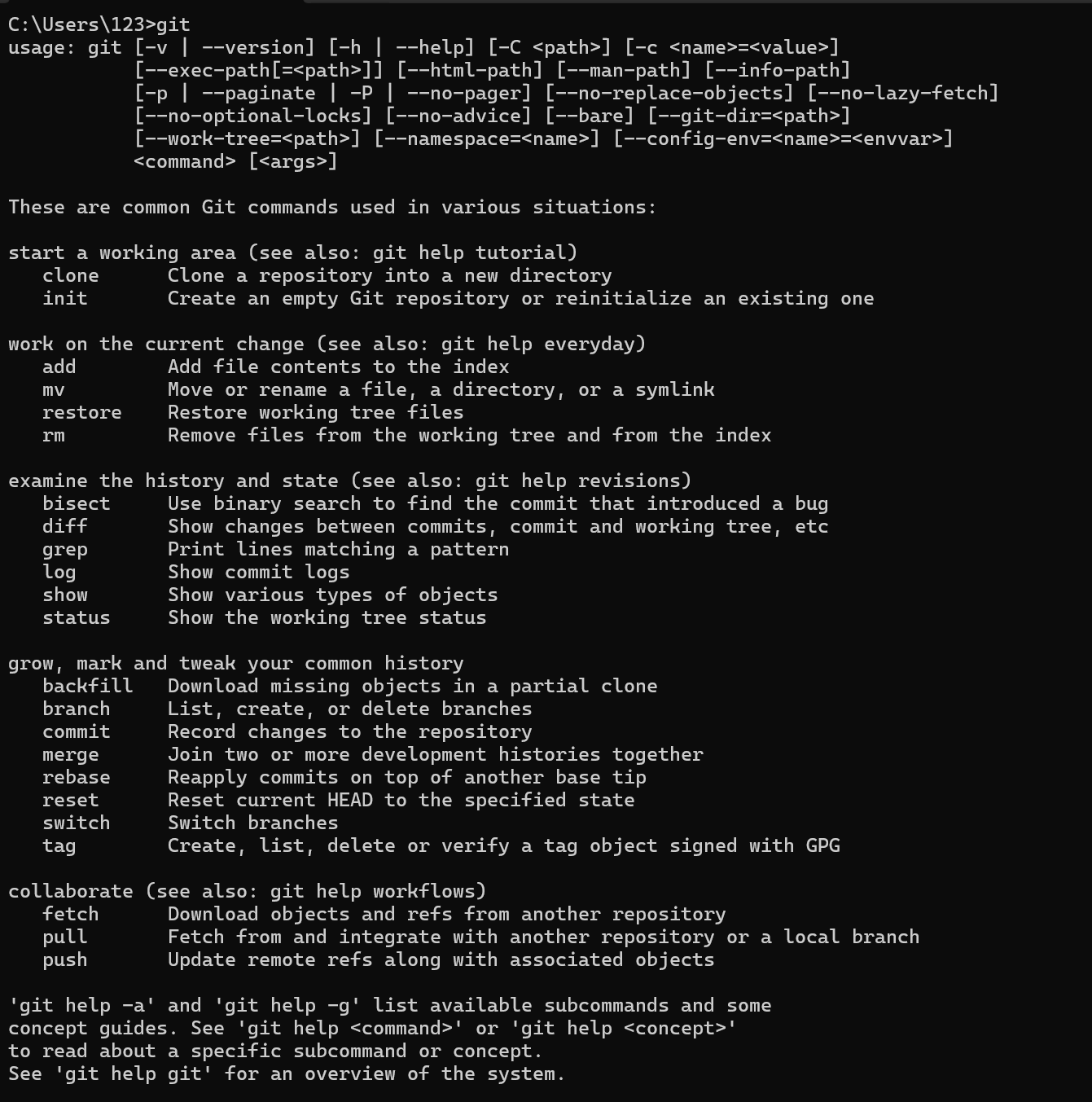

2.2 下载DevEco Studio
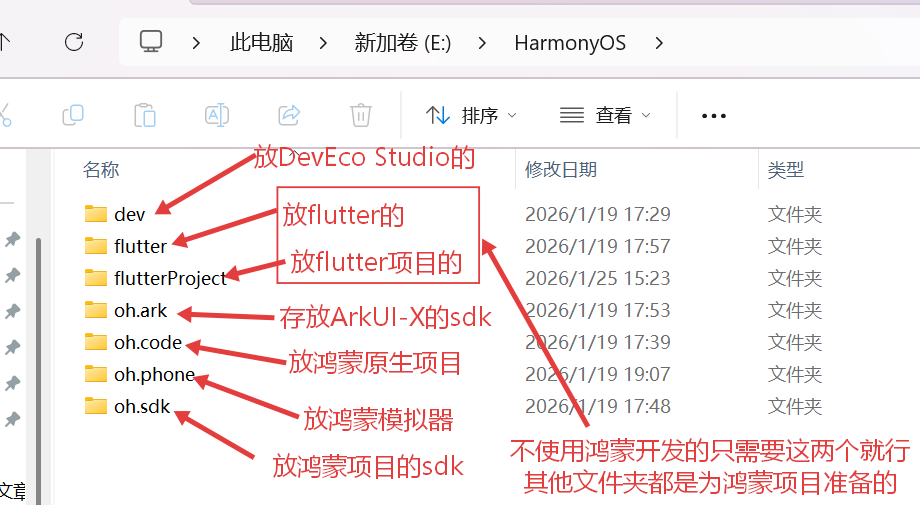
1. 下载鸿蒙先提前准备几个文件夹,注意路径中不能有中文。
2. 注册一个华为账号登录,然后下载即可。华为的软件版本更新速度很快,下载最新的就行。
下载链接:https://developer.huawei.com/consumer/cn/download/
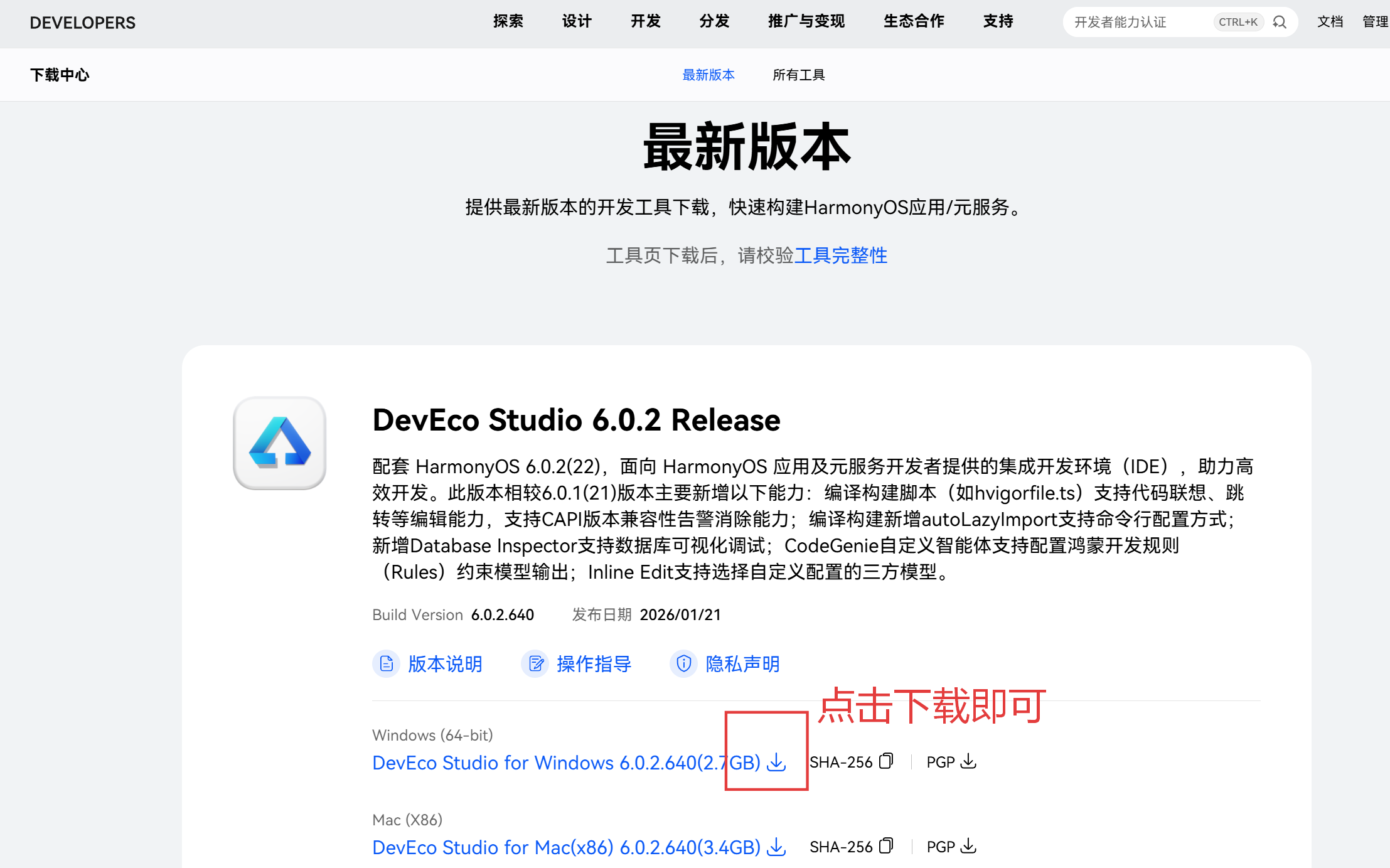
下载完成之后是一个压缩包,解压到刚才准备的dev文件夹里,然后点击安装包进行安装。
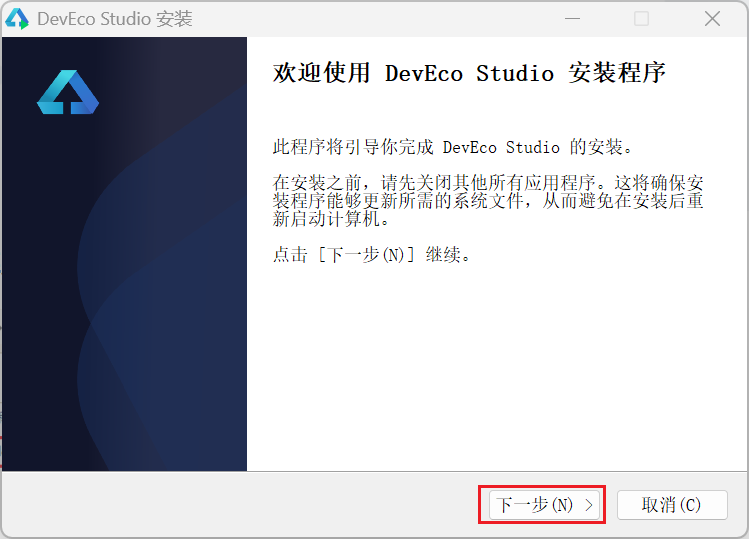
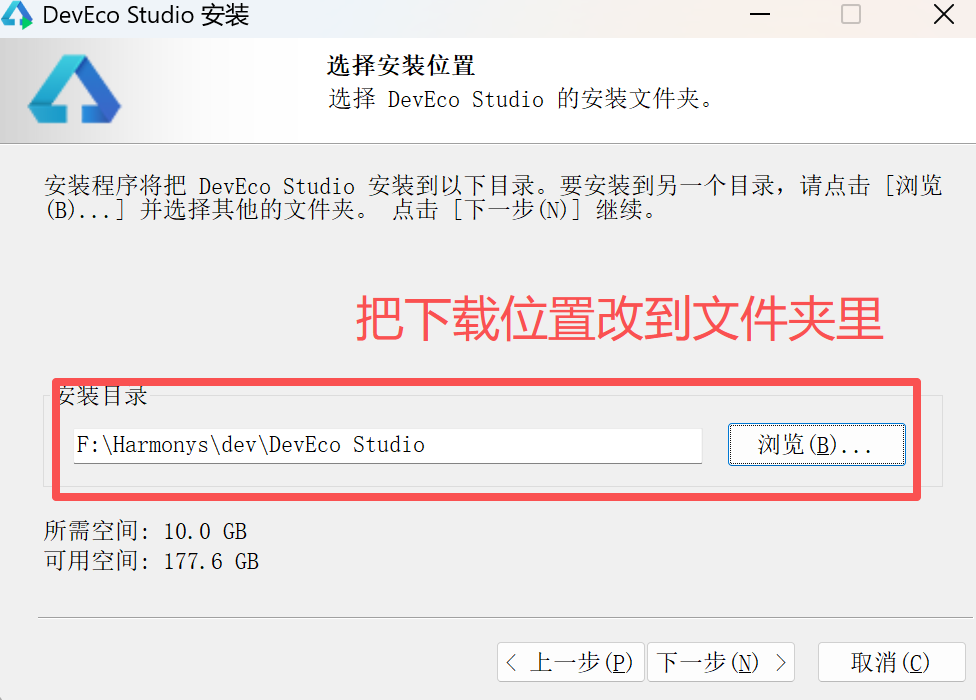
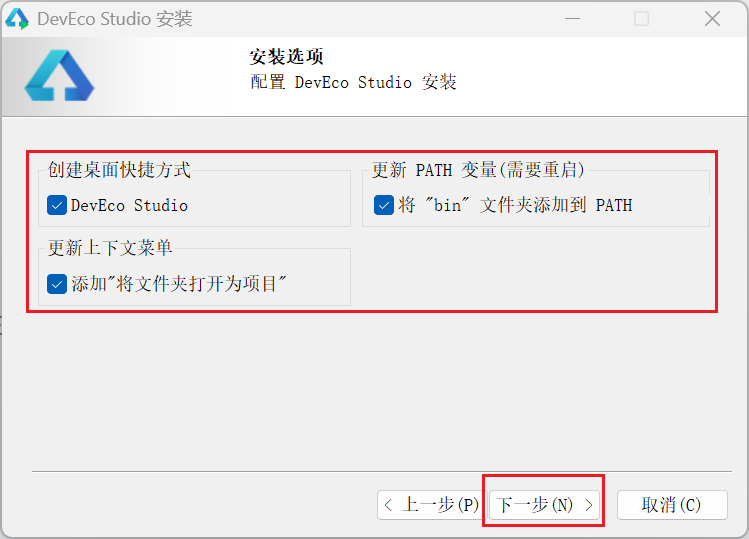
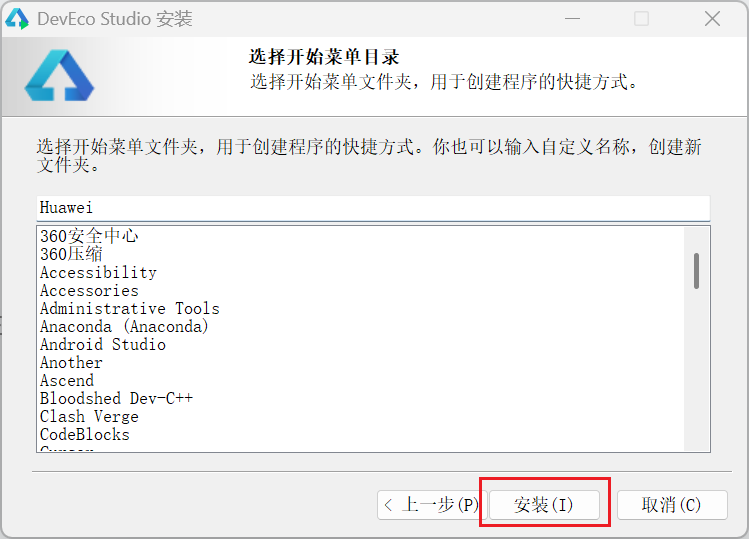
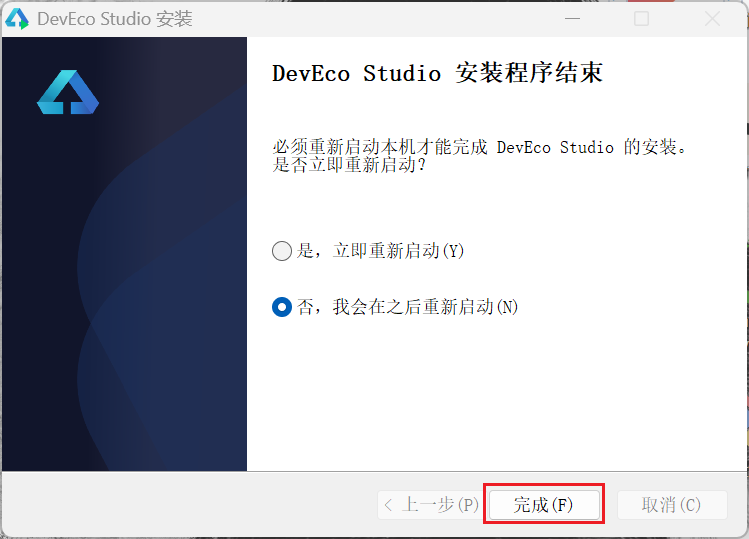
3. 创建一个鸿蒙项目测试是否可用
先在放鸿蒙原生项目的文件夹中创建子文件夹,鸿蒙项目每次创建可不会有个文件夹将它的东西全装起来,只会直接一股脑放到你指定的路径上。如果不准备子文件夹,只要那多创建几个项目里面就乱套了。以后弄起来也很麻烦
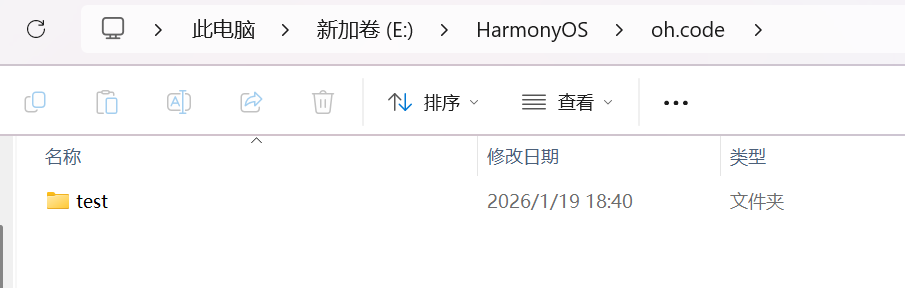
打开DevEco Studio
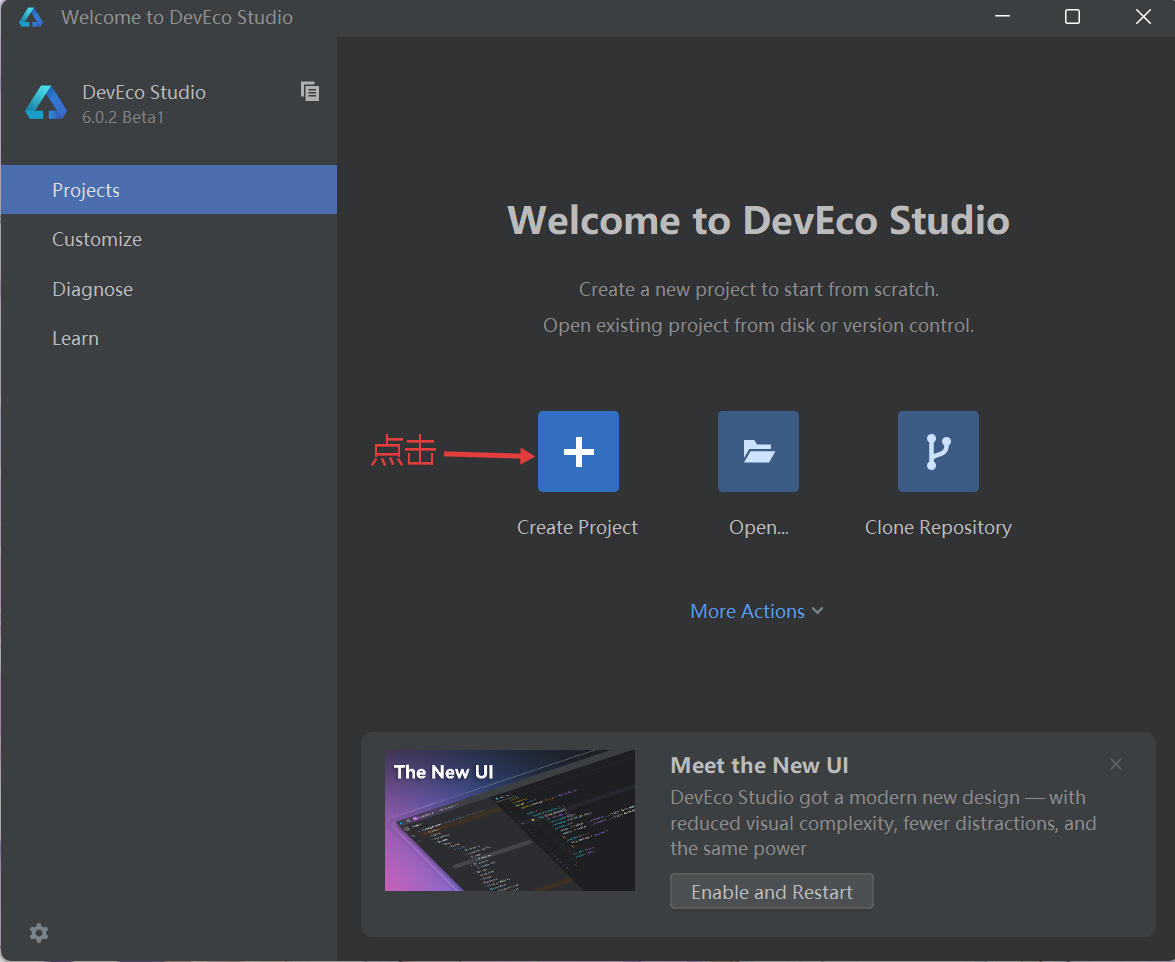
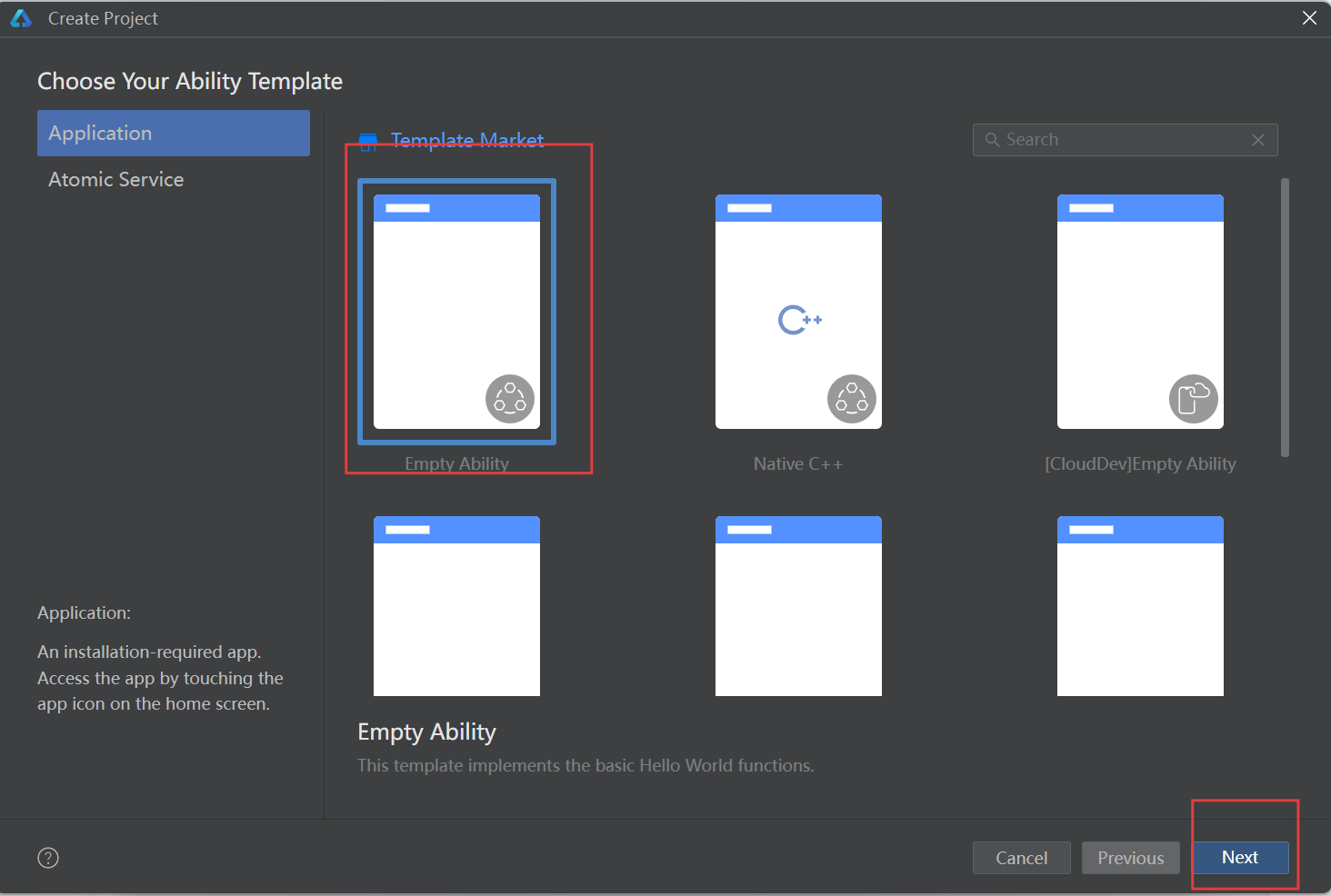
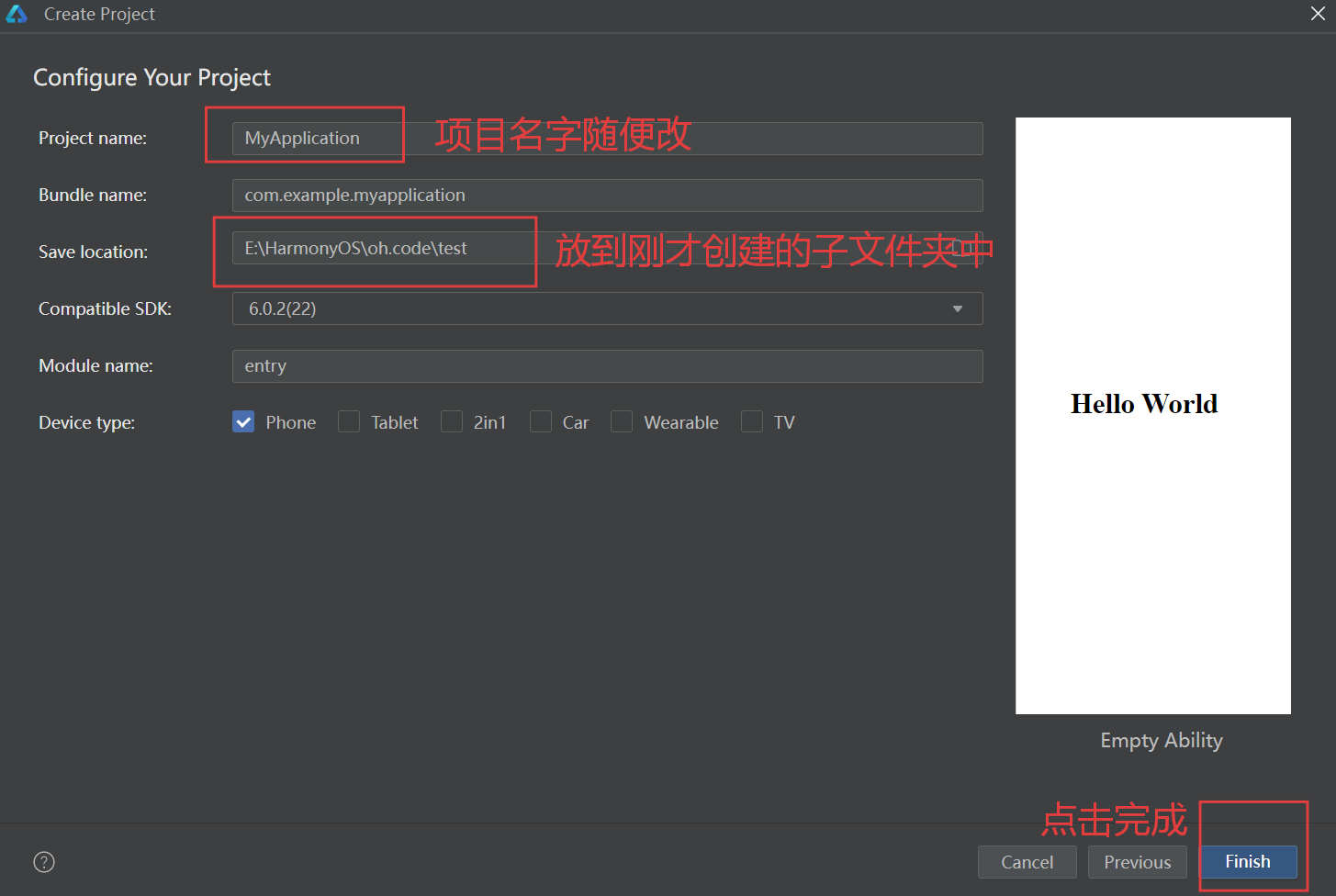
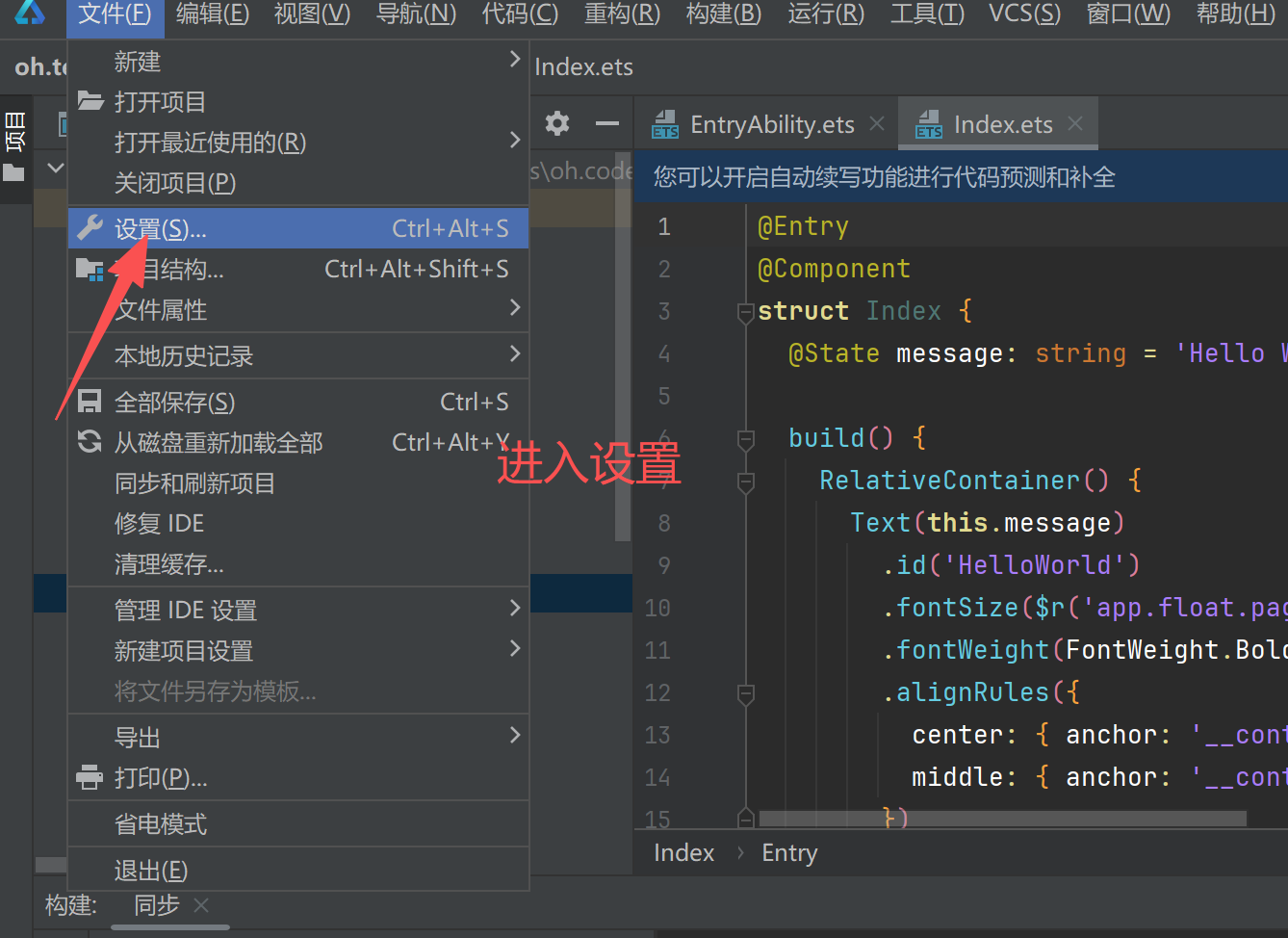
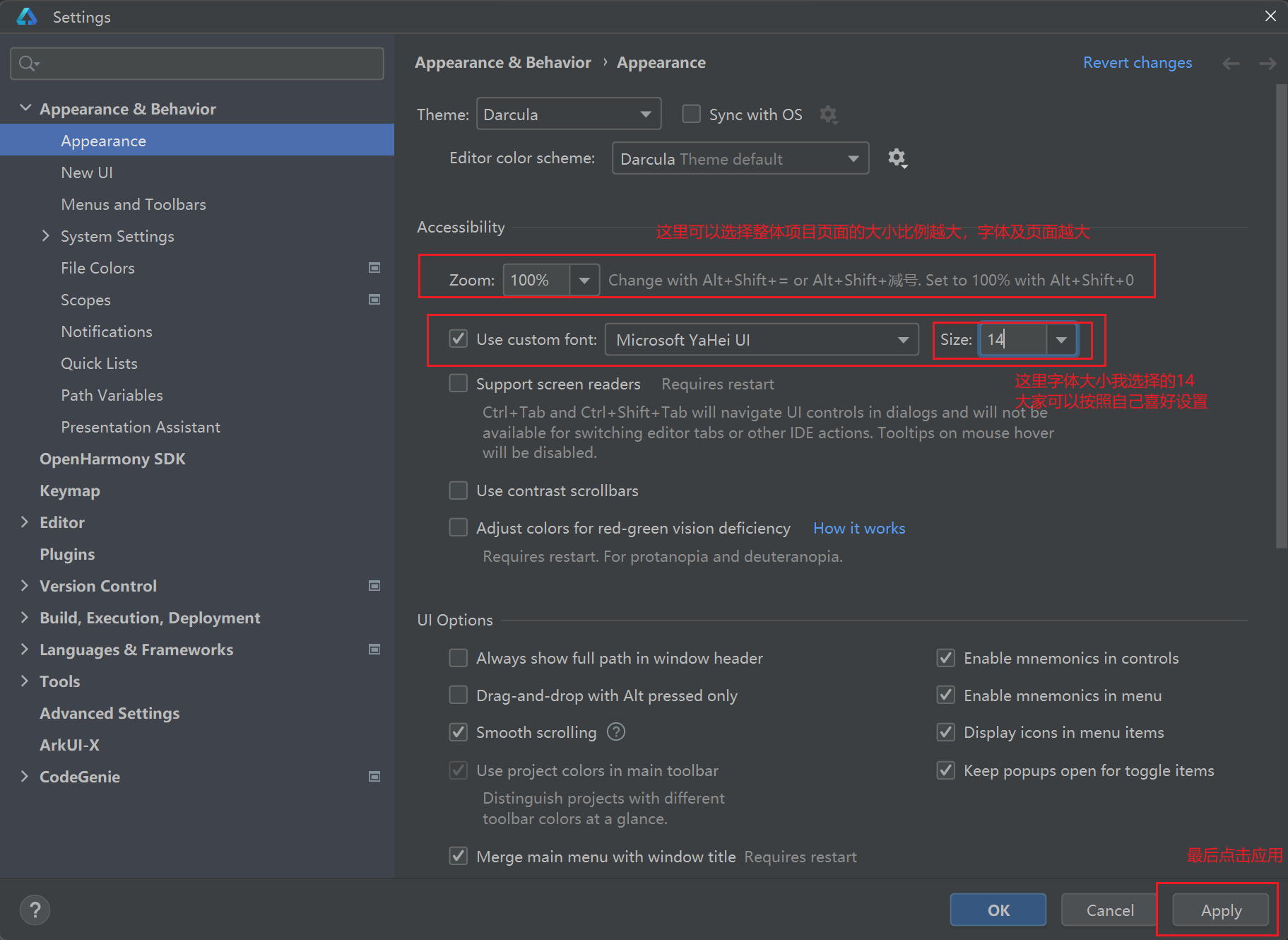
安装各种sdk,让它能正常运行
下载sdk
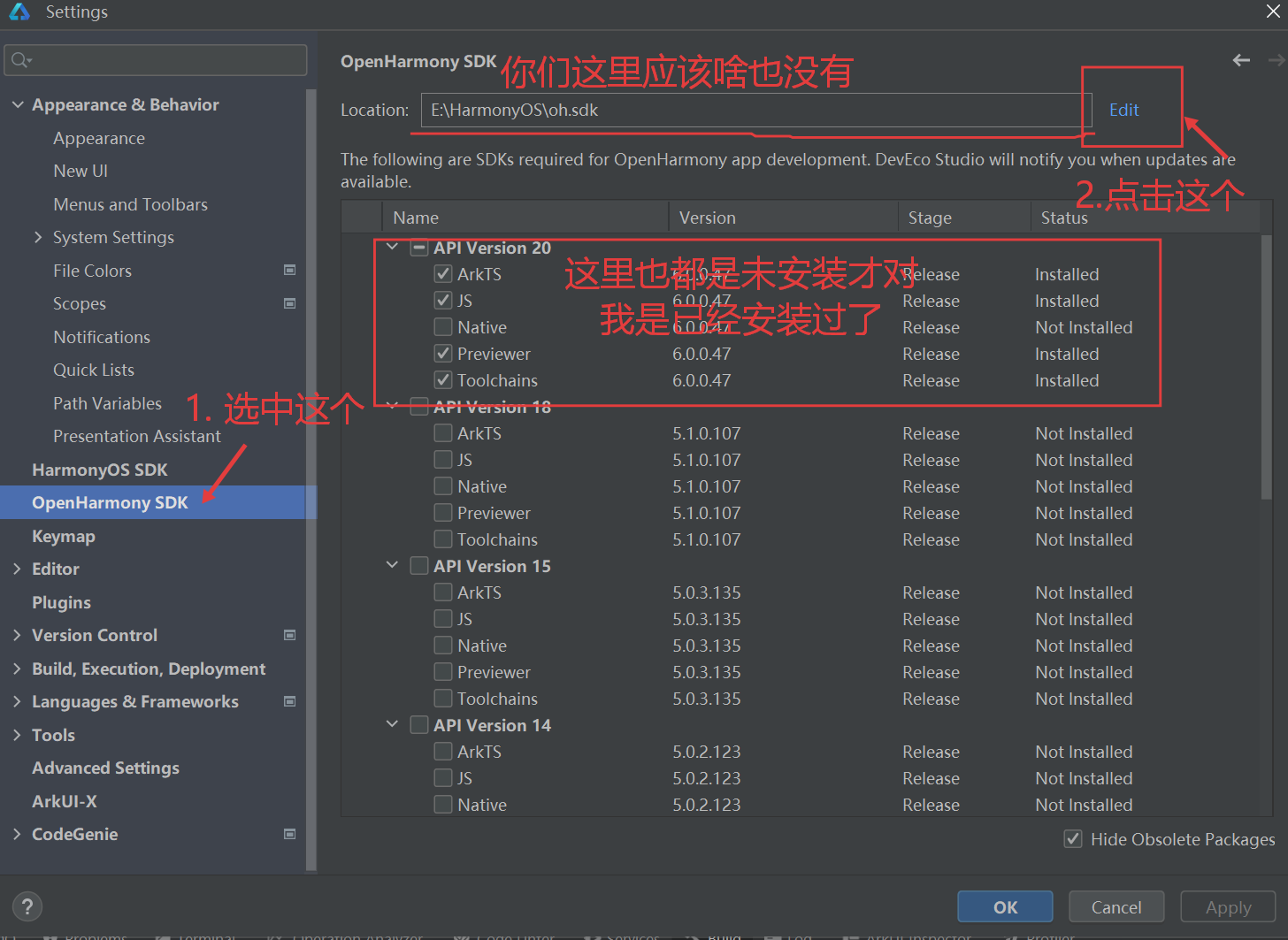
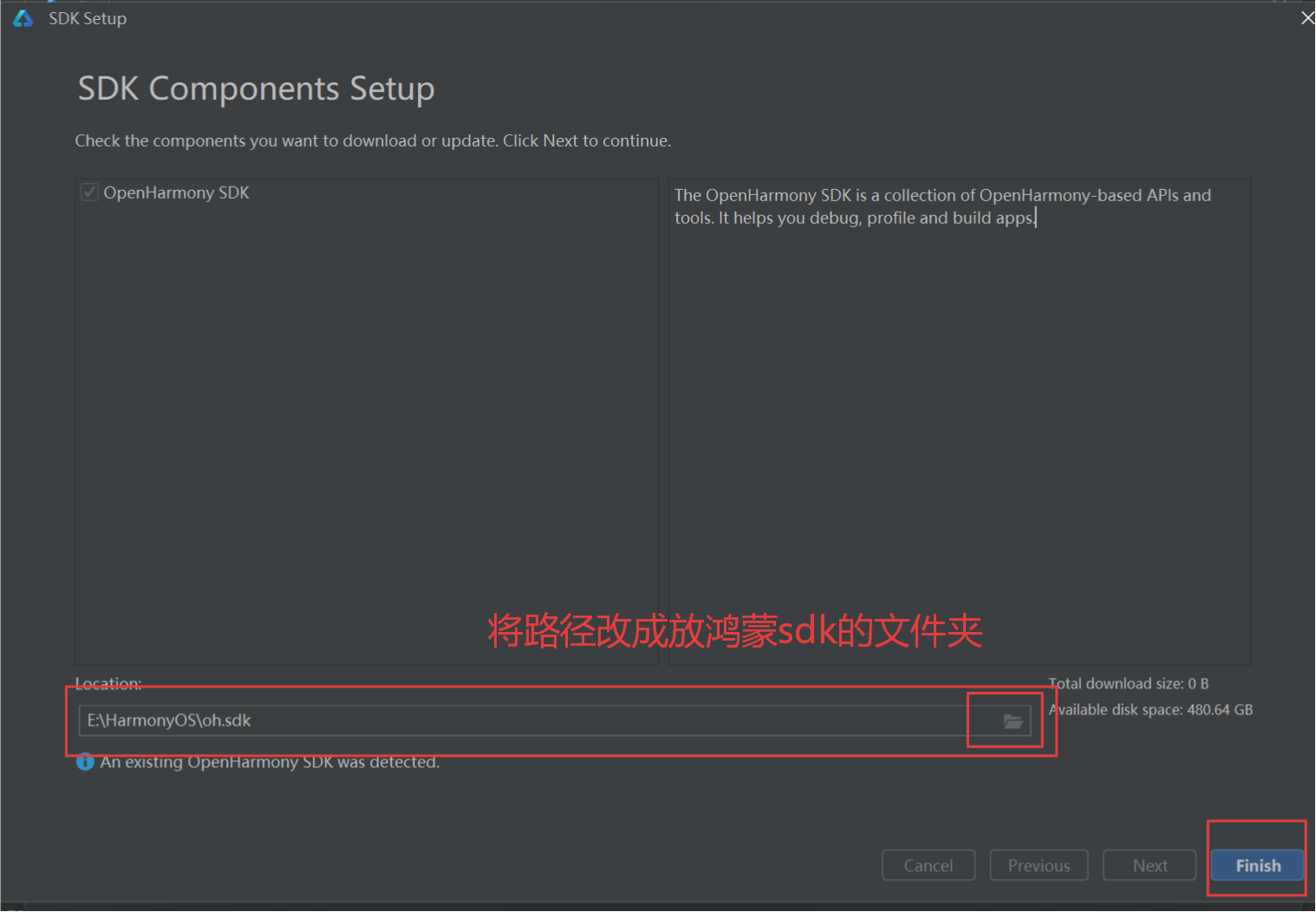
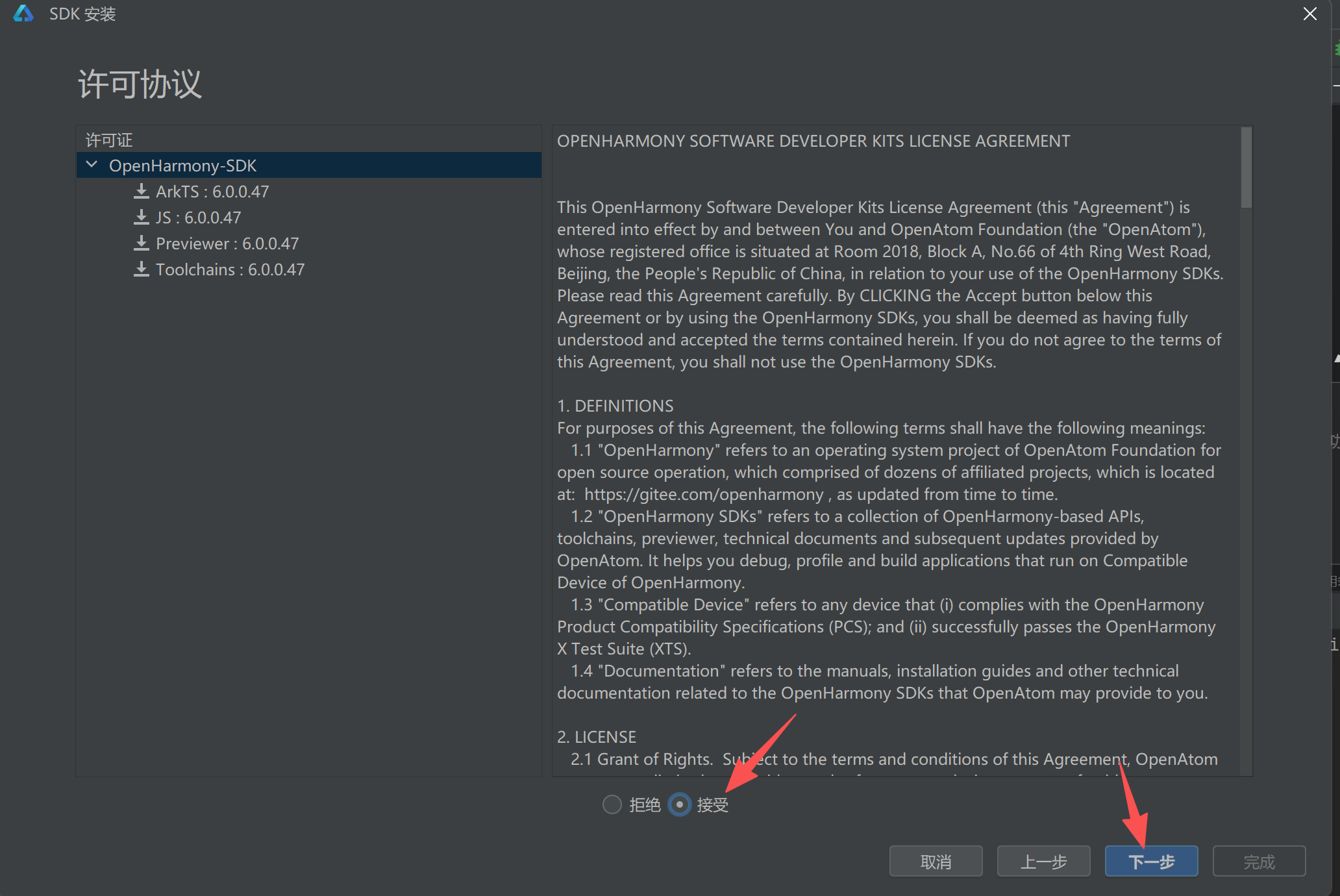
等待下载完成就行,需要一些时间,耐心等待。版本不一样无所谓,因为华为更新的太快了
下载ArkUI-X
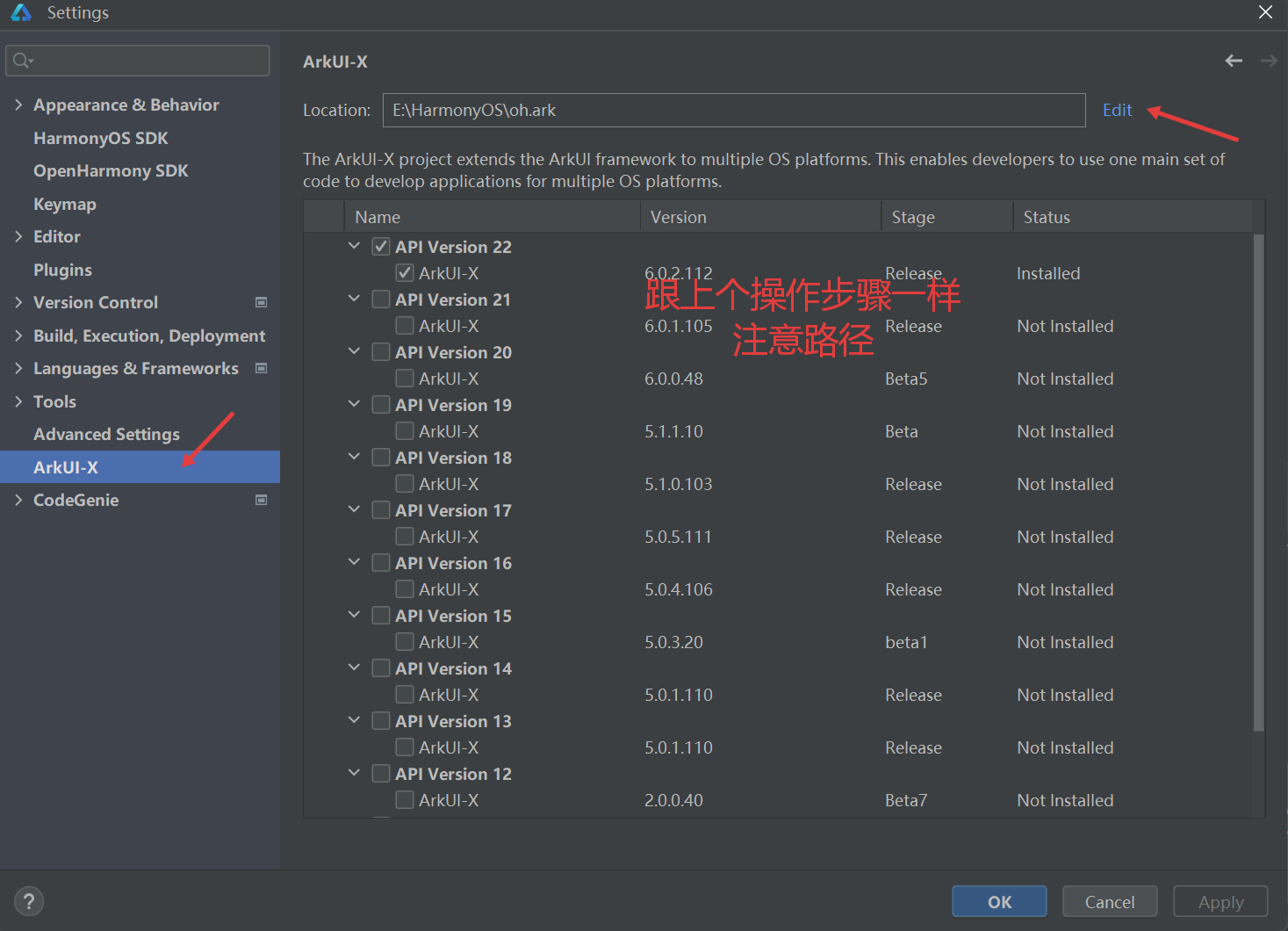
安装鸿蒙模拟器
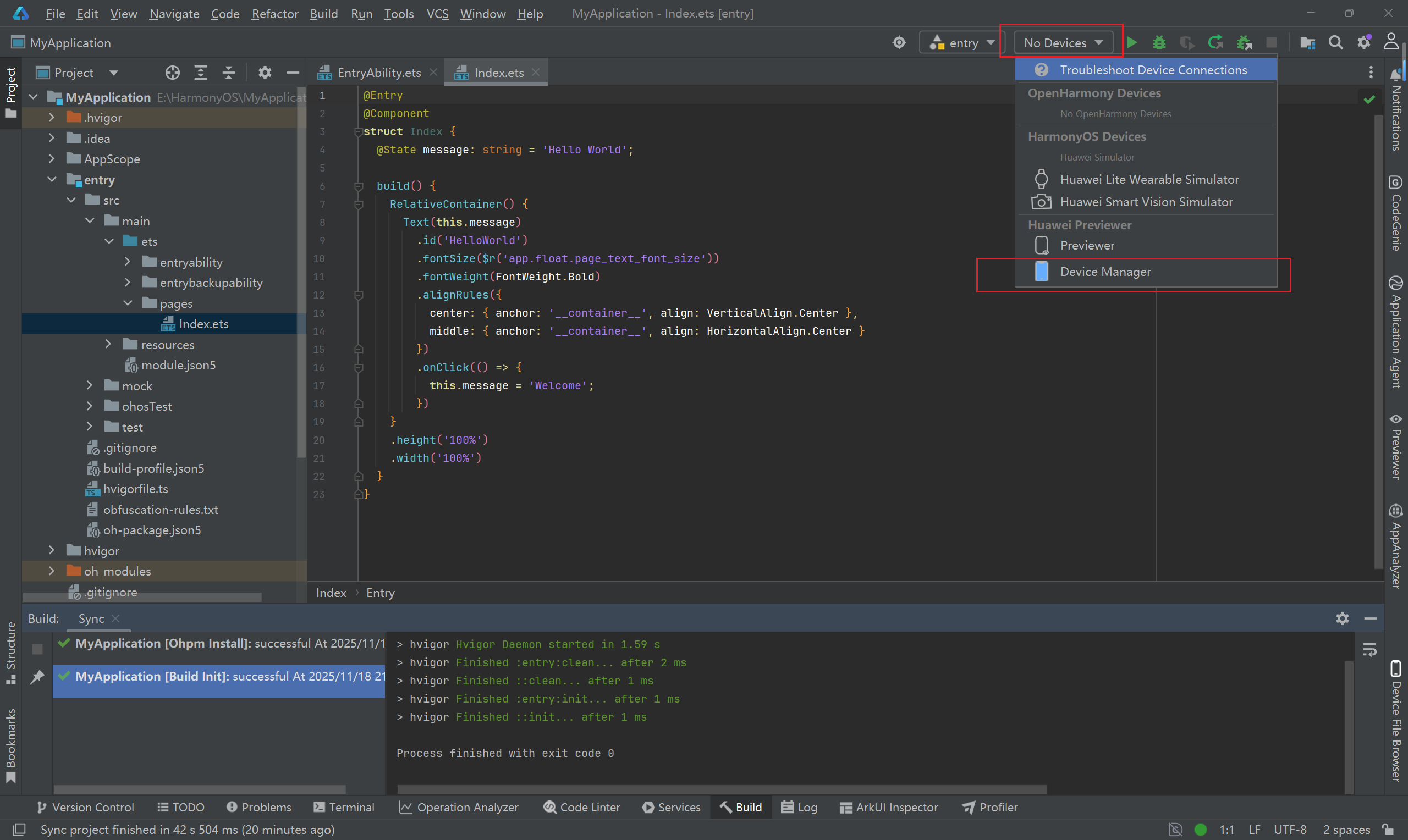
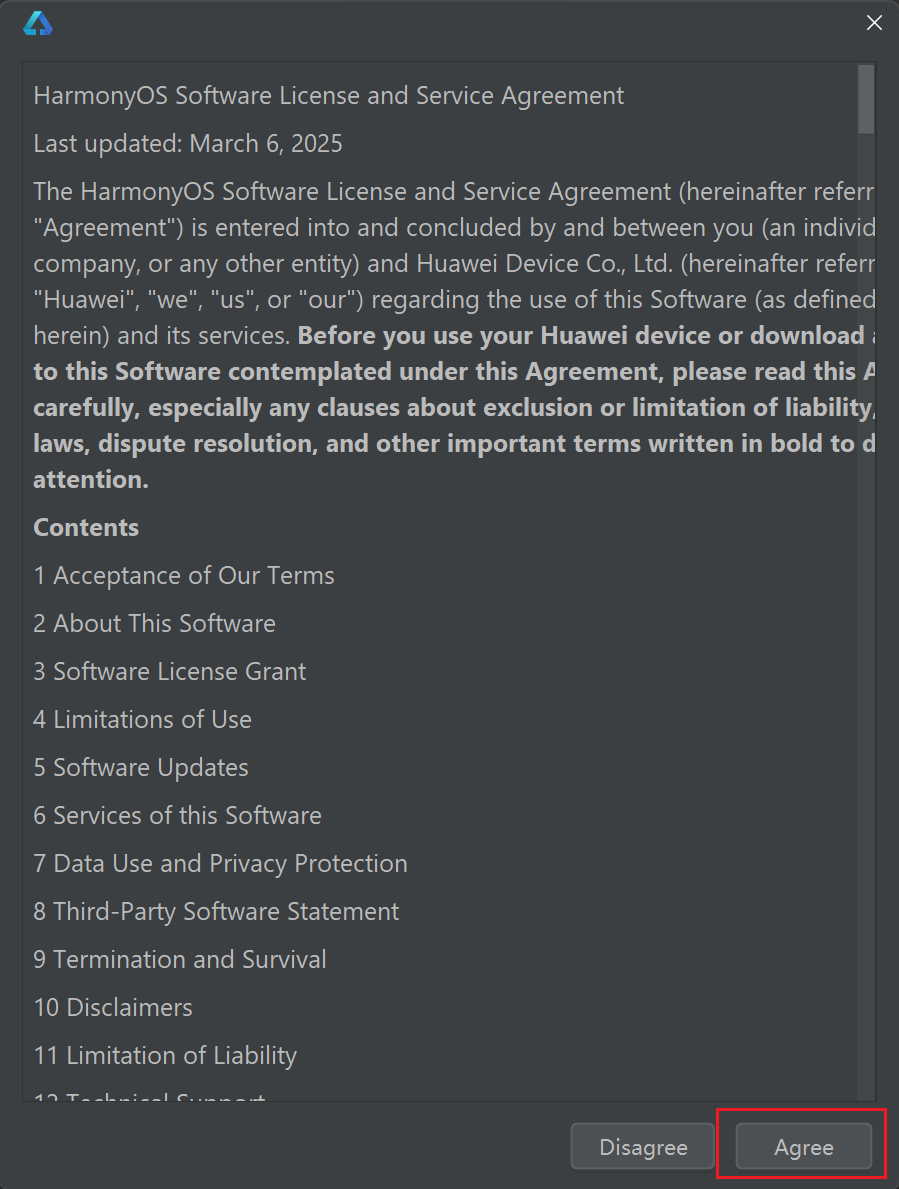
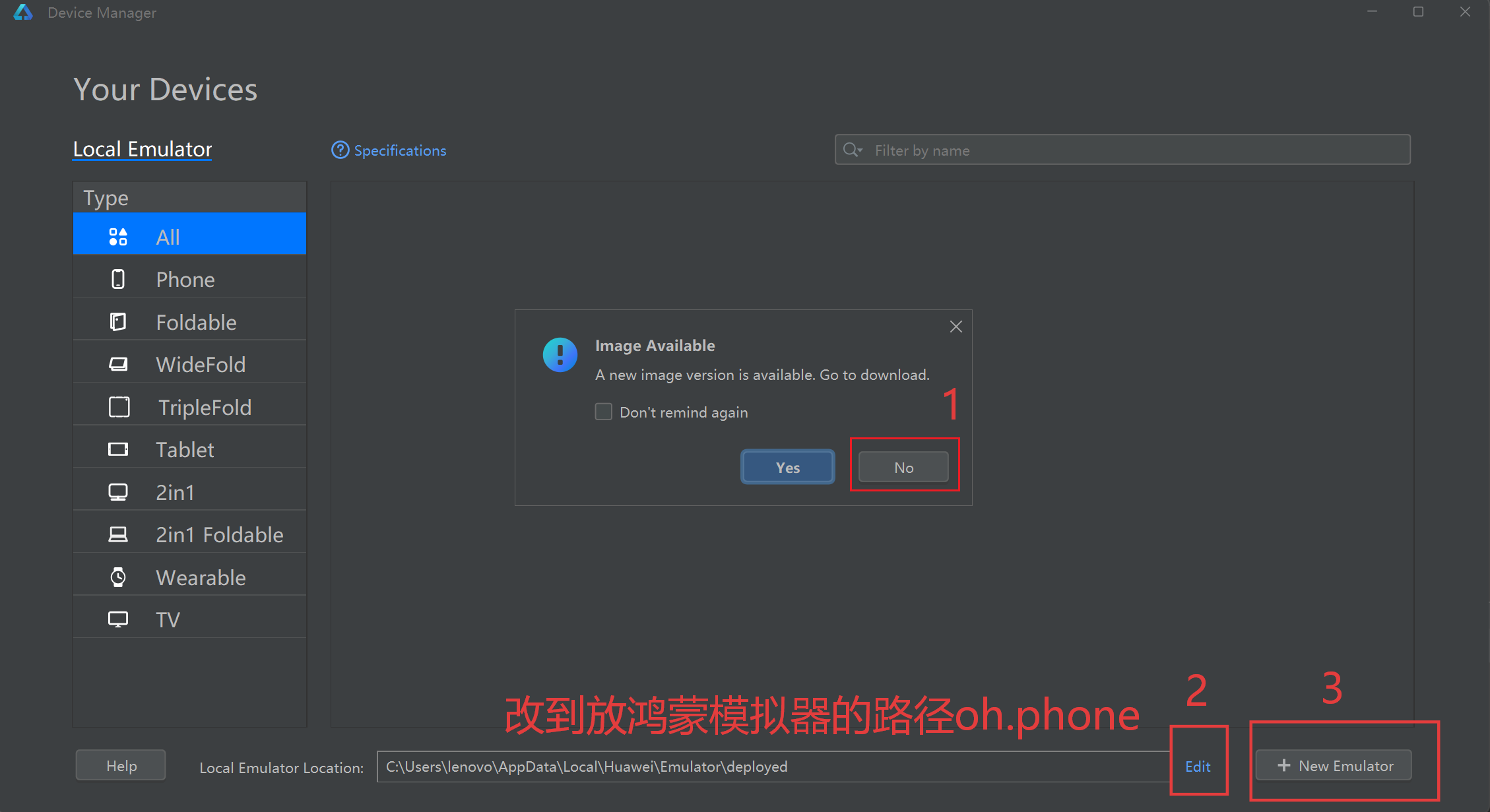
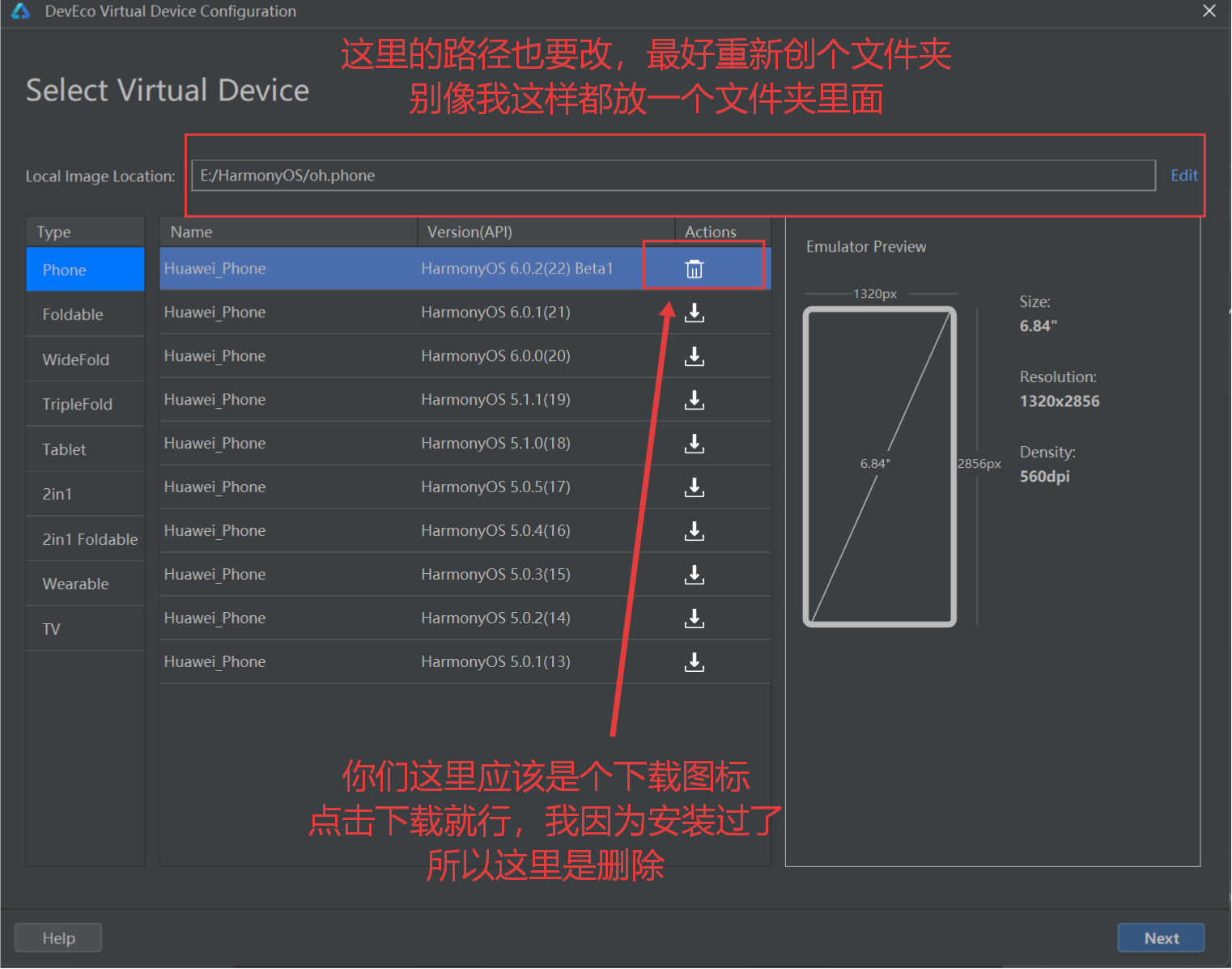
然后点击Next
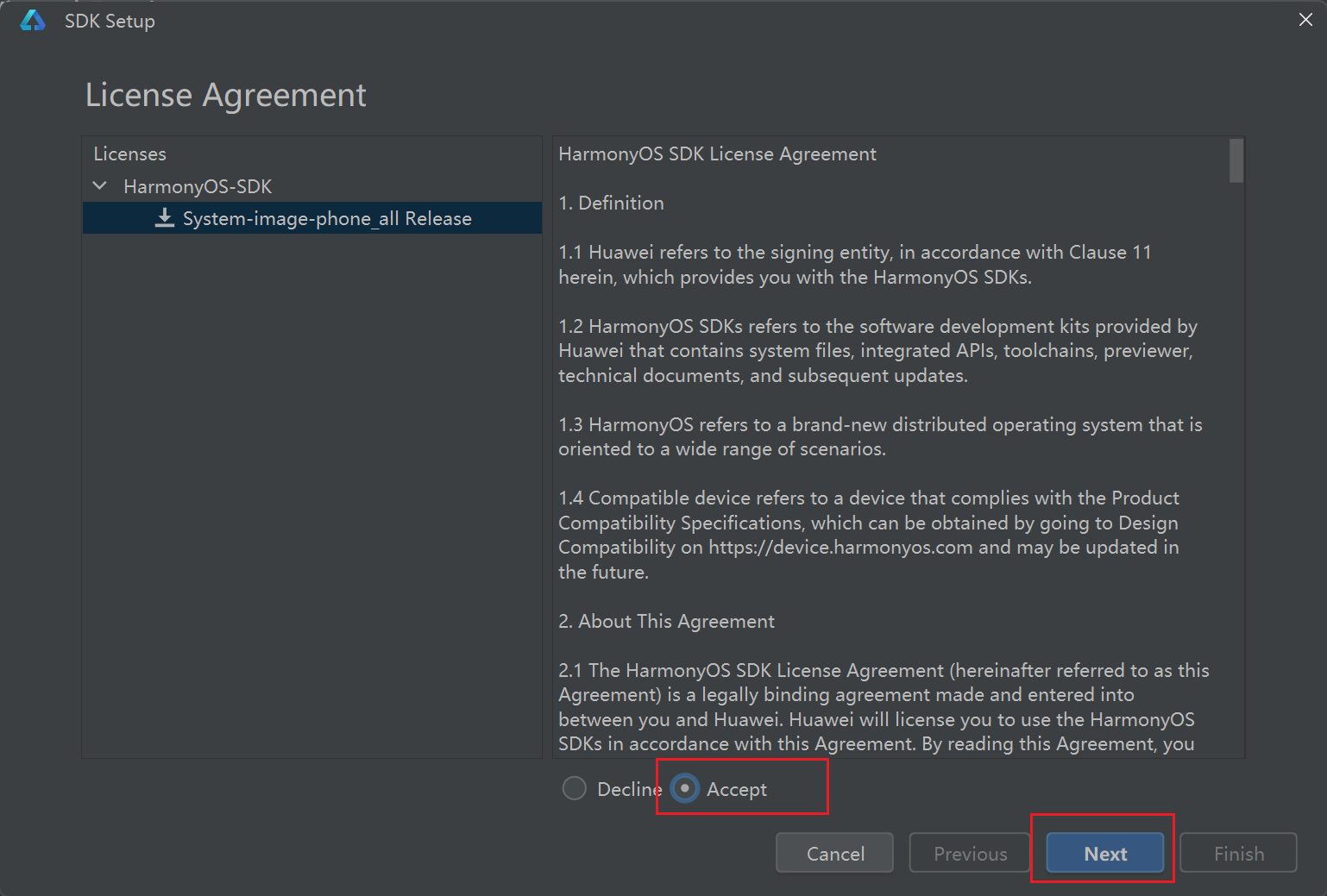
点击同意,接着Next,耐心等待,下载完成之后点击 finish
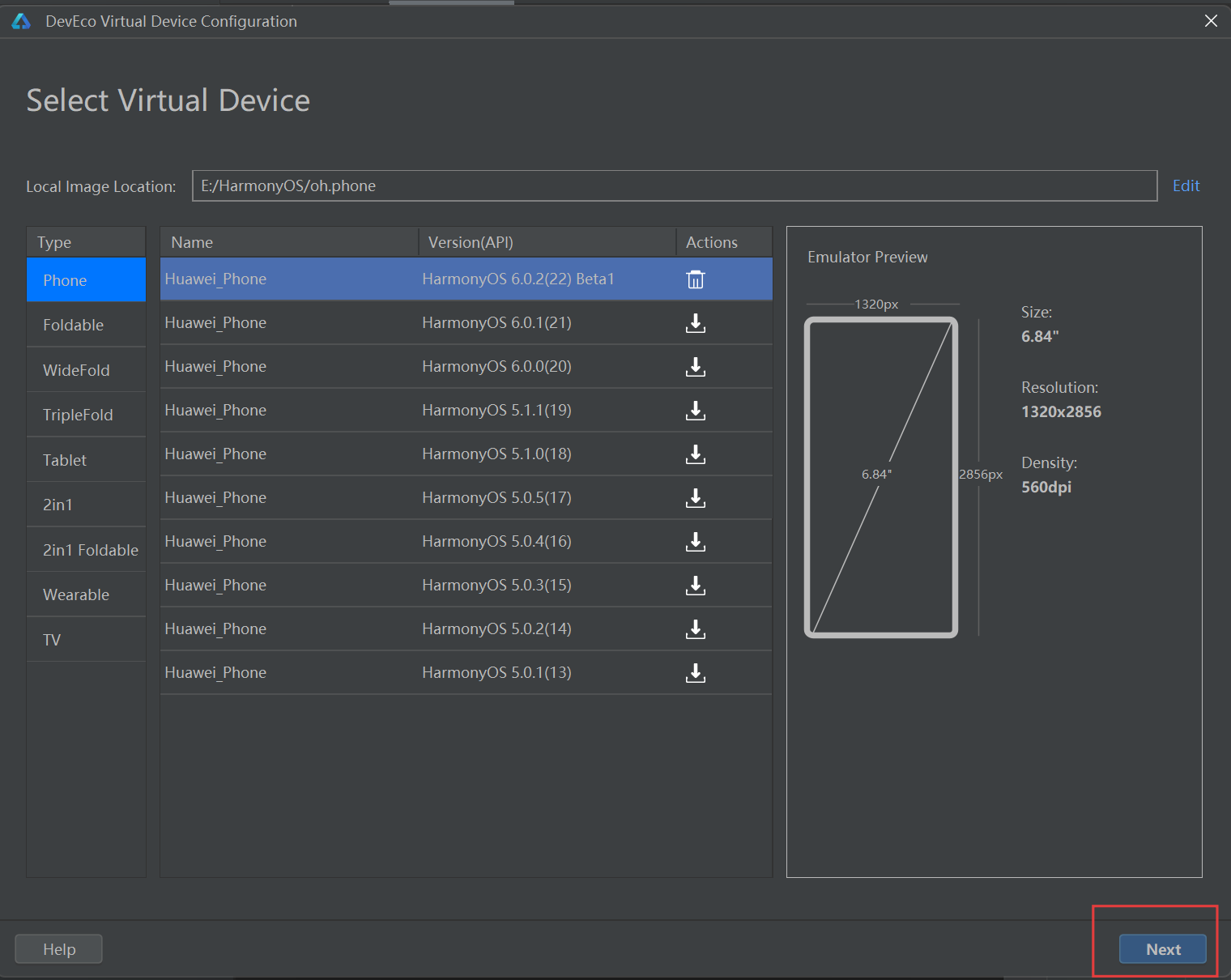
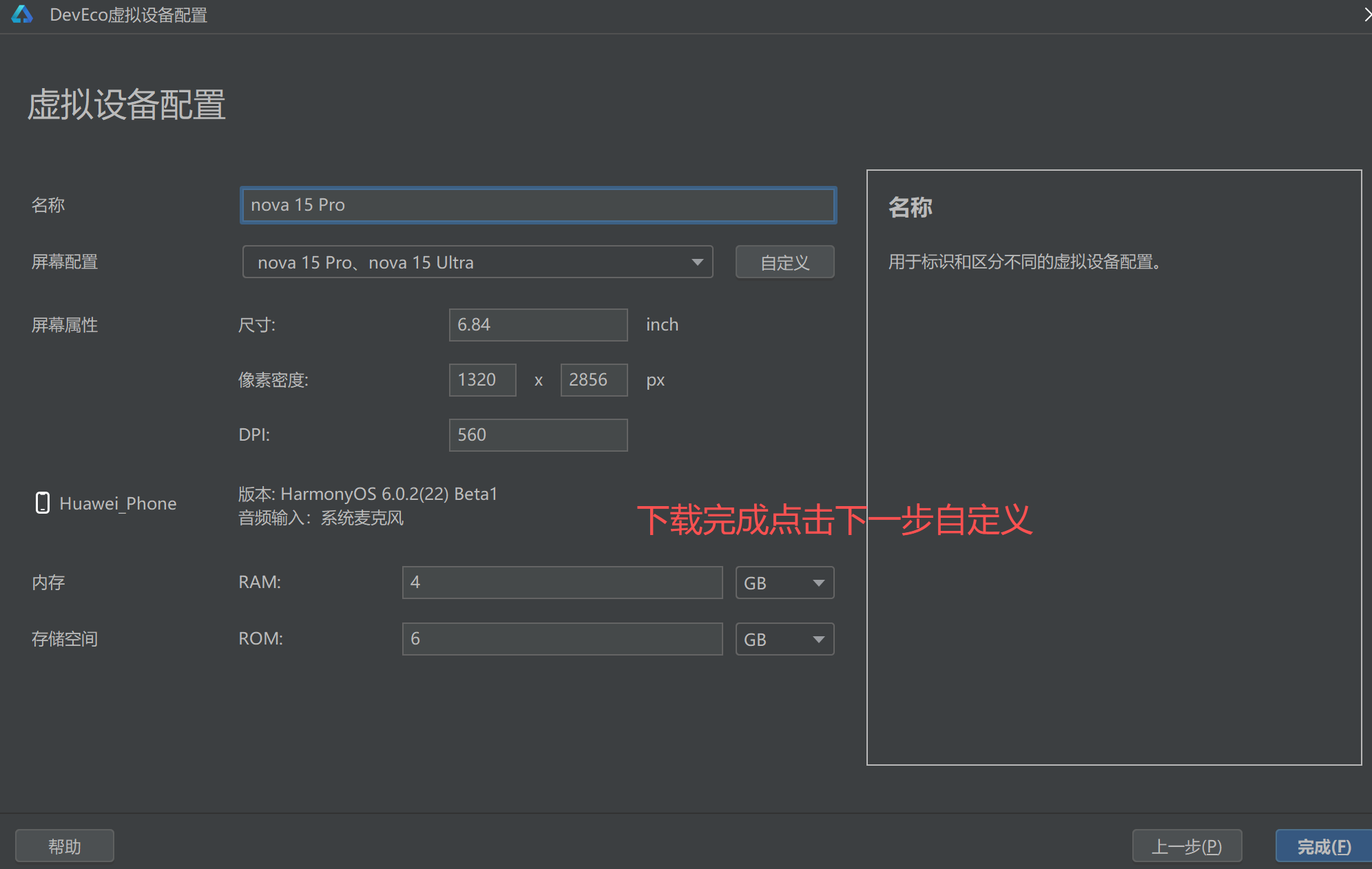
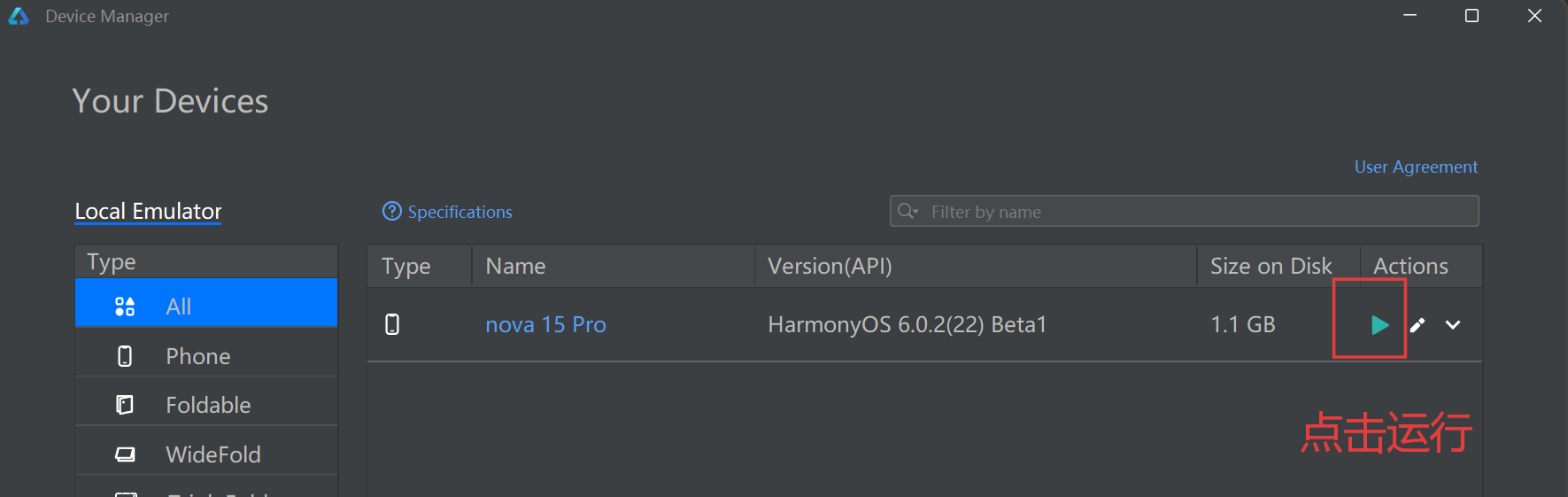
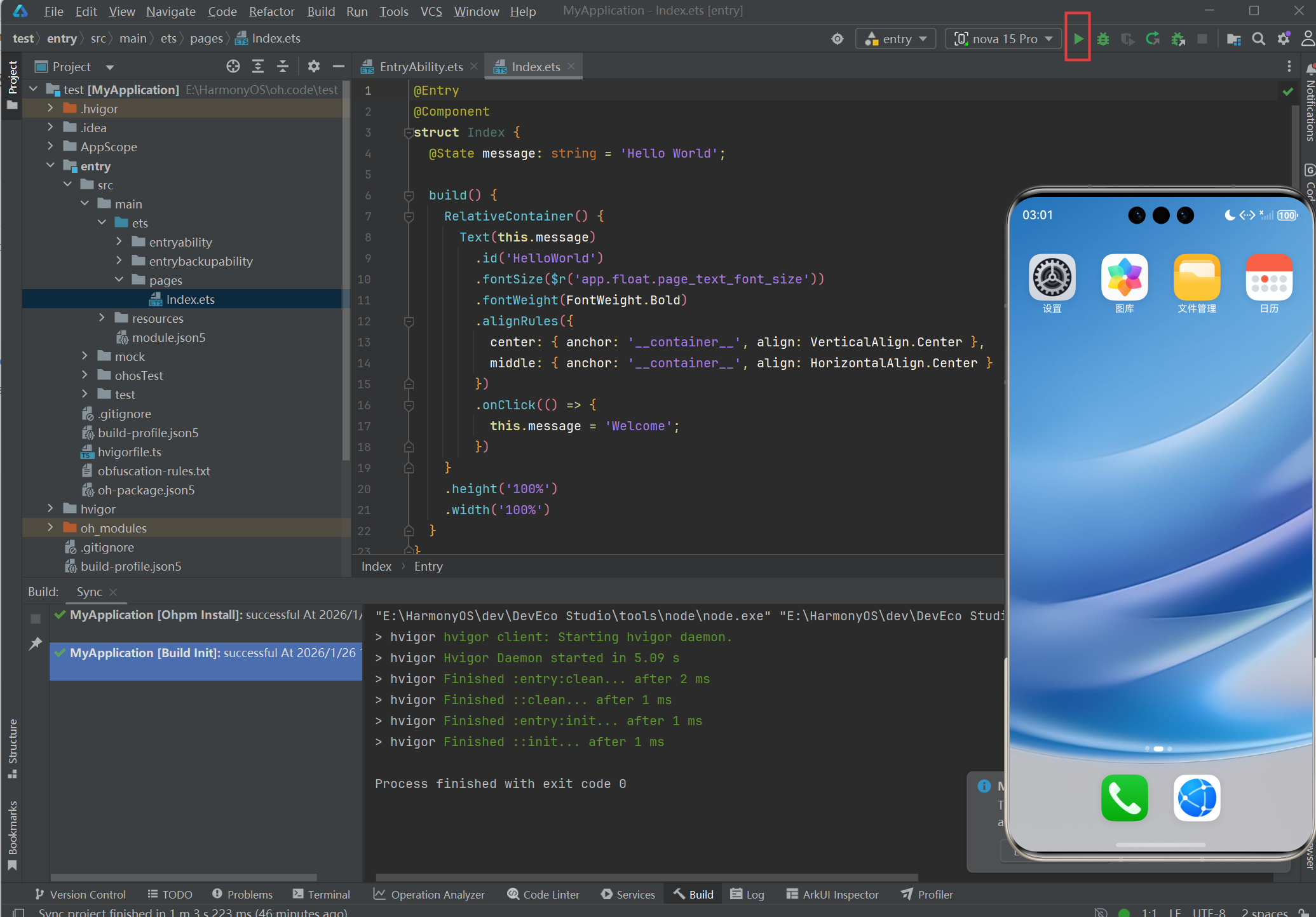
点击运行,这样原生鸿蒙项目就创建并运行了
配置环境变量
将你自己的下面四个路径配置到环境变量中
E:\HarmonyOS\dev\DevEco Studio\sdk\default\openharmony\toolchains
E:\HarmonyOS\dev\DevEco Studio\tools\ohpm\bin
E:\HarmonyOS\dev\DevEco Studio\tools\node
E:\HarmonyOS\dev\DevEco Studio\tools\node
右键“此电脑”,点击“属性”,然后找到并点击“高级系统设置”。
或者直接在电脑设置中找“系统” > “系统信息”。
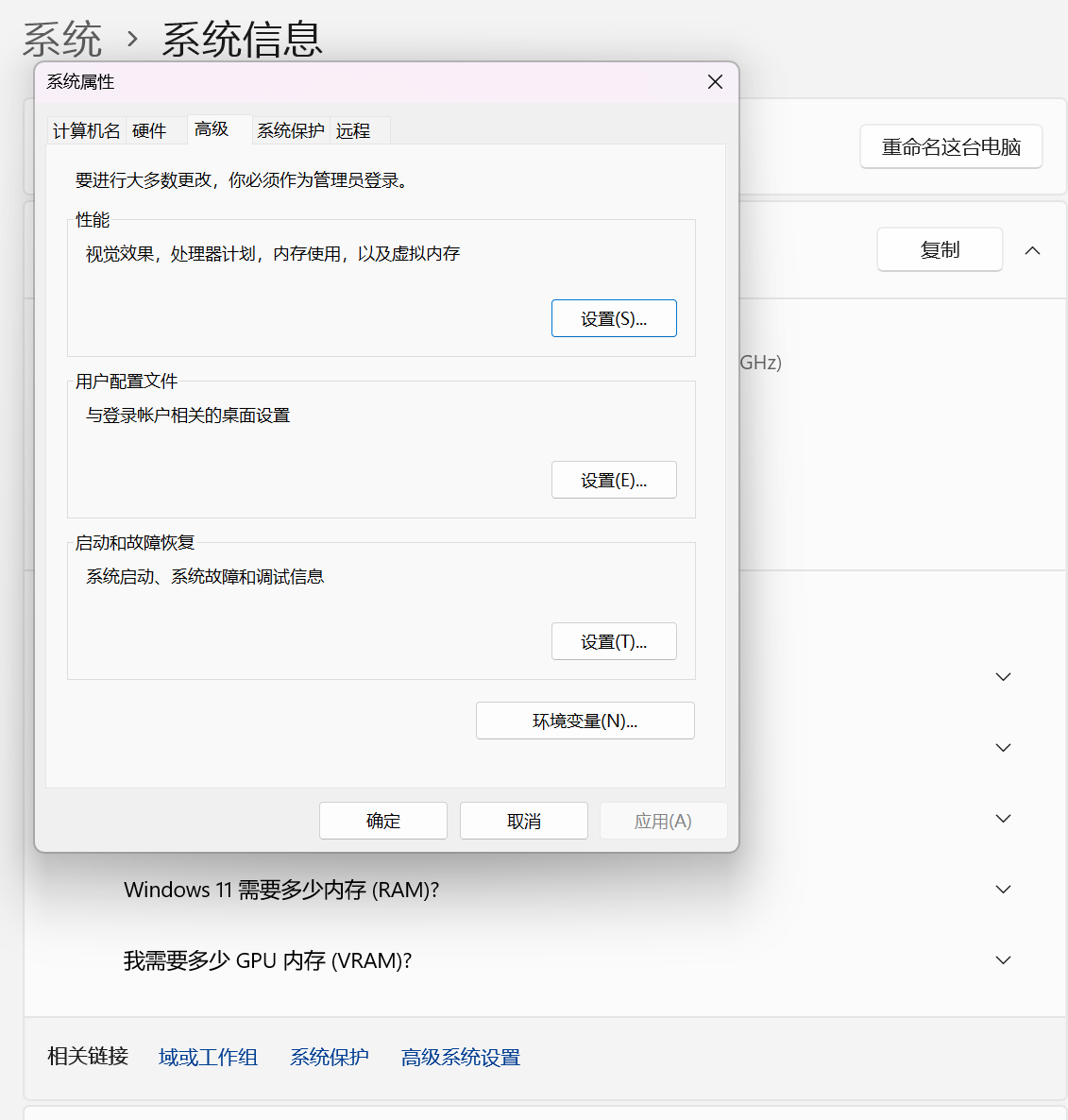
点击“环境变量”
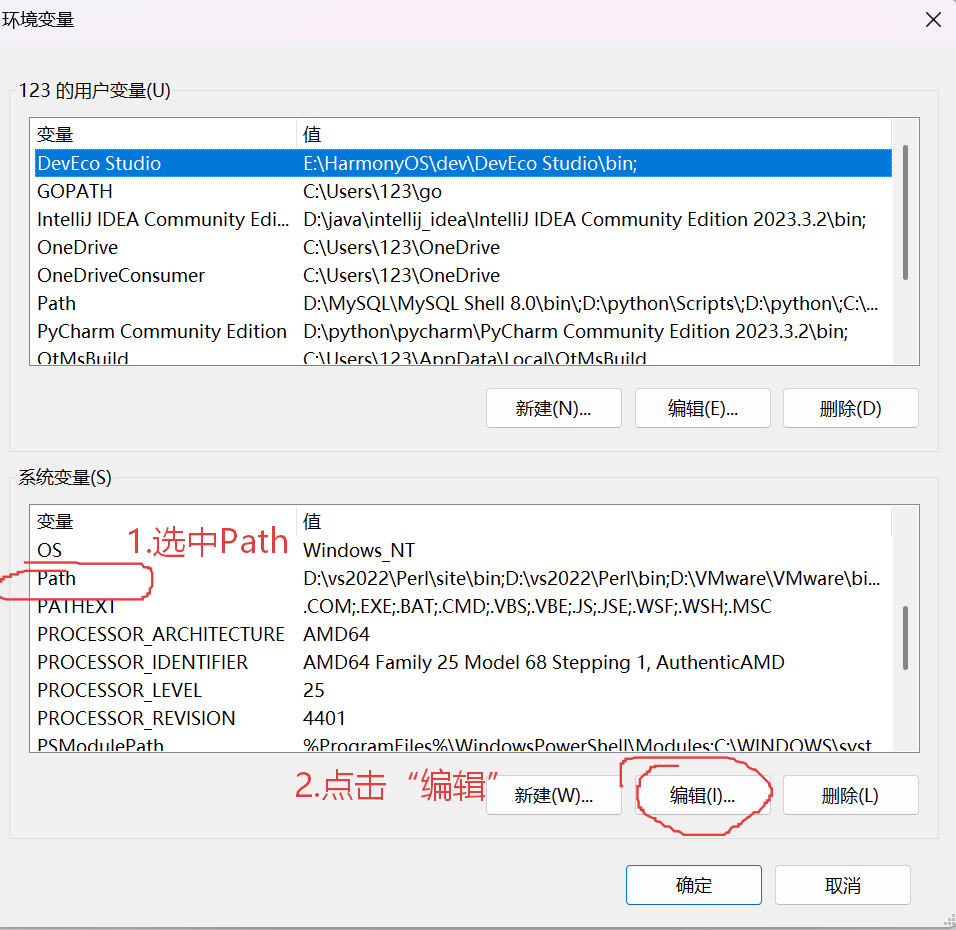
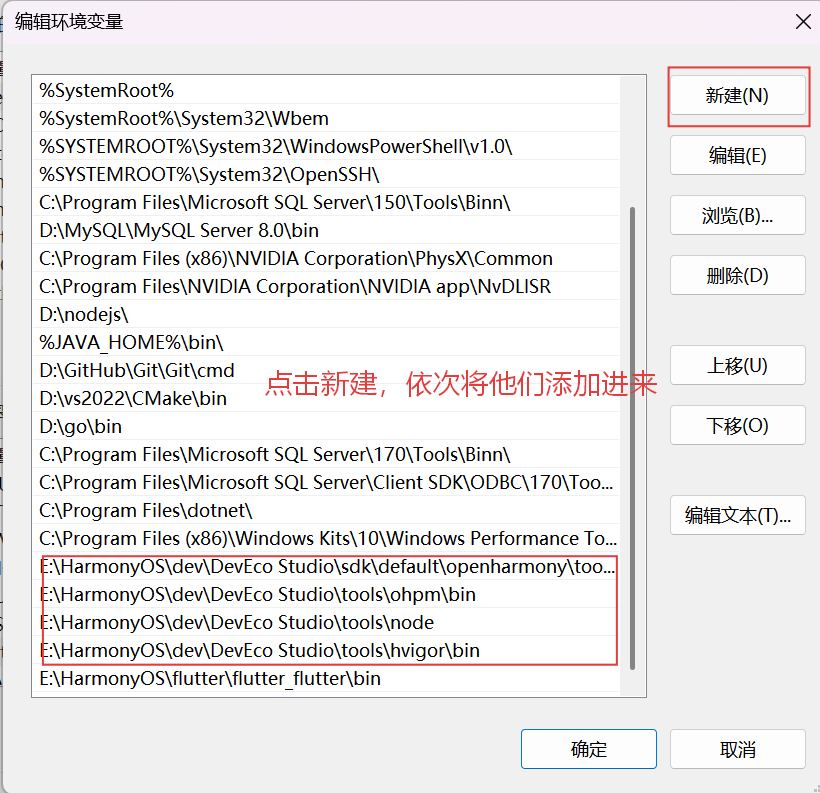
点击确定
回到这里之后点击新建,创建系统变量
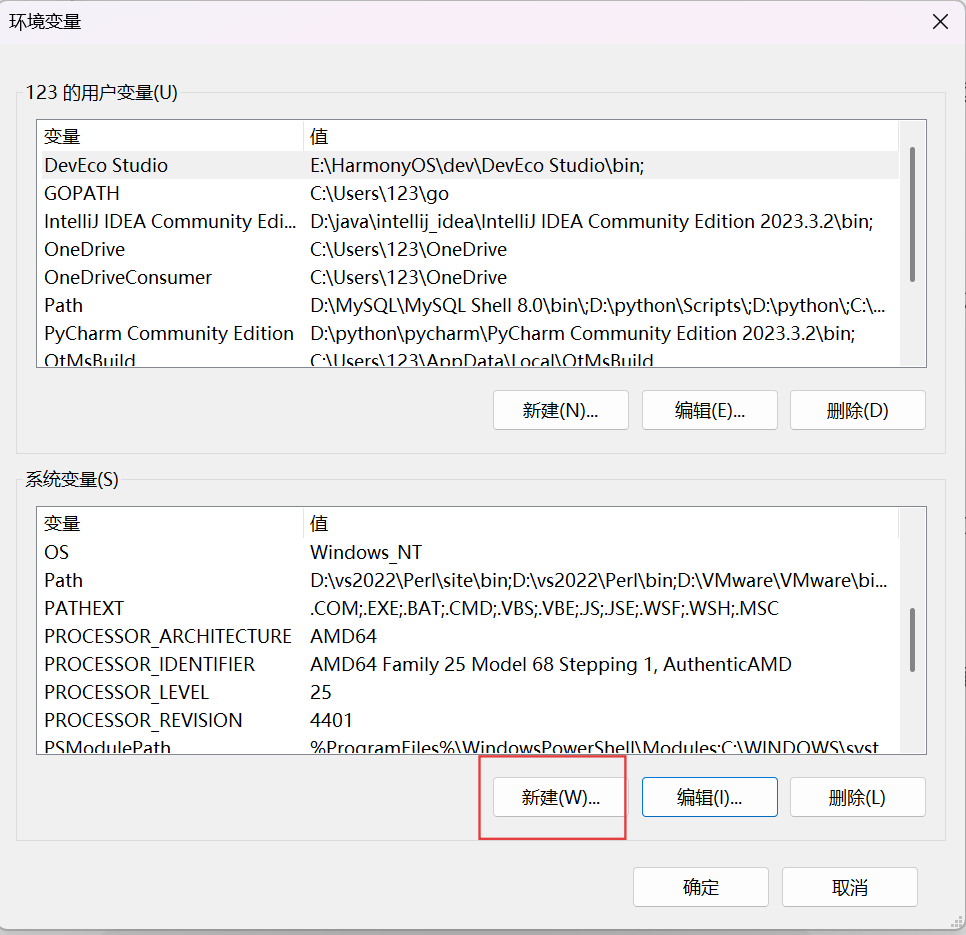
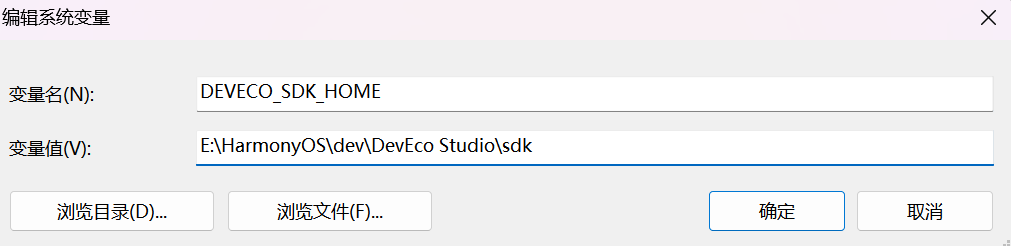
然后一直点“确定”就行。通过点“确定”将这些界面关闭。
2.3 下载Flutter
1. 进入flutter文件夹
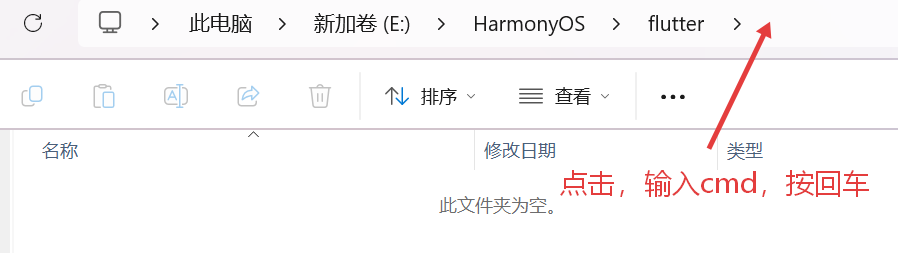
然后输入下面的指令
git clone -b oh-3.27.4-dev https://gitcode.com/openharmony-tpc/flutter_flutter.git
等待下载完毕,时间有点长,请耐心等待。
我之前下过了,所以这里使用其他人下载的图片,让大家看看怎么才算下载成功
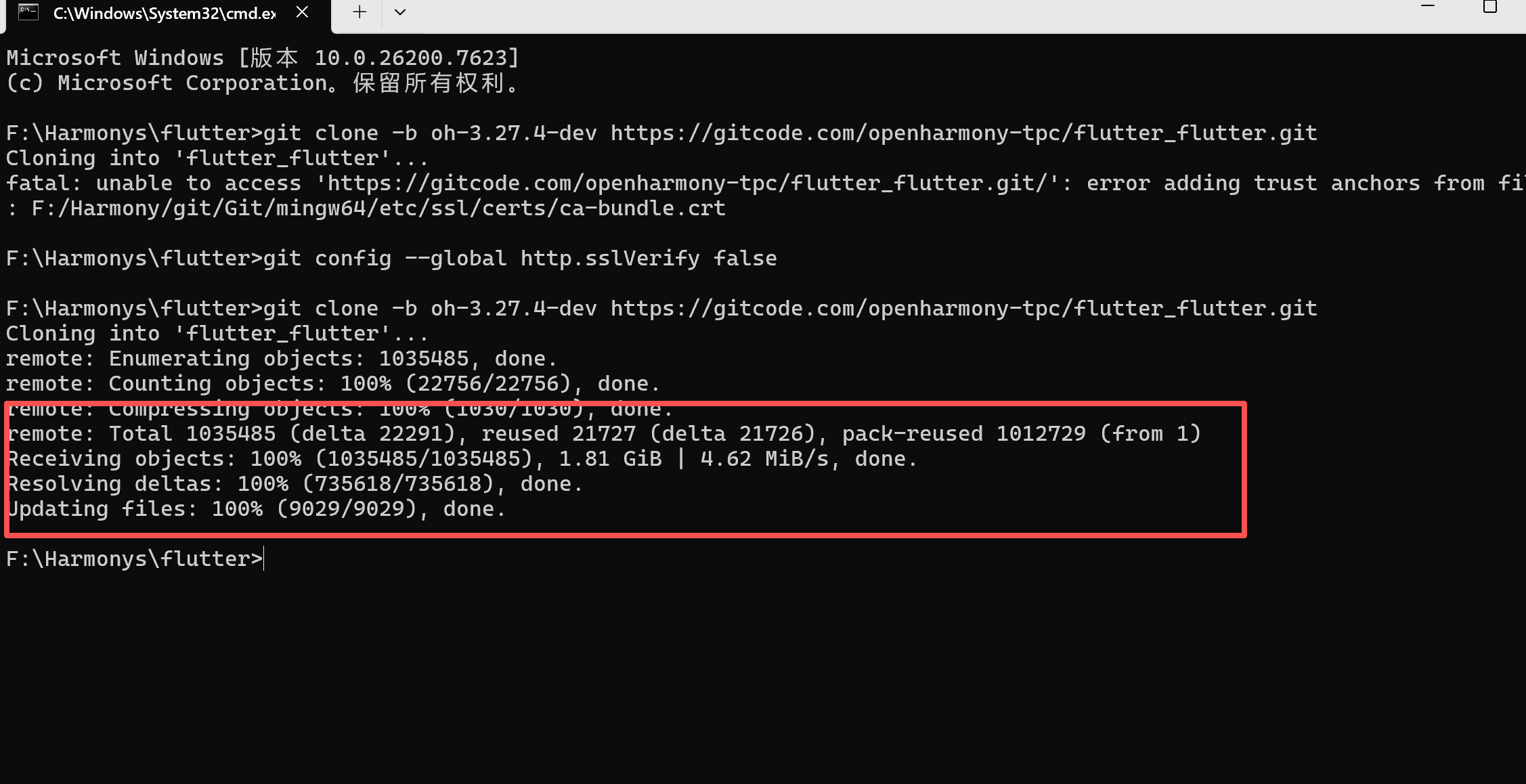
下载完成之后,你的flutter文件夹里面会多出一个flutter_flutter文件夹。
2. 接下来我们要配置环境变量
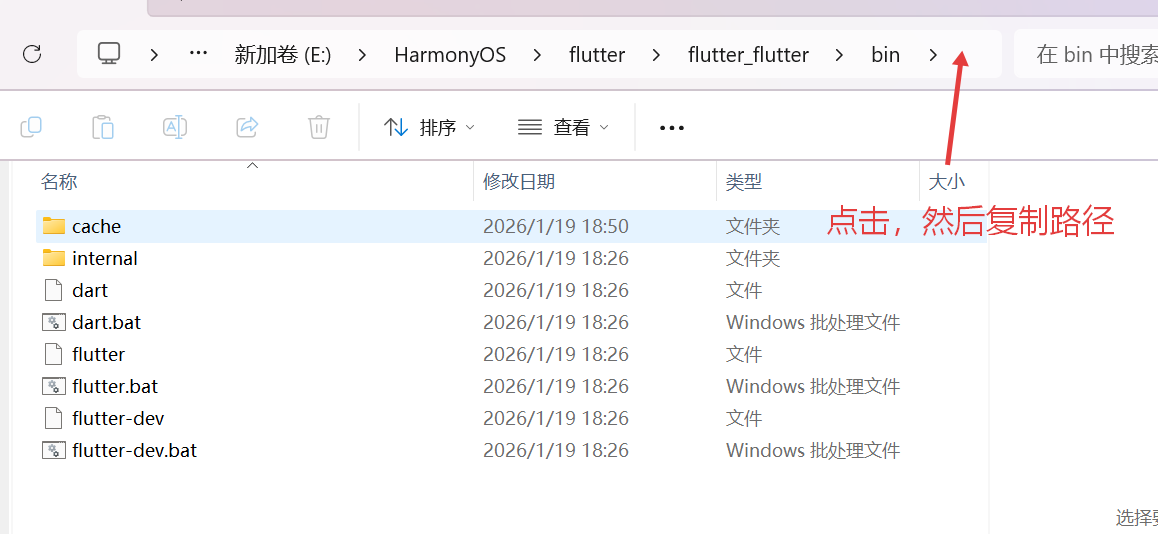
进入flutter_flutter—>bin文件夹,复制这个路径。
右键“此电脑”,点击“属性”,然后找到并点击“高级系统设置”。
或者直接在电脑设置中找“系统” > “系统信息”。
点击“环境变量”
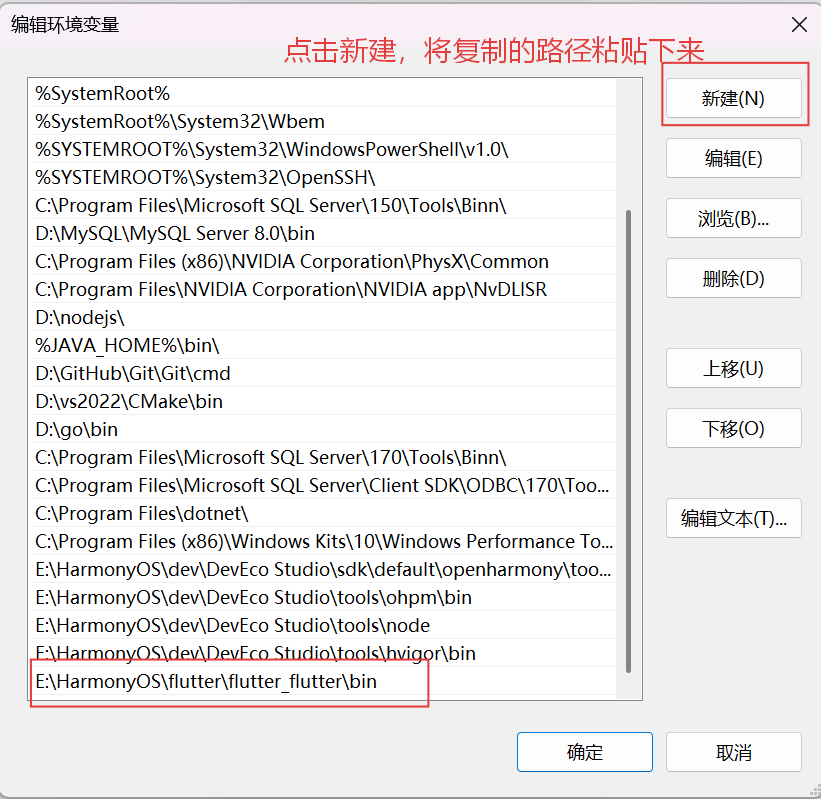
然后点击“确定”。
回到这里之后点击新建,创建系统变量,要创两个
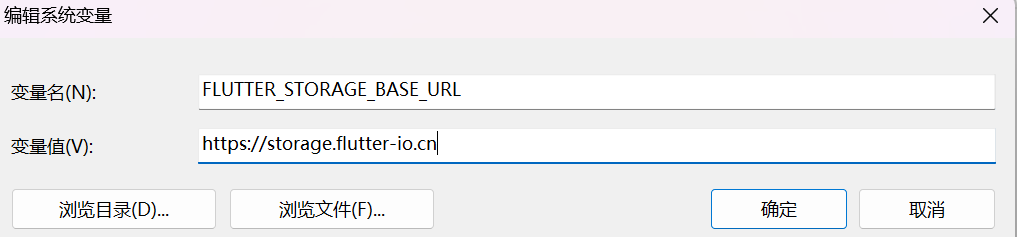
点击“确定”。
再次点击新建,创建另一个
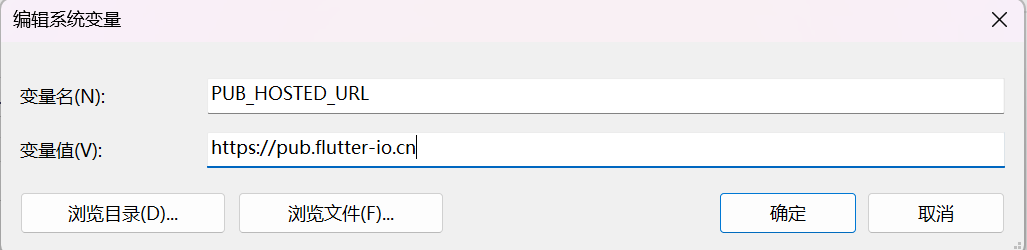
然后一直点“确定”就行。通过点“确定”将这些界面关闭。
3. 测试flutter是否下载成功
win + R 打开终端,输入cmd进入命令行界面
输入
flutter --version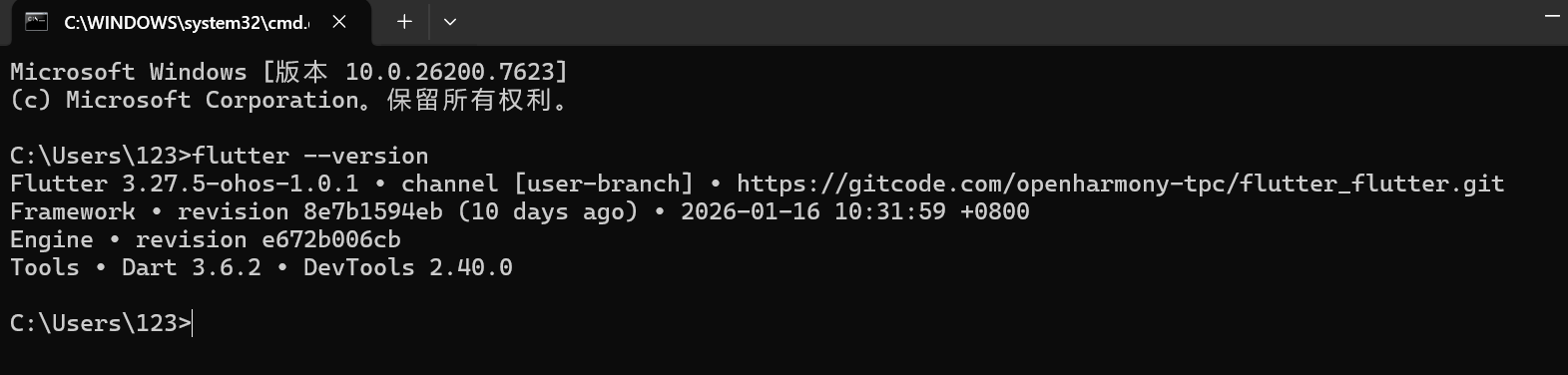
flutter doctor -v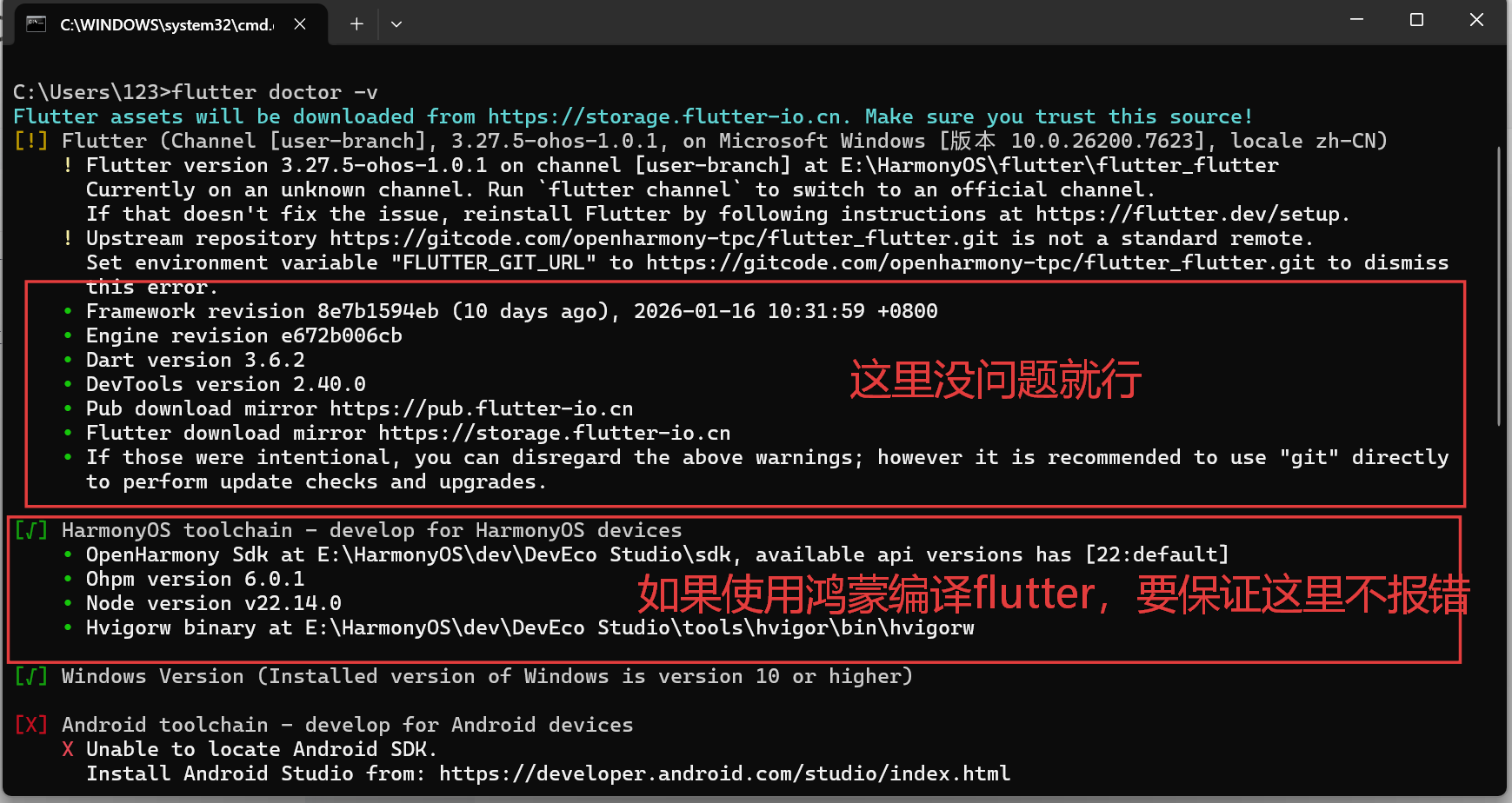
欧克,这样flutter就下载好了!
但我们得有个IDE,总不能对着命令行敲代码吧!
vscode 和 Trae 都行,二选一,看个人习惯,我更喜欢使用Trae,因为它里AI真的不错
下载链接放这里了,自己下载就行,我这里就不多介绍了。
vscode:Visual Studio Code - The open source AI code editor
Trae:TRAE - The Real AI Engineer | TRAE - The Real AI Engineer
然后在里面安装插件,flutter只需要安装下面三个插件就行,其他插件不用管。
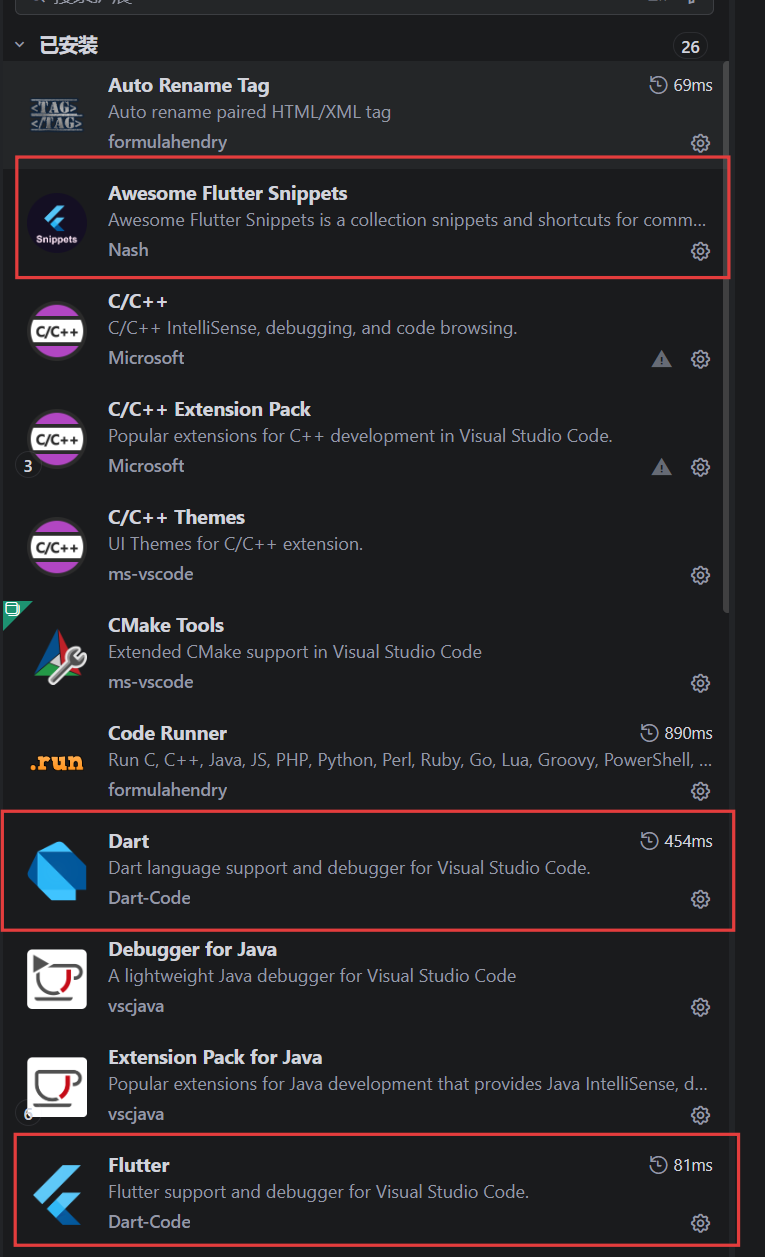
这样,flutter的环境就已经完全搭建好了。
2.4 创建flutter项目
执行以下命令创建一个项目,ohos的鸿蒙平台,不使用鸿蒙的可以换成web、android等等,projectName替换成你自己的项目名
flutter create --platforms ohos projectName进入放flutter项目的文件夹
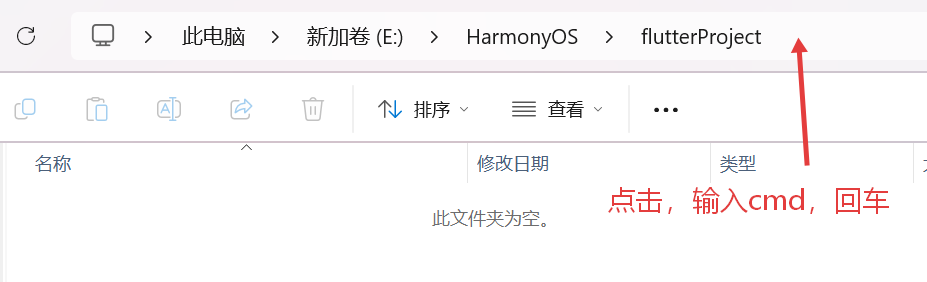
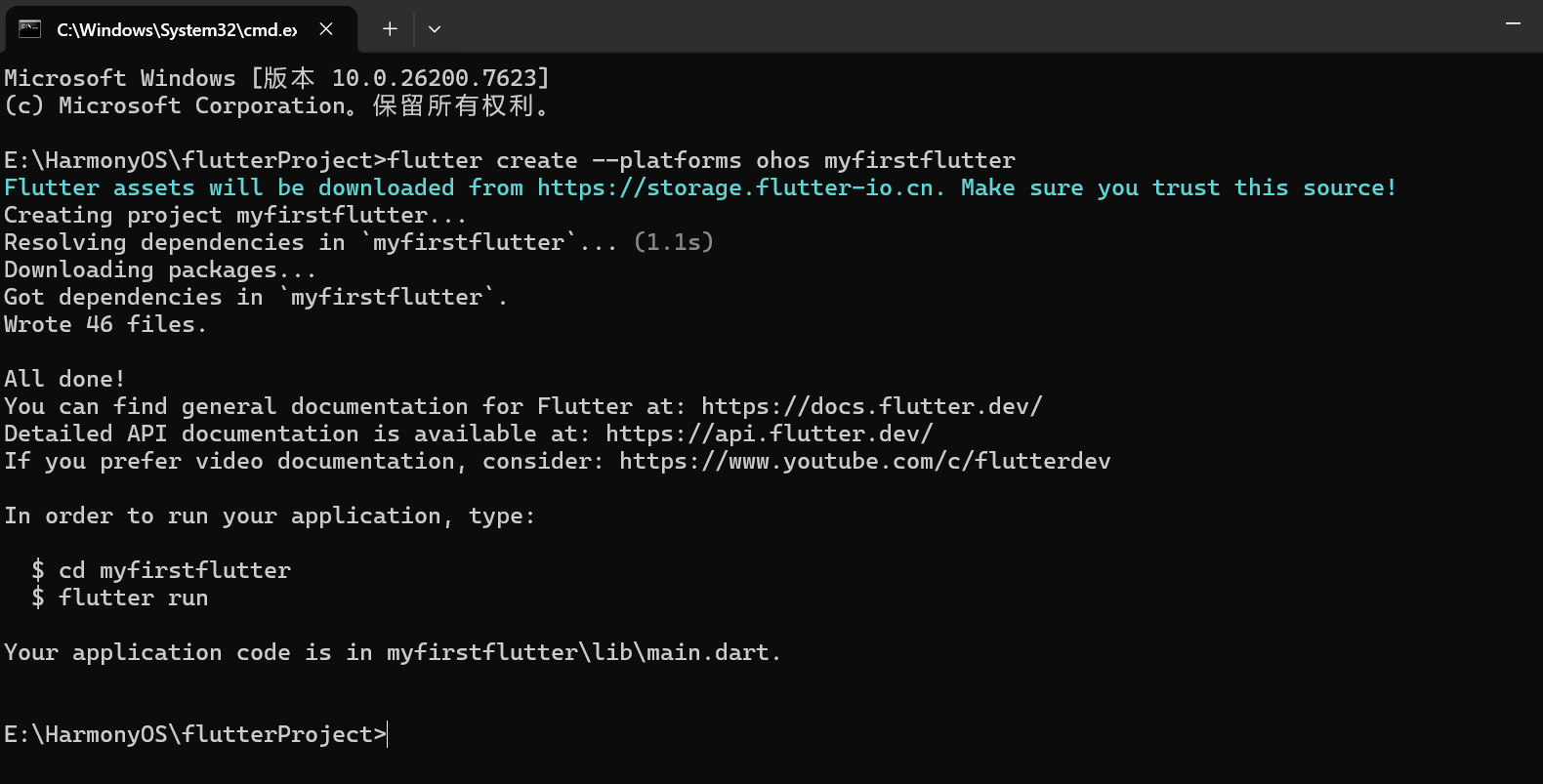
如果是使用web,那么把ohos改成web
使用web要下载谷歌浏览器,下载地址:下载 Google Chrome - 谷歌浏览器 | 立即下载
然后使用vscode或者Trae打开项目文件就可以了。找到项目下的lib文件夹main.dart文件,点击运行,这样就可以在浏览器看到了。
我们这个重点是学习flutter,学习跨平台,下载鸿蒙的东西只是用鸿蒙进行编译而已。
之后写代码只会写flutter对应的代码,不用写鸿蒙的代码。
使用鸿蒙的接着看下去就行。
2.5 构建项目
进入刚创建好的项目目录,使用 PowerShell 执行以下命令构建 Release 版本的 App
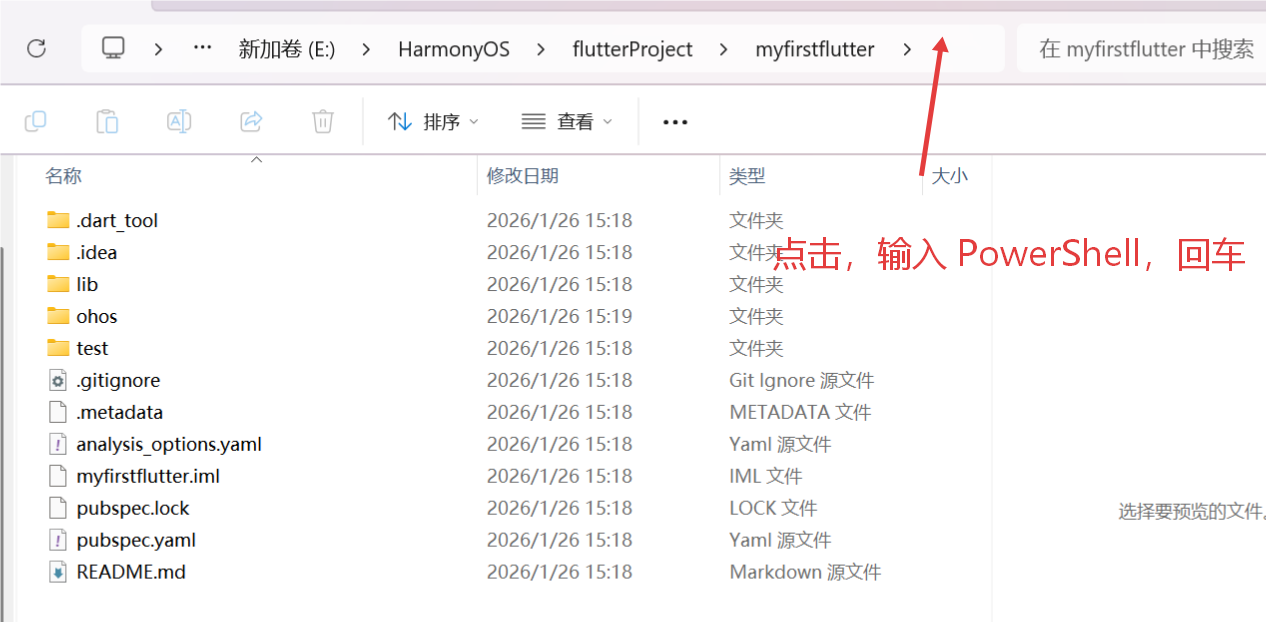
输入
flutter build app --release
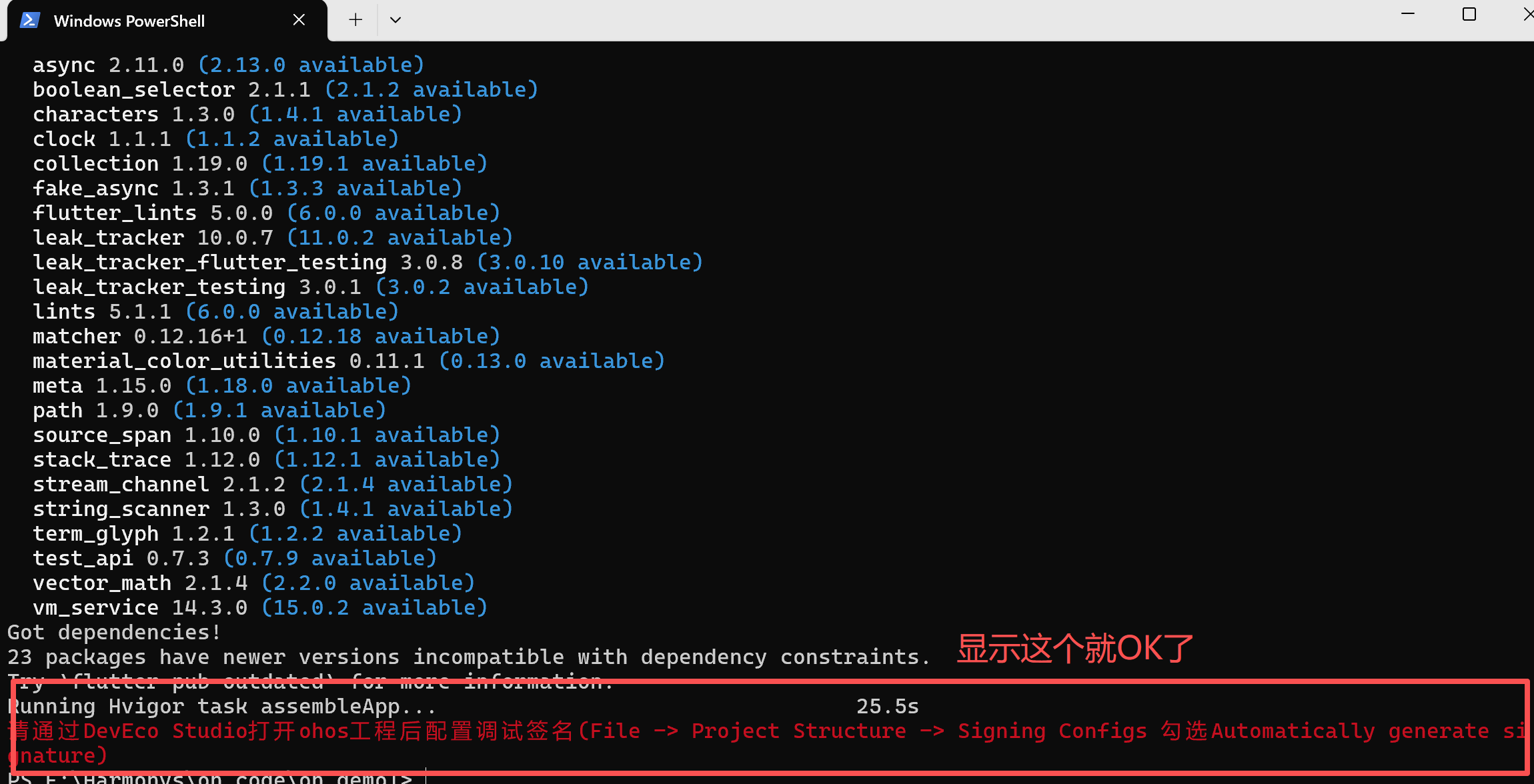
2.6 打开项目
在DevEco Studio,打开flutter项目
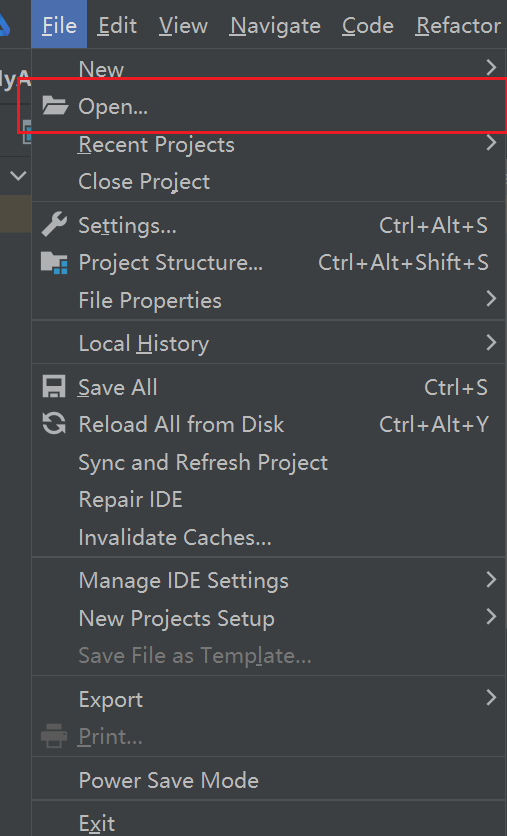
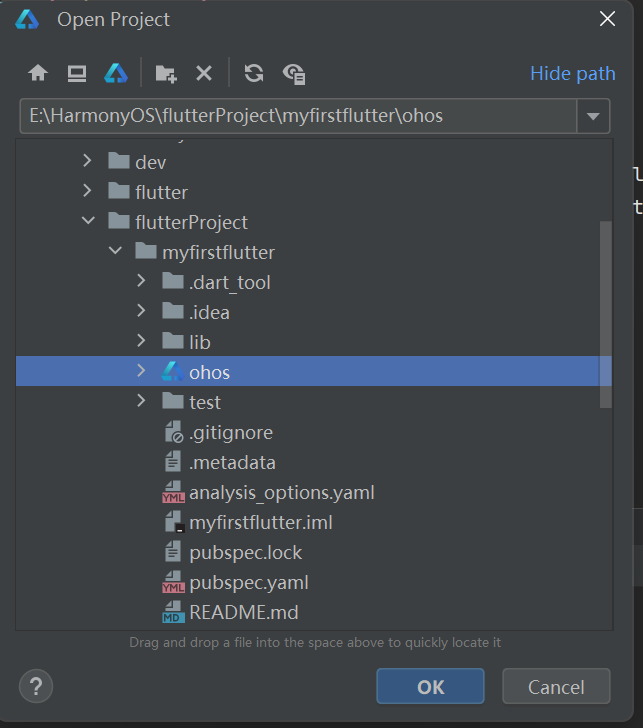
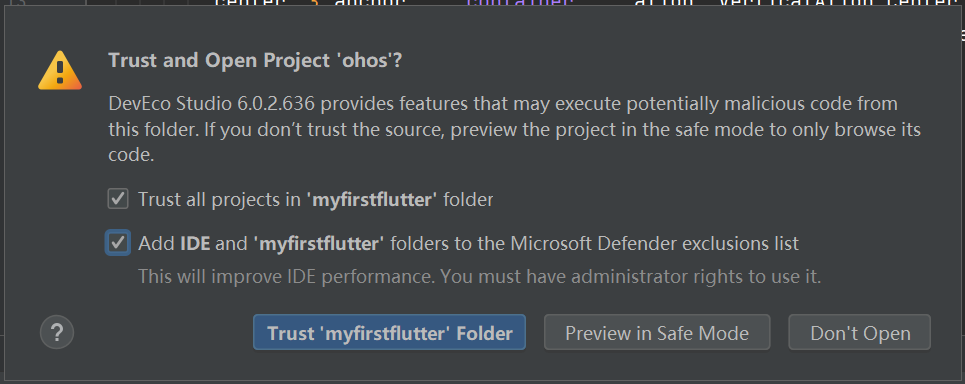
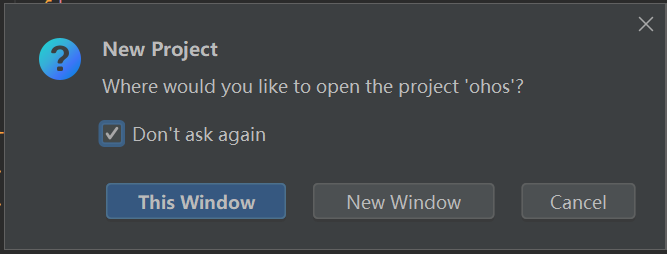
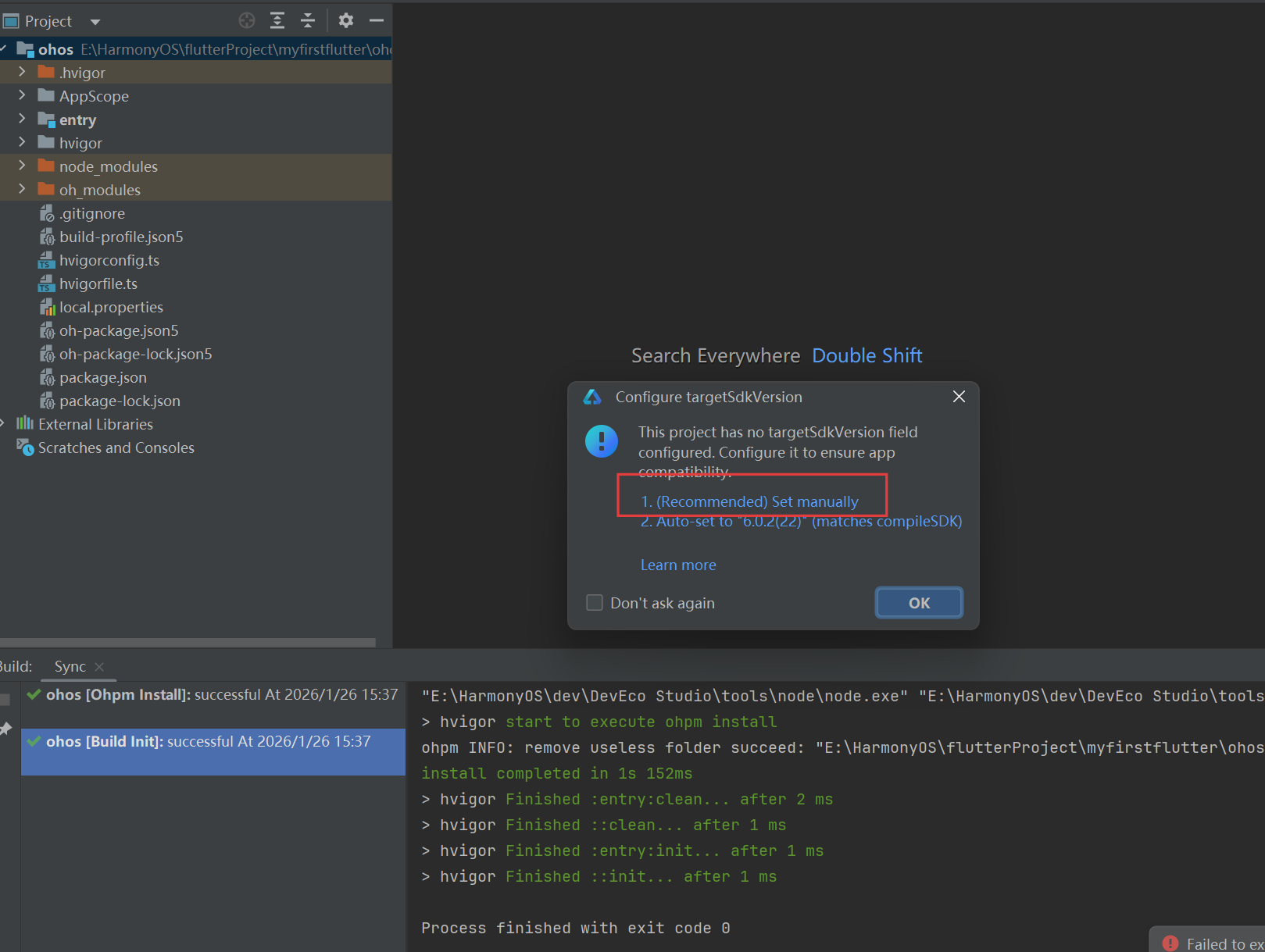
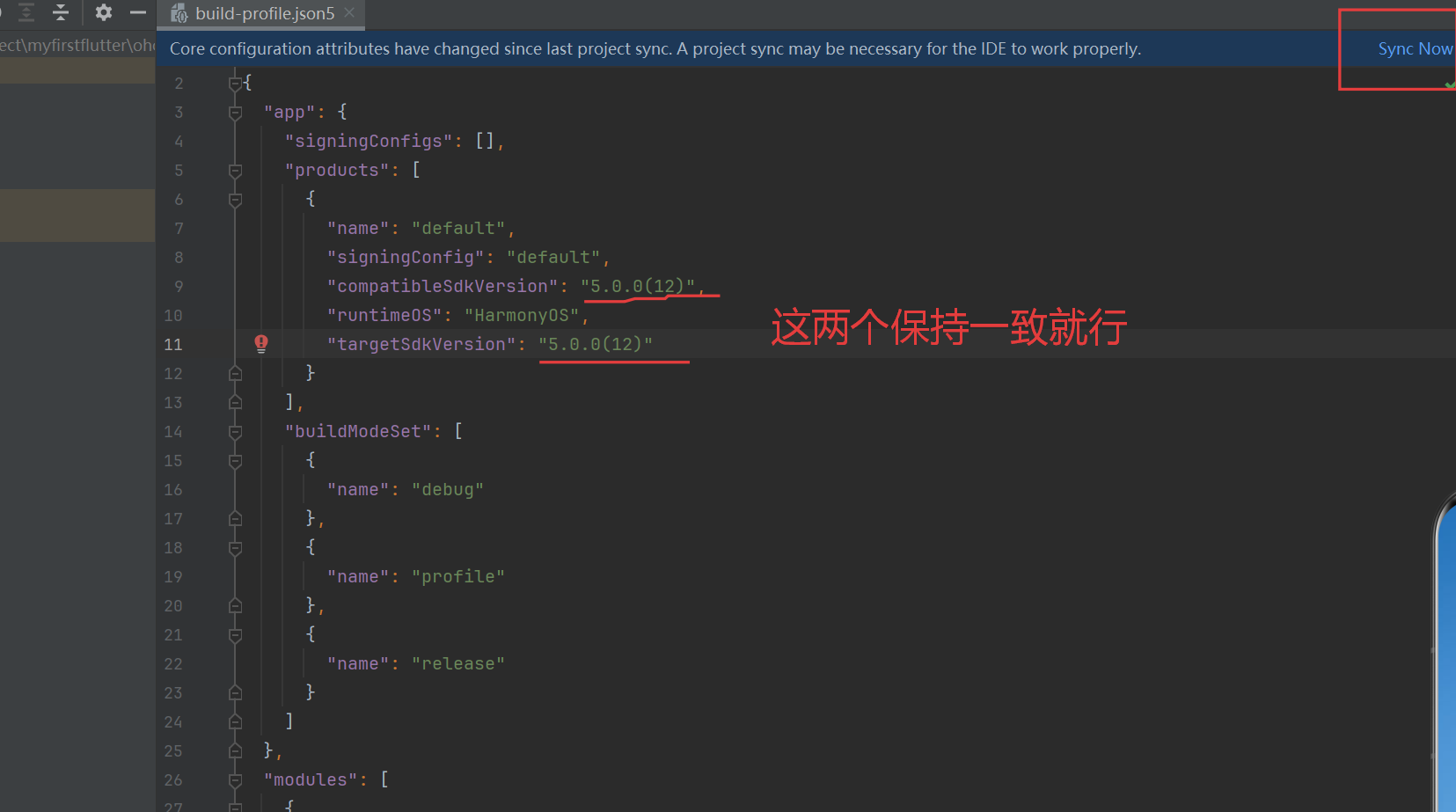
之后就可以连接鸿蒙模拟器了,如果你有鸿蒙手机也可以直接连到手机上进行开发
2.7 连接模拟器
第一步,打开模拟器
第二步,选择项目结构(Project Structure)
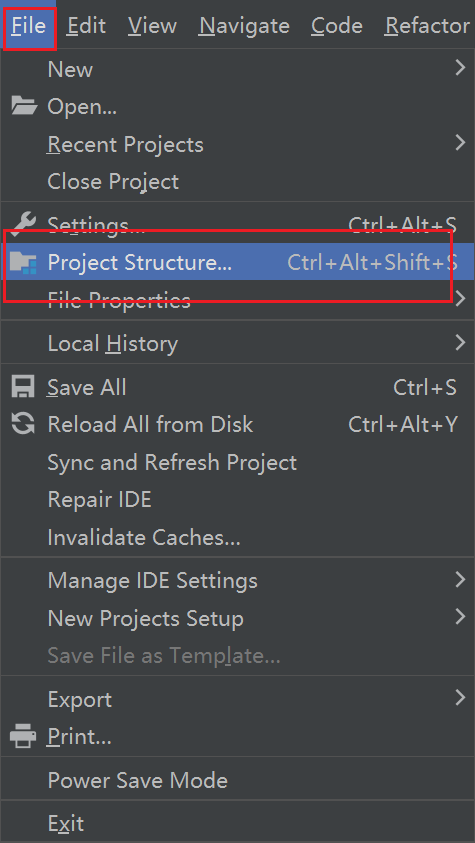
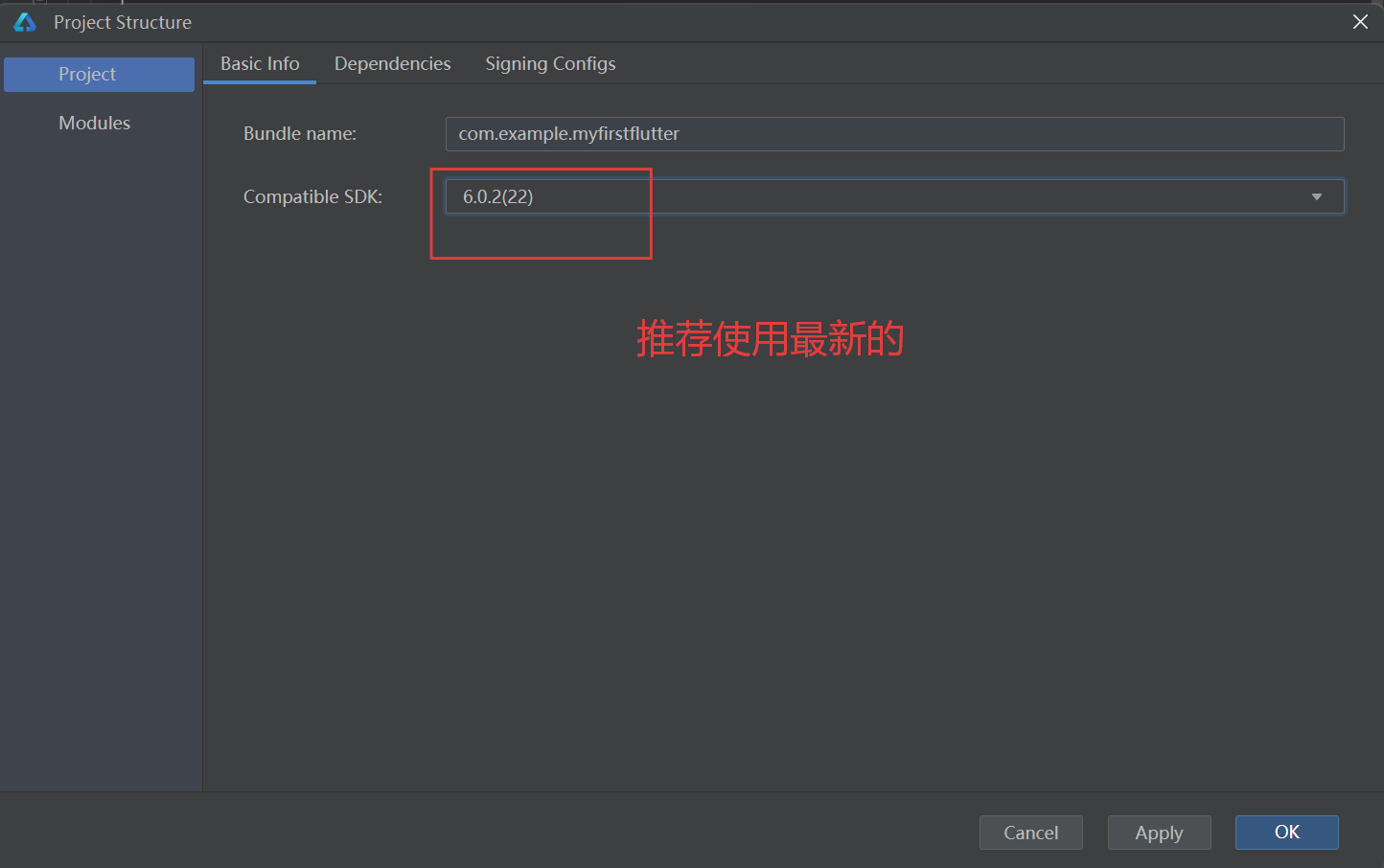
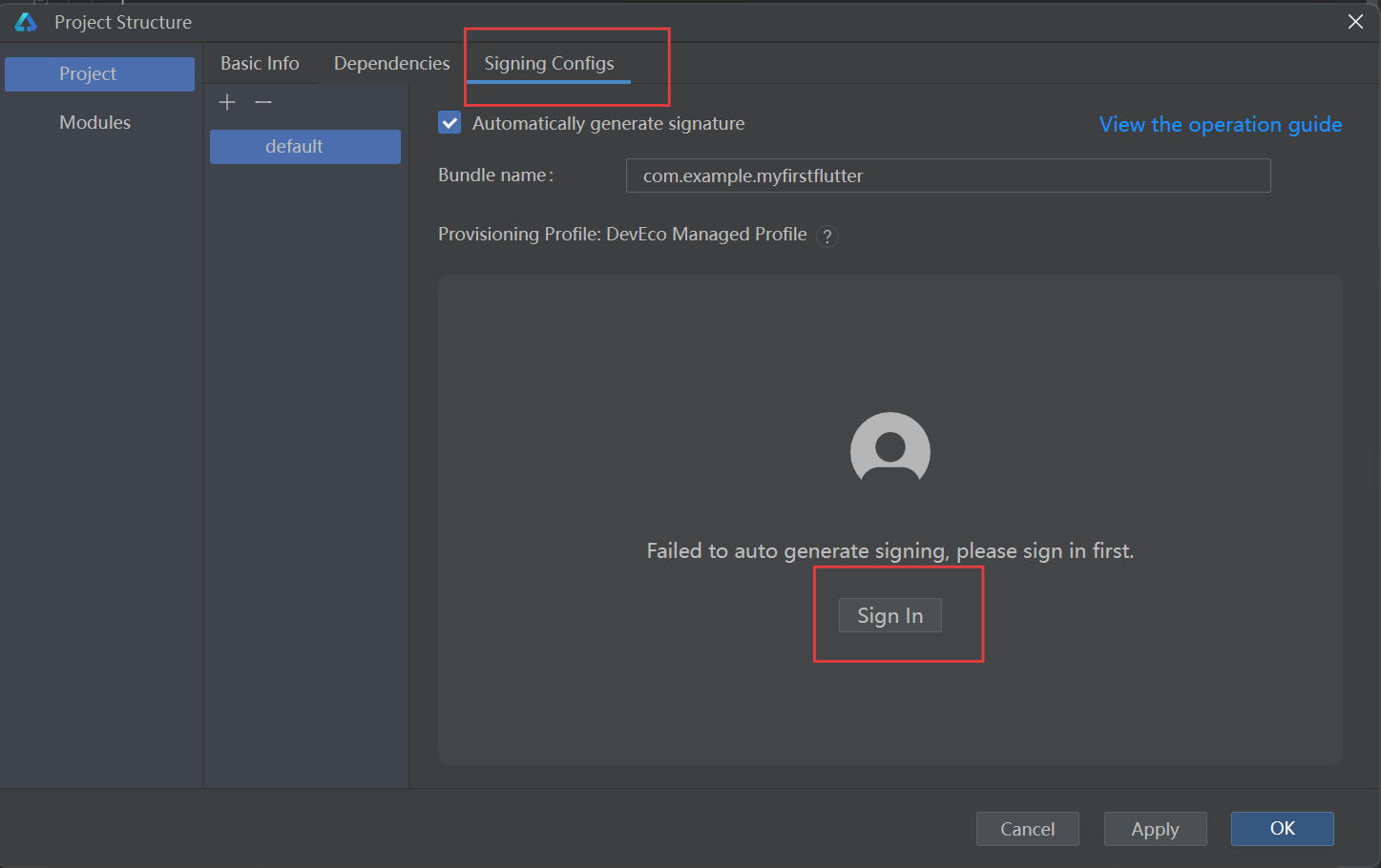
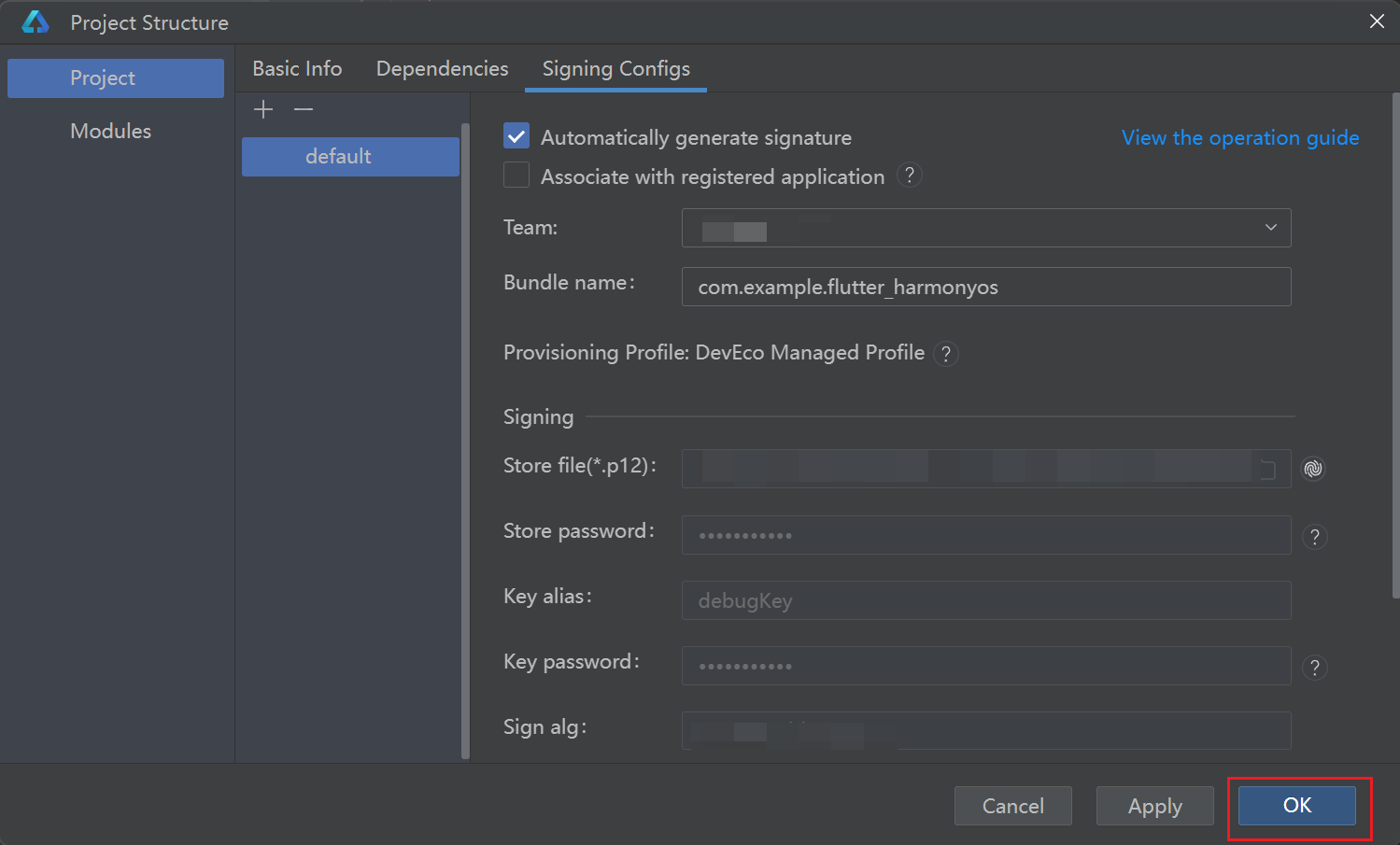
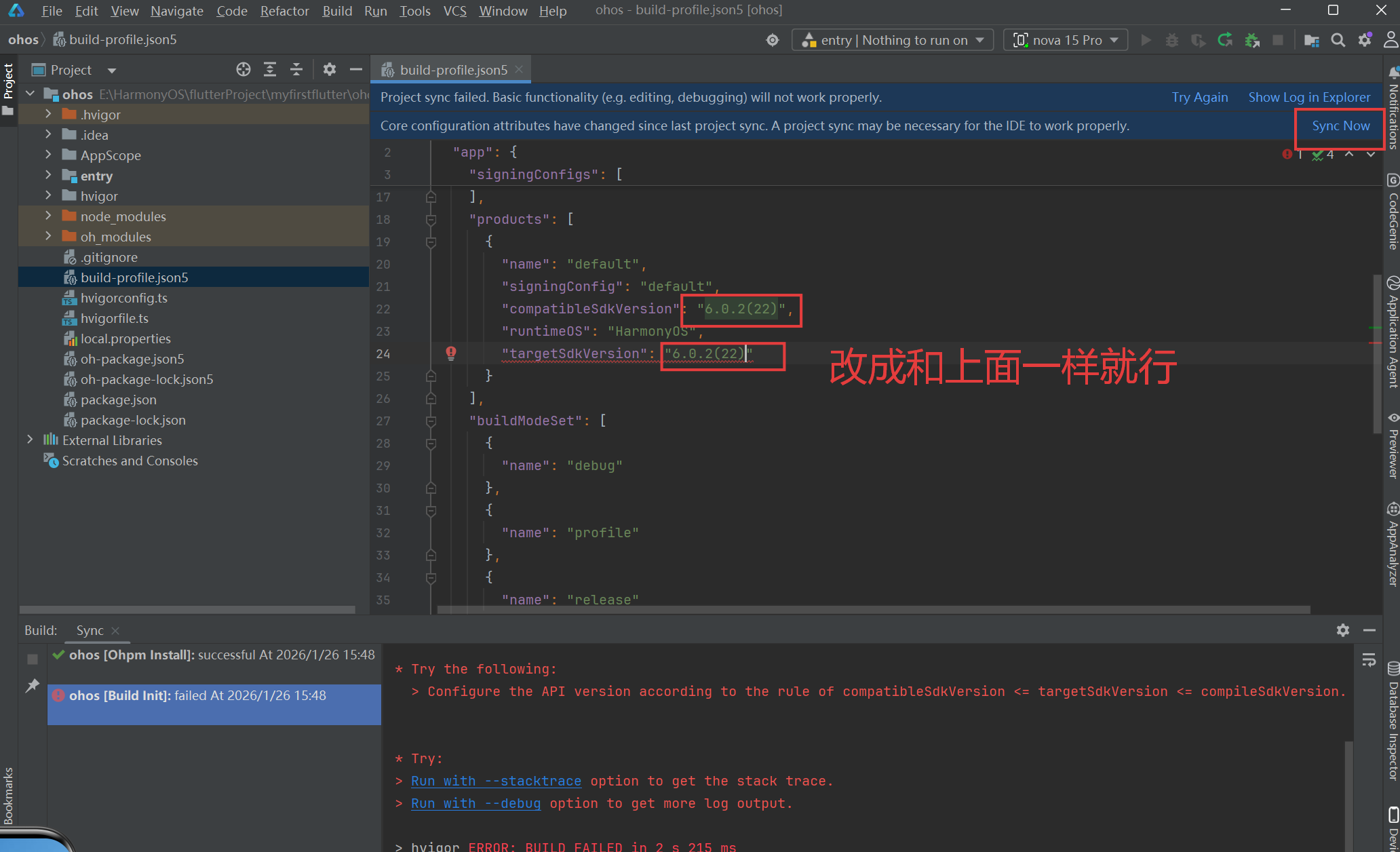
然后点击右上角的运行按钮
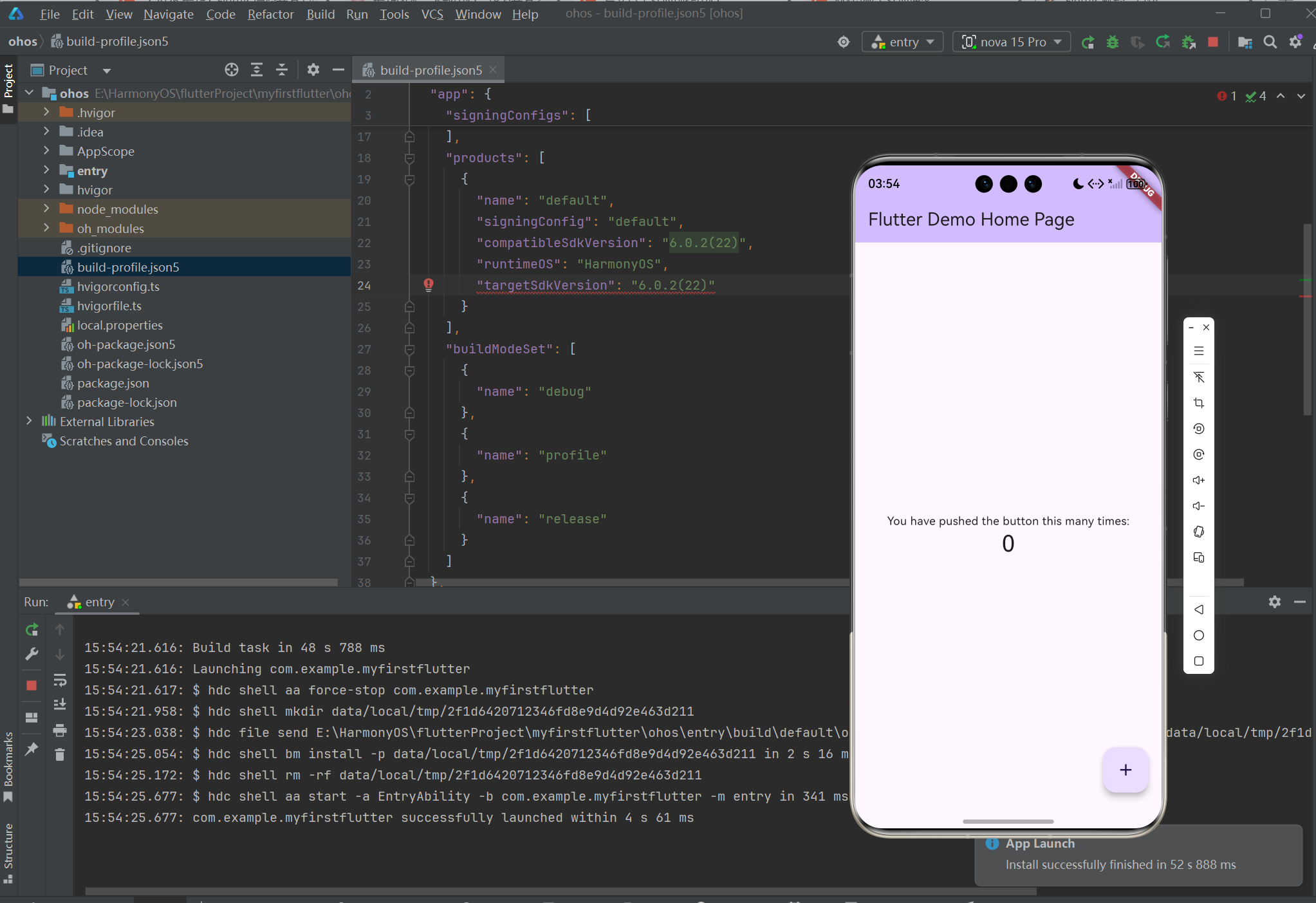
出现这个画面就成功了!
恭喜!Flutter 开发环境搭建与鸿蒙模拟器部署任务已圆满完成,成功实现从 0 到 1 的技术突破。当前环境已具备鸿蒙平台开发与调试的核心能力,下一步可重点推进业务代码开发、多设备兼容性测试及性能优化,稳步构建符合鸿蒙生态规范的高质量 Flutter 应用。

开源鸿蒙跨平台开发社区汇聚开发者与厂商,共建“一次开发,多端部署”的开源生态,致力于降低跨端开发门槛,推动万物智联创新。
更多推荐
 15
15 0
0- 0


 已为社区贡献1条内容

所有评论(0)