D2- 开源鸿蒙跨平台开发环境搭建
本文详细介绍了鸿蒙系统开发的环境配置与项目创建过程。首先说明了Git和AtomGit的配置要点,强调账号信息的重要性。接着分步骤讲解了本地项目关联AtomGit仓库的操作方法,包括分支命名问题的解决方案和访问令牌的注意事项。在工程创建环节,作者分享了版本兼容性问题的解决经验,建议使用最新版本模拟机以避免报错。最后指出虽然任务难度不大,但对细节把控要求较高,许多问题源于微小疏漏,需要仔细检查。文章还
✅第一步:创建项目
🚀我前期已经进行过Git和AtomGit的相关配置操作,整体比较简单就不再多余赘述,只要按要求一步一步做不会有很大问题,另外自己的账号信息仓库地址一定要几号不要忘记!在此我就只进行了新的项目创建,我们整理的鸿蒙系统我就简单命名Harmony,项目路径和所有者都是自动填充的不需要改变。其他的内容没有特殊要求就不需要管,直接点击创建项目即可。大家有问题可以提出一起探讨。
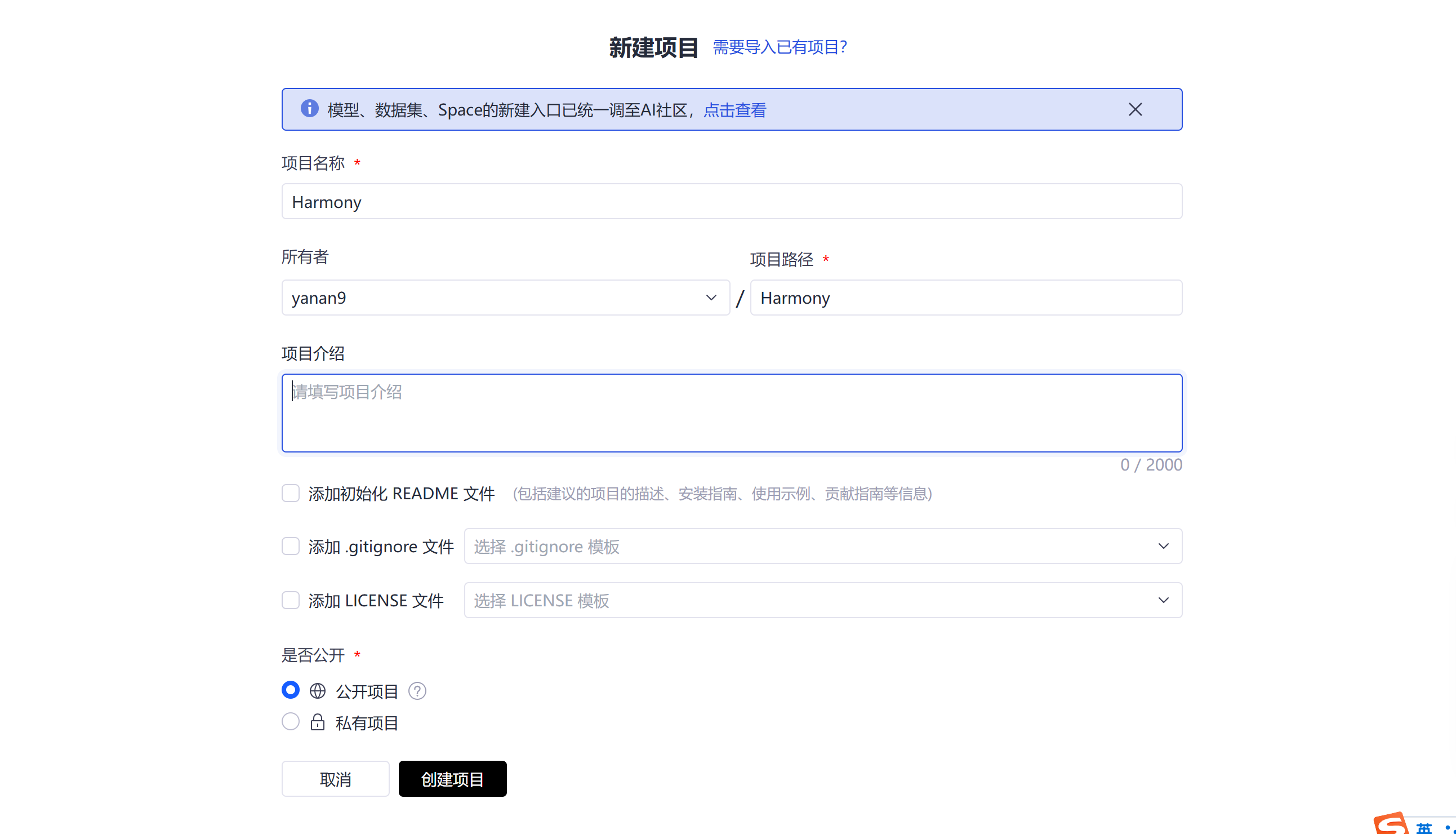
这个是我创建之后再我的项目压面中看到的,大家可以参考一下。查看这个是在个人项目里面查看,整体操作比较简单。点击Harmony会实现跳转,打开之后可以看到内容才是配置成功,这里不需要在DevEco Studio里面配置连接。

✅第二步:本地项目关联 AtomGit 仓库
❗在说明具体问题前声明:Git打开可以直接从页面上面打开,需要右键选择Open Git Bash here打开。第一次我的配置这里出错误,显示分支命名不匹配,操作简单,只需要输入两行命令改变即可:
git branch -M main

git push -u origin main
如果有类似问题的同学可以参考一下。
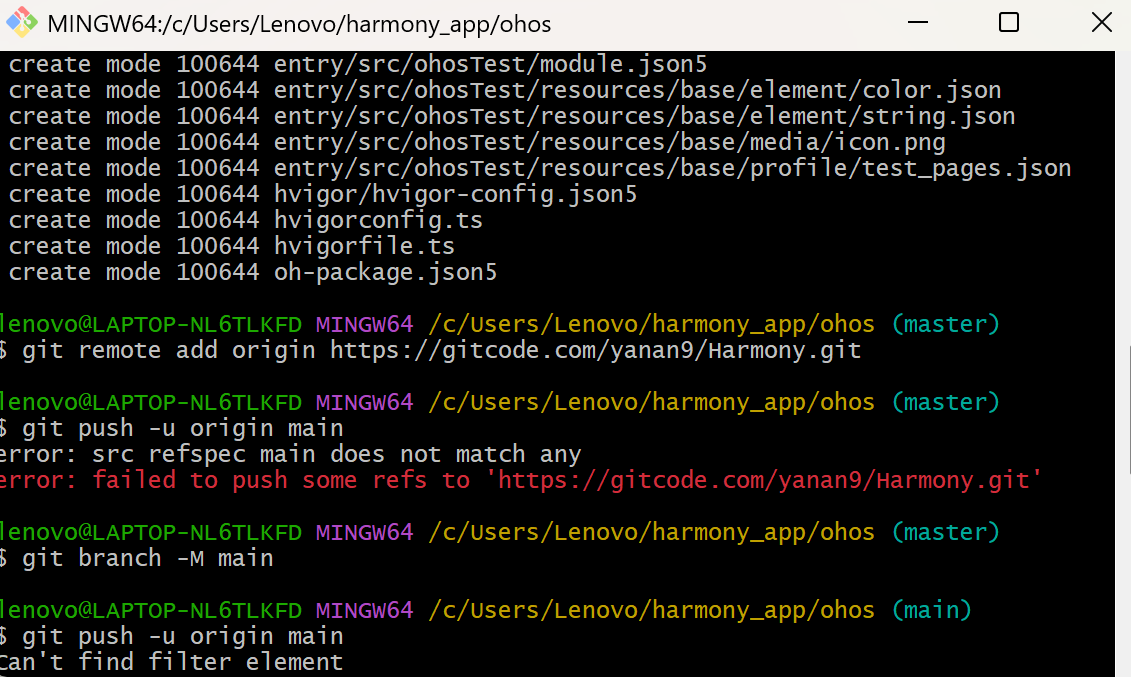
这步之后页面跳转要求写出用户名密码,用户名就是GitCode的名字,密码需要在个人设置里面的访问令牌下面新创建没有什么要特别更改的地方,但是要注意❗获取的秘钥一定要保存好,推荐大家放在一个固定的位置因为一旦退出就不会再显示了。全部成功后就会显示上面的代码页面。
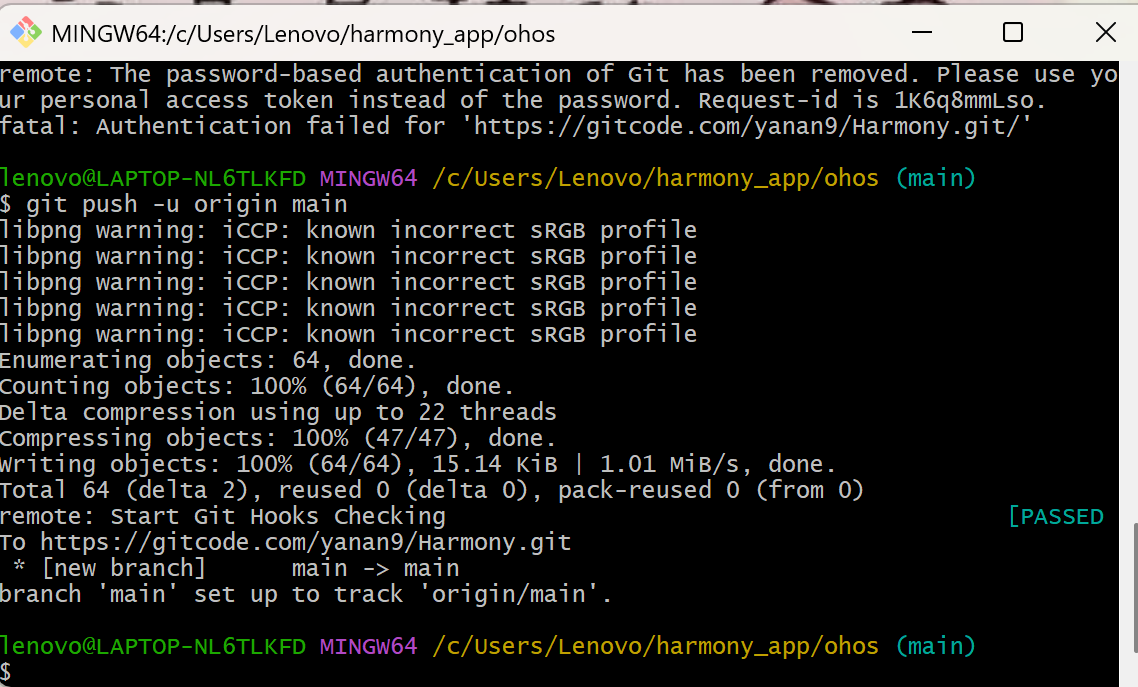
另外:这里面存在一定不方便的地方所有代码需要手动输入,我之前已经进行过类似配置所以大多数的代码都没有进行二次输入,如果是第一次运行Git的同学需要完整的输入,特别注意里面的空格不要丢失!!!
✅第三步:工程创建与多终端运行验证
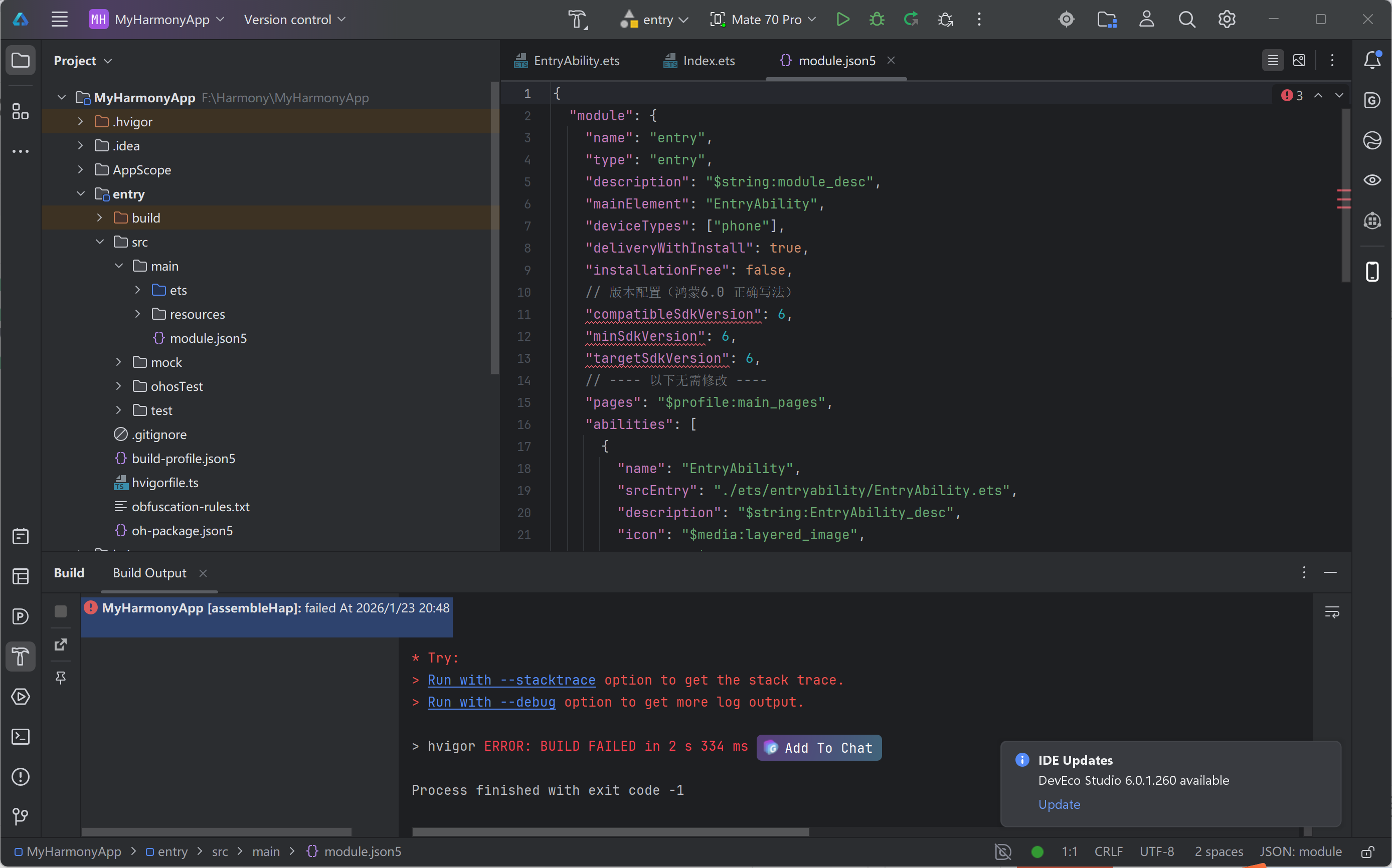
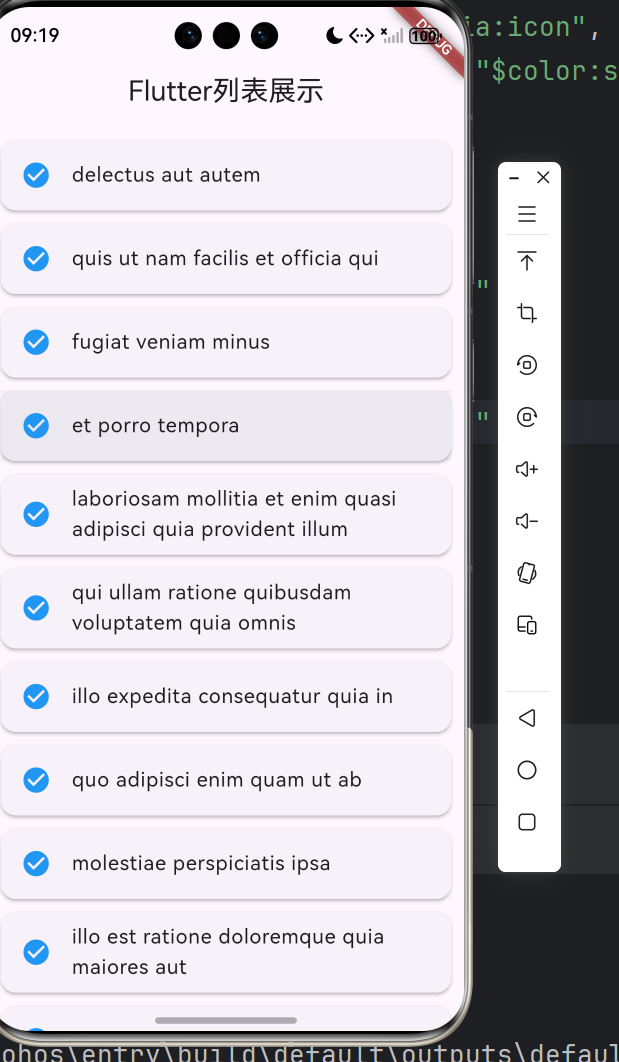
我第一次运行之后显示如图一,是溢出问题,后面我又重新创建了一个项目出现报错情况如图二,显示的是版本不匹配问题,这里建议大家安装版本都定为最新版本避免出现类似问题。最终运行结果如图三所示,即验证成功。
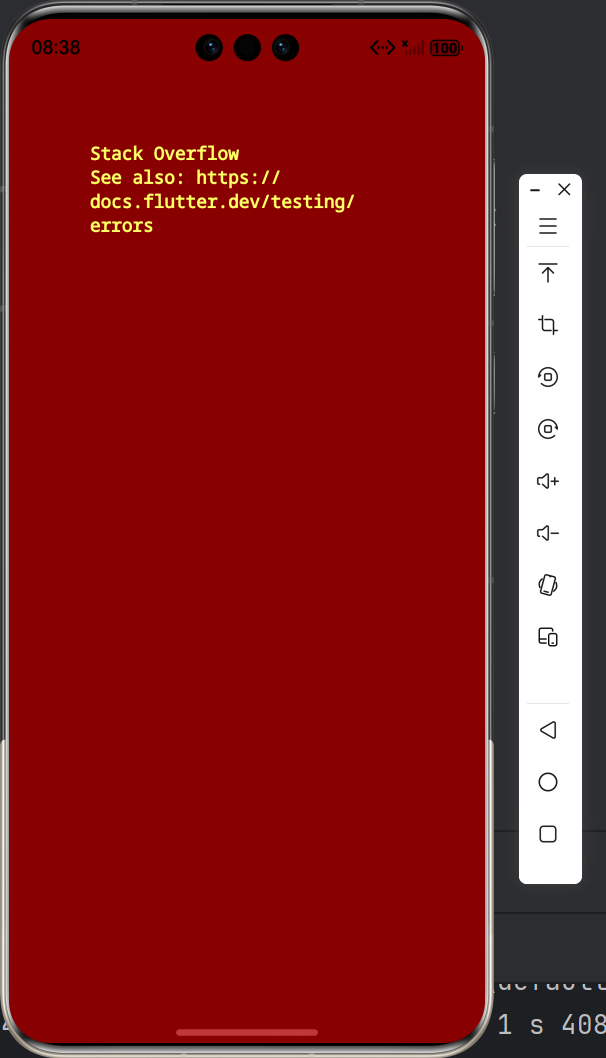
这里我的报错是版本问题,我尝试过更改源代码里面的版本发现还是会报错,比较难更改,所以我推荐大家下载模拟机时下载最版本,我就是这样做就不会再报错了。如果和我有一样问题的可以尝试把前面下载的模拟机版本删除之后再重新下载应该就可以了,大家可以多尝试尝试,如果还是无法解决可以一起探讨。
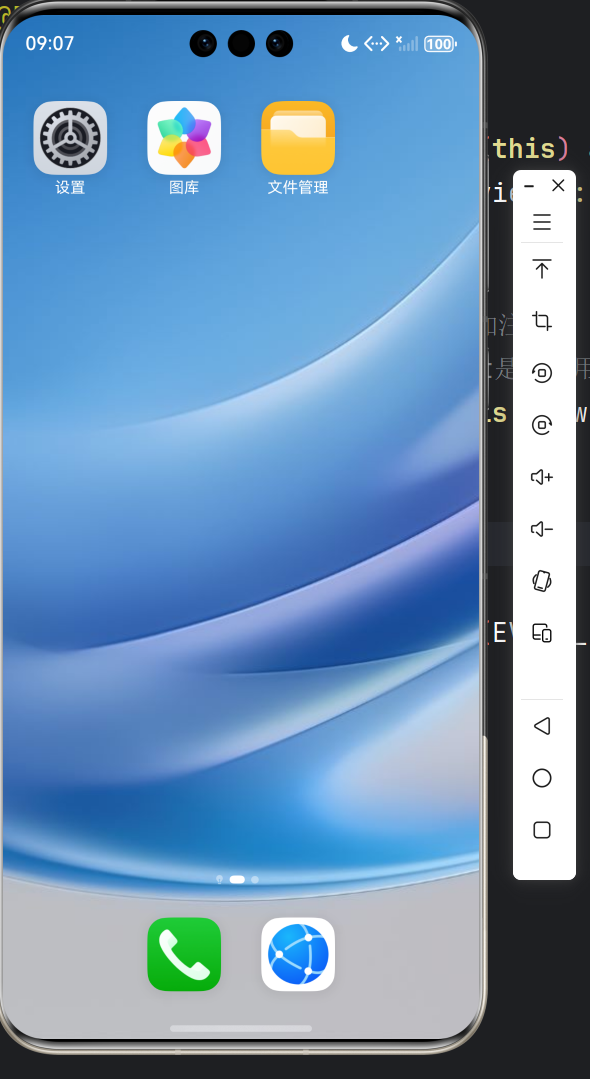
这个就是我运行成功的最终界面,提醒运行前要先驱动模拟机才可以成功运行。
✅总结
这一次任务不难,但是需要认真操作,对细节把控和操作精准度有较高要求。许多问题源于容易被忽略的微小疏漏,需通过细致检查才可以解决。大家有疑问的可以一起探讨。里面的溢出问题本质上我是没有解决的,我创建的项目直接跳过了这个问题,如果大家有好一点的解决方案可以分享一下。
欢迎加入开源鸿蒙跨平台社区
https://openharmonycrossplatform.csdn.net

开源鸿蒙跨平台开发社区汇聚开发者与厂商,共建“一次开发,多端部署”的开源生态,致力于降低跨端开发门槛,推动万物智联创新。
更多推荐
 9
9 0
0- 0


 已为社区贡献4条内容

所有评论(0)