Flutter + OpenHarmony 网格布局:GridView 与 SliverGrid 在鸿蒙设备内容展示中的应用

个人主页:
文章目录
注:本文所有实践均基于 手机端场景,适用于 OpenHarmony 手机设备的应用开发。
前言
在 OpenHarmony 手机应用开发中,网格布局是展示图片、商品、功能入口等内容的常用方式。Flutter 提供了 GridView 和 SliverGrid 两种核心组件,分别适用于简单独立页面和复杂滚动联动场景。本文将从基础出发,系统介绍二者的作用、常见属性,并提供可直接运行的手机端代码示例。
基础组件——GridView 组件
作用/特点
GridView 是 Flutter 中用于构建二维滚动列表的基础组件。它适用于独立的网格页面,如相册、应用图标列表、商品橱窗等。其特点是:
- 使用简单,开箱即用;
- 支持垂直或水平滚动;
- 可通过
gridDelegate灵活控制列数与子项比例; - 默认使用
ListView的底层机制,具备良好的性能表现。
常见属性
| 属性 | 类型 | 说明 |
|---|---|---|
scrollDirection |
Axis |
滚动方向,默认 Axis.vertical |
reverse |
bool |
是否反转滚动方向 |
padding |
EdgeInsetsGeometry? |
内边距 |
gridDelegate |
SliverGridDelegate |
控制网格布局规则(必填) |
children / itemBuilder + itemCount |
— | 子项数据源(推荐使用 builder 形式) |
cacheExtent |
double |
可视区域外预加载距离,提升滚动流畅度 |
physics |
ScrollPhysics? |
滚动物理效果,手机默认为 ClampingScrollPhysics |
shrinkWrap |
bool |
是否包裹内容高度(嵌套时使用,否则影响性能) |
⚠️ 手机端建议:始终使用
GridView.builder,避免一次性构建所有子项;若子项高度一致,可配合固定childAspectRatio提升性能。
代码示例
// grid_view_demo_phone.dart
import 'package:flutter/material.dart';
void main() => runApp(const MyApp());
class MyApp extends StatelessWidget {
const MyApp({super.key});
Widget build(BuildContext context) {
return MaterialApp(
title: 'GridView 手机示例',
home: Scaffold(
appBar: AppBar(title: const Text('GridView - 商品列表')),
body: GridView.builder(
itemCount: 40,
gridDelegate: const SliverGridDelegateWithFixedCrossAxisCount(
crossAxisCount: 2, // 手机常用 2 列
childAspectRatio: 0.85, // 宽略大于高
mainAxisSpacing: 12,
crossAxisSpacing: 12,
),
cacheExtent: 600,
itemBuilder: (context, index) {
return _buildGridItem('商品 $index');
},
),
),
);
}
static Widget _buildGridItem(String title) {
return Card(
clipBehavior: Clip.hardEdge,
child: Column(
crossAxisAlignment: CrossAxisAlignment.stretch,
children: [
AspectRatio(
aspectRatio: 1.0,
child: Container(color: Colors.grey[300]),
),
Padding(
padding: const EdgeInsets.all(8),
child: Text(
title,
textAlign: TextAlign.center,
maxLines: 1,
overflow: TextOverflow.ellipsis,
style: const TextStyle(fontSize: 14),
),
),
],
),
);
}
}
运行界面: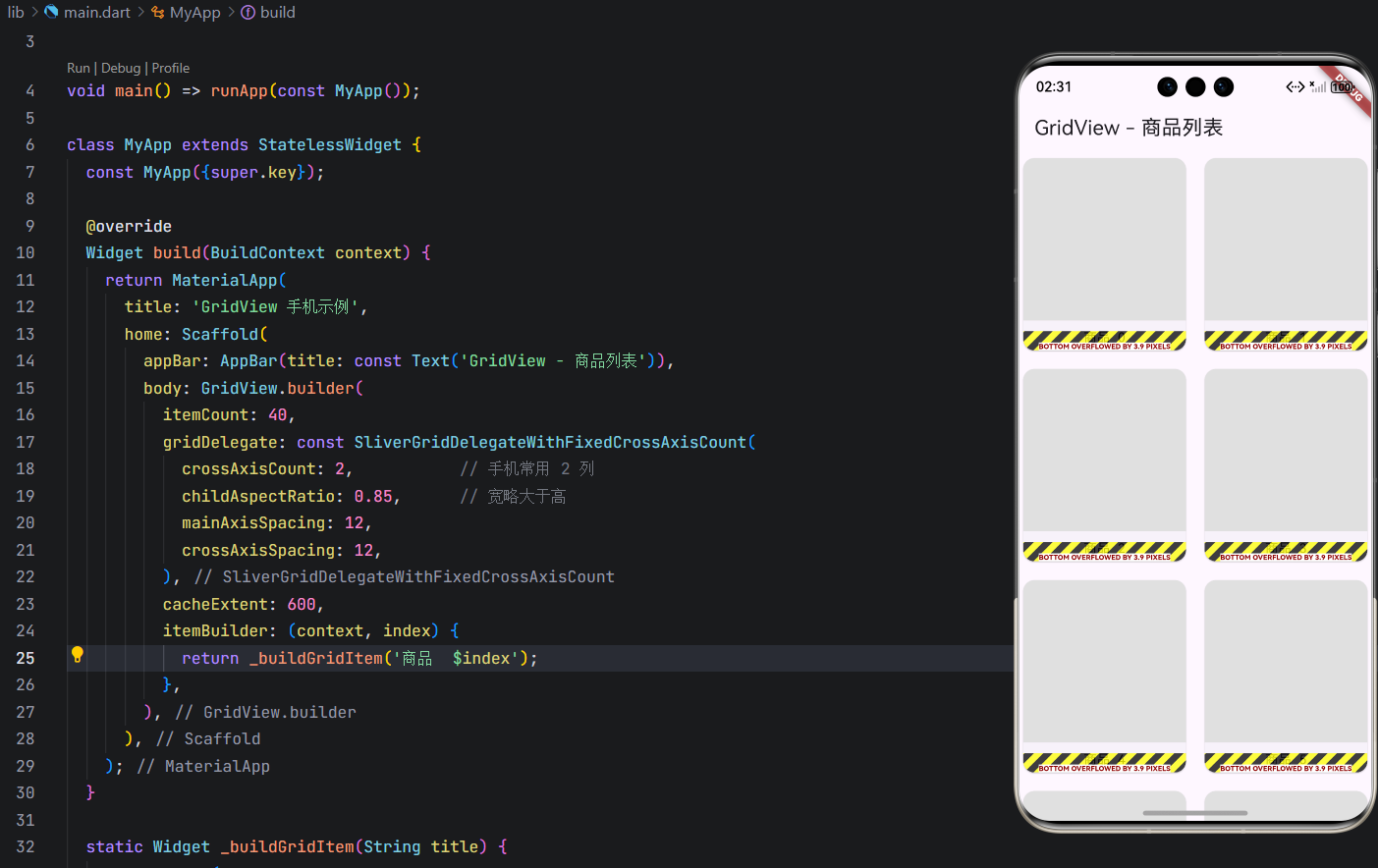
基础组件——SliverGrid 组件
作用/特点
SliverGrid 不是独立 Widget,而是 CustomScrollView 中的一种 sliver(可滑动片段)。它适用于需要与其他滚动元素联动的复杂页面,例如:
- 顶部大图 Banner + 网格内容;
- 可折叠的 AppBar + 网格列表;
- 多类型混合滚动(文本 + 网格 + 分割线)。
其核心优势在于:统一滚动上下文,实现无缝联动与高性能滚动。
常见属性
| 属性 | 类型 | 说明 |
|---|---|---|
delegate |
SliverChildDelegate |
子项构建方式,常用 SliverChildBuilderDelegate |
gridDelegate |
SliverGridDelegate |
同 GridView,控制列数与比例 |
key |
Key? |
建议提供稳定 Key,避免重建 |
findChildIndexCallback |
ChildIndexGetter? |
大数据集优化(配合 ValueKey 使用) |
⚠️ 注意:
SliverGrid必须作为CustomScrollView的直接子项(sliver),不能单独使用。
代码示例
// sliver_grid_demo_phone.dart
import 'package:flutter/material.dart';
void main() => runApp(const MyApp());
class MyApp extends StatelessWidget {
const MyApp({super.key});
Widget build(BuildContext context) {
return MaterialApp(
title: 'SliverGrid 手机示例',
home: Scaffold(
body: CustomScrollView(
slivers: [
const SliverAppBar(
title: Text('应用中心'),
pinned: true,
expandedHeight: 180,
flexibleSpace: FlexibleSpaceBar(
background: DecoratedBox(
decoration: BoxDecoration(
color: Colors.blue,
image: DecorationImage(
image: NetworkImage('https://picsum.photos/seed/banner/800/400'), //顶部风景图,可替换
fit: BoxFit.cover,
),
),
),
),
),
SliverGrid(
delegate: SliverChildBuilderDelegate(
(context, index) {
return _buildGridItem('App $index');
},
childCount: 30,
),
gridDelegate: const SliverGridDelegateWithFixedCrossAxisCount(
crossAxisCount: 4, // 手机图标常用 4 列
childAspectRatio: 1.0, // 正方形
mainAxisSpacing: 10, //控制网格横向间距
crossAxisSpacing: 10, //控制网格纵向间距
),
),
],
),
),
);
}
static Widget _buildGridItem(String title) {
return Card(
child: Column(
mainAxisAlignment: MainAxisAlignment.center,
children: [
Icon(Icons.apps_outlined, size: 32, color: Colors.grey[700]),
const SizedBox(height: 4),
Text(
title,
textAlign: TextAlign.center,
maxLines: 1,
overflow: TextOverflow.ellipsis,
style: const TextStyle(fontSize: 12),
),
],
),
);
}
}
运行界面: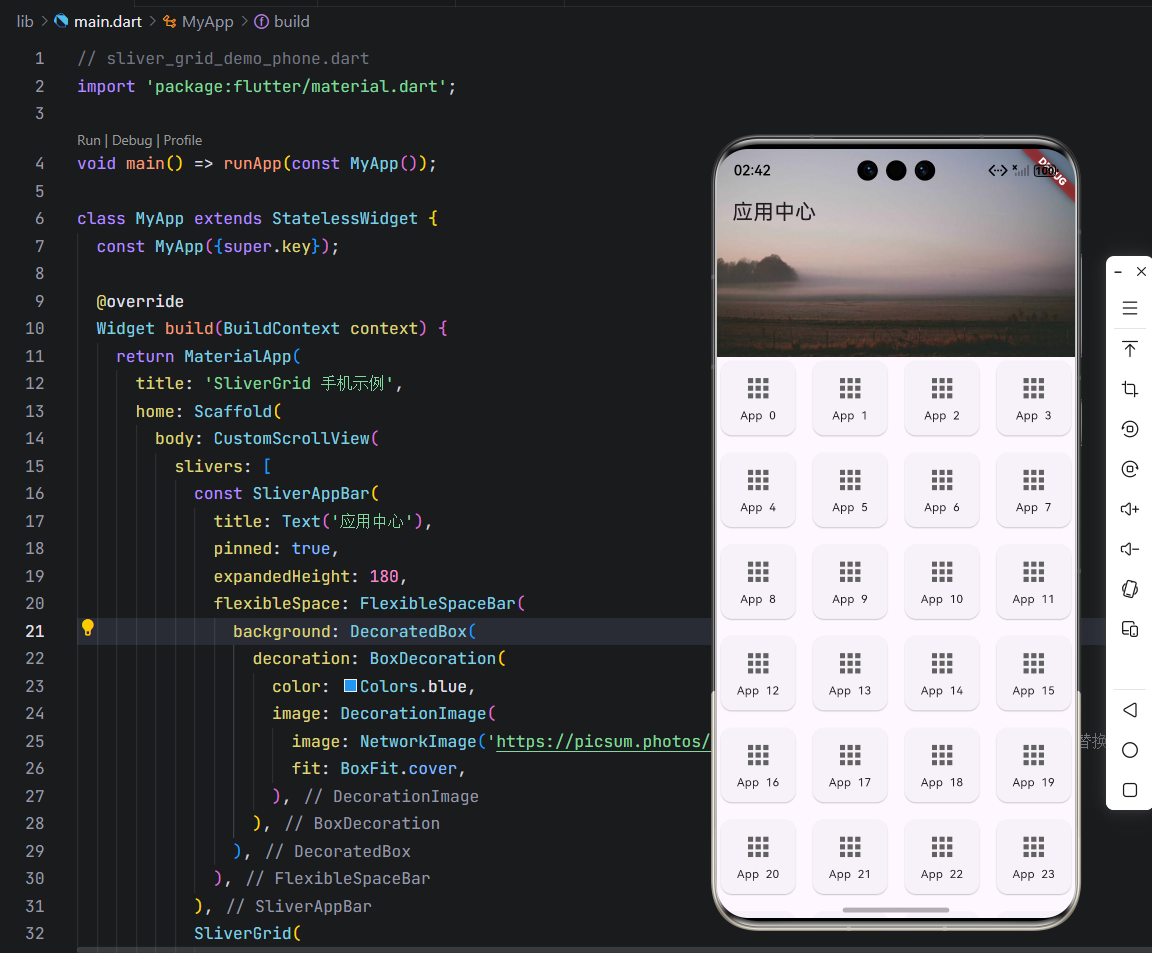
面向 OpenHarmony 的工程建议
- 动态列数策略
不要硬编码 crossAxisCount,应根据屏幕宽度计算:
int getColumnCount(double width) {
  if (width > 1200) return 6; // 智慧屏
  if (width > 800) return 4;  // 平板
  return 2;                   // 手机
}
2.图片加载必须优化
- 使用 cached_network_image,并指定 width/height 或 fit,防止重排。
3.智慧屏交互适配
- 增大点击区域(≥48dp)
- 添加焦点高亮(focusColor 或边框)
- 减少每屏信息量,避免视觉疲劳
4.性能监控常态化
- 使用 Flutter DevTools 检查
- Frame time(目标 <16ms)
- Memory usage(滚动时平稳)
- Widget rebuilds(网格项无意外重建)
结语
在 OpenHarmony 手机应用开发中,GridView 与 SliverGrid 各有其适用场景:前者简洁高效,适合独立内容展示;后者灵活强大,适用于需与 AppBar、Banner 等组件联动的复杂滚动页面。只要合理使用 builder 模式、固定子项比例、控制预加载范围,即可在手机端实现流畅、低内存占用的网格体验。
本文提供的两套完整示例代码,已覆盖日常开发中的主流需求,可直接集成至项目并快速迭代。掌握这两种网格布局方式,是构建高质量 Flutter 应用的重要基础。
🔜 下期预告:《Flutter + OpenHarmony 用户输入框:TextField 与 InputDecoration 在多端表单中的交互设计》
我们将深入探讨如何在 OpenHarmony 手机上打造安全、易用、美观的输入体验,涵盖焦点管理、键盘适配、校验反馈与样式定制等实战技巧。敬请期待!
欢迎加入开源鸿蒙跨平台社区: https://openharmonycrossplatform.csdn.net

开源鸿蒙跨平台开发社区汇聚开发者与厂商,共建“一次开发,多端部署”的开源生态,致力于降低跨端开发门槛,推动万物智联创新。
更多推荐
 9
9 0
0- 0


 已为社区贡献25条内容

所有评论(0)