Flutter框架跨平台鸿蒙开发——图片拼接APP功能开发
本文介绍了使用Flutter框架开发跨平台图片拼接APP的实现过程。该应用支持从相册选择多张图片或拍照,提供横向、纵向、2x2网格、3x3网格四种拼接模式,并可调整图片间距和背景颜色。核心技术包括:通过image_picker插件实现图片选择功能;利用Canvas API开发核心拼接算法;使用InteractiveViewer组件实现实时预览。文章详细讲解了图片拼接流程、项目架构设计以及关键代码实
Flutter框架跨平台鸿蒙开发——
🚀运行效果展示
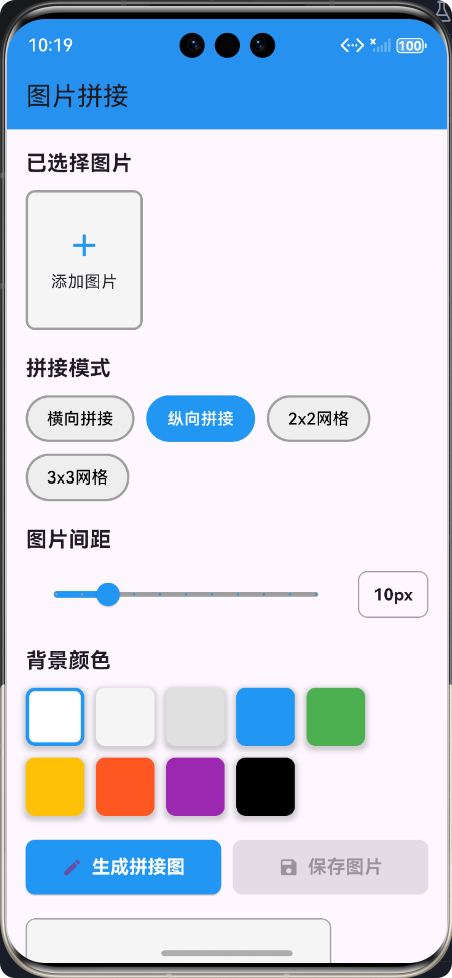
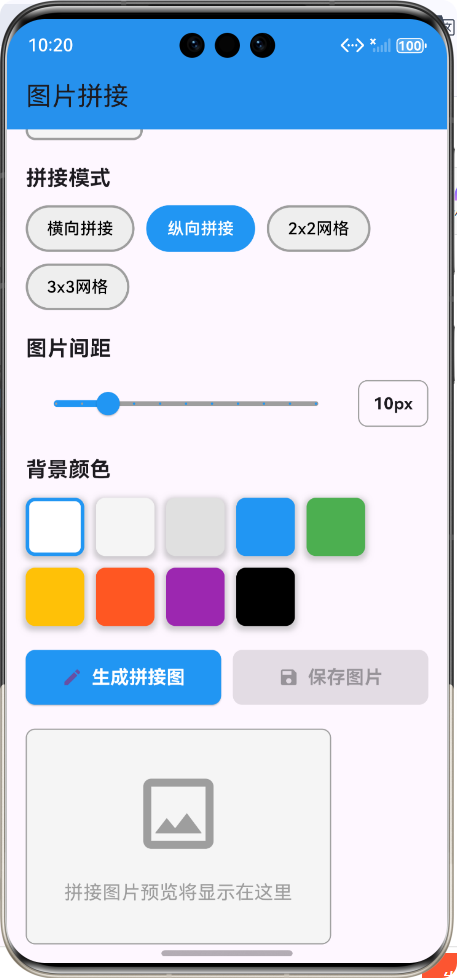
Flutter框架跨平台鸿蒙开发——图片拼接APP功能开发
📝 前言
随着移动应用开发的快速发展,跨平台开发框架已成为行业趋势。Flutter作为Google推出的开源UI框架,凭借其"一次编写,多端运行"的特性,在全球范围内获得了广泛认可。而鸿蒙OS作为华为自主研发的分布式操作系统,正在迅速崛起,为开发者提供了广阔的应用场景。
本文将详细介绍如何使用Flutter框架开发一款跨平台的图片拼接APP,并实现鸿蒙OS的适配。通过这个项目,我们将深入了解Flutter的核心功能、跨平台开发的最佳实践,以及如何针对鸿蒙OS进行优化。
📱 应用介绍
功能概述
图片拼接APP是一款功能强大的图片处理工具,允许用户将多张图片按照不同模式拼接成一张图片。主要功能包括:
| 功能 | 描述 |
|---|---|
| 📸 图片选择 | 支持从相册选择多张图片或拍照 |
| 🔄 拼接模式 | 提供横向拼接、纵向拼接、2x2网格、3x3网格四种模式 |
| ⚙️ 自定义设置 | 可调整图片间距和背景颜色 |
| 👁️ 实时预览 | 实时显示拼接效果,支持缩放查看 |
| 💾 图片保存 | 将拼接后的图片保存到本地 |
技术栈
| 技术 | 版本 | 用途 |
|---|---|---|
| Flutter | 3.10+ | 跨平台UI框架 |
| Dart | 3.6.2+ | 开发语言 |
| image_picker | 1.1.2 | 图片选择 |
| path_provider | 2.1.5 | 文件路径管理 |
| Canvas API | - | 图片拼接处理 |
🏗️ 项目架构设计
架构图
核心模块职责
| 模块 | 职责 | 文件位置 |
|---|---|---|
| 数据模型 | 管理拼接配置(图片列表、拼接模式、间距、背景色) | lib/models/image_collage_model.dart |
| 服务层 | 处理图片选择、拼接和保存逻辑 | lib/services/image_collage_service.dart |
| 用户界面 | 提供交互界面和实时预览 | lib/screens/image_collage_screen.dart |
| 入口文件 | 应用启动和路由配置 | lib/main.dart |
🚀 核心功能实现
1. 图片选择功能
功能说明
图片选择功能允许用户从相册选择多张图片或通过相机拍摄图片。我们使用image_picker插件实现这一功能,并对选择的图片进行压缩处理,以提高后续拼接的性能。
关键代码
/// 从相册选择多张图片
/// [maxImages] 最大选择数量
Future<List<Uint8List>> pickImages({int maxImages = 9}) async {
  final List<XFile> images = await _picker.pickMultiImage(
    imageQuality: 80,
    maxWidth: 1920,
    maxHeight: 1920,
  );

  final List<Uint8List> imageData = [];
  for (final image in images) {
    final bytes = await image.readAsBytes();
    imageData.add(bytes);
  }

  return imageData;
}

/// 从相机拍摄图片
Future<Uint8List?> takePhoto() async {
  final XFile? photo = await _picker.pickImage(
    source: ImageSource.camera,
    imageQuality: 80,
    maxWidth: 1920,
    maxHeight: 1920,
  );

  if (photo == null) return null;
  return await photo.readAsBytes();
}
2. 图片拼接算法
功能说明
图片拼接是整个APP的核心功能,我们使用Flutter的Canvas API实现四种拼接模式:
- 横向拼接:将图片水平排列
- 纵向拼接:将图片垂直排列
- 2x2网格:将图片排列成2行2列的网格
- 3x3网格:将图片排列成3行3列的网格
拼接流程图
关键代码
/// 生成拼接图片
Future<Uint8List?> generateCollage({
  required List<Uint8List> images,
  required CollageMode mode,
  double spacing = 10.0,
  int backgroundColor = 0xFFFFFFFF,
}) async {
  if (images.isEmpty) return null;

  // 将Uint8List转换为ui.Image
  final List<ui.Image> decodedImages = [];
  for (final imageData in images) {
    final codec = await ui.instantiateImageCodec(imageData);
    final frameInfo = await codec.getNextFrame();
    decodedImages.add(frameInfo.image);
  }

  // 根据拼接模式计算画布尺寸
  final Size canvasSize = _calculateCanvasSize(decodedImages, mode, spacing);

  // 创建画布
  final recorder = ui.PictureRecorder();
  final canvas = Canvas(recorder, Rect.fromLTWH(0, 0, canvasSize.width, canvasSize.height));

  // 绘制背景
  canvas.drawColor(Color(backgroundColor), BlendMode.srcOver);

  // 绘制图片
  _drawImages(canvas, decodedImages, mode, spacing, canvasSize);

  // 结束绘制并转换为图片
  final picture = recorder.endRecording();
  final img = await picture.toImage(canvasSize.width.toInt(), canvasSize.height.toInt());
  final byteData = await img.toByteData(format: ui.ImageByteFormat.png);
  final result = byteData?.buffer.asUint8List();

  // 释放资源
  for (final image in decodedImages) {
    image.dispose();
  }
  img.dispose();
  picture.dispose();

  return result;
}
3. 实时预览功能
功能说明
实时预览功能允许用户在调整拼接参数(模式、间距、背景色)时,立即看到拼接效果。我们使用InteractiveViewer组件实现预览区域的缩放和拖拽功能,提升用户体验。
关键代码
/// 构建拼接图片预览
Widget _buildCollagePreview() {
  if (_collageImage == null) {
    return Container(
      padding: const EdgeInsets.all(32),
      decoration: BoxDecoration(
        border: Border.all(color: Colors.grey),
        borderRadius: BorderRadius.circular(8),
        color: Colors.grey[100],
      ),
      child: Column(
        mainAxisAlignment: MainAxisAlignment.center,
        children: const [
          Icon(
            Icons.image_outlined,
            size: 80,
            color: Colors.grey,
          ),
          SizedBox(height: 16),
          Text(
            '拼接图片预览将显示在这里',
            style: TextStyle(color: Colors.grey, fontSize: 16),
            textAlign: TextAlign.center,
          ),
        ],
      ),
    );
  }

  return Column(
    crossAxisAlignment: CrossAxisAlignment.start,
    children: [
      const Text(
        '拼接结果预览',
        style: TextStyle(fontSize: 18, fontWeight: FontWeight.bold),
      ),
      const SizedBox(height: 10),

      Center(
        child: InteractiveViewer(
          minScale: 0.1,
          maxScale: 3.0,
          child: Container(
            decoration: BoxDecoration(
              border: Border.all(color: Colors.grey),
              borderRadius: BorderRadius.circular(8),
              boxShadow: [
                BoxShadow(
                  color: Colors.grey.withValues(alpha: 0.5),
                  spreadRadius: 2,
                  blurRadius: 5,
                  offset: const Offset(0, 3),
                ),
              ],
            ),
            child: Image.memory(
              _collageImage!,
              fit: BoxFit.contain,
            ),
          ),
        ),
      ),
    ],
  );
}
4. 图片保存功能
功能说明
图片保存功能允许用户将拼接后的图片保存到本地设备。我们使用path_provider插件获取应用的文档目录,然后将图片数据写入文件。
关键代码
/// 保存图片到本地
/// [imageData] 图片数据
Future<String?> saveImage(Uint8List imageData) async {
  try {
    // 获取应用文档目录
    final directory = await getApplicationDocumentsDirectory();
    final path = directory.path;

    // 创建图片文件名
    final fileName = 'collage_${DateTime.now().millisecondsSinceEpoch}.png';
    final file = File('$path/$fileName');

    // 写入文件
    await file.writeAsBytes(imageData);

    return file.path;
  } catch (e) {
    // 使用调试打印,便于开发调试
    debugPrint('保存图片失败: $e');
    return null;
  }
}
🎨 用户界面设计
界面布局
图片拼接APP采用了简洁直观的界面设计,主要分为以下几个区域:
- 图片选择区域:显示已选择的图片,并提供添加图片的按钮
- 拼接模式选择:提供四种拼接模式的切换按钮
- 参数设置区域:包含图片间距滑块和背景颜色选择
- 操作按钮区域:包含生成拼接图和保存图片按钮
- 预览区域:实时显示拼接效果
响应式设计
为了确保APP在不同设备上都能良好运行,我们采用了响应式设计:
- 使用
SingleChildScrollView确保内容在小屏幕设备上可以滚动 - 使用
Expanded和Flexible组件实现自适应布局 - 预览区域使用
InteractiveViewer支持缩放查看 - 颜色选择器使用
Wrap组件实现自适应排列
📱 鸿蒙OS适配
适配要点
- 权限管理:确保APP在鸿蒙OS上能正确获取相册和相机权限
- 文件路径处理:使用
path_provider插件获取正确的文件路径 - 性能优化:针对鸿蒙设备进行性能优化,确保拼接过程流畅
- UI适配:确保界面在鸿蒙设备上显示正常
适配代码
// 在AndroidManifest.xml中添加权限
<uses-permission android:name="android.permission.READ_EXTERNAL_STORAGE" />
<uses-permission android:name="android.permission.WRITE_EXTERNAL_STORAGE" />
<uses-permission android:name="android.permission.CAMERA" />

// 在Info.plist中添加权限
<key>NSPhotoLibraryUsageDescription</key>
<string>需要访问相册以选择图片</string>
<key>NSCameraUsageDescription</key>
<string>需要访问相机以拍摄图片</string>
🧪 测试与调试
测试策略
- 单元测试:测试核心功能,如拼接算法、图片保存等
- 集成测试:测试完整的用户流程
- 性能测试:测试拼接大量图片时的性能表现
- 跨平台测试:在不同设备上测试APP的运行效果
调试技巧
- 使用
debugPrint替代print进行调试输出 - 使用Flutter DevTools分析性能问题
- 使用
flutter analyze检查代码质量 - 使用
flutter test运行自动化测试
📊 性能优化
优化策略
- 图片压缩:在选择图片时进行压缩,减少内存占用
- 异步处理:将耗时操作(如图片拼接)放在异步线程中执行
- 资源释放:及时释放不再使用的资源,如图片对象
- 延迟加载:只在需要时才加载图片
优化代码
// 图片压缩
final List<XFile> images = await _picker.pickMultiImage(
  imageQuality: 80, // 压缩质量
  maxWidth: 1920,   // 最大宽度
  maxHeight: 1920,  // 最大高度
);

// 异步处理
Future<void> _generateCollage() async {
  if (_model.images.isEmpty) {
    _showError('请先选择图片');
    return;
  }

  try {
    final Uint8List? result = await _service.generateCollage(
      images: _model.images,
      mode: _model.collageMode,
      spacing: _model.spacing,
      backgroundColor: _model.backgroundColor,
    );

    setState(() {
      _collageImage = result;
    });
  } catch (e) {
    _showError('生成拼接图失败: $e');
  }
}

// 资源释放
for (final image in decodedImages) {
  image.dispose();
}
img.dispose();
picture.dispose();
🔚 总结
Flutter框架为跨平台开发提供了强大的支持,而鸿蒙OS则为开发者提供了新的机遇。通过将两者结合,我们可以开发出功能丰富、性能优良的跨平台应用。
希望本文能够对正在学习Flutter跨平台开发的开发者有所帮助,也欢迎大家提出宝贵的意见和建议。让我们一起探索Flutter和鸿蒙OS的无限可能!
欢迎加入开源鸿蒙跨平台社区:https://openharmonycrossplatform.csdn.net

开源鸿蒙跨平台开发社区汇聚开发者与厂商,共建“一次开发,多端部署”的开源生态,致力于降低跨端开发门槛,推动万物智联创新。
更多推荐
 19
19 0
0- 0


 已为社区贡献16条内容

所有评论(0)