Flutter for OpenHarmony艺考真题题库app实战+设置功能实现
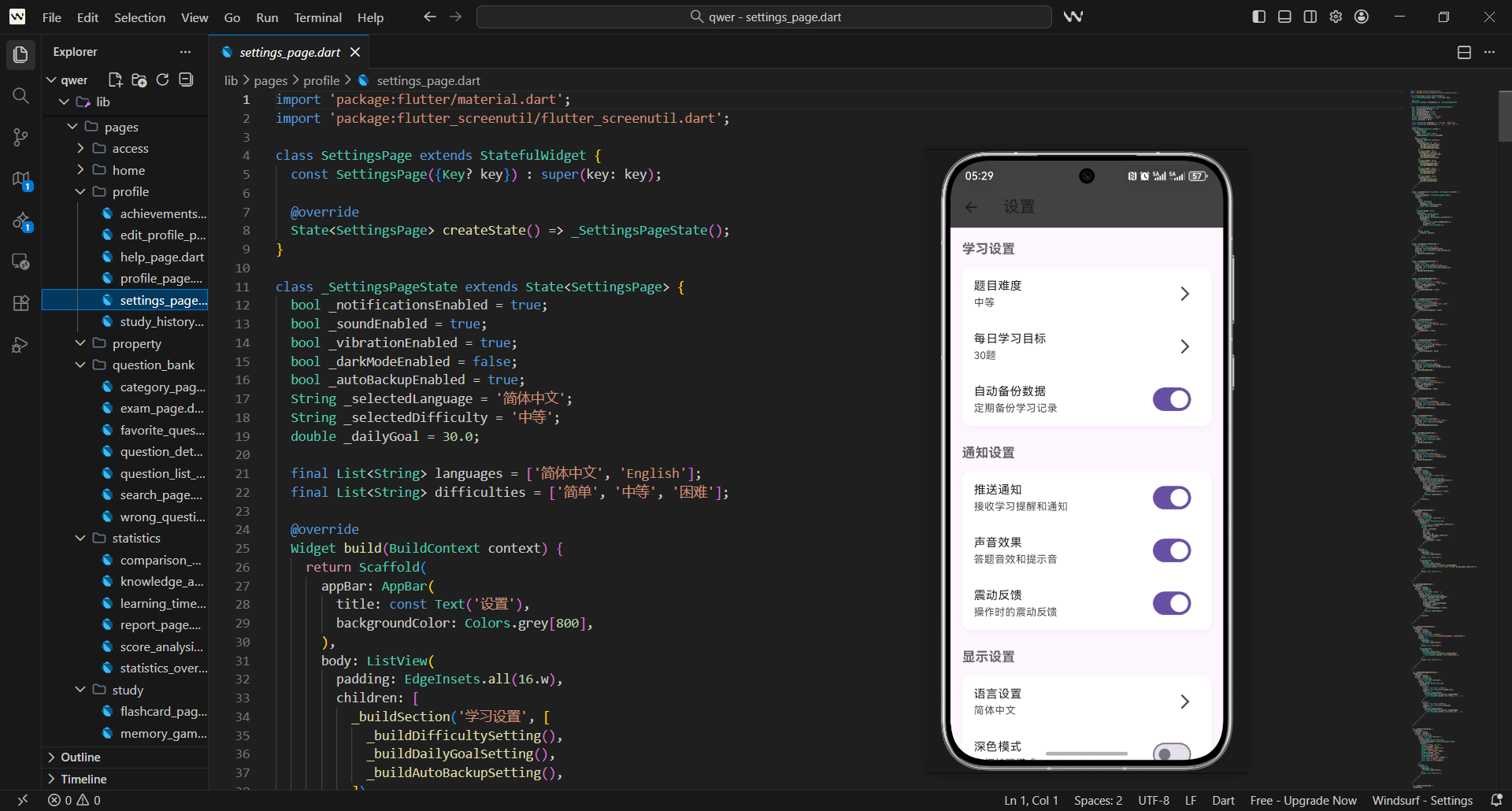
设置功能是艺考学习应用中的核心模块之一,它承载着用户个性化配置的核心需求,能够让用户根据自身使用习惯、学习场景调整应用的各项行为,提升整体使用体验。接下来我们将拆解设置页面的构建逻辑,从页面架构到具体功能实现,详细讲解如何打造一个体验流畅、功能完整的设置页面。
设置页面架构
设置页面作为高频交互的核心页面,采用StatefulWidget设计是核心选择,原因如下:
- 页面内包含大量开关、下拉选择、数值调整等动态交互项,需要维护实时状态
- 状态变更后需立即刷新UI,保证用户操作的即时反馈
- 分组化的布局设计,能让用户快速定位所需设置项
class SettingsPage extends StatefulWidget {
const SettingsPage({Key? key}) : super(key: key);
State<SettingsPage> createState() => _SettingsPageState();
}
在状态类中,我们需要初始化所有设置项的默认值,核心设计要点:
- 布尔类型变量管理开关类设置
- 字符串类型管理下拉选择类设置
- 数值类型管理可调节的参数
class _SettingsPageState extends State<SettingsPage> {
  bool _notificationsEnabled = true;
  bool _soundEnabled = true;
  bool _darkModeEnabled = false;
  String _selectedLanguage = '简体中文';
  double _dailyGoal = 30.0;
}
页面主体采用ListView承载所有设置分组,优势在于:
- 自动适配长列表,支持滚动查看所有设置项
- 搭配
SizedBox分隔分组,提升视觉层次感 - 每个分组通过自定义方法构建,代码结构更清晰
Widget build(BuildContext context) {
return Scaffold(
appBar: AppBar(title: const Text('设置')),
body: ListView(padding: EdgeInsets.all(16.w), children: [
_buildSection('学习设置', [_buildDifficultySetting()]),
SizedBox(height: 24.h),
_buildSection('通知设置', [_buildNotificationSetting()]),
]),
);
}
设置分组实现
设置分组是提升页面可读性的关键,核心设计思路:
- 分组标题使用加粗字体+灰度配色,突出层级
- 内容区域使用白色背景+圆角+阴影,模拟卡片效果
- 卡片式设计能有效区分不同功能模块,降低视觉干扰
Widget _buildSection(String title, List<Widget> children) {
  return Column(
    crossAxisAlignment: CrossAxisAlignment.start,
    children: [
      Text(title, style: TextStyle(fontSize: 18.sp, fontWeight: FontWeight.bold)),
      SizedBox(height: 12.h),
      Container(
        decoration: BoxDecoration(
          color: Colors.white,
          borderRadius: BorderRadius.circular(12.r),
        ),
        child: Column(children: children),
      ),
    ],
  );
}
难度设置
题目难度设置是学习类应用的核心功能,设计要点:
- 使用
ListTile作为交互入口,包含标题、当前值、箭头图标 - 点击事件触发难度选择对话框,符合移动端交互习惯
- 副标题显示当前选中的难度,让用户直观了解当前设置
Widget _buildDifficultySetting() {
  return ListTile(
    title: const Text('题目难度'),
    subtitle: Text(_selectedDifficulty),
    trailing: const Icon(Icons.arrow_forward_ios),
    onTap: () => _showDifficultyDialog(),
  );
}
难度选择对话框的核心实现逻辑:
- 使用
AlertDialog承载选项,保证系统级交互体验 RadioListTile实现单选逻辑,绑定分组值和选中值- 选择后立即更新状态并关闭对话框,反馈及时
void _showDifficultyDialog() {
  showDialog(
    context: context,
    builder: (context) {
      return AlertDialog(
        title: const Text('选择题目难度'),
        content: Column(mainAxisSize: MainAxisSize.min, children: [
          RadioListTile<String>(
            title: const Text('简单'),
            value: '简单',
            groupValue: _selectedDifficulty,
            onChanged: (value) => setState(() => _selectedDifficulty = value!),
          )
        ]),
      );
    },
  );
}
每日目标设置
每日学习目标设计需兼顾易用性和合理性:
ListTile展示当前目标值,降低用户理解成本- 点击进入调节页面,避免直接在列表中调节导致误操作
- 数值采用取整显示,符合用户对“题目数量”的认知习惯
Widget _buildDailyGoalSetting() {
  return ListTile(
    title: const Text('每日学习目标'),
    subtitle: Text('${_dailyGoal.toInt()}题'),
    trailing: const Icon(Icons.arrow_forward_ios),
    onTap: () => _showDailyGoalDialog(),
  );
}
每日目标调节对话框的核心设计:
- 滑动条范围限定10-100题,符合学习场景的合理区间
- 实时显示当前选中值,让用户精准把控调节幅度
- 确认后通过
SnackBar反馈结果,提升操作感知
void _showDailyGoalDialog() {
  showDialog(
    context: context,
    builder: (context) {
      return AlertDialog(
        title: const Text('设置每日目标'),
        content: Slider(
          value: _dailyGoal,
          min: 10,
          max: 100,
          onChanged: (value) => setState(() => _dailyGoal = value),
        ),
      );
    },
  );
}
自动备份设置
自动备份功能是保障用户数据安全的关键,设计要点:
- 使用
SwitchListTile一键开关,操作门槛低 - 副标题说明功能价值,让用户理解开启的意义
- 开关状态实时同步到状态变量,保证数据一致性
Widget _buildAutoBackupSetting() {
  return SwitchListTile(
    title: const Text('自动备份数据'),
    subtitle: const Text('定期备份学习记录'),
    value: _autoBackupEnabled,
    onChanged: (value) => setState(() => _autoBackupEnabled = value),
  );
}
通知设置
通知设置包含多维度的交互控制,核心设计逻辑:
- 推送通知总开关控制所有学习提醒,是基础入口
- 声音、震动为子开关,仅在总开关开启时生效
- 每个开关都搭配副标题,明确功能覆盖范围
Widget _buildNotificationSetting() {
  return SwitchListTile(
    title: const Text('推送通知'),
    subtitle: const Text('接收学习提醒和通知'),
    value: _notificationsEnabled,
    onChanged: (value) => setState(() => _notificationsEnabled = value),
  );
}
声音设置聚焦应用内音效管控,设计细节:
- 开关控制答题、提示等场景的音效播放
- 适配不同使用环境
- 状态变更即时生效,无需重启应用
Widget _buildSoundSetting() {
  return SwitchListTile(
    title: const Text('声音效果'),
    subtitle: const Text('答题音效和提示音'),
    value: _soundEnabled,
    onChanged: (value) => setState(() => _soundEnabled = value),
  );
}
深色模式设置
深色模式是提升夜间使用体验的核心功能,设计要点:
- 开关一键切换主题,视觉反馈即时可见
- 副标题强调“护眼”价值,贴合用户使用场景
- 实际项目中需配合主题管理类,实现全局样式切换
Widget _buildDarkModeSetting() {
  return SwitchListTile(
    title: const Text('深色模式'),
    subtitle: const Text('夜间护眼模式'),
    value: _darkModeEnabled,
    onChanged: (value) => setState(() => _darkModeEnabled = value),
  );
}
缓存清理设置
缓存清理功能帮助用户释放存储空间,设计逻辑:
- 显示当前缓存大小,让用户知晓清理价值
- 点击触发确认对话框,避免误操作
- 清理后即时反馈结果,提升用户感知
Widget _buildCacheSetting() {
  return ListTile(
    title: const Text('清理缓存'),
    subtitle: const Text('当前缓存: 128MB'),
    trailing: const Icon(Icons.cleaning_services),
    onTap: () => _showClearCacheDialog(),
  );
}
缓存清理确认对话框的核心设计:
- 明确提示清理后果(删除临时文件),避免用户误解
- 取消/确定按钮区分操作,降低误触风险
- 清理完成后通过
SnackBar告知结果
void _showClearCacheDialog() {
  showDialog(
    context: context,
    builder: (context) {
      return AlertDialog(
        title: const Text('清理缓存'),
        content: const Text('确定要清理缓存吗?这将删除临时文件。'),
        actions: [TextButton(onPressed: () => Navigator.pop(context), child: const Text('取消'))],
      );
    },
  );
}
版本信息设置
版本信息是应用合规性的重要体现,设计要点:
- 展示当前版本号,让用户知晓应用迭代状态
- 点击查看详细信息,包含更新时间、更新内容
- 信息展示清晰有序,提升用户信任感
Widget _buildVersionSetting() {
  return ListTile(
    title: const Text('版本信息'),
    subtitle: const Text('v2.1.3'),
    trailing: const Icon(Icons.info),
    onTap: () => _showVersionDialog(),
  );
}
隐私政策设置
隐私政策是应用合规的核心模块,设计逻辑:
- 入口清晰,明确标注“查看隐私条款”
- 内容使用滚动视图展示,适配长文本阅读
- 语言通俗易懂,避免专业术语堆砌
Widget _buildPrivacySetting() {
  return ListTile(
    title: const Text('隐私政策'),
    subtitle: const Text('查看隐私条款'),
    trailing: const Icon(Icons.privacy_tip),
    onTap: () => _showPrivacyDialog(),
  );
}
设置数据持久化
设置数据持久化是保障用户体验的关键,核心实现要点:
- 使用
SharedPreferences存储键值对类型的设置数据 - 应用启动时读取存储值,初始化状态变量
- 每次设置变更时,同步写入本地存储
设置验证
关键设置项的验证逻辑:
- 危险操作(如数据清理)增加确认步骤
- 数值类设置(如每日目标)限定合理范围
- 开关类设置提供状态可视化反馈
默认值管理
设置默认值的设计原则:
- 遵循“大多数用户习惯”设定初始值
- 关键功能(如自动备份)默认开启,保障数据安全
- 难度、目标等个性化设置取中间值,适配多数用户
设置同步
多设备设置同步的拓展方向:
- 基于云端存储实现设置数据同步
- 同步开关可配置,尊重用户隐私选择
- 同步状态实时反馈,避免数据不一致
通过以上实现,我们创建了一个功能完善、用户友好的设置页面。这个页面不仅能够帮助用户个性化配置应用,还提供了丰富的设置选项和数据管理功能,为用户的学习应用提供了完善的个性化配置支持。
欢迎加入开源鸿蒙跨平台社区:https://openharmonycrossplatform.csdn.net

开源鸿蒙跨平台开发社区汇聚开发者与厂商,共建“一次开发,多端部署”的开源生态,致力于降低跨端开发门槛,推动万物智联创新。
更多推荐
 24
24 0
0- 0


 已为社区贡献33条内容

所有评论(0)