【2026 最新】Kuikly 编译开发 OpenHarmony 项目逐步详细教程带图操作 易上手版(Windows)
本教程提供2026年最新Kuikly环境搭建方案,通过"克隆仓库+运行脚本"简化OpenHarmony开发环境配置。详细步骤包括:创建项目目录、拉取官方代码库(需提前安装Git)、执行编译脚本(Windows/Linux分别执行.bat/.sh文件),整个过程约15-30分钟。完成后使用DevEco Studio打开项目,解决可能出现的签名问题后即可连接真机运行。该方法比传统A
引言
本教程面向希望快速搭建 Kuikly 开发环境以编译和开发 OpenHarmony 项目的开发者。我们采用“克隆仓库 + 运行脚本”的方式完成环境配置——相较于通过 Android Studio 搭建 Kuikly 环境的传统方法,该方案流程更简洁、操作更高效,尤其适合初学者和追求开发效率的用户。本文基于 2026 年最新实践编写,配有详细步骤与图示,助您轻松上手 OpenHarmony 应用开发。
一、搭建Kuikly环境教程
1.1 创建文件目录
新建一个Kuikly文件夹用来保存创建的Kuikly项目。
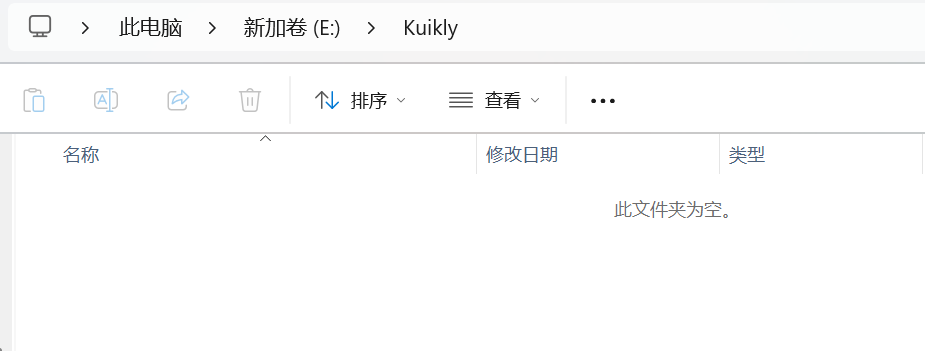
1.2 新增测试文件夹
在该文件夹新增一个KuiklyTest测试文件夹,用来入门开发
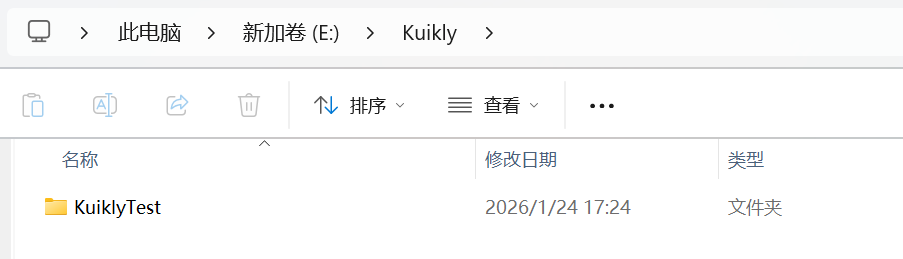
1.3 拉取官方代码
前置条件:电脑里面需要安装 Git,如果没有,可以看我的这篇文章进行配置安装。
【2026 最新】下载安装 Git 详细教程 (Windows) https://blog.csdn.net/2301_80035882/article/details/155000175?spm=1001.2014.3001.5502双击进入文件夹,上方输入cmd,点击Enter

输入:
git clone https://gitcode.com/Tencent-TDS/KuiklyUI.git鼠标右键粘贴:
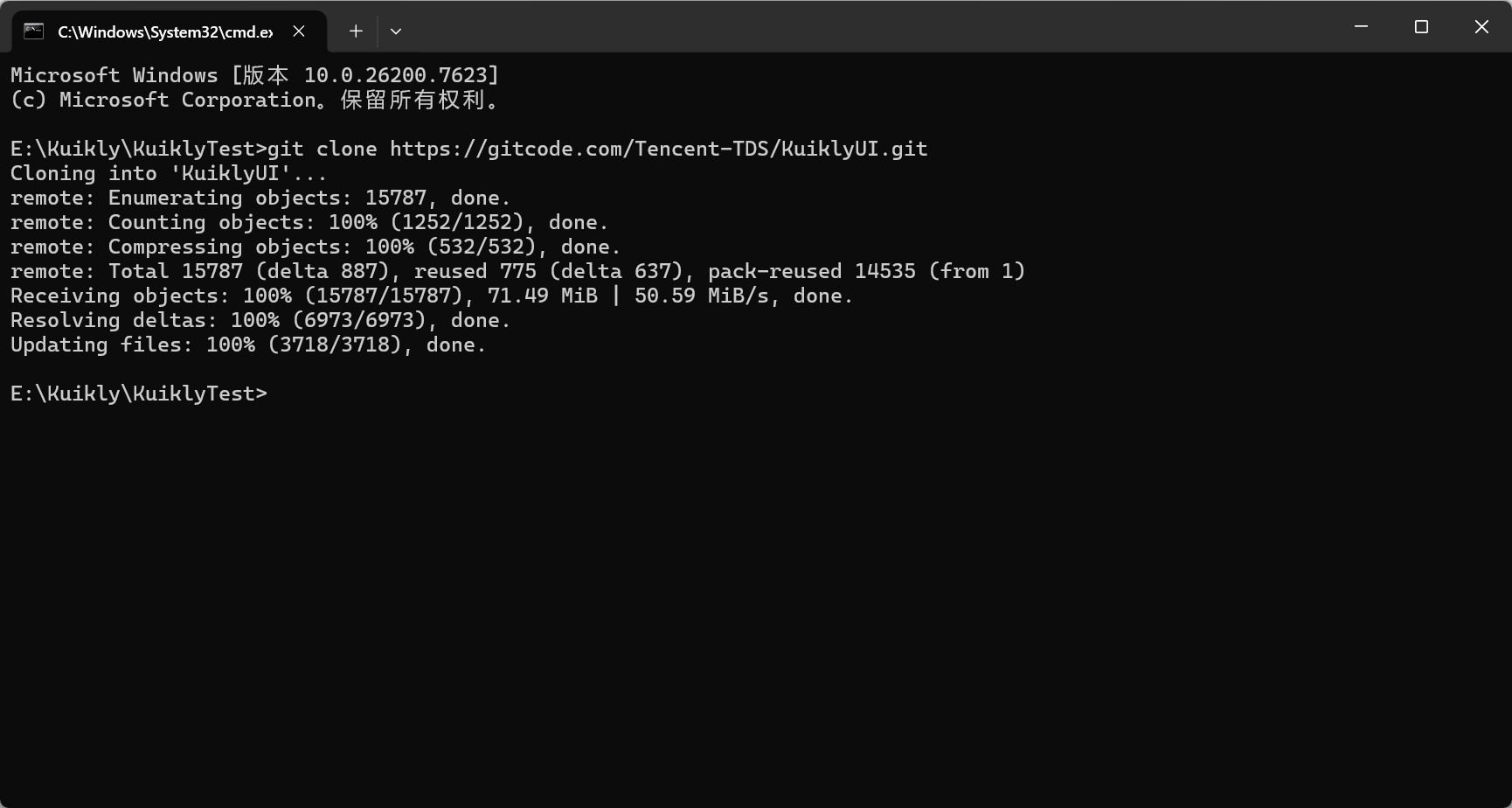
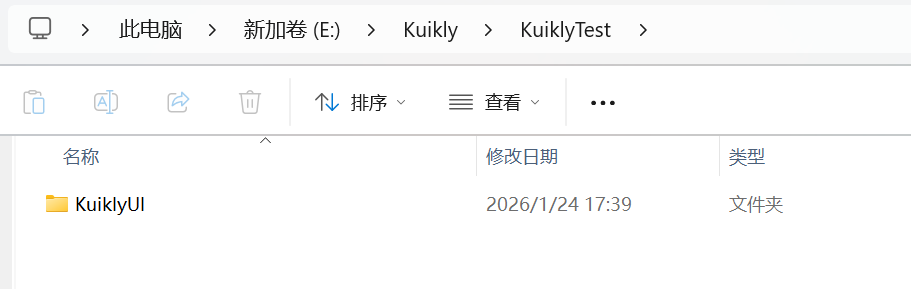
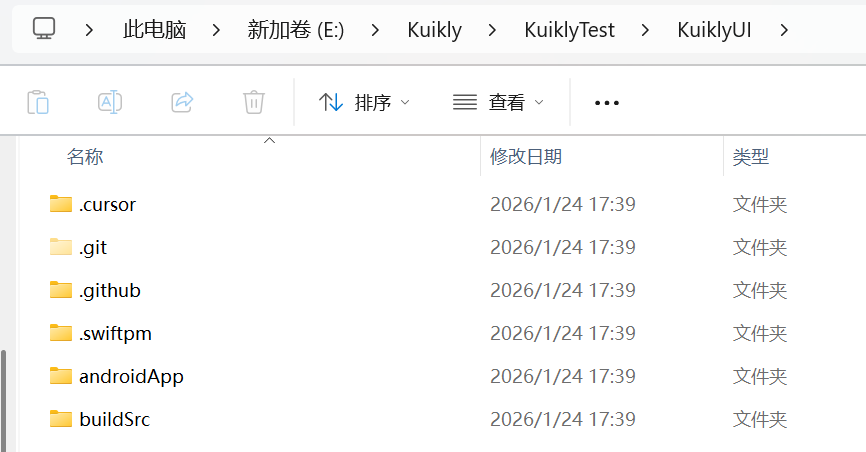
代码执行完了,我们的KuiklyTest就会多出来一个KuiklyUI的文件夹。
我们再双击进去查看文件夹里面是否有内容,如果有内容就是正常的,没有内容就是有问题的。
1.4 执行编译脚本
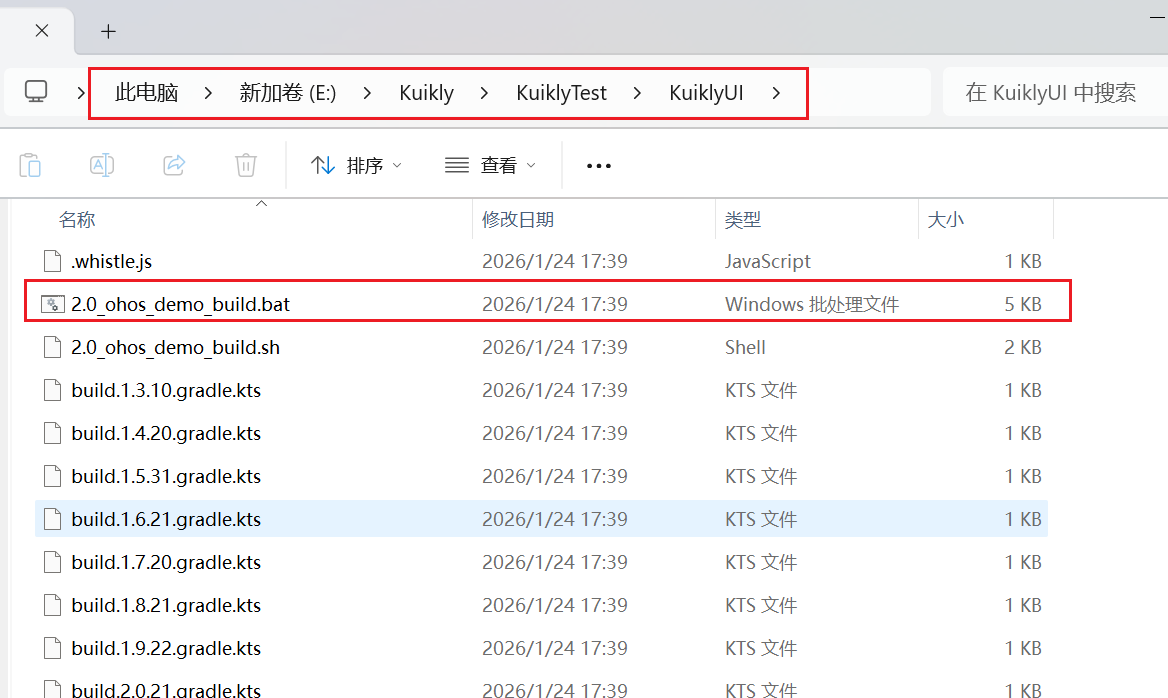
如果电脑操作系统是Windows就执行的是"2.0_ohos_demo_build.bat"这个脚本。
如果是Linux就执行"2.0_ohos_demo_build.sh"这个脚本。
这里我们以windows为例:
双击运行下方2.0_ohos_demo_build.bat脚本。
这里跑脚本的速度取决于cpu的性能,win的一般跑个15到20分钟,mac的 m5芯片 大约不到1分钟。
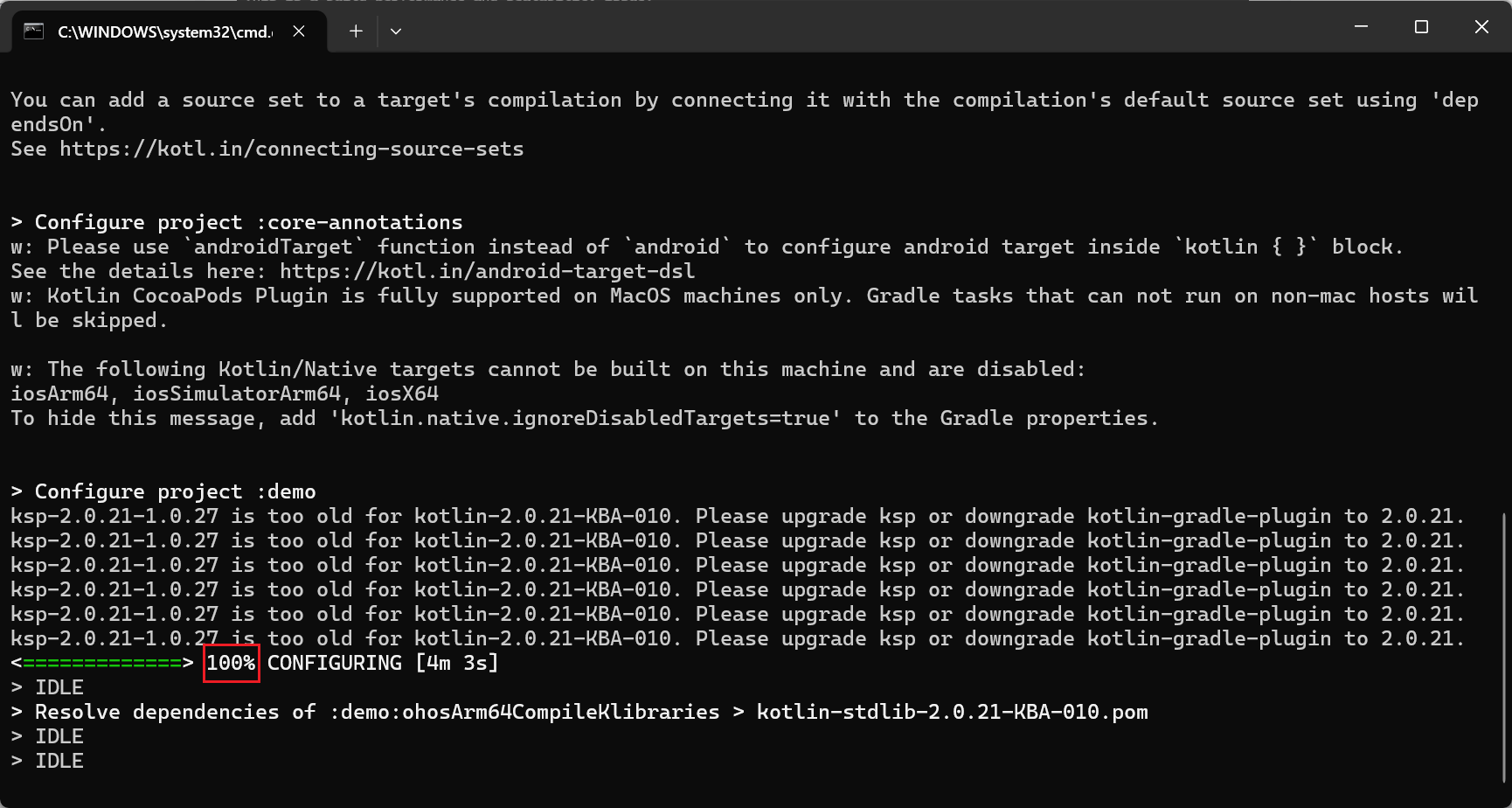
运行脚本就会弹出来一个小黑窗,注意这个100%并不是已经执行完了,后面还会接着执行,Windows整个过程大概15~30分钟左右。
如果超过这个时间,一般就是有问题了。
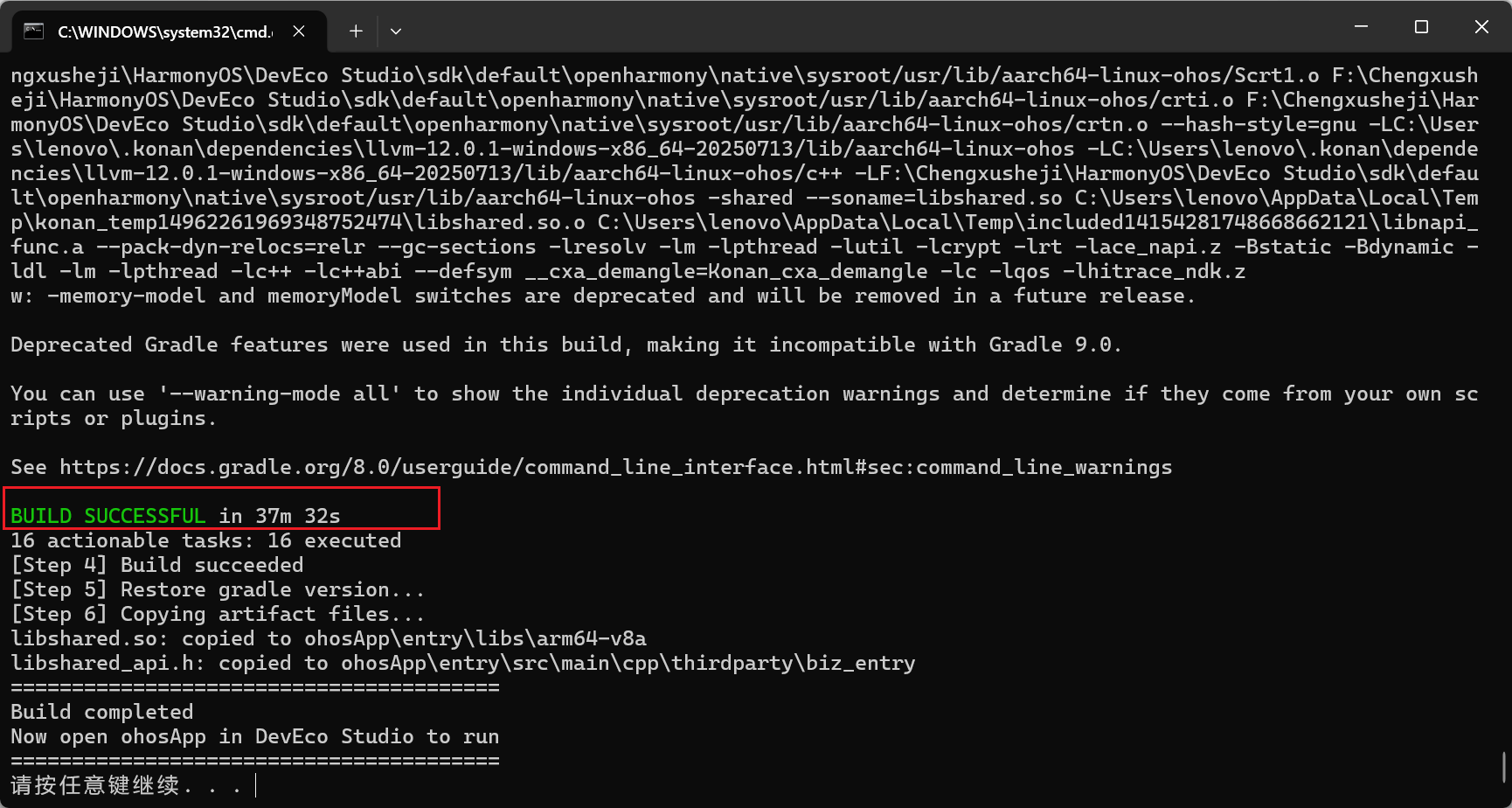
如下图显示BUILD SUCCESSFUL,才算是编译完成。点击任意键关闭窗口。
二、运行到真机
2.1 DevEco Studio打开项目
选中KuiklyUI目录中的ohosApp,点击ok即可打开,然后等待编译。
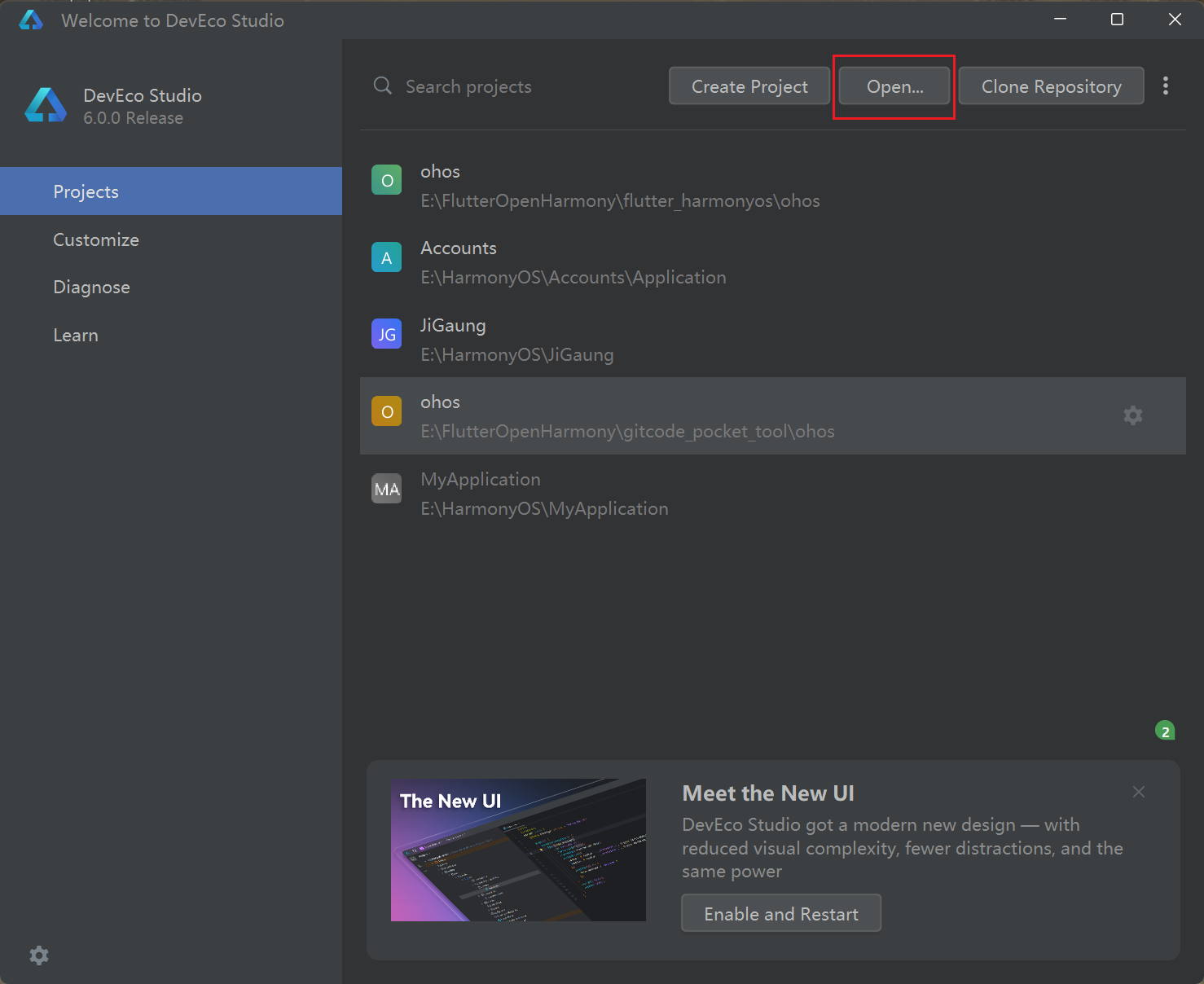
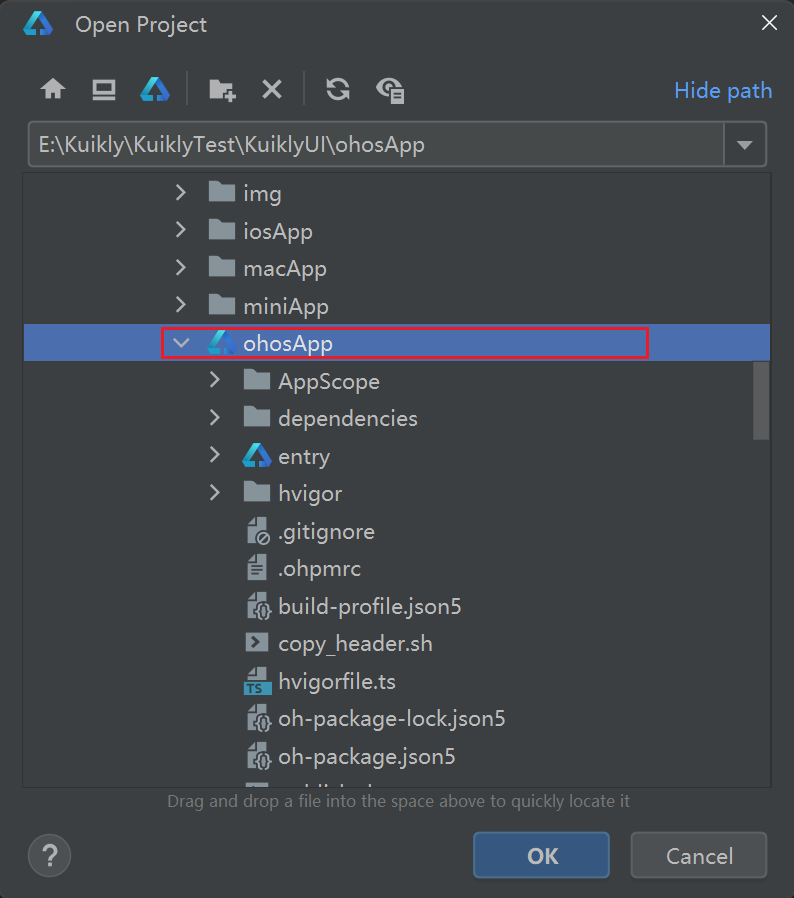
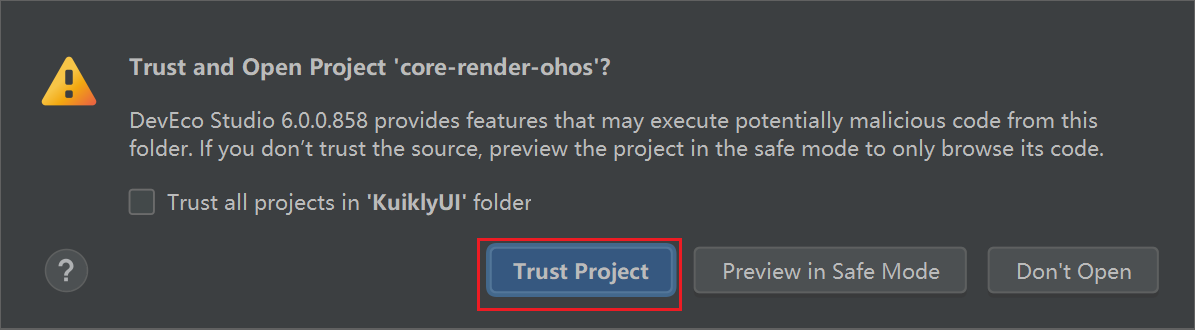
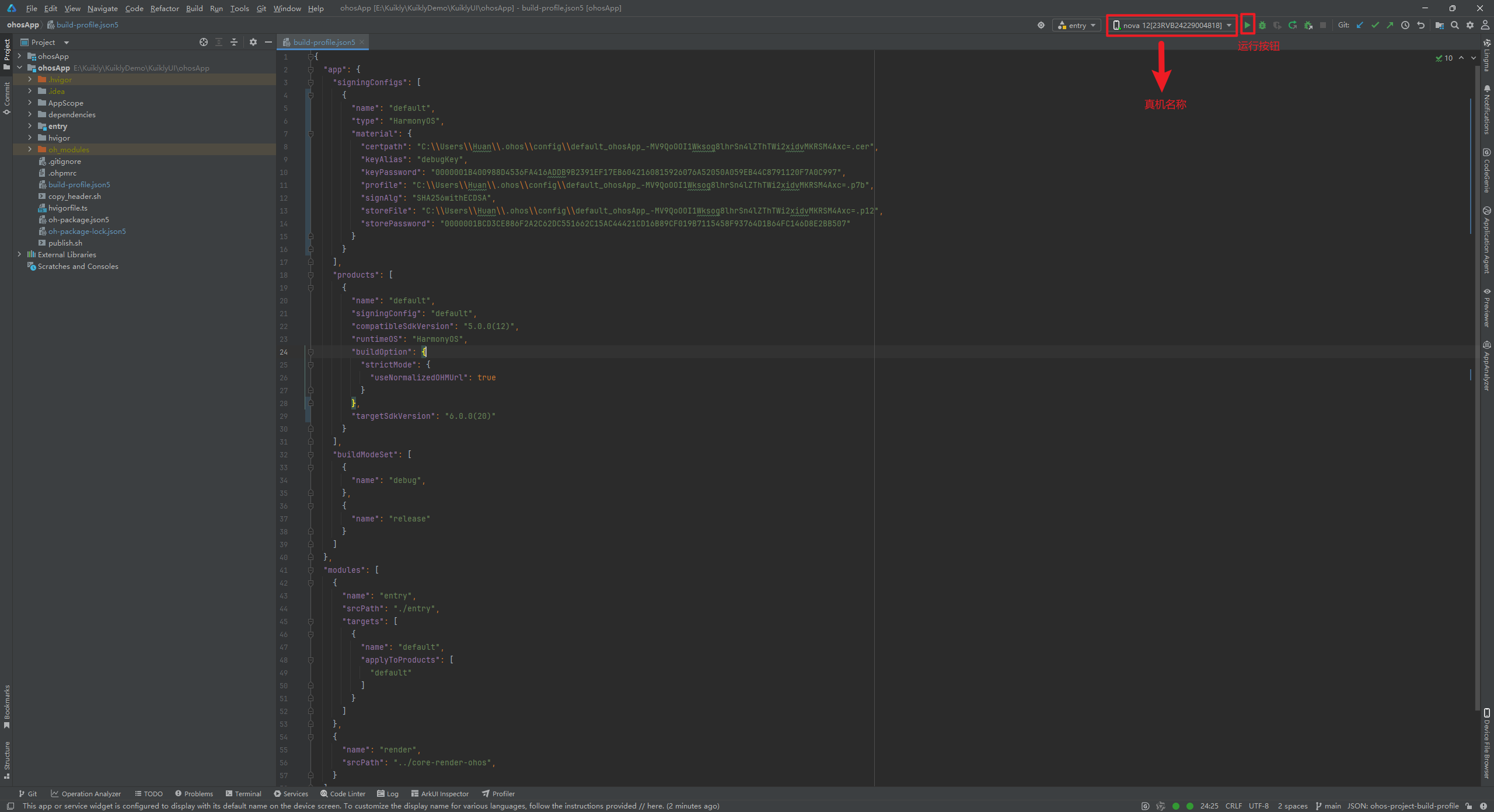
打开项目如图所示:
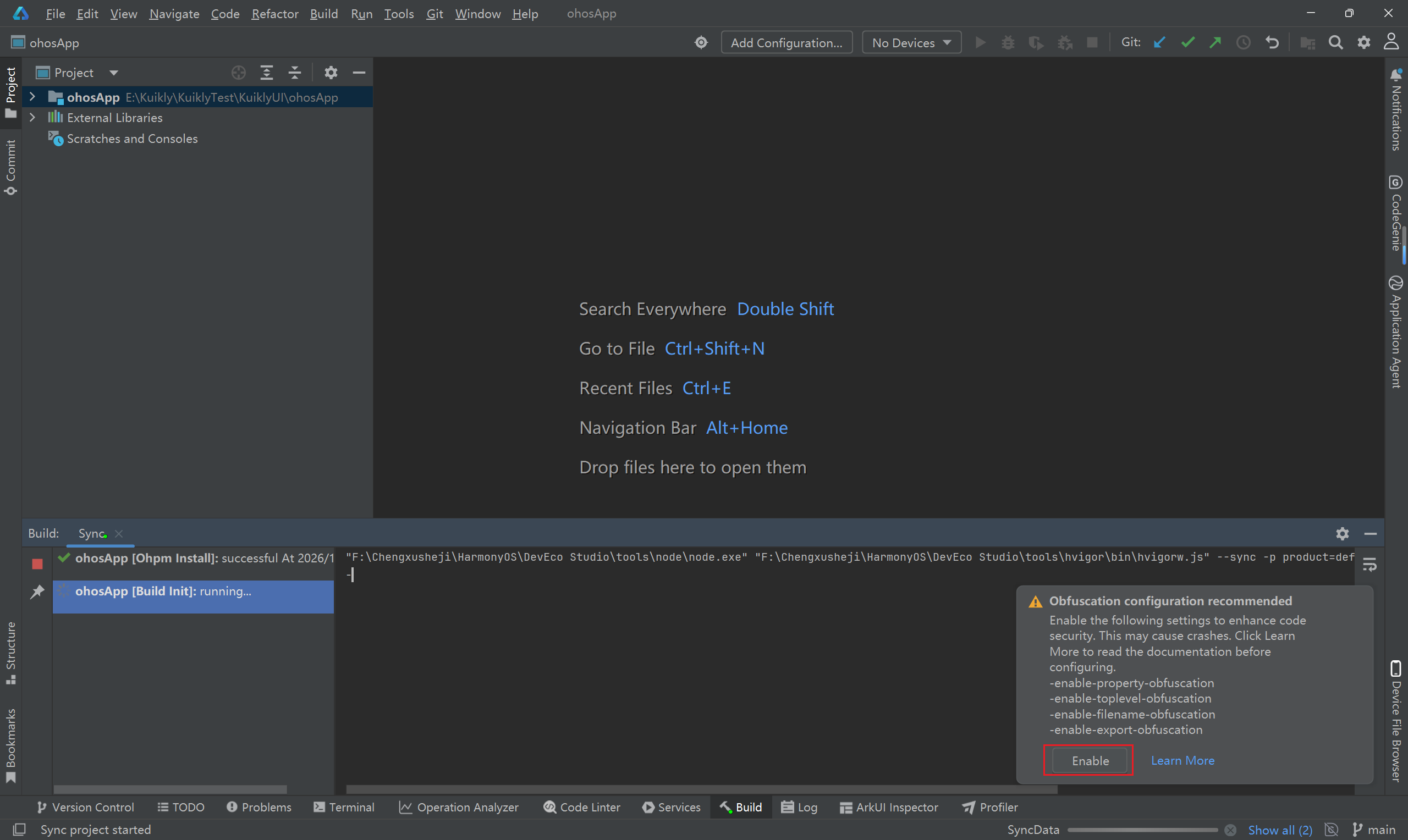
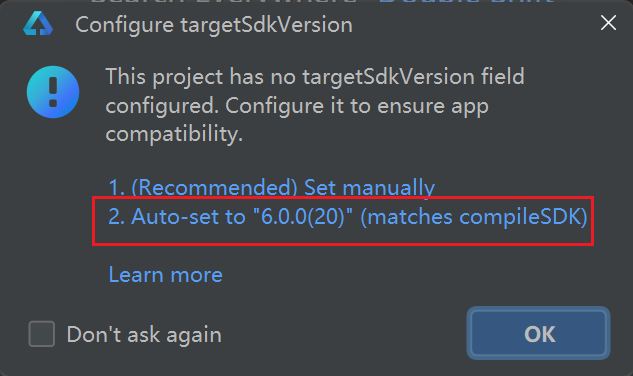
这个时候用数据线连接真机,就会显示出来真机的名称,点击运行即可。
但是我们可能还会遇到两个问题
2.2 签名问题
这个运行了然后报错的信息就是签名问题,我们点击"Open signing configs"即可。
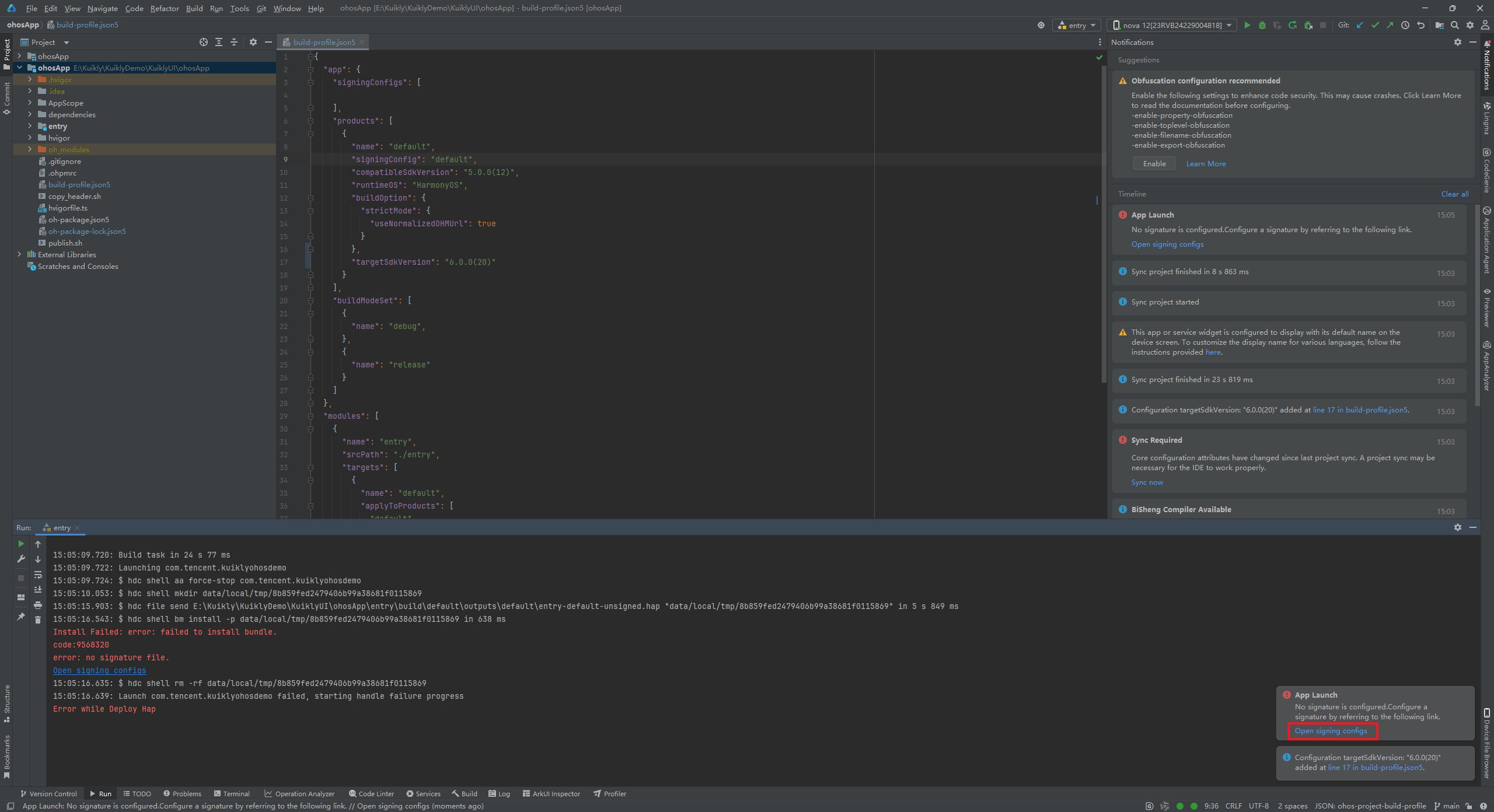
点击登录配置签名:
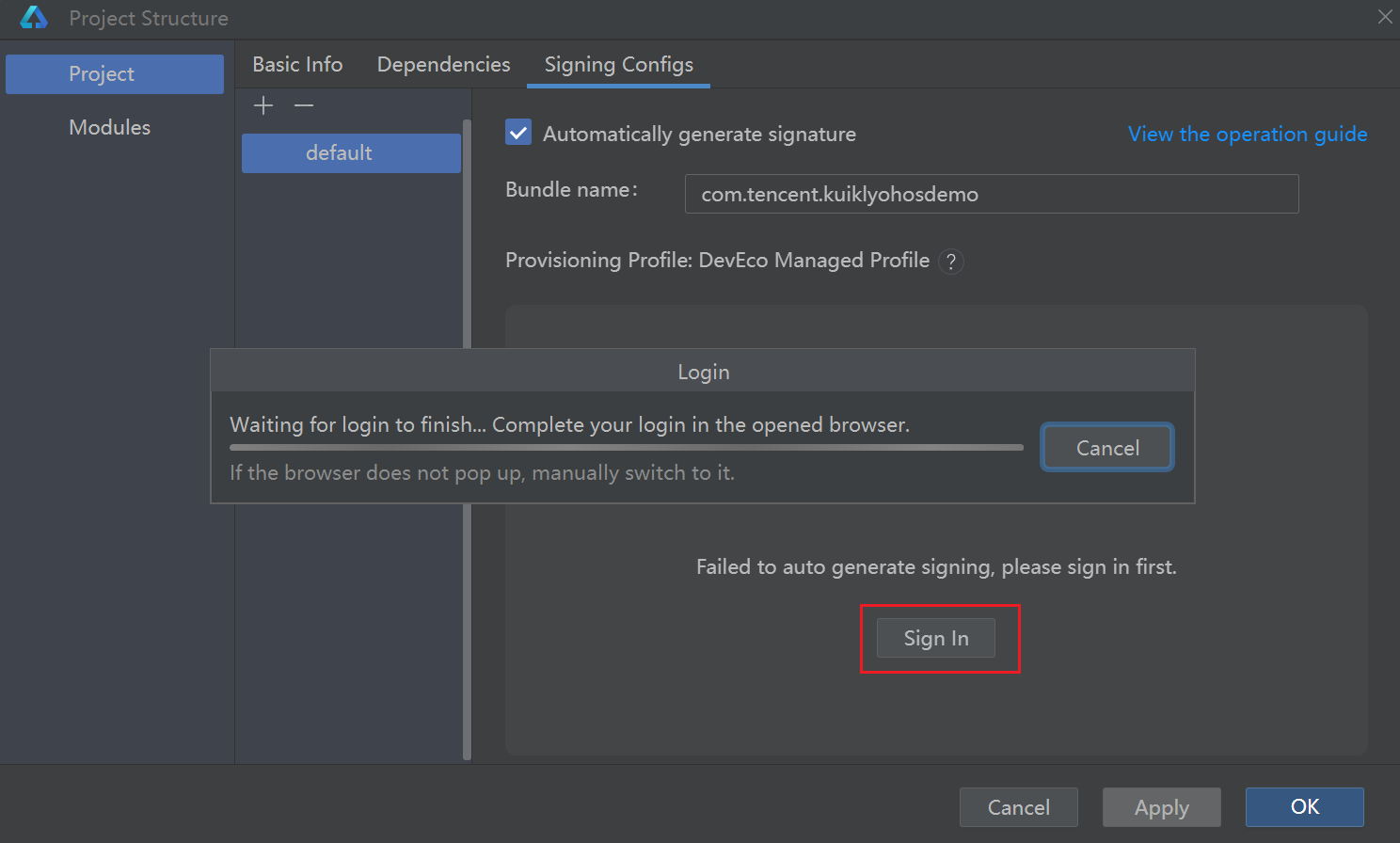
等待Signing Configs的窗口中的信息加载完成后点击Ok即可再次运行。
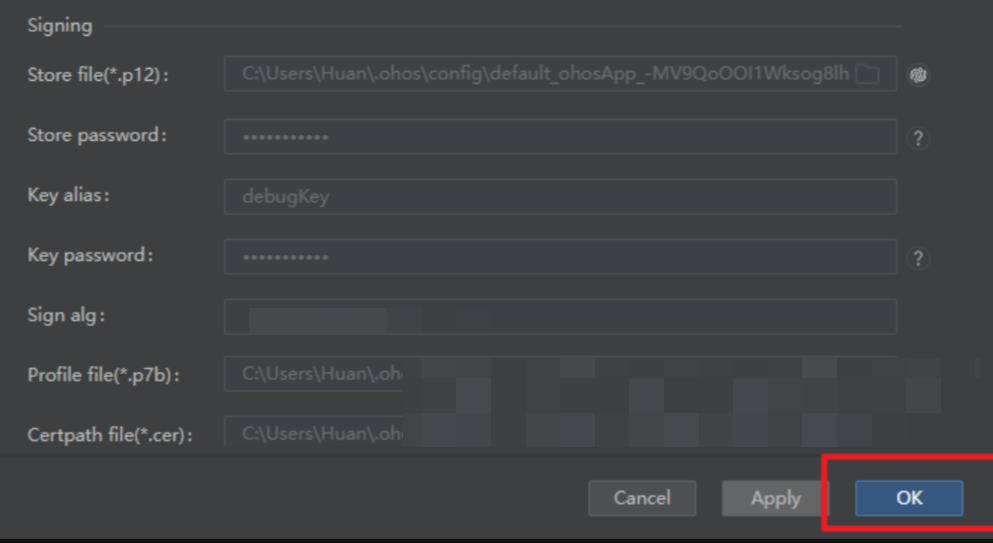
这里需要用USB连接到真机,不然会报下述错误:
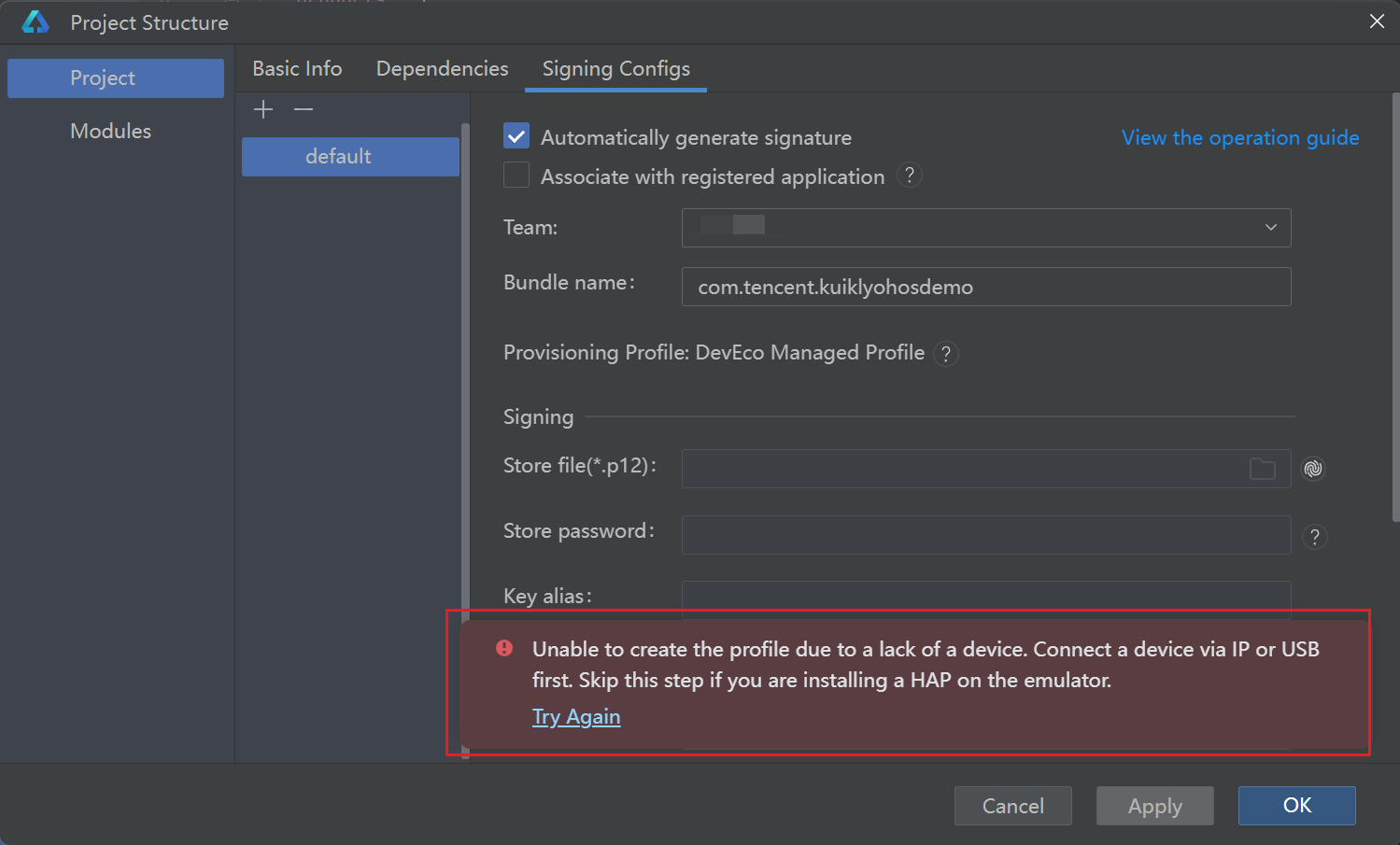
2.3 运行成功


开源鸿蒙跨平台开发社区汇聚开发者与厂商,共建“一次开发,多端部署”的开源生态,致力于降低跨端开发门槛,推动万物智联创新。
更多推荐
 1
1 0
0- 0



 已为社区贡献13条内容

所有评论(0)