Flutter for OpenHarmony软件开发助手app实战项目管理首页实现
本文介绍了使用Flutter for OpenHarmony实现项目管理首页的关键技术。页面采用结构化设计,包含项目列表和工具集两大模块。项目数据模型包含名称、描述、语言、进度和标签等字段,通过卡片式布局展示。界面实现采用滚动视图、列表构建器和自定义组件,包含项目图标、进度条、标签等可视化元素,支持点击跳转详情页。整体设计注重数据一致性和用户体验,采用响应式布局适配不同屏幕尺寸,为开发者提供高效的
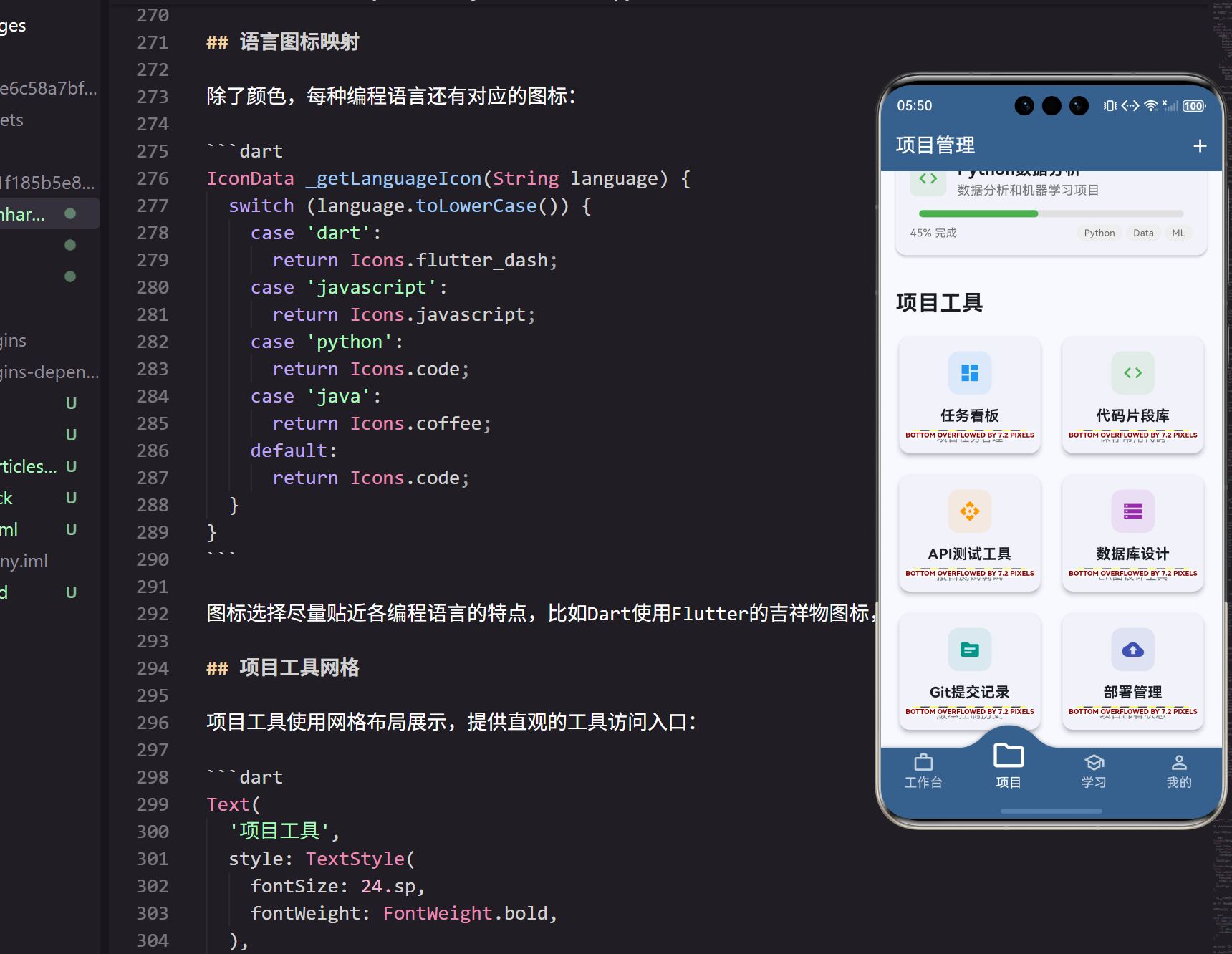
项目管理是软件开发过程中的重要环节,一个好的项目管理界面能够帮助开发者更好地组织和跟踪项目进度。本文将详细介绍如何在Flutter for OpenHarmony应用中实现项目管理首页。
页面结构设计
项目管理首页需要展示项目列表和项目工具,为用户提供完整的项目管理功能:
class ProjectsPage extends StatefulWidget {
_ProjectsPageState createState() => _ProjectsPageState();
}
class _ProjectsPageState extends State<ProjectsPage> {
List<Project> projects = [
Project(
name: 'Flutter开发助手',
description: '一个功能丰富的Flutter开发工具集合',
language: 'Dart',
progress: 0.75,
tags: ['Flutter', 'Mobile', 'Tools'],
),
页面状态类中定义了项目列表,每个项目包含名称、描述、开发语言、进度和标签等信息。这种数据结构设计便于展示和管理项目信息。
项目数据模型
项目数据使用结构化的模型来管理,确保数据的一致性和可维护性:
Project(
  name: 'React管理后台',
  description: '基于React的企业级管理系统',
  language: 'JavaScript',
  progress: 0.60,
  tags: ['React', 'Web', 'Admin'],
),
Project(
  name: 'Node.js API服务',
  description: 'RESTful API服务端开发',
  language: 'JavaScript',
  progress: 0.90,
  tags: ['Node.js', 'API', 'Backend'],
),
每个项目都包含完整的元数据信息,包括技术栈、完成进度、项目标签等。这些信息有助于用户快速了解项目状态和技术特点。
项目工具配置
项目管理页面还提供了各种项目工具,每个工具都有对应的页面和功能:
final List<ProjectTool> tools = [
  ProjectTool(
    title: '任务看板',
    subtitle: '项目任务管理',
    icon: Icons.dashboard,
    color: Colors.blue,
    page: TaskBoardPage(),
  ),
  ProjectTool(
    title: '代码片段库',
    subtitle: '保存常用代码',
    icon: Icons.code,
    color: Colors.green,
    page: CodeSnippetsPage(),
  ),
工具配置采用统一的数据结构,包含标题、副标题、图标、颜色和对应页面。这种设计使得工具的添加和修改变得非常简单。
页面布局实现
页面使用滚动视图来容纳所有内容,确保在不同屏幕尺寸下都能正常显示:
Widget build(BuildContext context) {
return Scaffold(
appBar: AppBar(
title: const Text('项目管理'),
backgroundColor: Theme.of(context).primaryColor,
foregroundColor: Colors.white,
actions: [
IconButton(
icon: const Icon(Icons.add),
onPressed: _addProject,
),
],
),
body: SingleChildScrollView(
padding: EdgeInsets.all(16.w),
child: Column(
crossAxisAlignment: CrossAxisAlignment.start,
children: [
应用栏包含标题和添加项目按钮,主体内容使用单一滚动视图包装,确保内容可以完整显示。
项目列表展示
项目列表使用ListView.builder来高效渲染项目卡片:
Text(
  '我的项目',
  style: TextStyle(
    fontSize: 24.sp,
    fontWeight: FontWeight.bold,
  ),
),
SizedBox(height: 16.h),
ListView.builder(
  shrinkWrap: true,
  physics: const NeverScrollableScrollPhysics(),
  itemCount: projects.length,
  itemBuilder: (context, index) {
    final project = projects[index];
    return Card(
      margin: EdgeInsets.only(bottom: 12.h),
      child: InkWell(
        onTap: () => Get.to(() => ProjectDetailPage(project: project)),
        borderRadius: BorderRadius.circular(12),
列表使用shrinkWrap属性适应内容高度,禁用滚动物理效果避免与外层滚动视图冲突。每个项目都是可点击的卡片,点击后跳转到项目详情页面。
项目卡片设计
每个项目卡片包含丰富的信息展示:
child: Padding(
  padding: EdgeInsets.all(16.w),
  child: Column(
    crossAxisAlignment: CrossAxisAlignment.start,
    children: [
      Row(
        children: [
          Container(
            width: 40.w,
            height: 40.h,
            decoration: BoxDecoration(
              color: _getLanguageColor(project.language).withOpacity(0.1),
              borderRadius: BorderRadius.circular(8),
            ),
            child: Icon(
              _getLanguageIcon(project.language),
              color: _getLanguageColor(project.language),
            ),
          ),
项目卡片左侧显示编程语言图标,使用不同颜色区分不同的技术栈。图标容器使用圆角矩形设计,视觉效果更加现代。
项目信息展示
项目的基本信息包括名称、描述等:
SizedBox(width: 12.w),
Expanded(
  child: Column(
    crossAxisAlignment: CrossAxisAlignment.start,
    children: [
      Text(
        project.name,
        style: TextStyle(
          fontSize: 18.sp,
          fontWeight: FontWeight.bold,
        ),
      ),
      Text(
        project.description,
        style: TextStyle(
          fontSize: 14.sp,
          color: Colors.grey[600],
        ),
        maxLines: 2,
        overflow: TextOverflow.ellipsis,
      ),
    ],
  ),
),
项目名称使用粗体显示,描述文字使用较小字号和灰色,限制最大行数避免卡片过高。
进度条显示
项目进度使用可视化的进度条展示:
SizedBox(height: 12.h),
LinearPercentIndicator(
  lineHeight: 8.h,
  percent: project.progress,
  backgroundColor: Colors.grey[300],
  progressColor: _getLanguageColor(project.language),
  barRadius: Radius.circular(4),
),
SizedBox(height: 8.h),
Row(
  children: [
    Text(
      '${(project.progress * 100).toInt()}% 完成',
      style: TextStyle(
        fontSize: 12.sp,
        color: Colors.grey[600],
      ),
    ),
进度条使用LinearPercentIndicator组件,颜色与编程语言颜色保持一致,提供视觉上的统一性。进度百分比以文字形式显示在进度条下方。
项目标签展示
项目标签帮助用户快速了解项目特点:
const Spacer(),
...project.tags.take(3).map((tag) => Container(
  margin: EdgeInsets.only(left: 4.w),
  padding: EdgeInsets.symmetric(horizontal: 8.w, vertical: 2.h),
  decoration: BoxDecoration(
    color: Colors.grey[200],
    borderRadius: BorderRadius.circular(12),
  ),
  child: Text(
    tag,
    style: TextStyle(
      fontSize: 10.sp,
      color: Colors.grey[700],
    ),
  ),
)),
标签使用胶囊形状的容器展示,最多显示3个标签避免界面过于拥挤。标签采用浅灰色背景,深灰色文字,保持良好的可读性。
编程语言识别
系统根据编程语言自动分配对应的颜色和图标:
Color _getLanguageColor(String language) {
  switch (language.toLowerCase()) {
    case 'dart':
      return Colors.blue;
    case 'javascript':
      return Colors.yellow[700]!;
    case 'python':
      return Colors.green;
    case 'java':
      return Colors.orange;
    case 'swift':
      return Colors.orange[800]!;
    case 'kotlin':
      return Colors.purple;
    default:
      return Colors.grey;
  }
}
颜色映射函数为不同编程语言分配特定颜色,这些颜色选择参考了各语言的官方色彩或社区约定,提高用户的识别度。
语言图标映射
除了颜色,每种编程语言还有对应的图标:
IconData _getLanguageIcon(String language) {
  switch (language.toLowerCase()) {
    case 'dart':
      return Icons.flutter_dash;
    case 'javascript':
      return Icons.javascript;
    case 'python':
      return Icons.code;
    case 'java':
      return Icons.coffee;
    default:
      return Icons.code;
  }
}
图标选择尽量贴近各编程语言的特点,比如Dart使用Flutter的吉祥物图标,Java使用咖啡图标等。
项目工具网格
项目工具使用网格布局展示,提供直观的工具访问入口:
Text(
  '项目工具',
  style: TextStyle(
    fontSize: 24.sp,
    fontWeight: FontWeight.bold,
  ),
),
SizedBox(height: 16.h),
GridView.builder(
  shrinkWrap: true,
  physics: const NeverScrollableScrollPhysics(),
  gridDelegate: SliverGridDelegateWithFixedCrossAxisCount(
    crossAxisCount: 2,
    crossAxisSpacing: 16.w,
    mainAxisSpacing: 16.h,
    childAspectRatio: 1.2,
  ),
网格使用2列布局,工具卡片采用1.2的宽高比,确保内容能够完整显示。
工具卡片设计
每个工具卡片包含图标、标题和描述:
itemBuilder: (context, index) {
  final tool = tools[index];
  return Card(
    elevation: 4,
    child: InkWell(
      onTap: () => Get.to(() => tool.page),
      borderRadius: BorderRadius.circular(12),
      child: Padding(
        padding: EdgeInsets.all(16.w),
        child: Column(
          mainAxisAlignment: MainAxisAlignment.center,
          children: [
            Container(
              width: 48.w,
              height: 48.h,
              decoration: BoxDecoration(
                color: tool.color.withOpacity(0.1),
                borderRadius: BorderRadius.circular(12),
              ),
              child: Icon(
                tool.icon,
                color: tool.color,
                size: 24.sp,
              ),
            ),
工具图标使用带背景色的容器包装,背景色是工具主色的半透明版本,创造层次感。
工具信息展示
工具卡片下方显示标题和副标题:
SizedBox(height: 12.h),
Text(
  tool.title,
  style: TextStyle(
    fontSize: 16.sp,
    fontWeight: FontWeight.bold,
  ),
  textAlign: TextAlign.center,
),
SizedBox(height: 4.h),
Text(
  tool.subtitle,
  style: TextStyle(
    fontSize: 12.sp,
    color: Colors.grey[600],
  ),
  textAlign: TextAlign.center,
),
标题使用粗体显示,副标题使用较小字号和灰色,都采用居中对齐保持视觉平衡。
添加项目功能
页面提供添加新项目的功能入口:
void _addProject() {
  // TODO: 实现添加项目功能
  Get.snackbar(
    '提示',
    '添加项目功能开发中...',
    snackPosition: SnackPosition.BOTTOM,
  );
}
目前显示开发中提示,实际应用中可以打开项目创建对话框或页面。
工具类定义
ProjectTool类封装了工具的基本信息:
class ProjectTool {
  final String title;
  final String subtitle;
  final IconData icon;
  final Color color;
  final Widget page;

  ProjectTool({
    required this.title,
    required this.subtitle,
    required this.icon,
    required this.color,
    required this.page,
  });
}
这个类定义了工具的所有必要属性,使得工具的管理和展示变得统一和规范。
总结
通过以上实现,我们创建了一个功能完整的项目管理首页,包含项目列表展示、项目工具导航等功能。页面设计注重用户体验,通过颜色、图标、进度条等视觉元素帮助用户快速理解项目状态。在Flutter for OpenHarmony平台上,这样的项目管理界面能够为开发者提供高效的项目组织和管理能力。
欢迎加入开源鸿蒙跨平台社区:https://openharmonycrossplatform.csdn.net

开源鸿蒙跨平台开发社区汇聚开发者与厂商,共建“一次开发,多端部署”的开源生态,致力于降低跨端开发门槛,推动万物智联创新。
更多推荐
 17
17 0
0- 0


 已为社区贡献24条内容

所有评论(0)