开源鸿蒙跨平台训练营DAY1:Flutter for OpenHarmony 开发环境搭建^学习笔记
本文详细介绍了开源鸿蒙跨平台开发的环境配置流程。首先需依次安装VScode、Git等必备软件,并准备好华为开发者账号。配置步骤包括:设置系统环境变量、克隆OpenHarmony版Flutter源码、配置Flutter环境、创建项目和编译HAP包。特别强调了路径中不能含中文或空格,以及需要同步系统时间解决签名问题。最后总结了首日学习成果,包括完成技术选型指导手册、环境搭建实战和确定技术方向,并提供了
#学习资料:
##1. Flutter for OpenHarmony 开发环境搭建指南:
https://bxming.blog.csdn.net/article/details/156203132
##2.Flutter for OpenHarmony 开发环境搭建常见问题解决方法:
https://bxming.blog.csdn.net/article/details/156203074
#前置条件:
##安装必要软件
1.需要按顺序安装VScode,Git,DevEco Studio,Java17,Android Studio这些软件。
##注册账号
2.拥有已实名认证的华为开发者账号。
#配置环境:
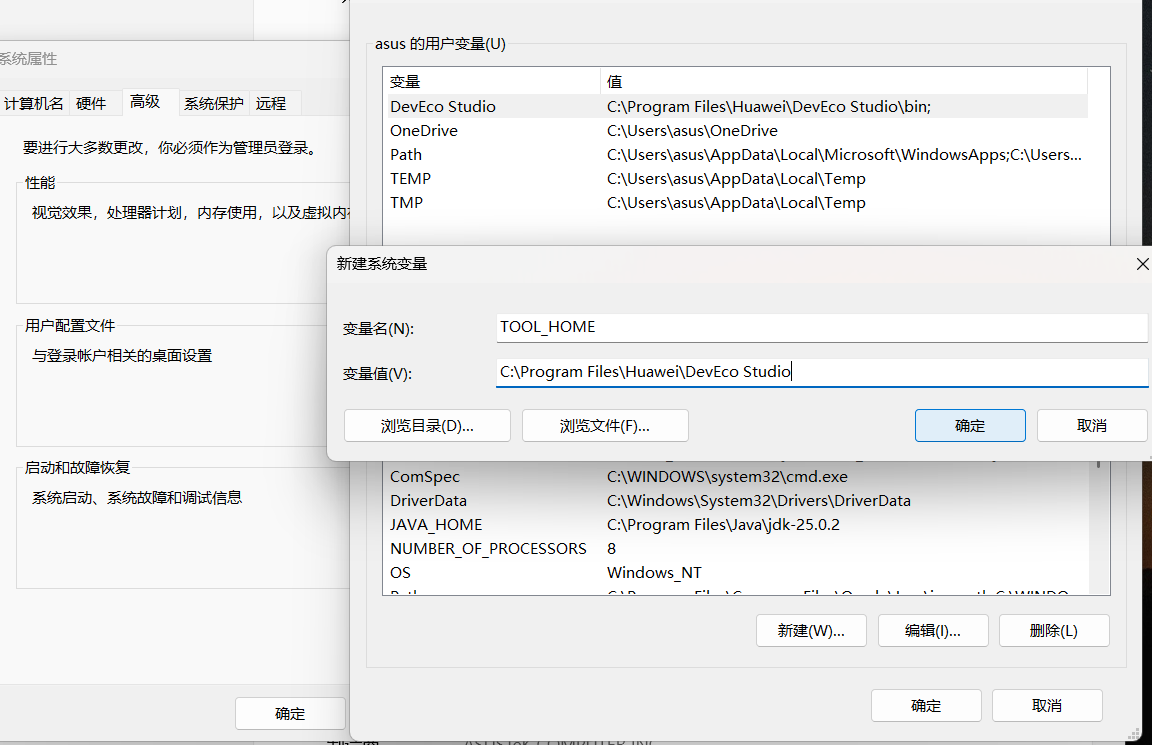
##一,环境变量
1.Win+X 下拉选择高级系统设置。
2.点击环境变量。
3.在下方系统变量中
(1)点击新建,填写变量名与变量值。
(2)找到PATH,点击编辑,新建路径。
4.依次点击确定,保存配置。
##二,克隆源码
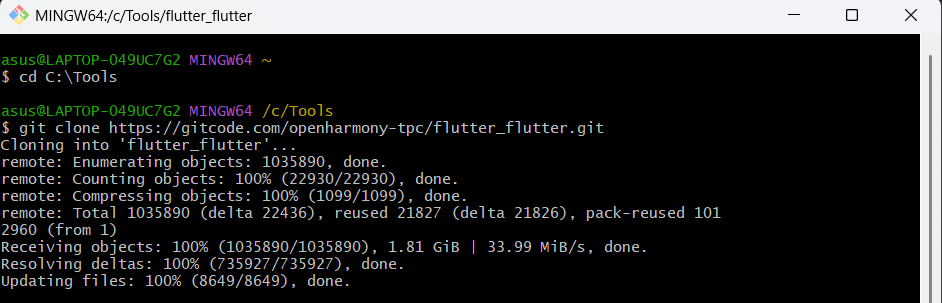
1.使用Git将OpenHarmony版Flutter源码克隆至本地。
cd C:\Tools

cd flutter_flutter

git clone https://gitcode.com/openharmony-tpc/flutter_flutter.git
cd C:\Tools
cd flutter_flutter
git clone https://gitcode.com/openharmony-tpc/flutter_flutter.git注意路径中不含中文字符
2.按需求切换适合的开发分支。
git checkout -b oh-3.32.4-dev origin/oh-3.32.4-dev
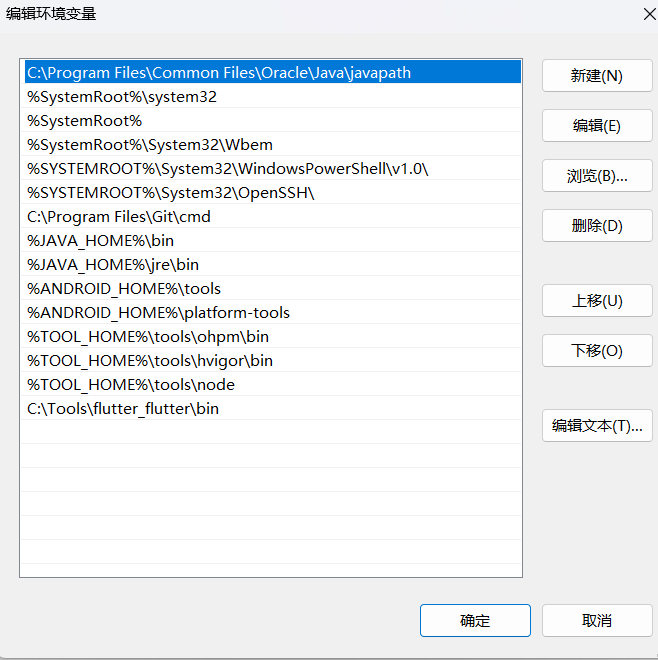
##三,配置Flutter环境变量
步骤同一。
##四,检验配置是否成功
使用 flutter doctor -v来检验。
注意路径中不要出现空格
使用flutter doctor --android-licenses后,持续输入y来同意。
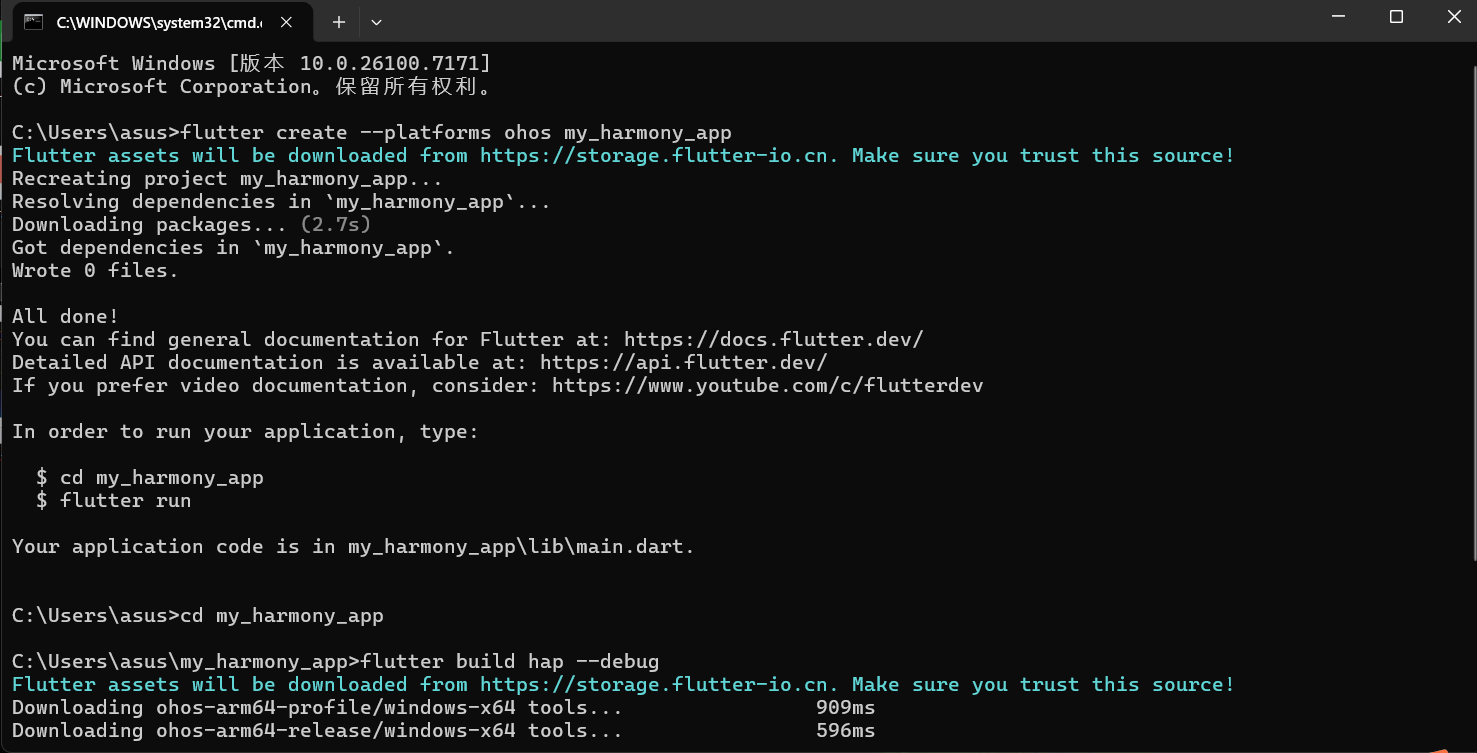
##五,创建Flutter项目
1.创建项目名称
2.进入项目目录
3.编译HAP包
##六,使用模拟器检验应用
1.使用DevEco Studio打开Flutter目录中的ohos。
2.创建模拟器
若失败,检查Windows功能是否开启虚拟机;勾选后重启。
3.配置并启动模拟器
4.配置应用签名
登录已实名认证的华为开发者账号。
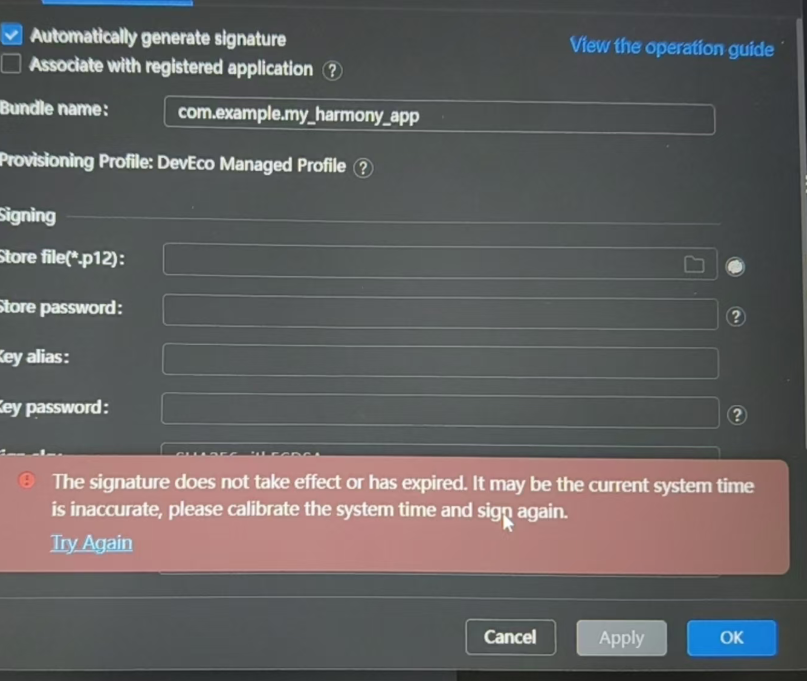
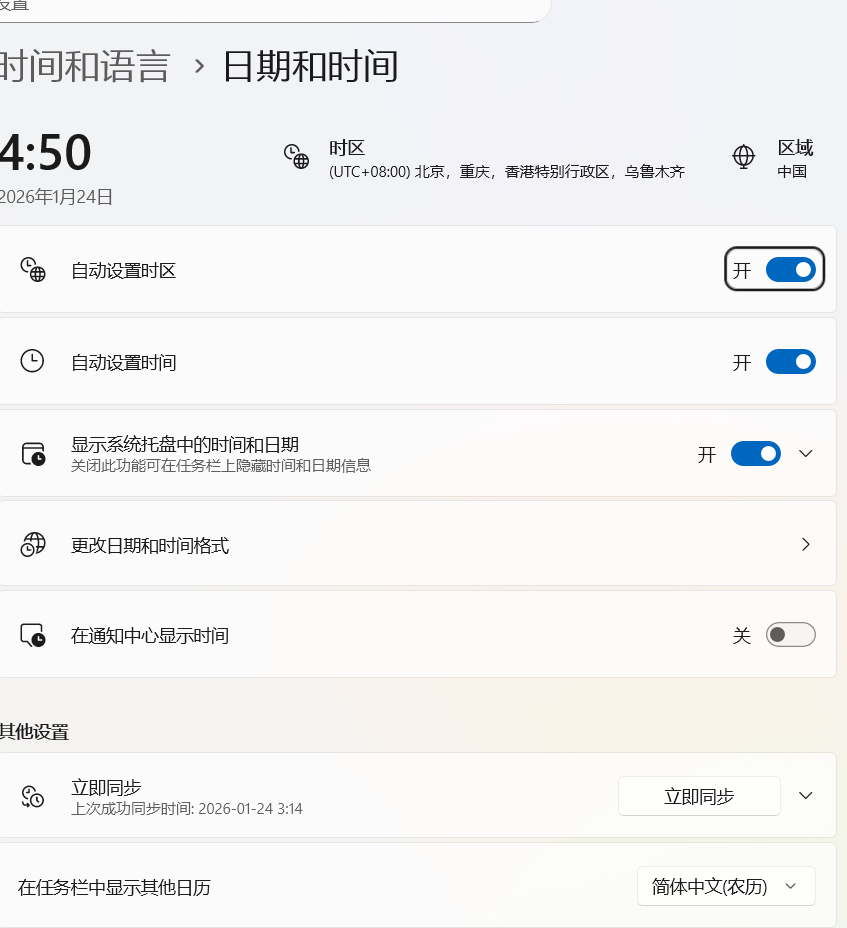
若失败,(1)右击屏幕右下角时间,点击调整日期与时间;
(2)开启自动设置时区,确保时区设置为当前所在时区,
若已开启,则点击立即同步。
(3)重新生成签名,并保存设置。
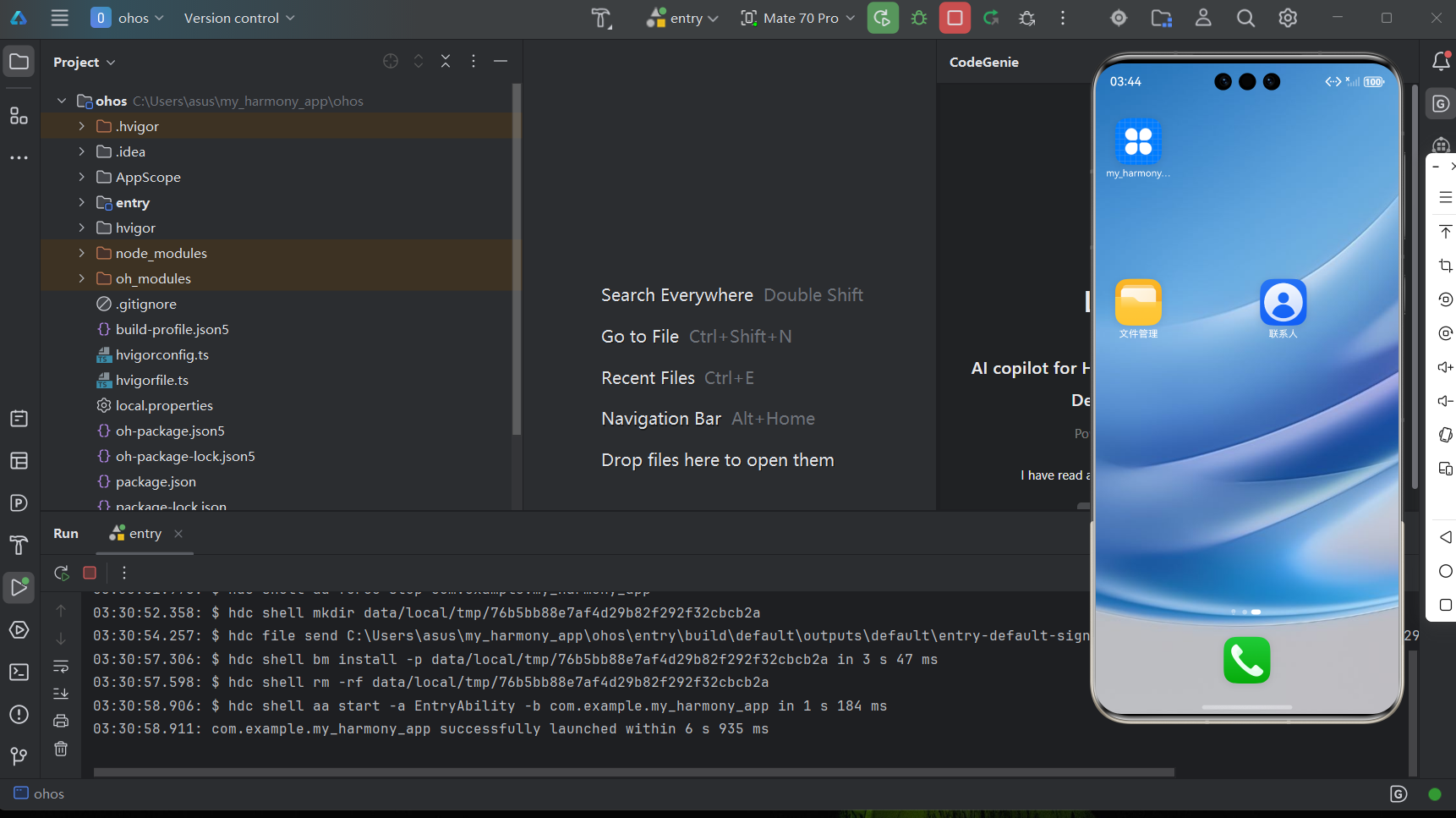
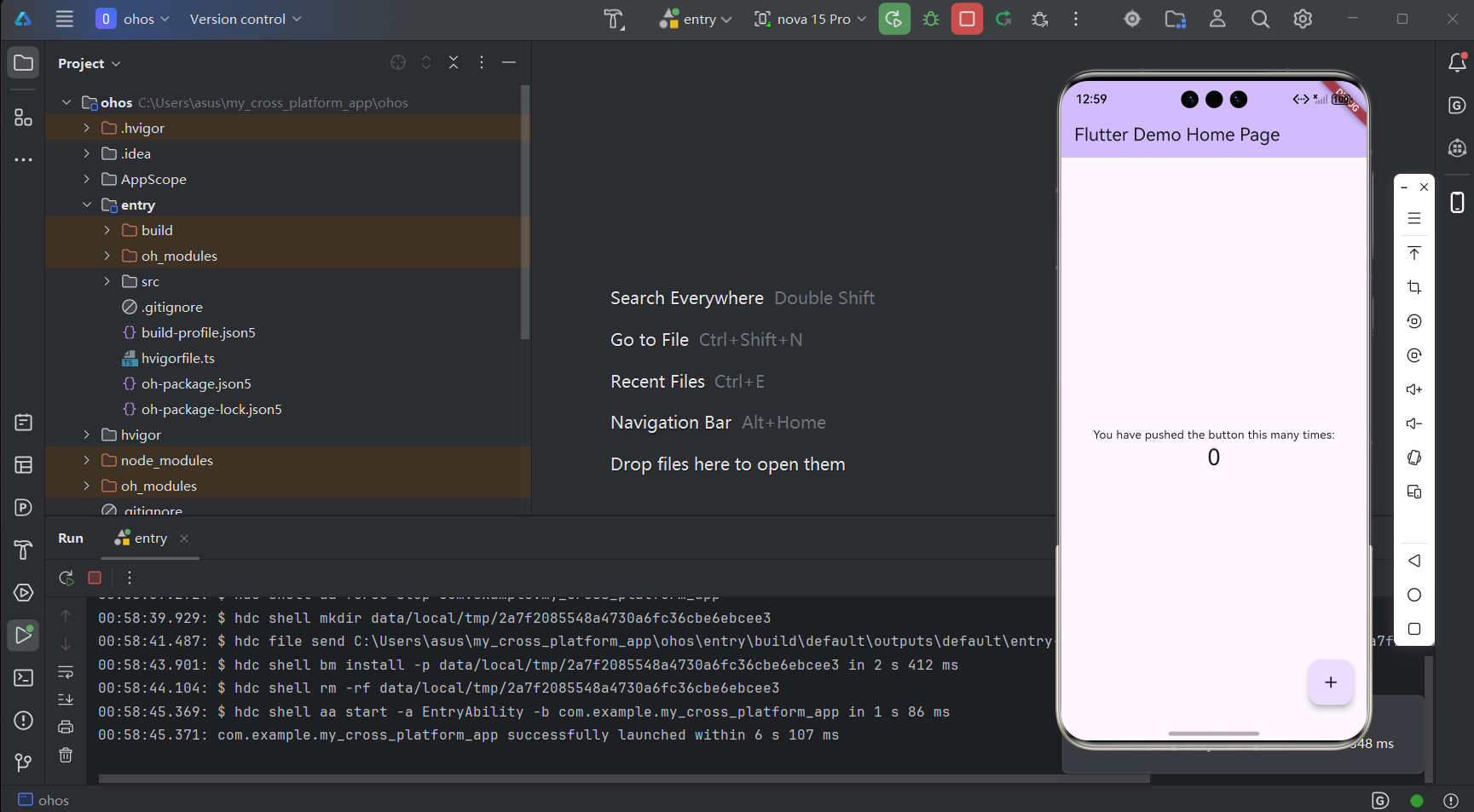
运行成功
#DAY1总结:
##主要任务:
1、开源鸿蒙跨平台开发技术选型指导手册,选择适合你的技术栈——https://blog.csdn.net/zl392321162/article/details/156651043
2、开源鸿蒙跨平台开发实战案例指导手册,进行对应技术栈的环境搭建——
3、根据技术栈选择技术方向,选择一个感兴趣的方向开始启程!——
###完成
按照上面的任务要求,都已完成,按照步骤来做,容易上手,初步了解了相关知识,期待后面的学习。
##欢迎加入开源鸿蒙跨平台社区
https://openharmonycrossplatform.csdn.net

开源鸿蒙跨平台开发社区汇聚开发者与厂商,共建“一次开发,多端部署”的开源生态,致力于降低跨端开发门槛,推动万物智联创新。
更多推荐



 4
4 0
0- 0


 已为社区贡献3条内容

所有评论(0)