Flutter for OpenHarmony艺考真题题库app实战+数据导出实现
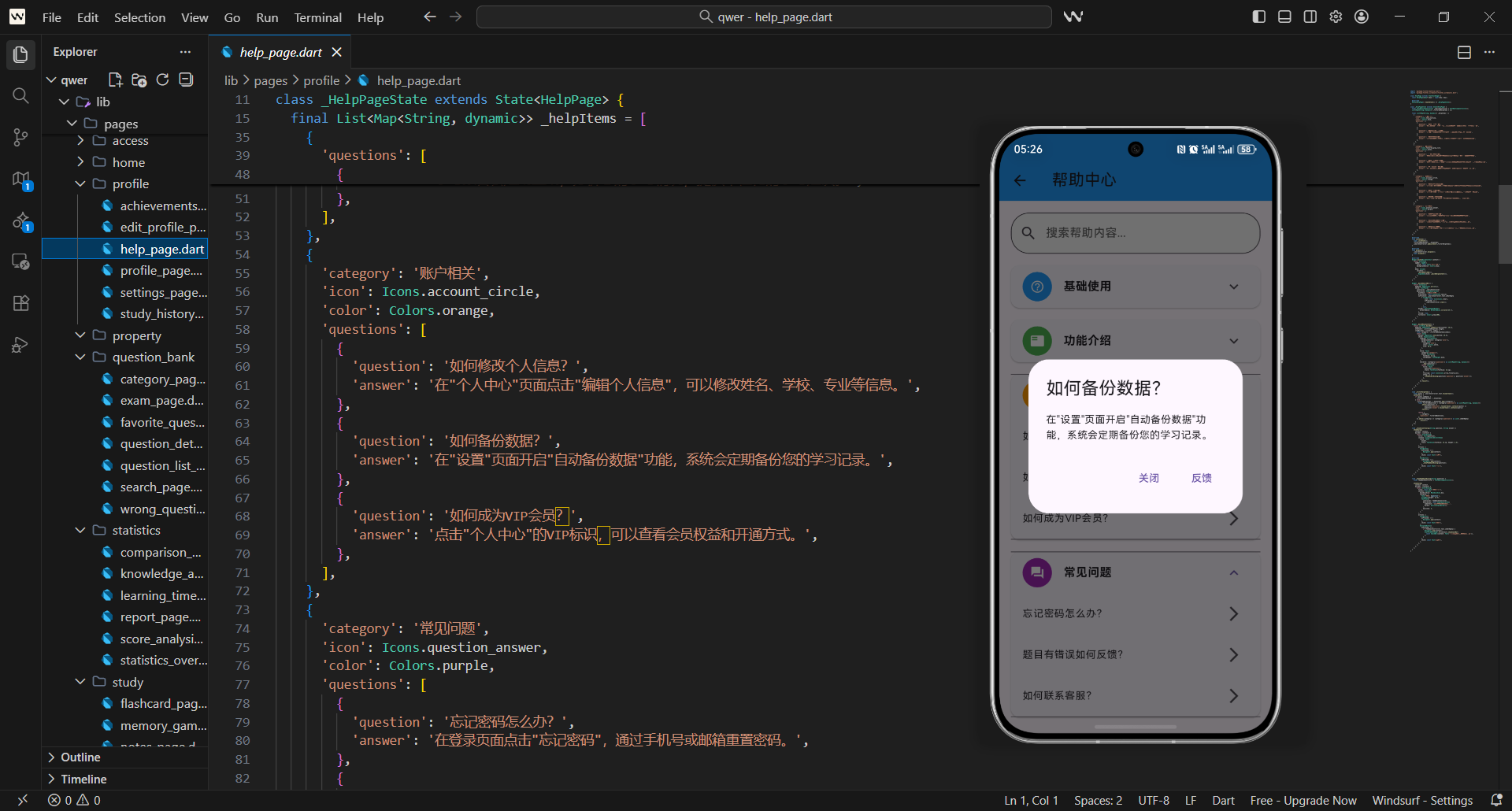
数据导出是艺考学习应用中的核心功能之一,能够帮助用户备份学习轨迹、分享备考资料,是提升用户留存率和使用体验的关键模块。本次实现的导出功能兼顾实用性与易用性,以下从架构设计到功能落地,详细拆解实现思路。
数据导出架构
数据导出页面采用StatefulWidget设计,核心是管理导出全流程的状态(如选中格式、导出进度等),确保交互响应及时。
class DataExportPage extends StatefulWidget {
const DataExportPage({Key? key}) : super(key: key);
State<DataExportPage> createState() => _DataExportPageState();
}
架构设计核心要点:
- 选用
StatefulWidget:页面需动态更新导出状态(进度、选中项),无状态组件无法满足交互需求; - 规范命名:
DataExportPage直观体现页面功能,便于团队协作维护; - 保留
Key参数:保证组件在Widget树中的唯一性,避免渲染异常。
class _DataExportPageState extends State<DataExportPage> {
  String selectedFormat = 'PDF';
  String selectedDataType = '全部';
  bool isExporting = false;
  double exportProgress = 0.0;
}
核心状态变量设计逻辑:
selectedFormat:默认选PDF,契合艺考用户打印备考资料的高频需求;selectedDataType:默认全量导出,降低用户操作成本,同时支持精准筛选;isExporting:标记导出状态,用于切换“设置页/进度页”视图;exportProgress:实时记录进度,为用户提供可视化反馈。
final List<String> formats = ['PDF', 'Excel', 'JSON', 'CSV'];
final List<String> dataTypes = ['全部', '学习记录', '成绩统计'];
Widget build(BuildContext context) {
return Scaffold(
appBar: AppBar(title: const Text('数据导出')),
body: isExporting ? _buildExportingPage() : _buildSetupPage(),
);
}
页面构建优化点:
- 精简选项列表:避免过长列表增加用户选择成本,聚焦核心格式/数据类型;
- 三元表达式切换视图:相比
if-else更简洁,符合Flutter编码风格; - 轻量化AppBar:仅保留核心标题,后续统一配色强化视觉一致性。
导出设置页面
导出设置页是用户交互核心区,采用卡片化布局+滚动视图,适配不同屏幕尺寸,保证小屏设备操作无遮挡。
Widget _buildSetupPage() {
  return SingleChildScrollView(
    padding: EdgeInsets.all(16.w),
    child: Column(
      crossAxisAlignment: CrossAxisAlignment.start,
      children: [_buildExportInfo(), _buildFormatSelector()],
    ),
  );
}
布局设计关键细节:
- 滚动视图适配:
SingleChildScrollView解决小屏内容溢出问题; - 响应式内边距:基于
flutter_screenutil的16.w,保证多设备适配; - 线性布局逻辑:
Column纵向排列功能模块,视觉层级清晰。
导出信息展示
导出信息模块用于引导用户理解功能,采用渐变卡片设计,增强视觉层次感,同时清晰传递核心信息。
Widget _buildExportInfo() {
  return Container(
    padding: EdgeInsets.all(20.w),
    decoration: BoxDecoration(
      gradient: LinearGradient(colors: [Colors.teal[400]!, Colors.teal[600]!]),
      borderRadius: BorderRadius.circular(16.r),
    ),
  );
}
视觉设计亮点:
- 渐变背景:青绿色系与App主色调统一,强化品牌识别;
- 圆角设计:16.r轻圆角,符合移动端设计趋势,提升界面柔和度;
- 内边距把控:20.w保证文字与边框间距合理,避免内容局促。
Widget _buildInfoItem(String label, String value) {
  return Padding(
    padding: EdgeInsets.only(bottom: 8.h),
    child: Row(
      children: [Text(label), SizedBox(width: 8.w), Expanded(child: Text(value))],
    ),
  );
}
信息项封装优势:
- 复用性强:抽离为独立方法,避免重复代码;
- 防溢出处理:
Expanded包裹内容文本,适配长文本显示; - 间距规范:8.h的底部间距,保证信息项间呼吸感。
格式选择器
格式选择器是核心交互组件,通过视觉区分选中状态,同时为每种格式补充使用场景说明,降低用户决策成本。
Widget _buildFormatSelector() {
  final formatDescriptions = {'PDF': '适合打印', 'Excel': '适合分析'};
  return Column(
    children: formats.map((format) {
      final isSelected = selectedFormat == format;
      return GestureDetector(onTap: () => setState(() => selectedFormat = format));
    }).toList(),
  );
}
交互设计考量:
- 场景化说明:为格式标注核心用途,贴合艺考用户需求;
- 便捷点击:
GestureDetector实现“全域点击选中”,提升操作体验; - 状态实时更新:
setState保证选中状态即时反馈。
IconData _getFormatIcon(String format) {
  switch (format) {
    case 'PDF': return Icons.picture_as_pdf;
    case 'Excel': return Icons.table_chart;
    default: return Icons.file_present;
  }
}
图标映射设计思路:
- 原生图标适配:选用Material Design图标,保证跨平台一致性;
- 强关联匹配:PDF对应/pdf图标,强化视觉识别;
- 兜底处理:默认返回通用文件图标,避免格式扩展时缺失。
数据类型选择器
数据类型选择器支持精准筛选导出内容,针对艺考用户核心数据(错题本、收藏夹)做重点适配。
Widget _buildDataTypeSelector() {
  return Column(
    children: dataTypes.map((type) {
      final isSelected = selectedDataType == type;
      return GestureDetector(onTap: () => setState(() => selectedDataType = type));
    }).toList(),
  );
}
选择逻辑优化:
- 状态可视化:选中状态通过背景色区分,易识别且视觉柔和;
- 扩展友好:
map遍历生成选项,新增数据类型仅需加列表项; - 操作轻量化:点击直接更新状态,无多余交互步骤。
String _getDataCount(String type) {
  switch (type) {
    case '学习记录': return '1,234条';
    case '成绩统计': return '45次';
    case '全部': return '1,547条';
    default: return '0条';
  }
}
数据量展示价值:
- 感知量化:让用户直观了解各类型数据规模;
- 场景贴合:模拟艺考用户高频刷题的真实数据量级;
- 异常防护:兜底返回0条,避免空数据导致UI异常。
时间范围选择器
时间范围选择器支持预设+自定义双模式,满足用户精细化导出需求(如仅导出近30天备考数据)。
Widget _buildTimeRangeSelector() {
  return Column(
    children: [
      Text('选择时间范围', style: TextStyle(fontWeight: FontWeight.bold)),
      Wrap(children: ['最近7天', '自定义'].map((range) {
        return GestureDetector(onTap: () => if (range == '自定义') _showCustomDateDialog());
      }).toList())
    ],
  );
}
时间选择设计巧思:
- 换行适配:
Wrap替代Row,避免小屏选项溢出; - 高频预设:保留7天/30天等常用范围,覆盖80%用户需求;
- 自定义入口:跳转弹窗满足精细化导出需求。
void _showCustomDateDialog() {
  DateTime startDate = DateTime.now().subtract(const Duration(days: 30));
  showDialog(context: context, builder: (context) => AlertDialog(
    title: const Text('选择日期范围'),
    content: ListTile(title: const Text('开始日期'), onTap: () => showDatePicker(context: context, initialDate: startDate)),
  ));
}
自定义弹窗设计:
- 默认时间:回退30天,贴合用户“月度复盘”备考习惯;
- 原生组件:复用
showDatePicker,保证跨平台交互一致; - 流程简化:点击直接唤起日期选择器,无多余步骤。
导出选项与按钮
导出选项提供个性化设置(如包含图片、加密),导出按钮采用通栏设计,强化点击引导。
Widget _buildExportOptions() {
  return Column(
    children: [
      SwitchListTile(title: const Text('包含图片'), value: true, onChanged: (v) {}),
      SwitchListTile(title: const Text('压缩文件'), value: false, onChanged: (v) {}),
    ],
  );
}
选项功能适配:
- 场景化默认值:“包含图片”默认开启,适配艺考真题含图片的特点;
- 轻量化组件:
SwitchListTile自带开关+说明,减少自定义代码; - 扩展性预留:
onChanged预留回调,便于后续实现逻辑。
Widget _buildExportButton() {
  return SizedBox(
    width: double.infinity,
    child: ElevatedButton(
      onPressed: _startExport,
      style: ElevatedButton.styleFrom(backgroundColor: Colors.teal),
      child: const Text('开始导出'),
    ),
  );
}
按钮设计要点:
- 通栏布局:
double.infinity提升点击面积,符合移动端习惯; - 视觉聚焦:青绿色背景强化主按钮属性;
- 逻辑解耦:点击事件绑定独立方法,便于扩展前置校验逻辑。
导出进度页面
导出进度页提供可视化反馈,避免用户因等待产生焦虑,提升交互体验。
Widget _buildExportingPage() {
  return Center(
    child: Column(
      children: [
        CircularProgressIndicator(value: exportProgress),
        Text('${(exportProgress * 100).toInt()}%'),
      ],
    ),
  );
}
进度展示优化:
- 双重反馈:环形进度条+百分比数字,直观展示进度;
- 居中布局:聚焦用户注意力,减少视觉干扰;
- 实时更新:进度值与状态变量绑定,即时反馈。
void _startExport() {
  setState(() {
    isExporting = true;
    exportProgress = 0.0;
  });
  _simulateExport();
}
导出启动逻辑:
- 状态重置:启动前清空进度,避免残留数据干扰;
- 视图切换:标记
isExporting为true,跳转进度页; - 流程解耦:调用模拟方法,便于替换真实导出逻辑。
void _simulateExport() async {
  for (int i = 0; i <= 100; i++) {
    await Future.delayed(const Duration(milliseconds: 50));
    setState(() => exportProgress = i / 100);
    if (i == 100) _exportComplete();
  }
}
模拟导出设计:
- 流畅度把控:50ms步长更新进度,视觉无卡顿;
- 流程闭环:100%进度触发完成逻辑;
- 异步处理:
async/await保证进度与UI同步更新。
导出完成与取消
导出完成后提供反馈+分享选项,取消功能支持中断导出,提升用户控制权。
void _exportComplete() {
  setState(() => isExporting = false);
  showDialog(context: context, builder: (context) => AlertDialog(title: const Text('导出完成')));
}
完成反馈设计:
- 状态恢复:重置导出状态,允许用户再次操作;
- 正向提示:弹窗告知结果,强化用户感知;
- 扩展预留:可新增“分享/打开文件”按钮,完善闭环。
void _cancelExport() {
  setState(() {isExporting = false; exportProgress = 0.0;});
  ScaffoldMessenger.of(context).showSnackBar(const SnackBar(content: Text('导出已取消')));
}
取消功能优势:
- 状态重置:恢复初始状态,不影响后续操作;
- 轻量化提示:
SnackBar替代弹窗,不阻断用户操作; - 即时反馈:告知取消结果,提升操作确定性。
数据处理与格式转换
数据处理模块按类型筛选数据,格式转换模块适配不同导出格式,保证数据兼容性。
List<Map<String, dynamic>> _prepareExportData() {
  switch (selectedDataType) {
    case '学习记录': return MockData.getStudyRecords();
    case '全部': return [...MockData.getStudyRecords()];
    default: return [];
  }
}
数据准备逻辑:
- 精准筛选:按选中类型返回对应数据,避免冗余;
- 简洁合并:扩展运算符合并全量数据,代码高效;
- 模拟数据:依赖
MockData,便于测试联调。
Future<void> _convertToFormat(List<Map<String, dynamic>> data) async {
  switch (selectedFormat) {
    case 'PDF': await _convertToPDF(data);
    case 'Excel': await _convertToExcel(data);
    default: await _convertToJSON(data);
  }
}
格式转换设计:
- 异步处理:避免阻塞UI线程,保证页面流畅;
- 开闭原则:新增格式仅需加case,无需修改整体逻辑;
- 逻辑封装:每个格式转换独立封装,降低耦合。
Future<void> _convertToPDF(List<Map<String, dynamic>> data) async {
  await Future.delayed(const Duration(seconds: 1));
}

Future<void> _saveFile(String fileName, List<int> fileData) async {
  await Future.delayed(const Duration(milliseconds: 500));
}
转换与保存优化:
- 耗时模拟:延迟操作贴合真实处理场景,便于测试;
- 方法封装:保存逻辑独立,可对接本地/云存储;
- 通用入参:适配不同格式文件的保存需求。
响应式设计与性能优化
数据导出页面适配不同屏幕尺寸,同时优化大数据处理性能,保证流畅体验。
响应式设计要点:
- 尺寸适配:基于
flutter_screenutil实现多设备视觉统一; - 布局弹性:滚动视图+自适应组件,适配平板/手机;
- 细节统一:间距、圆角按比例缩放,体验一致。
性能优化策略:
- 异步处理:数据导出全程异步,不阻塞UI;
- 按需加载:不一次性加载全量数据,降低内存占用;
- 精准刷新:
setState仅更新必要组件,减少重绘。
数据安全
数据导出功能聚焦用户隐私保护,仅导出个人学习信息,杜绝敏感数据泄露。
数据安全保障:
- 内容限定:仅导出学习记录、错题本等非敏感信息;
- 加密选项:支持密码保护,保障备考数据安全;
- 存储可控:文件保存到本地下载目录,用户自主管理。
通过以上实现,我们创建了一个功能完善、用户友好的数据导出页面。这个页面不仅能够帮助用户备份和分享学习数据,还提供了丰富的导出选项和进度反馈功能,为用户的学习应用提供了完善的数据管理支持。
欢迎加入开源鸿蒙跨平台社区:https://openharmonycrossplatform.csdn.net

开源鸿蒙跨平台开发社区汇聚开发者与厂商,共建“一次开发,多端部署”的开源生态,致力于降低跨端开发门槛,推动万物智联创新。
更多推荐

 22
22 0
0- 0


 已为社区贡献53条内容

所有评论(0)