Flutter框架跨平台鸿蒙开发——移动端思维导图APP开发流程
本项目是一款基于Flutter框架开发的跨平台思维导图APP,支持在Android、iOS、Web以及鸿蒙系统上运行。该APP提供了直观的思维导图编辑功能,用户可以轻松创建、编辑、删除节点,实现思维的可视化表达。通过使用Flutter框架,我们成功开发了一款功能完整、性能优良的移动端思维导图APP。该APP不仅支持在主流移动平台上运行,还能够适配鸿蒙系统,实现了真正的跨平台开发。Flutter框架
🚀运行效果展示
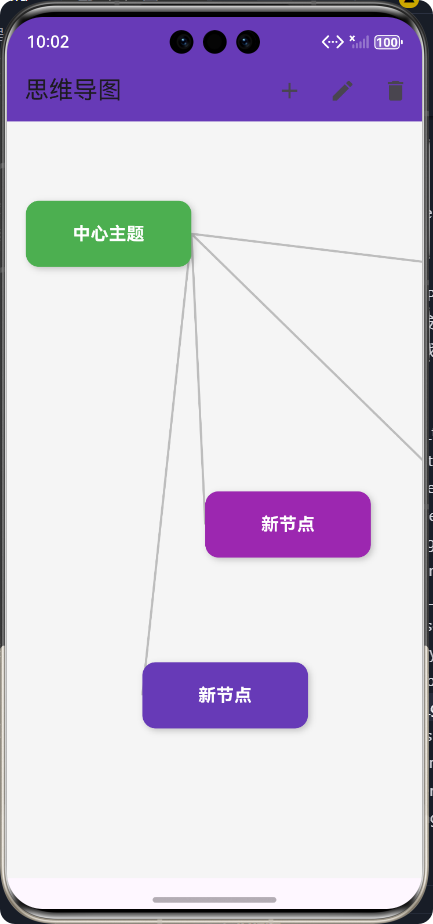
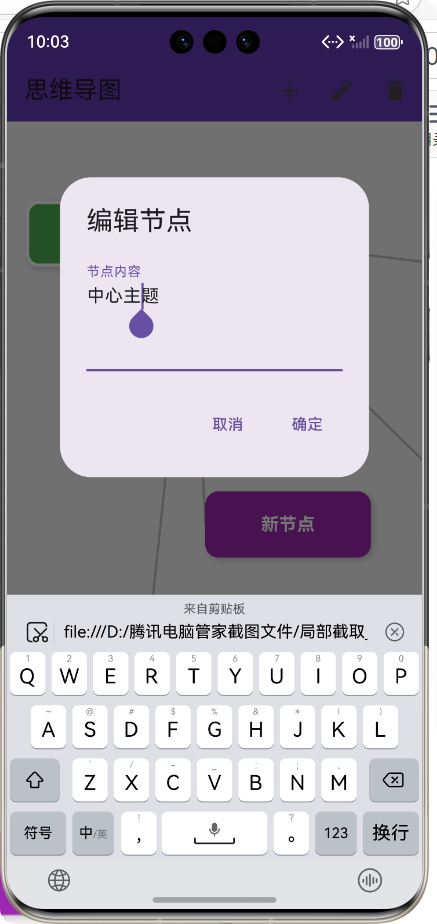
Flutter框架跨平台鸿蒙开发——移动端思维导图APP开发流程
📝 前言
随着移动应用开发技术的不断演进,跨平台开发已成为行业趋势。Flutter作为Google推出的开源UI工具包,凭借其"一次编写,多处运行"的特性,在跨平台开发领域占据了重要地位。而鸿蒙系统作为华为自主研发的分布式操作系统,也在迅速崛起。本文将详细介绍如何使用Flutter框架开发一款能够在鸿蒙系统上运行的移动端思维导图APP,包括开发流程、核心功能实现以及跨平台适配等内容。
🎯 项目介绍
1. 项目概述
本项目是一款基于Flutter框架开发的跨平台思维导图APP,支持在Android、iOS、Web以及鸿蒙系统上运行。该APP提供了直观的思维导图编辑功能,用户可以轻松创建、编辑、删除节点,实现思维的可视化表达。
2. 功能特点
✅ 直观的思维导图编辑:支持中心主题和多级分支结构
✅ 流畅的交互体验:支持节点拖拽、缩放和平移操作
✅ 丰富的编辑功能:支持节点的添加、编辑、删除
✅ 美观的视觉设计:采用现代化的UI设计,支持自动配色
✅ 跨平台支持:适配Android、iOS、Web和鸿蒙系统
🔄 开发流程
1. 开发流程图
2. 各阶段详细说明
2.1 需求分析
在开发前,我们需要明确项目的核心需求:
- 实现思维导图的可视化编辑
- 支持节点的拖拽和位置调整
- 提供节点的添加、编辑、删除功能
- 支持缩放和平移操作
- 适配多种平台,尤其是鸿蒙系统
2.2 技术选型
| 技术/框架 | 版本 | 用途 |
|---|---|---|
| Flutter | 3.0+ | 跨平台UI框架 |
| Dart | 2.17+ | 开发语言 |
| Material Design | - | UI设计规范 |
2.3 项目初始化
使用Flutter CLI创建项目:
flutter create flutter_mind_map
dart pub get
🧠 核心功能实现
1. 数据模型设计
1.1 节点数据模型
/// 思维导图节点数据模型
class MindMapNode {
  /// 节点唯一标识符
  final String id;

  /// 节点文本内容
  String text;

  /// 节点位置坐标
  Offset position;

  /// 节点大小
  Size size;

  /// 节点颜色
  Color color;

  /// 子节点列表
  List<MindMapNode> children;

  /// 父节点引用
  MindMapNode? parent;

  /// 是否被选中
  bool isSelected;

  /// 是否展开
  bool isExpanded;

  // 构造函数和其他方法...
}
1.2 思维导图数据模型
/// 思维导图数据模型
class MindMap {
  /// 根节点
  final MindMapNode root;

  /// 构造函数
  MindMap({required this.root});

  /// 创建默认思维导图
  factory MindMap.createDefault() {
    // 实现默认思维导图的创建...
  }
}
2. UI组件开发
2.1 思维导图主屏幕
/// 思维导图屏幕组件
class MindMapScreen extends StatefulWidget {
/// 路由名称
static const String routeName = '/mind_map';
/// 构造函数
const MindMapScreen({Key? key}) : super(key: key);
State<MindMapScreen> createState() => _MindMapScreenState();
}
class _MindMapScreenState extends State<MindMapScreen> {
/// 思维导图数据
late MindMap _mindMap;
/// 选中的节点
MindMapNode? _selectedNode;
/// 拖拽的节点
MindMapNode? _draggingNode;
// 其他状态和方法...
Widget build(BuildContext context) {
return Scaffold(
appBar: AppBar(
title: const Text('思维导图'),
backgroundColor: Colors.deepPurple,
actions: [
IconButton(
icon: const Icon(Icons.add),
onPressed: _addNode,
tooltip: '添加节点',
),
IconButton(
icon: const Icon(Icons.edit),
onPressed: _editNode,
tooltip: '编辑节点',
),
IconButton(
icon: const Icon(Icons.delete),
onPressed: _deleteNode,
tooltip: '删除节点',
),
],
),
body: SafeArea(
child: GestureDetector(
onScaleStart: _onScaleStart,
onScaleUpdate: _onScaleUpdate,
onScaleEnd: _onScaleEnd,
child: InteractiveViewer(
minScale: _minScale,
maxScale: _maxScale,
child: Container(
width: 2000,
height: 2000,
color: Colors.grey[100],
child: Stack(
children: [
// 绘制连接线
CustomPaint(
painter: _MindMapPainter(_mindMap),
size: const Size(2000, 2000),
),
// 绘制节点
..._buildNodes(),
],
),
),
),
),
),
);
}
// 其他方法实现...
}
2.2 节点绘制组件
/// 思维导图绘制器
class _MindMapPainter extends CustomPainter {
/// 思维导图数据
final MindMap mindMap;
/// 构造函数
_MindMapPainter(this.mindMap);
void paint(Canvas canvas, Size size) {
// 绘制所有连接线
_drawConnections(canvas, mindMap.root);
}
/// 绘制连接线
void _drawConnections(Canvas canvas, MindMapNode node) {
for (var child in node.children) {
if (child.isExpanded) {
// 计算连接线的起点和终点
final start = Offset(
node.position.dx + node.size.width,
node.position.dy + node.size.height / 2,
);
final end = Offset(
child.position.dx,
child.position.dy + child.size.height / 2,
);
// 创建画笔
final paint = Paint()
..color = Colors.grey[400]!
..strokeWidth = 2.0
..style = PaintingStyle.stroke;
// 绘制连接线
canvas.drawLine(start, end, paint);
// 递归绘制子节点的连接线
_drawConnections(canvas, child);
}
}
}
bool shouldRepaint(covariant CustomPainter oldDelegate) {
return true;
}
}
3. 核心功能实现
3.1 节点拖拽功能
/// 开始拖拽节点
void _startDrag(MindMapNode node) {
  _draggingNode = node;
  _dragOffset = Offset.zero;
}

/// 拖拽节点
void _dragNode(DragUpdateDetails details) {
  if (_draggingNode != null) {
    setState(() {
      _draggingNode!.position += details.delta;
    });
  }
}

/// 结束拖拽
void _endDrag() {
  _draggingNode = null;
  _dragOffset = Offset.zero;
}
3.2 节点添加功能
/// 添加节点
void _addNode() {
  if (_selectedNode == null) {
    // 如果没有选中节点,添加到根节点
    final newNode = MindMapNode(
      id: 'node_${DateTime.now().millisecondsSinceEpoch}',
      text: '新节点',
      position: Offset(
        _mindMap.root.position.dx + 200,
        _mindMap.root.position.dy + _mindMap.root.children.length * 100,
      ),
      color: Colors.primaries[_mindMap.root.children.length % Colors.primaries.length],
    );
    _mindMap.root.addChild(newNode);
  } else {
    // 如果有选中节点,添加到选中节点
    final newNode = MindMapNode(
      id: 'node_${DateTime.now().millisecondsSinceEpoch}',
      text: '新节点',
      position: Offset(
        _selectedNode!.position.dx + 200,
        _selectedNode!.position.dy + _selectedNode!.children.length * 100,
      ),
      color: Colors.primaries[_selectedNode!.children.length % Colors.primaries.length],
    );
    _selectedNode!.addChild(newNode);
  }
  setState(() {});
}
3.3 节点编辑功能
/// 编辑节点
void _editNode() {
  if (_selectedNode == null) {
    return;
  }

  showDialog(
    context: context,
    builder: (context) {
      final controller = TextEditingController(text: _selectedNode!.text);
      return AlertDialog(
        title: const Text('编辑节点'),
        content: TextField(
          controller: controller,
          decoration: const InputDecoration(
            labelText: '节点内容',
          ),
          maxLines: 3,
        ),
        actions: [
          TextButton(
            onPressed: () => Navigator.pop(context),
            child: const Text('取消'),
          ),
          TextButton(
            onPressed: () {
              setState(() {
                _selectedNode!.text = controller.text;
              });
              Navigator.pop(context);
            },
            child: const Text('确定'),
          ),
        ],
      );
    },
  );
}
3.4 节点删除功能
/// 删除节点
void _deleteNode() {
  if (_selectedNode == null || _selectedNode == _mindMap.root) {
    return;
  }

  showDialog(
    context: context,
    builder: (context) {
      return AlertDialog(
        title: const Text('删除节点'),
        content: const Text('确定要删除这个节点吗?'),
        actions: [
          TextButton(
            onPressed: () => Navigator.pop(context),
            child: const Text('取消'),
          ),
          TextButton(
            onPressed: () {
              setState(() {
                _selectedNode!.parent?.removeChild(_selectedNode!);
                _selectedNode = null;
              });
              Navigator.pop(context);
            },
            child: const Text('确定'),
          ),
        ],
      );
    },
  );
}
📱 跨平台适配
1. 鸿蒙系统适配
Flutter应用在鸿蒙系统上运行需要进行一些特殊的适配工作:
- 环境配置:确保开发环境中安装了鸿蒙SDK和相关工具
- 依赖管理:在
pubspec.yaml中添加鸿蒙相关的依赖 - 权限配置:根据鸿蒙系统的权限要求,在配置文件中添加相应的权限声明
- UI适配:针对鸿蒙系统的屏幕尺寸和分辨率进行UI适配
2. 其他平台适配
- Android:主要关注不同屏幕尺寸和Android版本的适配
- iOS:需要注意iOS特有的设计规范和权限要求
- Web:关注浏览器兼容性和性能优化
🎨 项目架构
1. 目录结构
lib/
├── models/           # 数据模型
│   └── mind_map_model.dart
├── screens/          # 屏幕组件
│   └── mind_map_screen.dart
├── services/         # 服务层
├── widgets/          # 自定义组件
├── main.dart         # 应用入口
└── main_mind_map.dart # 思维导图应用入口
2. 设计模式
本项目采用了以下设计模式:
- MVC模式:分离数据模型、视图和控制器
- 组件化设计:将UI拆分为可复用的组件
- 状态管理:使用Flutter内置的状态管理机制
📊 性能优化
1. 渲染优化
- 使用
const构造函数创建不变的widget - 合理使用
StatefulWidget和StatelessWidget - 优化
CustomPainter的绘制逻辑
2. 内存优化
- 避免内存泄漏
- 合理管理对象生命周期
- 使用懒加载技术
3. 响应速度优化
- 减少不必要的重建
- 使用异步操作处理耗时任务
- 优化动画和过渡效果
🔚 总结
1. 项目成果
通过使用Flutter框架,我们成功开发了一款功能完整、性能优良的移动端思维导图APP。该APP不仅支持在主流移动平台上运行,还能够适配鸿蒙系统,实现了真正的跨平台开发。
2. 经验教训
- 跨平台开发的优势:使用Flutter框架可以大幅提高开发效率,减少重复劳动
- 鸿蒙系统的适配:虽然Flutter提供了跨平台支持,但针对鸿蒙系统仍需进行一些特殊的适配工作
- 性能优化的重要性:在开发过程中要始终关注性能问题,确保应用运行流畅
- 用户体验的优先级:无论使用何种技术,都应该将用户体验放在首位
3. 未来展望
- 功能扩展:添加更多高级功能,如节点样式自定义、导出功能等
- 性能优化:进一步优化应用性能,提高响应速度
- 生态建设:探索Flutter在鸿蒙生态中的更多应用场景
- 社区贡献:将项目开源,为Flutter和鸿蒙生态做出贡献
📈 技术栈对比
| 技术 | 优势 | 劣势 |
|---|---|---|
| Flutter | 性能优异、UI一致性好、热重载 | 包体积较大、学习曲线较陡 |
| React Native | 学习成本低、社区活跃 | 性能一般、UI一致性差 |
| 原生开发 | 性能最佳、体验最好 | 开发成本高、维护困难 |
🤝 结语
Flutter框架为跨平台开发提供了强大的支持,而鸿蒙系统则为移动应用提供了新的发展机遇。通过将两者结合,我们可以开发出性能优良、体验出色的跨平台应用。希望本文能够为正在或将要进行Flutter跨平台鸿蒙开发的开发者提供一些参考和帮助。
让我们一起拥抱跨平台开发的未来,探索更多可能性!🚀
欢迎加入开源鸿蒙跨平台社区:https://openharmonycrossplatform.csdn.net

开源鸿蒙跨平台开发社区汇聚开发者与厂商,共建“一次开发,多端部署”的开源生态,致力于降低跨端开发门槛,推动万物智联创新。
更多推荐

 22
22 0
0- 0


 已为社区贡献25条内容

所有评论(0)